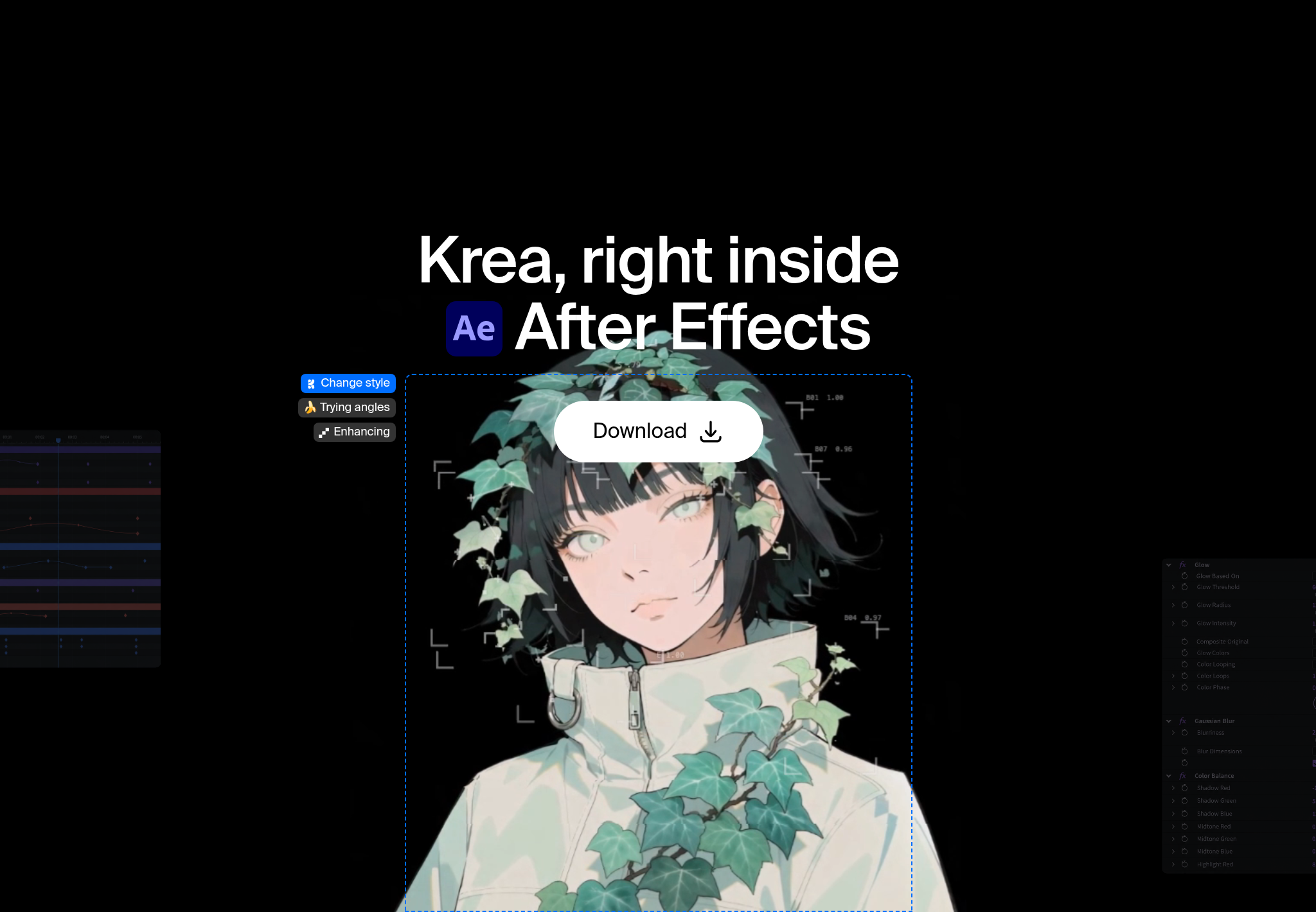
Krea for After Effectsは、Kreaの画像生成をモーションデザイナー向けのパネルに搭載したプラグインです。素材用の画像、背景、プレート、モーションデザインの方向性を生成し、開いているコンポジションにプロジェクトアセットとして追加できます。アニメーション、合成、タイミング調整はこれまでどおりAfter Effectsで行います。
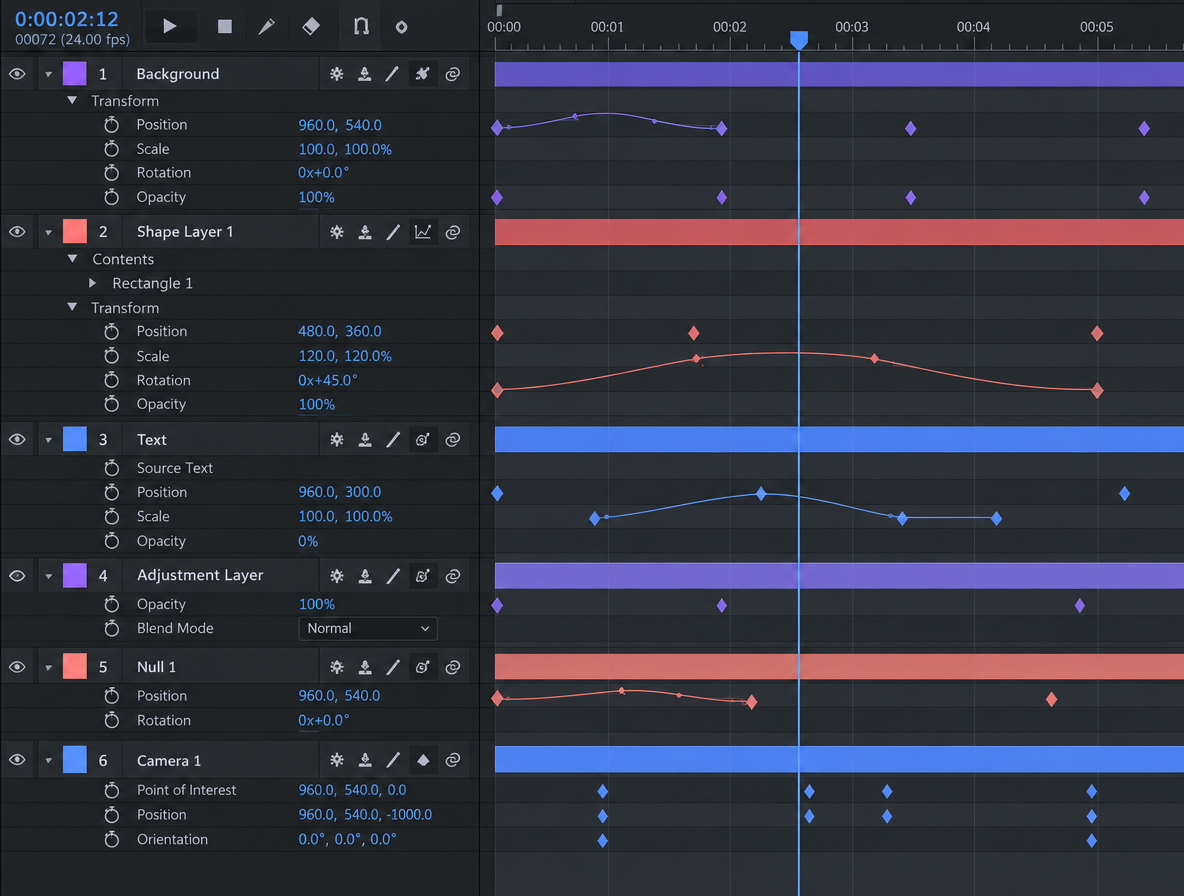
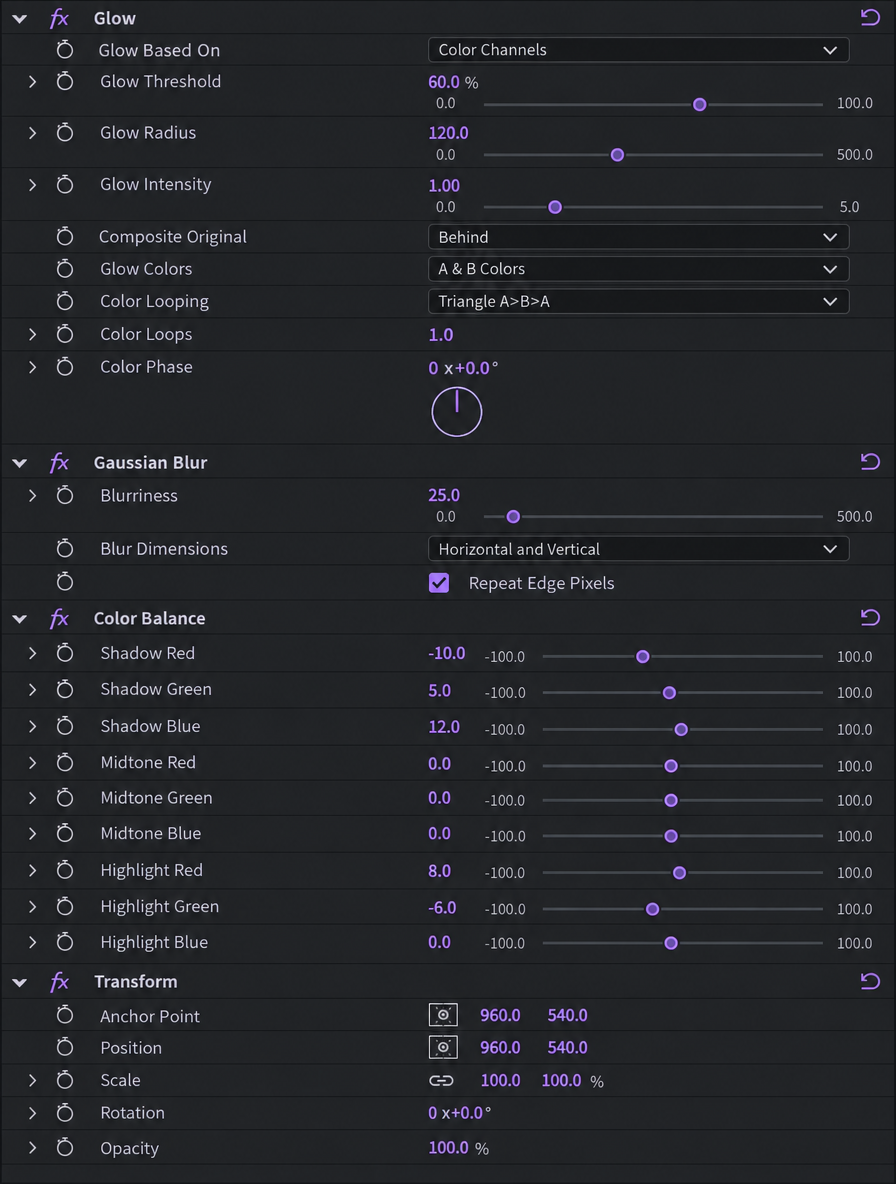
Krea for After Effectsでできること
コンポを離れずに、ビジュアル素材を生成できます。パネルの用途は次の4つです。
- モーションコンセプト。 プロンプトや参照フレームから、コンポジション内で発展させられるビジュアルの方向性を作ります。
- 背景とプレート。 コンポに合わせたサイズで、環境、テクスチャ、背景プレートを生成します。
- Krea Realtime。 プロンプト、色、構図を調整すると、作業画面の横で画像がライブに更新されます。
- 一貫したショット。 一連のシーケンスに見える関連フレーム、アングル、トリートメントを作成します。
生成したものはすべて標準のメディアアセットとしてプロジェクトに入り、すぐに合成やアニメーションに使えます。
KreaのすべてのプラグインはKreaプラグインでご覧いただけます。
After EffectsにKreaをインストールするには
Krea for After Effectsは、macOS 12以降、Windows 10以降、After Effects 2025以降で動作します。生成はKreaのサーバー上で実行されるため、Kreaアカウントとインターネット接続が必要です。
- After Effectsプラグインページから、MacまたはPC向けの署名済みインストーラーをダウンロードします。
- インストーラーを実行し、案内に従います。
- After Effectsを再起動します。
- ウィンドウ → エクステンション → Krea からパネルを開きます。
- Kreaアカウントでサインインします。
フレームを生成してコンプに取り込むには
プロンプトまたは参照フレームから始め、方向性を選んで、アニメーション用のアセットとして取り込みます。
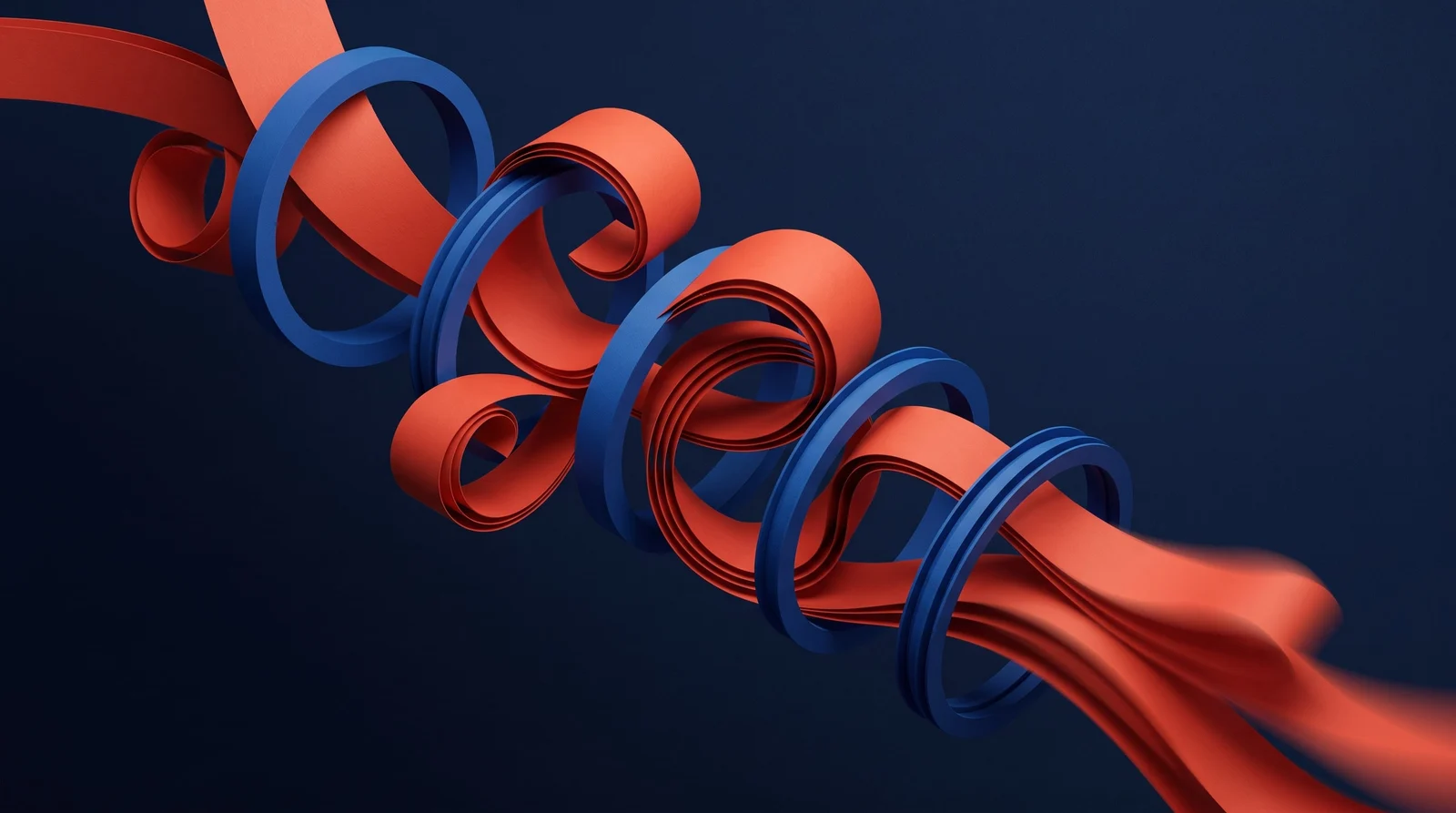
- 作業中のコンポジションを開きます。
- ウィンドウ → エクステンション → Krea を開きます。
- フレームの内容を説明するか、手元の参照フレームから始めます。
- 構図、スタイル、色、背景、キービジュアルのフレームなど、方向性を探ります。
- 結果を新しいアセットとして、アクティブなプロジェクトに取り込みます。
- ほかのレイヤーと同じように、タイミング調整、マスク、ペアレント設定、カラーグレーディングを行ってアニメーションと合成を進めます。
コンプに合わせた背景プレートを作るには
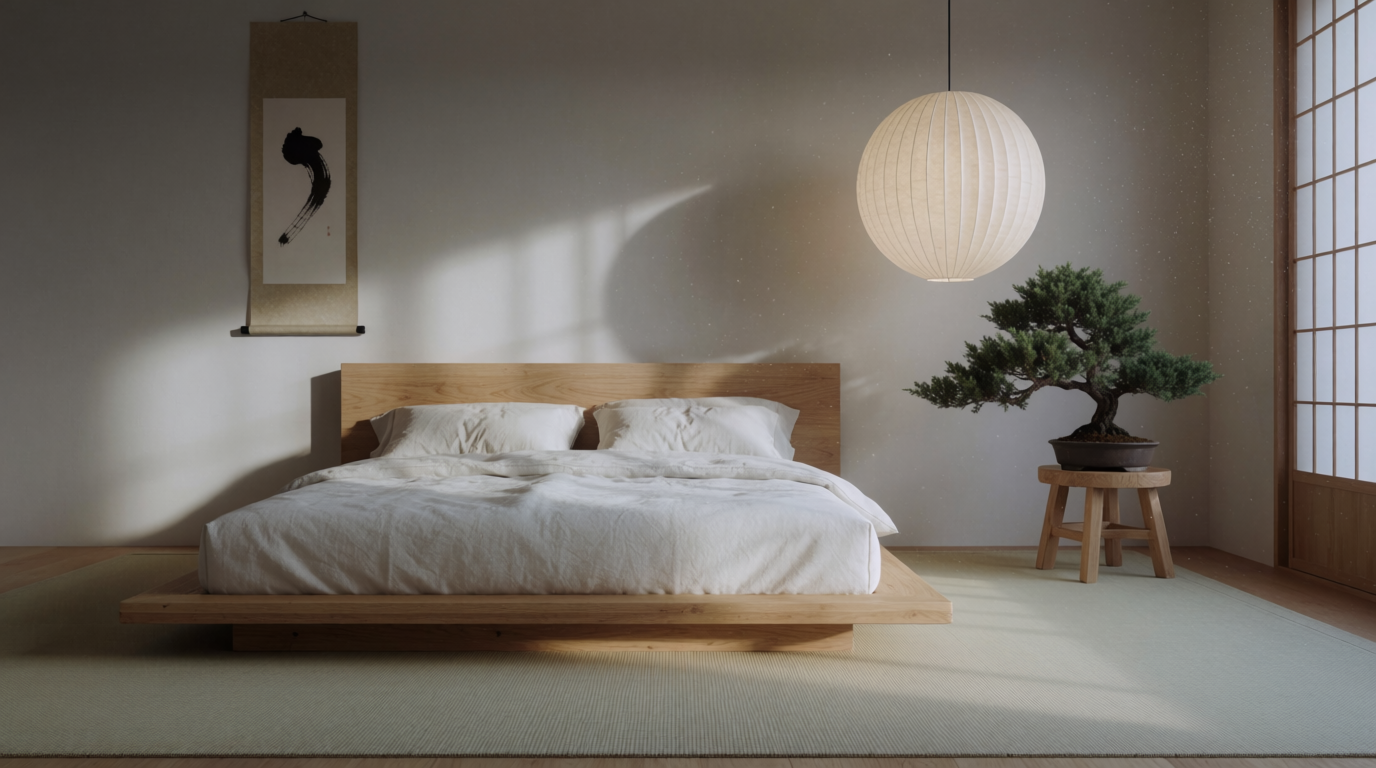
コンポに合わせたサイズで、環境、テクスチャ、背景プレートを生成します。タイポグラフィアニメーションの下に敷くプレート、トランジション用のホールド、ディスプレイスメントをかけるテクスチャなどに使えます。
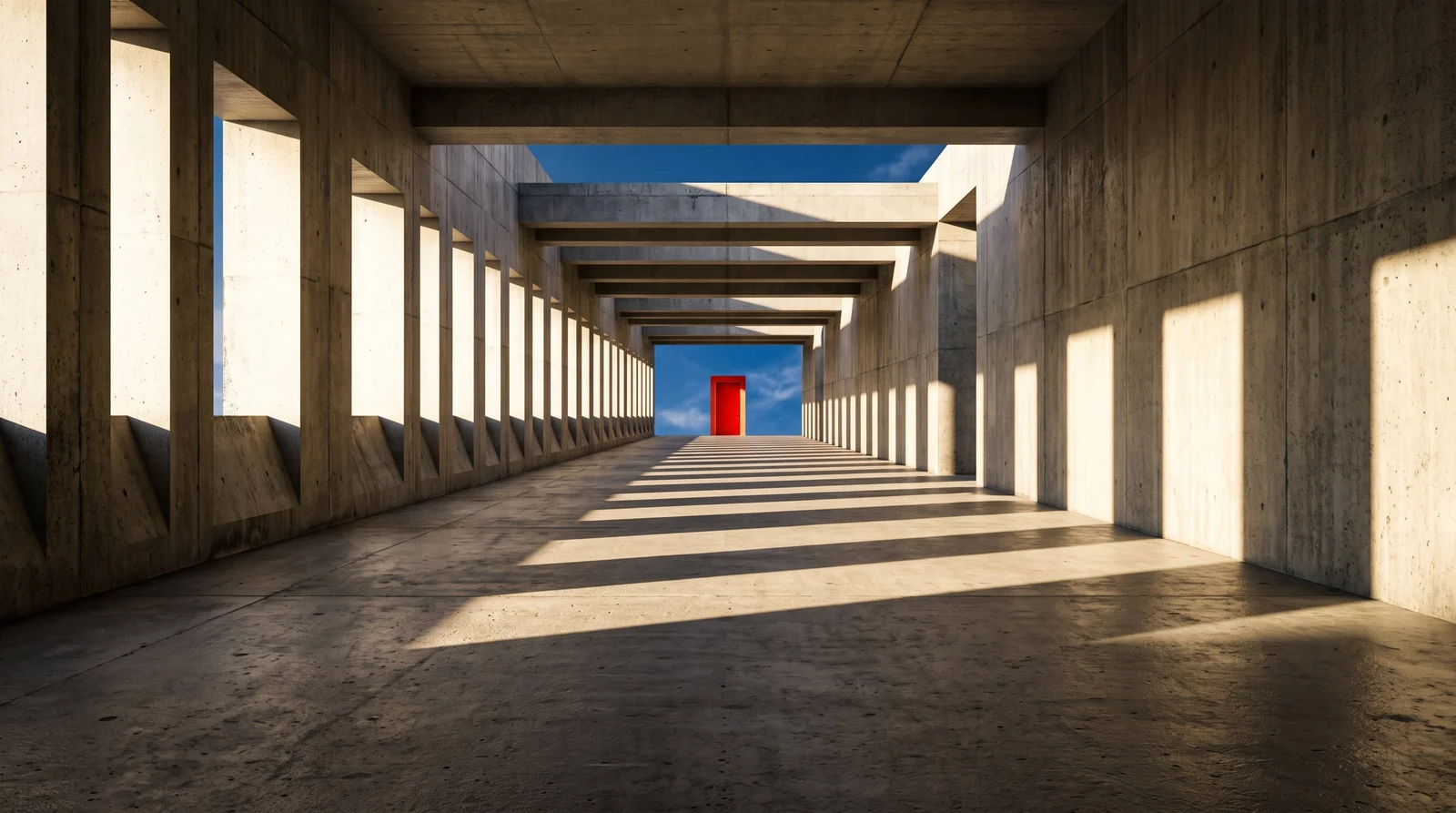
プレートは標準のメディアなので、プロジェクトパネル内のほかの映像や静止画と同じように扱えます。プリコンポーズし、コンポに合わせてフィットさせ、その上にデザインを組み立てていきます。
コンプの横でKrea Realtimeはどう動く?
Krea Realtimeは、プロンプト、色、構図の調整に合わせて画像をライブで更新します。静止画をタイムラインに確定する前に、方向性が変化していく様子を確認できます。
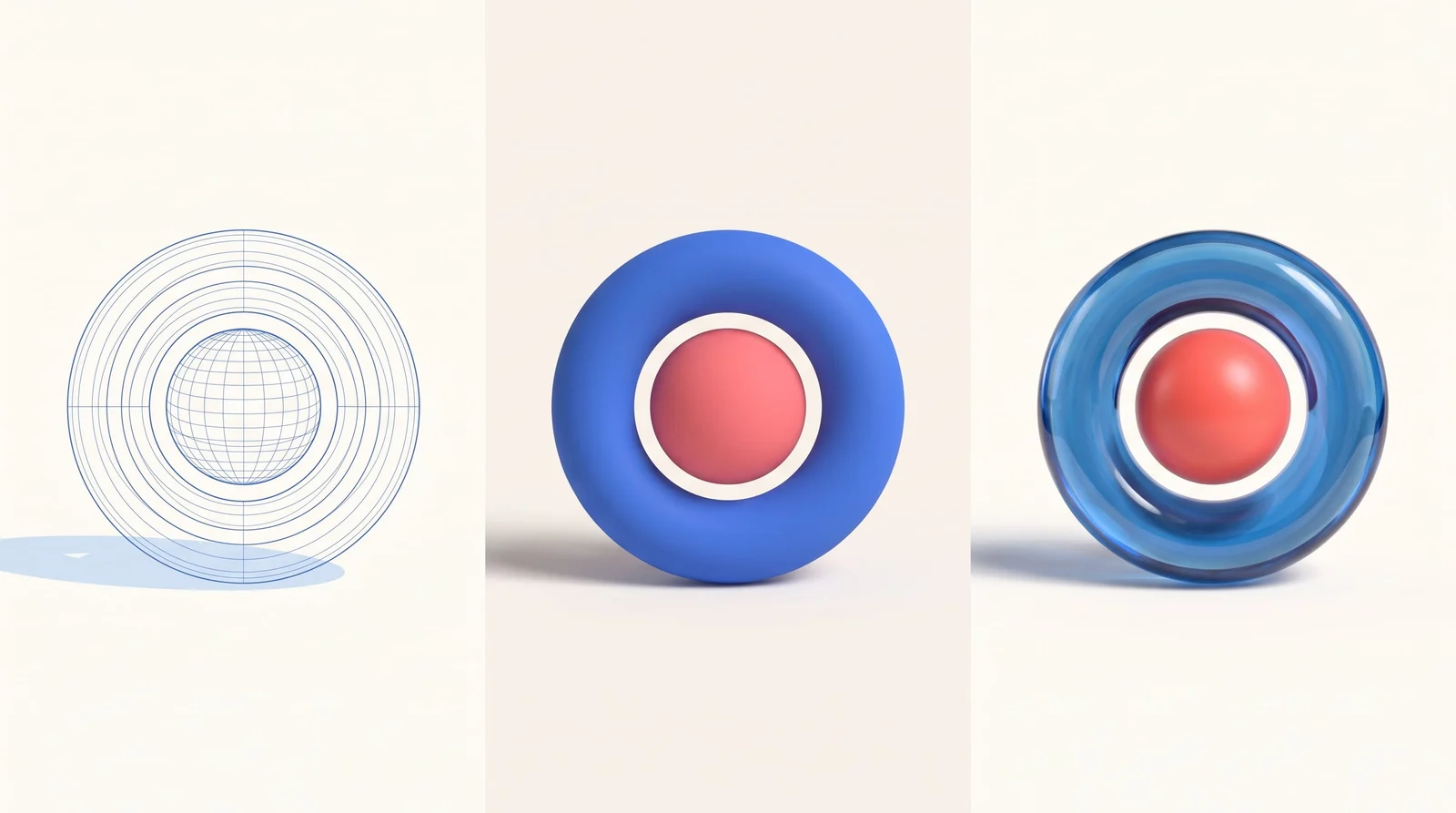
ウェブ版のKrea Realtimeと同じライブプレビューを、コンポのすぐ隣で使えます。
おすすめの進め方は、まずコンプのサイズと被写体を固定し、プレートがタイトルのトリートメントに合うまで色と構図を微調整し、そのあとでアニメーションさせるフレームをインポートする、という流れです。
シーケンス全体の見た目を揃えるには
同じシーケンスの一部に見える関連フレーム、アングル、トリートメントを生成できます。同じ部屋、同じカラーパレットで、アングルだけを変えたい。そんなふうに、スポットの開始、中間、終了フレームが同じ世界観を共有している必要があるときに便利です。
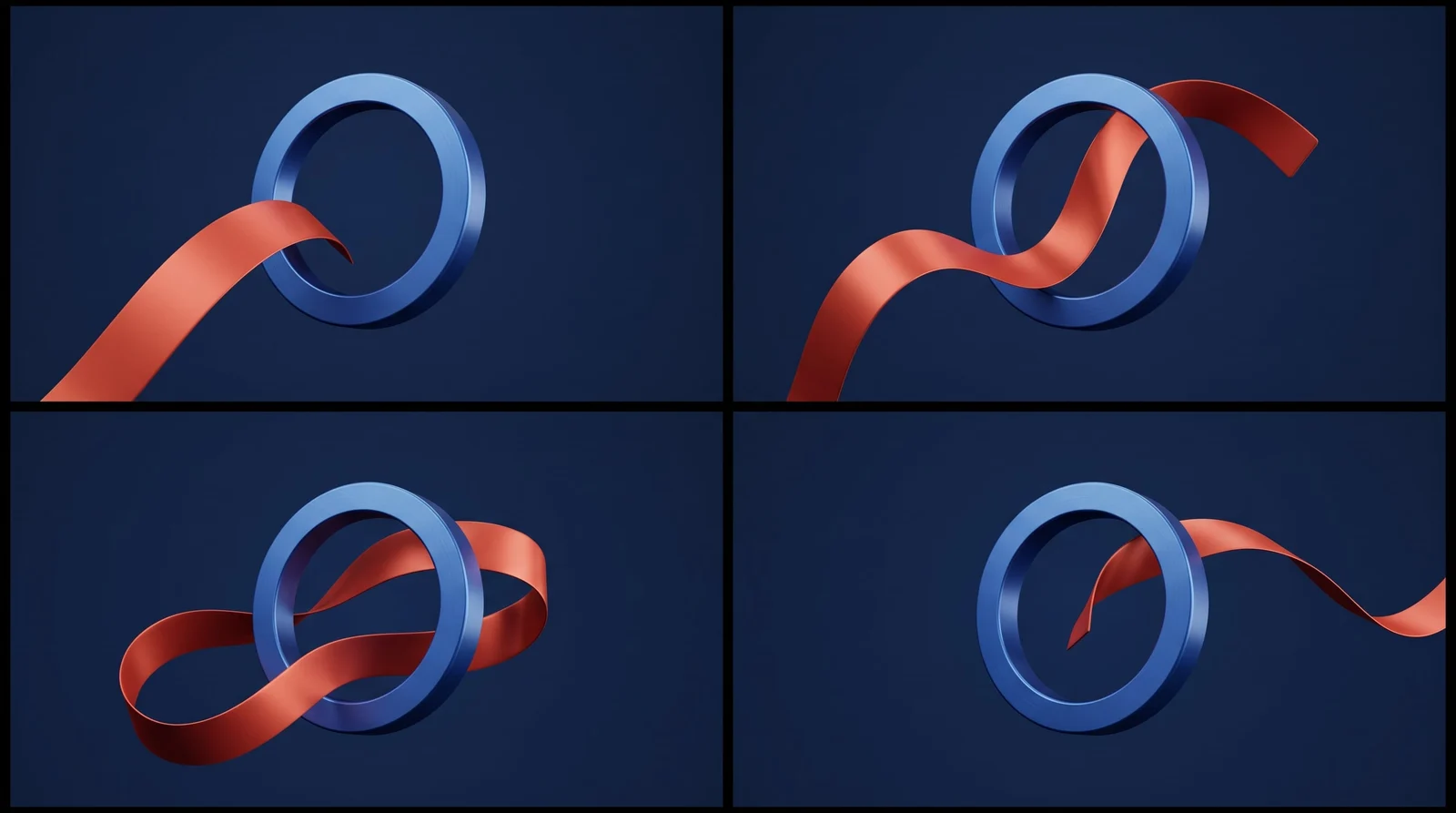
より本格的な画像編集には、ウェブ版のKrea 3をお試しください。1回の編集で最大8枚の参照画像を使え、GPT Image 2やNano Banana Proより10倍高速で3倍低コスト。fast、high、ultraの3つのモードがあります。ランキングはKrea 3ベンチマークでご確認ください。

次はタイムラインでカット編集ですか? Krea for Premiere Proをご利用ください。ウェブで動画を生成するなら、Krea videoを開いてください。
モーションデザインの仕事のどこで使える?
Kreaは、構図、スタイル、カラーの方向性、背景、キービジュアルのフレームといった、モーションデザインの探索のために作られています。ストック素材を探したり、仮の絵を描いたりしていたフレームを、次のような場面でカバーできます。
- タイプのロックアップに合うタイトル背景。
- すでに撮影済みの製品の背後に置くプレート。
- アニメーションを作り込む前の、ピッチ用スタイルフレーム。
- 1つのシーンを複数のアングルで見せる短いセット。ボードが1本のスポットとしてまとまります。
モーションのデザインはAfter Effectsで行い、絵はKreaが用意します。
よくある質問
After Effects向けのAIプラグインはありますか?
はい。Krea for After Effectsは、素材用の画像、背景、プレート、モーションデザインの方向性をパネル内で生成します。結果は標準のメディアアセットとしてプロジェクトに入り、合成やアニメーションに使えます。
After EffectsにKreaをインストールするには?
After Effectsプラグインページから署名済みインストーラーをダウンロードして実行し、After Effectsを再起動してから、ウィンドウ → エクステンション → Krea を選びます。そのあと、Kreaアカウントでサインインしてください。
KreaはどのバージョンのAfter Effectsに対応していますか?
macOS 12以降、Windows 10以降で動作するAfter Effects 2025以降に対応しています。
生成したアセットは編集できますか?
はい。標準のメディアアセットとしてプロジェクトに入るため、ほかの映像素材と同じように合成、マスク、アニメーションができます。
アカウントとインターネット接続は必要ですか?
はい。生成はKreaのサーバー上で実行されるため、オンラインでKreaアカウントにサインインしている必要があります。
After EffectsプラグインにKrea Realtimeは含まれますか?
はい。パネルのライブプレビューにはKrea Realtimeが使われており、プロンプト、色、構図を変えるたびに画像が更新されます。
Kreaに無料プランはありますか?
はい。Kreaの無料プランでは、クレジットカード不要で1日100コンピュートユニットを利用できます。プランの比較はKreaの料金ページをご覧ください。
Krea for After Effectsを入手
After Effects 2025以降に対応。インストール後、ウィンドウ → エクステンション → Krea を開いてください。
プラグインを入手