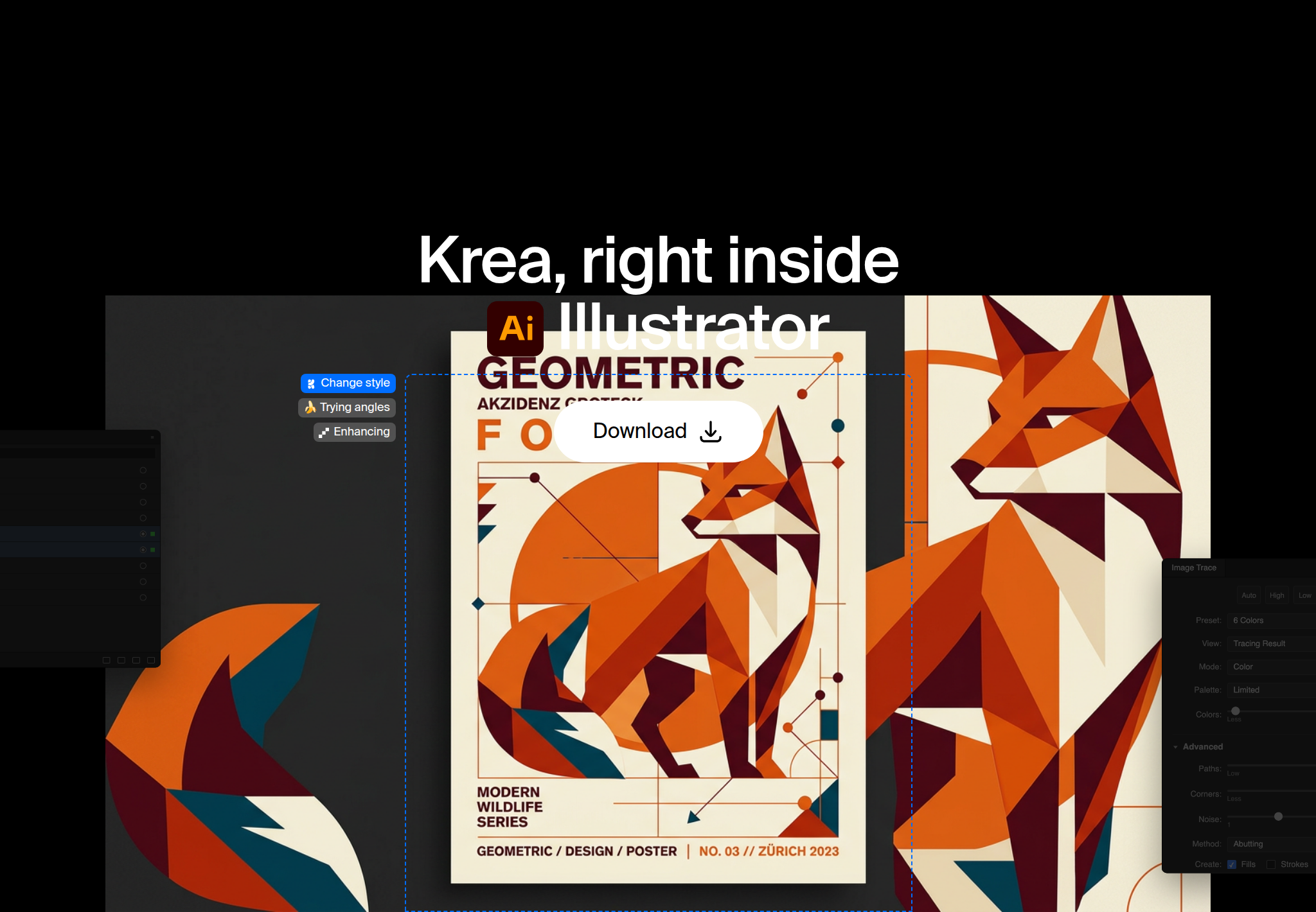
Krea for Illustratorは、Kreaの画像生成をIllustratorのドキュメントに取り込みます。アートワークを生成し、Image Traceで編集可能なベクターパスに変換できます。ロゴやブランドの方向性を探ったり、Krea Agentに図形の描画、文字組み、レイヤーやアートボードの整理を任せたりすることも可能です。
IllustratorでAIはベクターアートを作れますか?
はい、2つのステップで可能です。Kreaが画像を生成し、IllustratorのImage Traceがそれを編集可能なベクターパスに変換します。変換後は通常のIllustratorのパスなので、使い慣れたツールで色の変更、形の調整、拡大縮小ができます。
アンカーポイントを1つずつ手で描くより速く、最終的なベクターも自分でコントロールできます。
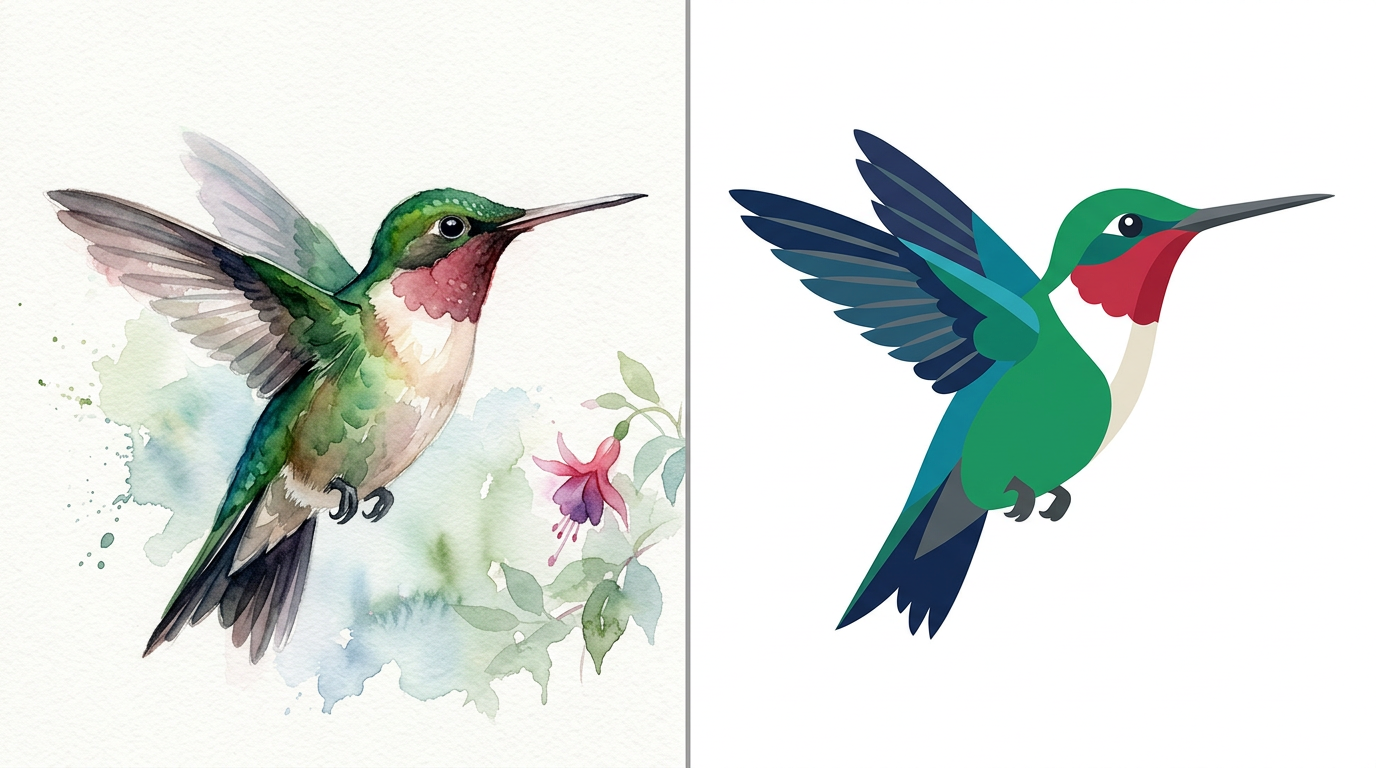
ブラウザでロゴをデザインしたい場合は、ロゴの作り方をご覧ください。Illustratorプラグインなら、すべてを.aiファイルの中で進められます。
IllustratorにKreaをインストールするには?
Krea for Illustratorは、macOS 12以降またはWindows 10以降、Illustrator 2025以降で動作します。生成処理はKreaのサーバー上で実行されるため、Kreaアカウントとインターネット接続が必要です。
- Illustratorプラグインのページから、MacまたはPC用の署名済みインストーラーをダウンロードします。
- インストーラーを実行し、画面の指示に従います。
- Illustratorを再起動します。
- ウィンドウ → エクステンション → Krea からパネルを開きます。
- Kreaアカウントでサインインします。
KreaのすべてのプラグインはKrea pluginsでご覧いただけます。
イラストを生成してトレースするには?
- ドキュメントを開き、ウィンドウ → エクステンション → Krea を選びます。
- プロンプト、または選択中のアートワークからイラストを生成します。
- 結果をImage Traceでベクター化します。
- Illustratorでパスの色や形を調整します。
ロゴ、アイコン、拡大縮小が必要なマークを仕上げるならトレースが向いています。アンカーが不要なテクスチャやポスター画像なら、ラスターのままで構いません。
ロゴやブランドの方向性を探るには?
プロンプトまたは選択中のアートワークからロゴのコンセプトやマークを生成し、最も良いものをファイル内で磨き込みます。選択範囲やアクティブなアートボードをKreaに送って編集し、元の位置にそのまま戻すこともできます。
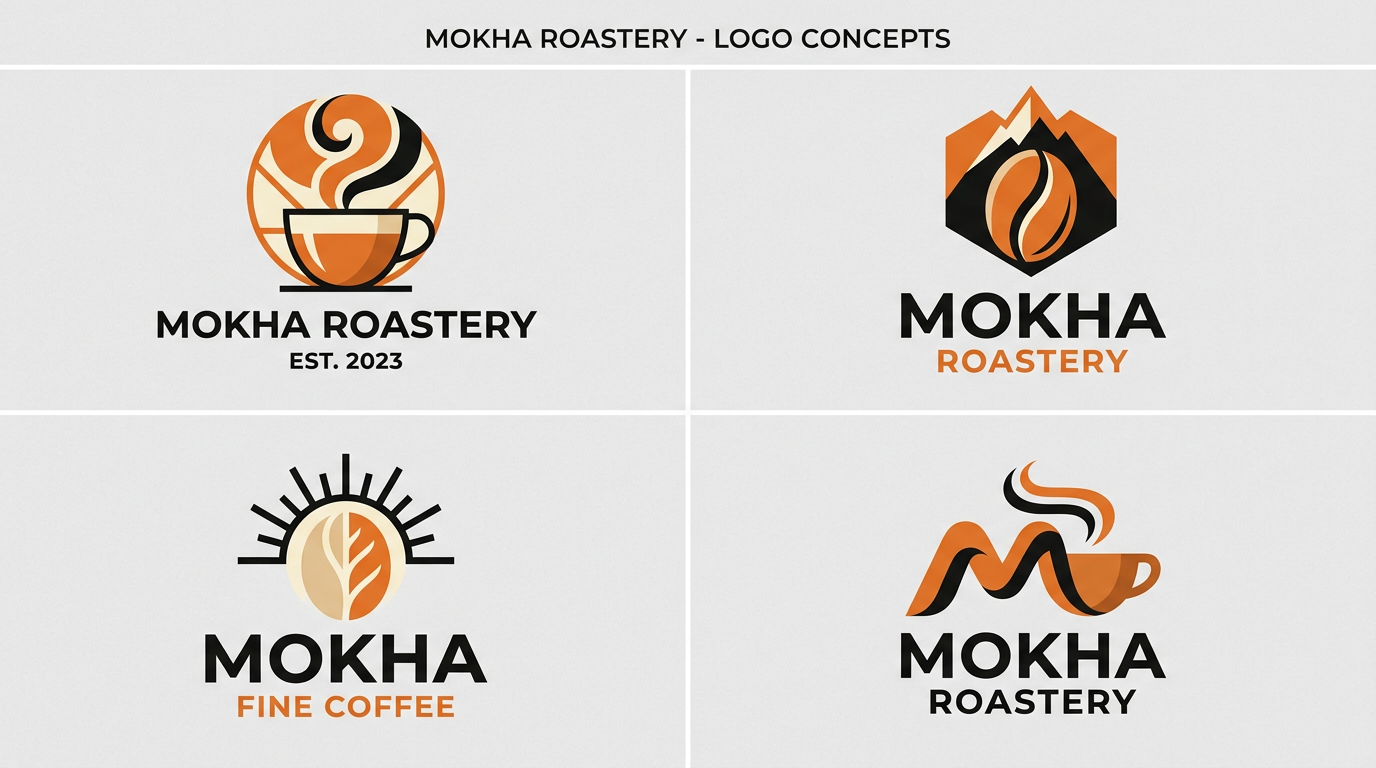
この往復の流れがあるから、ブランドボードにも使えます。アートボードや設定済みの文字はそのままで、新しいマークが同じ位置に収まります。

- アートワークを選択するか、変更したいアートボードを表示したままにします。
- 選択範囲またはアートボードをKreaに送ります。
- 新しいマーク、新しいカラーパレット、よりすっきりしたシンボルなど、方向性を伝えます。
- 結果を元の位置に戻します。
- 次にベクターのアウトラインが必要なら、トレースします。
Krea AgentはIllustratorの中で何ができますか?
Krea Agentには、図形の描画、文字組み、レイヤーやアートボードの整理、自身の作業の確認を、すべてドキュメント内で任せられます。ファイルの中で一緒に作り上げていくパートナーです。

まずはブラウザで試したい方は、Web版のKrea Agentをお試しください。
アイコンセットの統一感を保つには?
プロジェクト全体で1つのスタイルを共有する、揃ったアイコン、イラスト、テクスチャを作れます。最初の1点を生成したら、同じスタイルで残りのセットを依頼します。たとえば、インターフェース用のアイコンファミリー、章ごとのイラスト一式、ブランド用のテクスチャライブラリなどです。

より本格的な画像編集には、Web版のKrea 3をお試しください。1回の編集で最大8枚の参照画像を使え、GPT Image 2やNano Banana Proより10倍速く、3分の1のコストで利用できます。fast、high、ultraの各モードを備えています。ランキングはKrea 3ベンチマークでご確認ください。
よくある質問
IllustratorでKreaはベクターアートを作れますか?
はい。Kreaが画像を生成し、IllustratorのImage Traceがそれを編集可能なベクターパスに変換します。色の変更、形の調整、拡大縮小が自由に行えます。
Krea for Illustratorはどうインストールしますか?
Illustratorプラグインのページから署名済みインストーラーをダウンロードして実行し、Illustratorを再起動して、ウィンドウ → エクステンション → Krea を選びます。その後、Kreaアカウントでサインインします。
対応バージョンは?
Illustrator 2025以降で、macOS 12以降およびWindows 10以降に対応しています。
すでにドキュメント内にあるアートワークも編集できますか?
はい。選択範囲またはアクティブなアートボードをKreaに送って編集し、結果を元の位置にそのまま戻せます。
Krea AgentはIllustratorで何をしますか?
Krea Agentは、図形の描画、文字組み、レイヤーやアートボードの整理、自身の作業の確認を、すべてドキュメント内で行います。
生成結果を商用利用できますか?
Kreaの有料プランには商用ライセンスが含まれます。Freeプランには含まれません。クライアントワークを始める前に、Kreaの料金ページでプランを比較してください。
Kreaアカウントとインターネット接続は必要ですか?
はい。生成処理はKreaのサーバー上で実行されるため、オンラインでKreaアカウントにサインインしている必要があります。
Krea 3とは何ですか?
Krea 3は、Web版で使えるKreaの画像モデルです。GPT Image 2やNano Banana Proより10倍速く、3分の1のコストで、最大8枚の参照画像に対応し、fast、high、ultraの各モードを備えています。Krea 3ベンチマークもご覧ください。