Krea for After Effects는 Krea의 이미지 생성 기능을 모션 디자이너를 위한 패널로 가져옵니다. 소스 이미지, 배경, 플레이트, 모션 디자인 방향을 생성한 뒤 결과물을 열려 있는 컴포지션에 프로젝트 에셋으로 바로 넣을 수 있습니다. 애니메이션, 합성, 타이밍 작업은 그대로 After Effects에서 합니다.
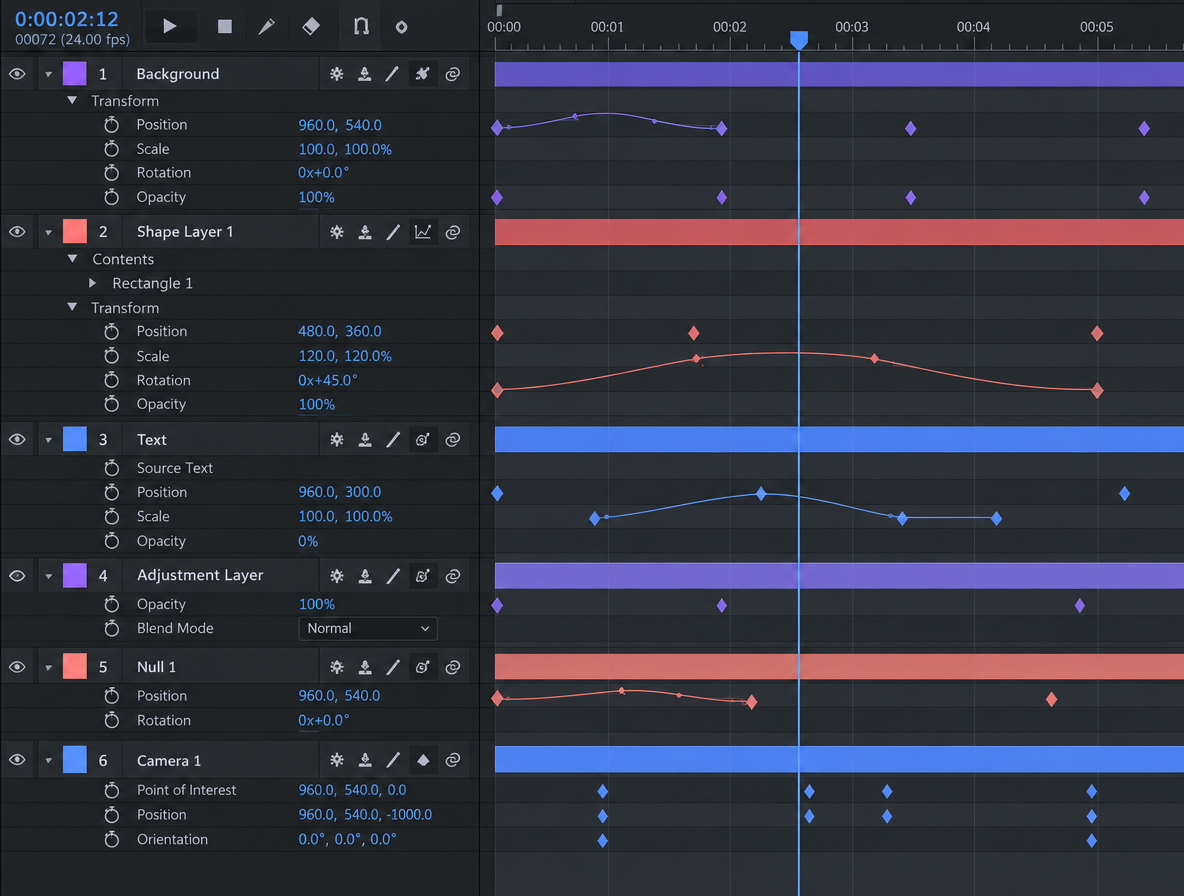
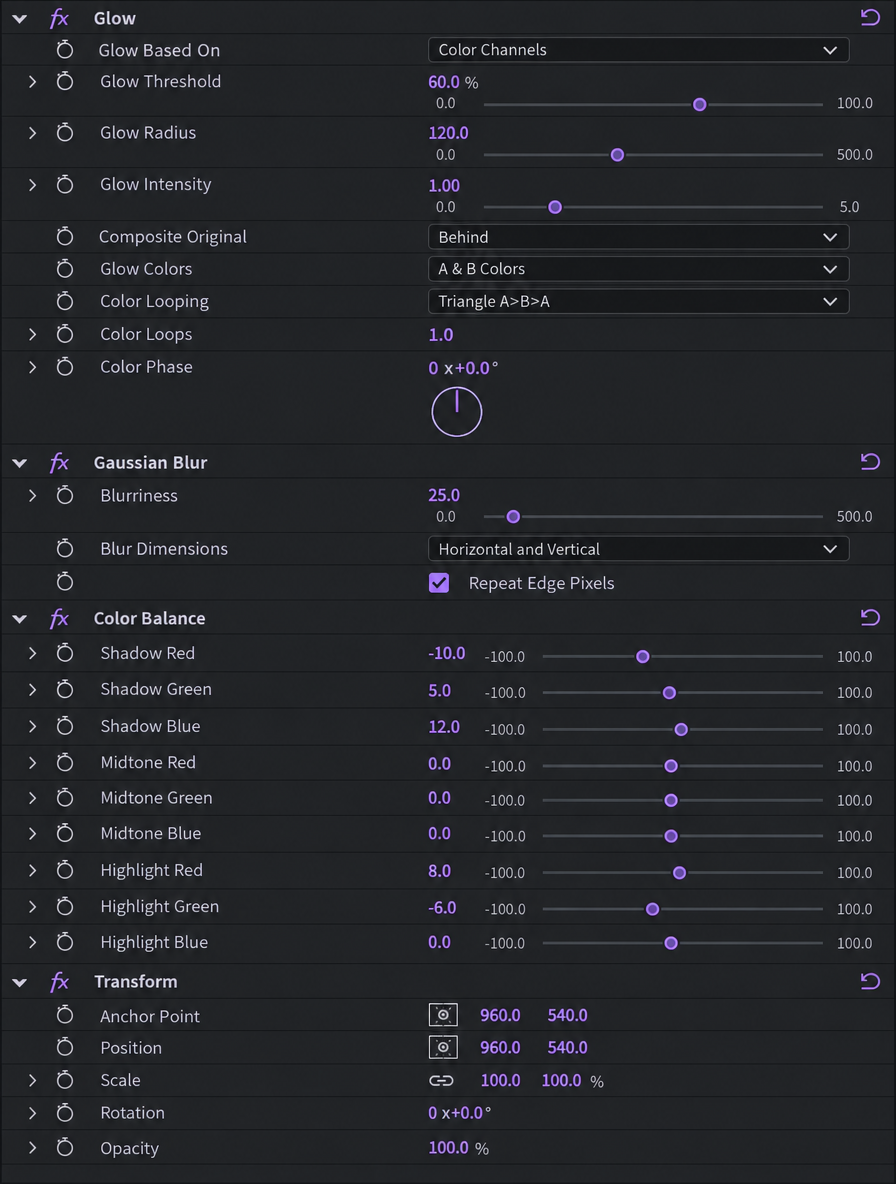
Krea for After Effects로 무엇을 할 수 있나요?
컴포지션을 떠나지 않고 비주얼 에셋을 생성할 수 있습니다. 패널은 네 가지 작업을 지원합니다.
- 모션 콘셉트. 프롬프트나 레퍼런스 프레임을 컴포지션에서 발전시킬 비주얼 방향으로 바꿉니다.
- 배경과 플레이트. 컴포지션 크기에 맞는 환경, 텍스처, 배경 플레이트를 생성합니다.
- Krea Realtime. 작업 옆에서 이미지가 실시간으로 바뀌는 것을 보며 프롬프트, 색상, 구도를 조정합니다.
- 일관된 샷. 하나의 시퀀스처럼 느껴지는 연관된 프레임, 앵글, 트리트먼트를 만듭니다.
생성한 모든 결과물은 표준 미디어 에셋으로 프로젝트에 들어오므로 바로 합성과 애니메이션에 쓸 수 있습니다.
Krea의 모든 플러그인은 Krea 플러그인에서 확인하세요.
After Effects에 Krea는 어떻게 설치하나요?
Krea for After Effects는 macOS 12 이상, Windows 10 이상에서 After Effects 2025 이상 버전과 함께 실행됩니다. 생성은 Krea 서버에서 이루어지므로 Krea 계정과 인터넷 연결이 필요합니다.
- After Effects 플러그인 페이지에서 Mac 또는 PC용 서명된 설치 프로그램을 다운로드하세요.
- 설치 프로그램을 실행하고 안내에 따르세요.
- After Effects를 다시 시작하세요.
- Window → Extensions → Krea에서 패널을 여세요.
- Krea 계정으로 로그인하세요.
프레임을 생성해 컴포지션에 가져오려면 어떻게 하나요?
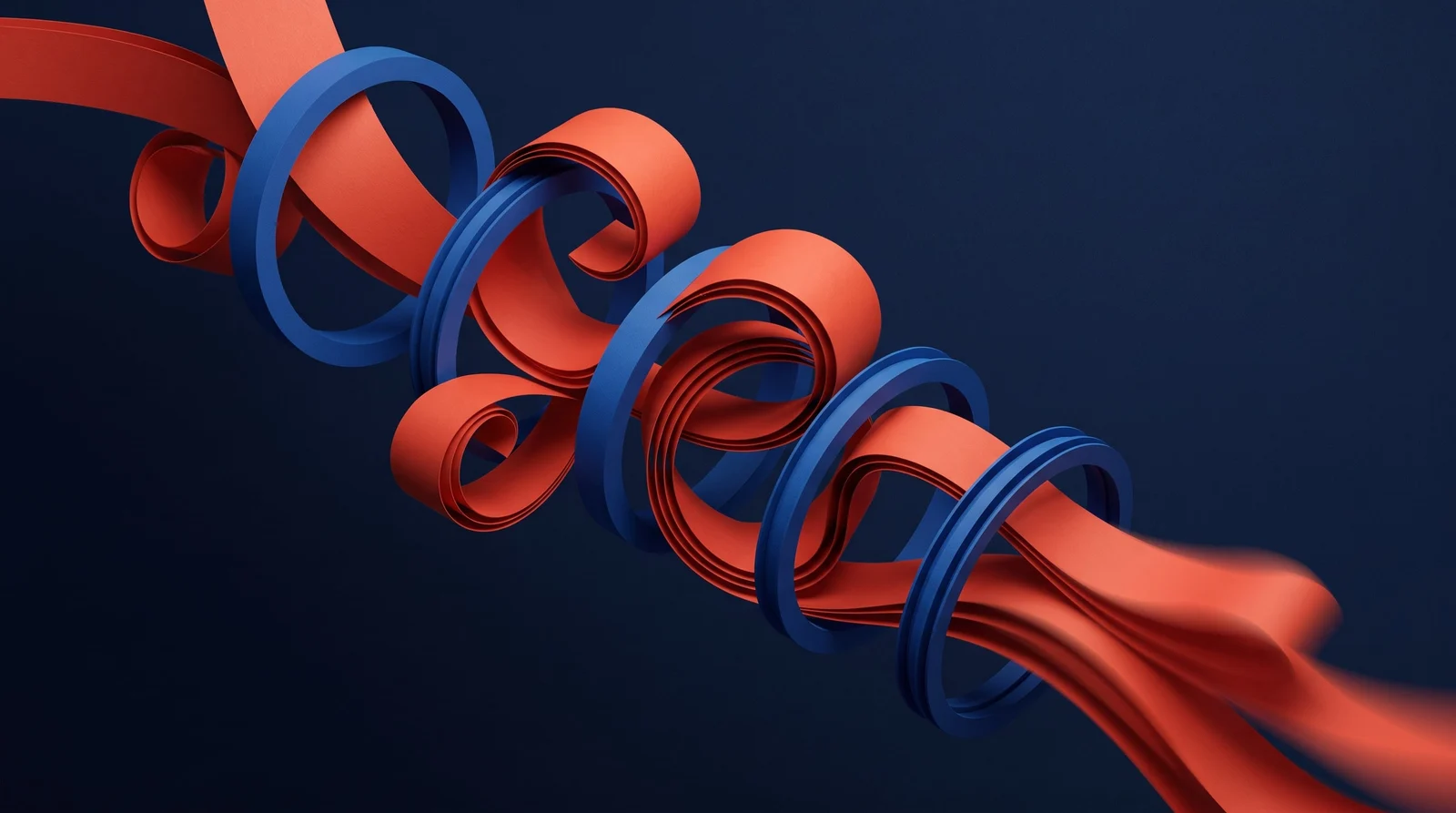
프롬프트나 레퍼런스 프레임에서 시작해 방향을 고른 다음, 애니메이션할 에셋으로 가져옵니다.
- 작업 중인 컴포지션을 엽니다.
- Window → Extensions → Krea를 엽니다.
- 원하는 프레임을 설명하거나, 이미 가지고 있는 레퍼런스 프레임에서 시작합니다.
- 구도, 스타일, 색상, 배경, 키 비주얼 프레임 등 다양한 방향을 탐색합니다.
- 결과물을 새 에셋으로 활성 프로젝트에 가져옵니다.
- 다른 레이어처럼 애니메이션하고 합성합니다. 타이밍을 맞추고, 마스크를 씌우고, 페어런트로 연결하고, 색보정까지 할 수 있습니다.
컴포지션 크기에 맞는 배경 플레이트는 어떻게 만드나요?
컴포지션 크기에 맞는 환경, 텍스처, 배경 플레이트를 생성하세요. 타이포 애니메이션 아래의 플레이트, 트랜지션용 홀드 프레임, 디스플레이스할 텍스처로 활용할 수 있습니다.
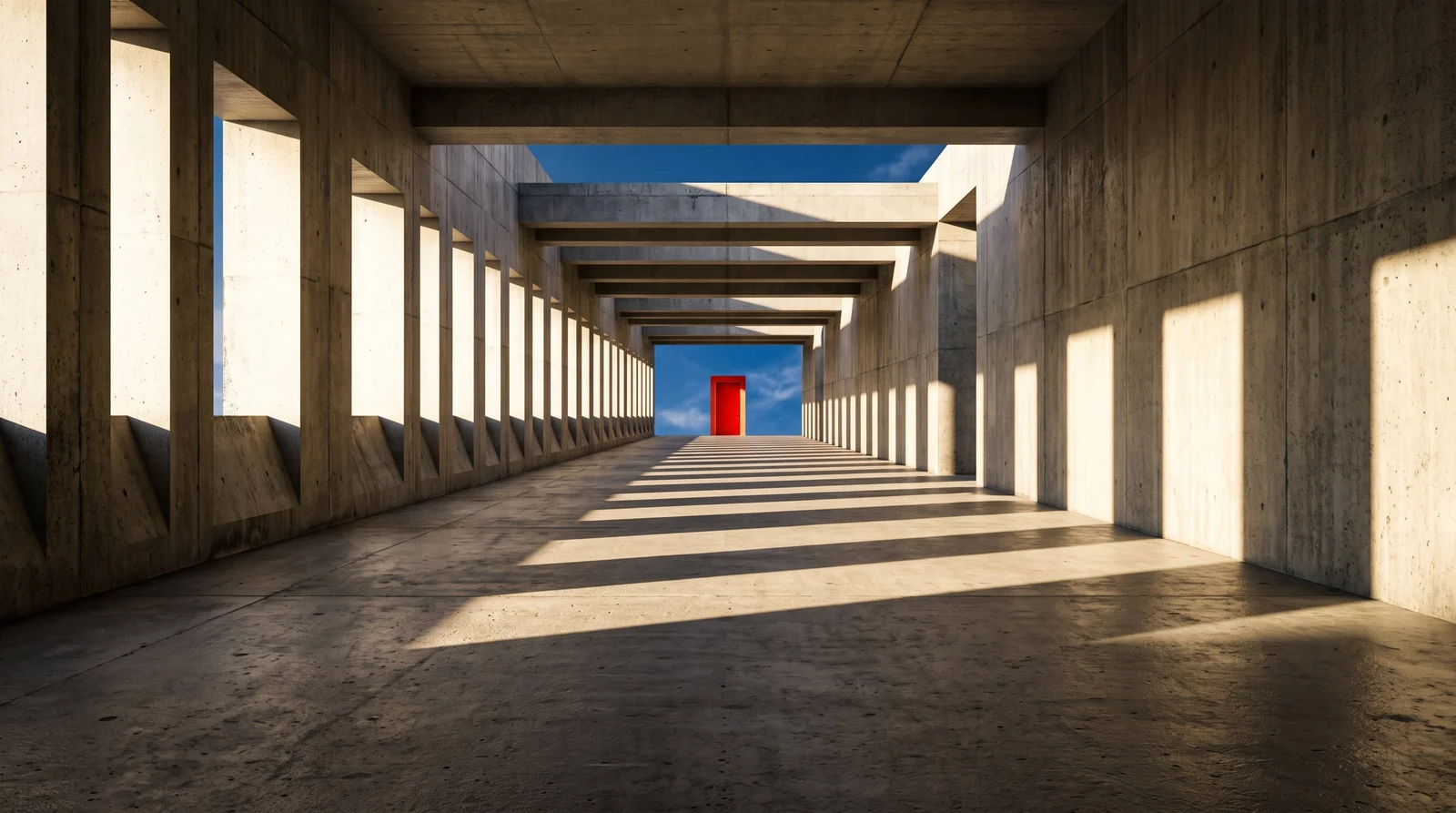
플레이트는 표준 미디어이므로 프로젝트 패널의 다른 푸티지나 스틸과 똑같이 동작합니다. 프리컴프하고 컴포지션에 맞춘 뒤 그 위에 디자인을 쌓으면 됩니다.
Krea Realtime은 컴포지션 옆에서 어떻게 작동하나요?
Krea Realtime은 프롬프트, 색상, 구도를 조정하는 즉시 이미지를 실시간으로 업데이트합니다. 스틸을 타임라인에 확정하기 전에 방향이 바뀌는 모습을 먼저 확인할 수 있습니다.
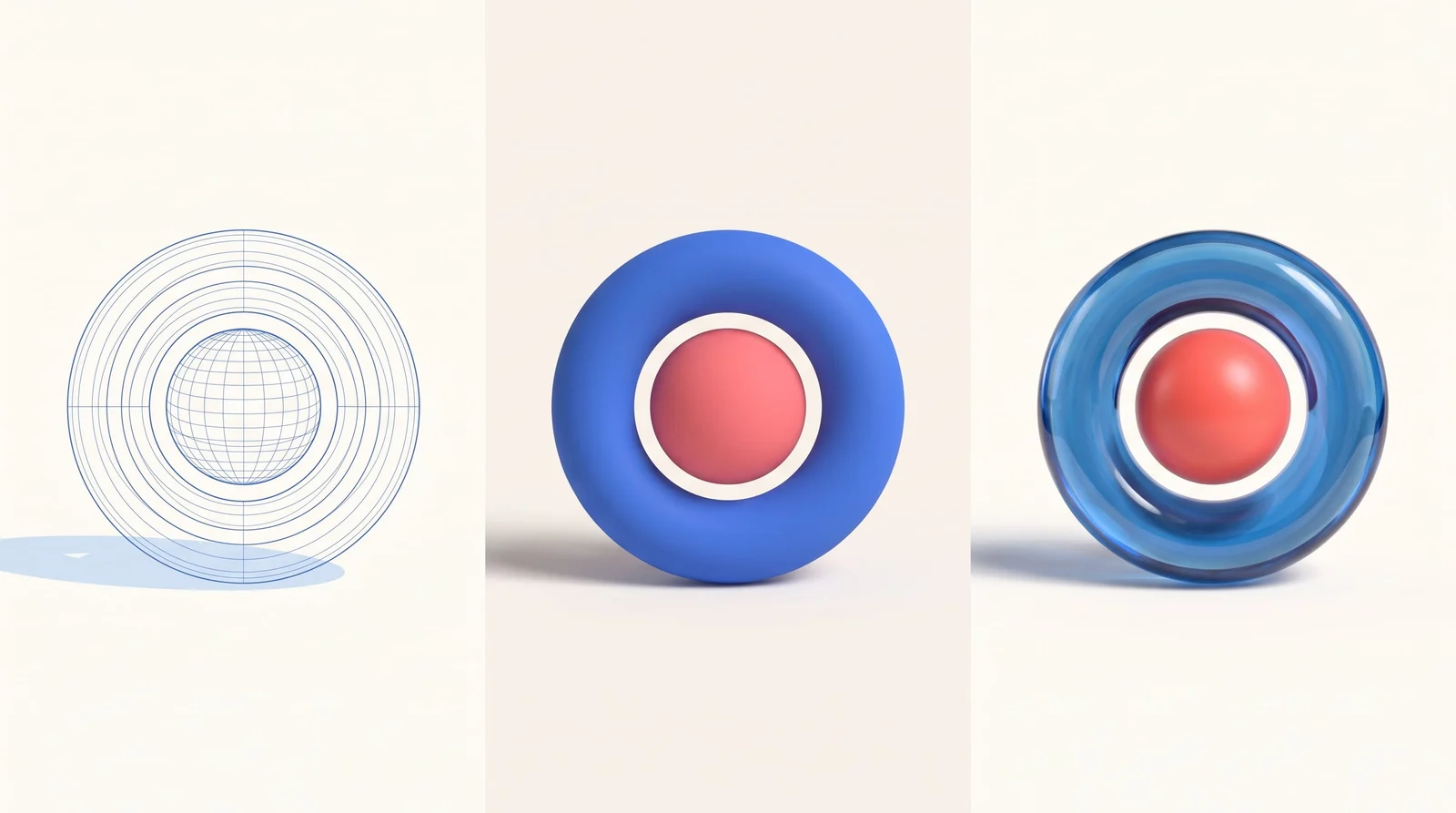
웹의 Krea Realtime과 같은 실시간 미리보기를 컴포지션 바로 옆에서 사용하는 것입니다.
이런 흐름이 좋습니다. 먼저 컴포지션 크기와 피사체를 확정하고, 플레이트가 타이틀 트리트먼트와 맞을 때까지 색상과 구도를 조금씩 다듬은 다음, 애니메이션할 프레임을 가져오세요.
시퀀스의 시각적 일관성은 어떻게 유지하나요?
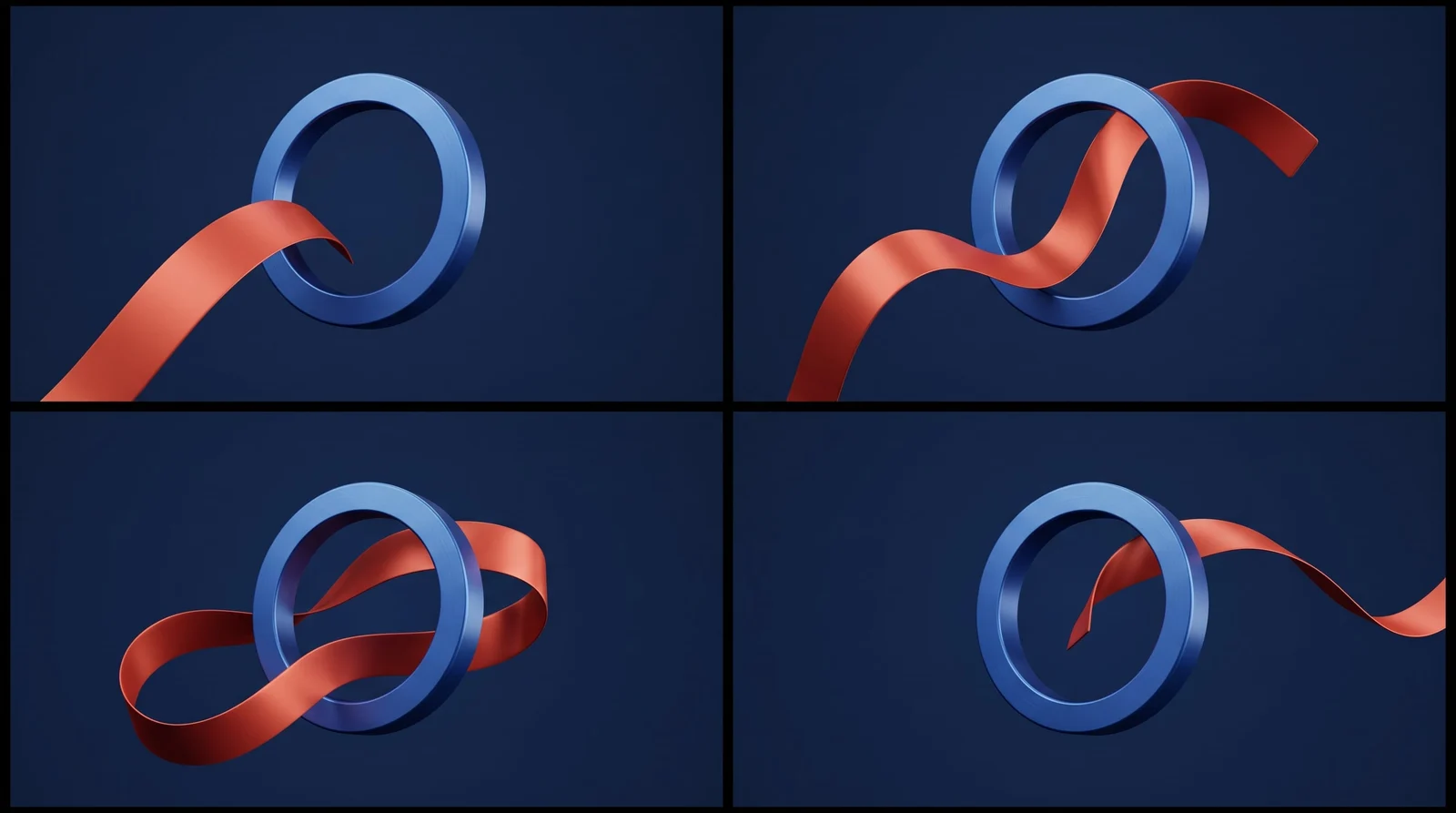
같은 시퀀스처럼 느껴지는 연관된 프레임, 앵글, 트리트먼트를 생성하세요. 같은 방, 같은 팔레트에 앵글만 달라지는 식으로 하나의 세계관을 공유하는 시작, 중간, 마지막 프레임이 필요한 스팟에 유용합니다.
더 본격적인 이미지 편집이 필요하다면 웹의 Krea 3를 사용해 보세요. 편집 한 번에 최대 8장의 레퍼런스 이미지를 사용할 수 있고, GPT Image 2와 Nano Banana Pro보다 10배 빠르고 3배 저렴하며 fast, high, ultra 모드를 제공합니다. 순위는 Krea 3 벤치마크에서 확인하세요.

다음 단계로 타임라인에서 편집하나요? Krea for Premiere Pro를 사용하세요. 웹에서 영상을 생성하려면 Krea 비디오를 여세요.
모션 디자인 작업에서는 어디에 쓰나요?
Krea는 구도, 스타일, 색상 방향, 배경, 키 비주얼 프레임 같은 모션 디자인 탐색에 맞춰 만들어졌습니다. 스톡을 찾아 헤매거나 임시로 그려야 했던 프레임을 대신할 수 있습니다.
- 타입 락업과 어울리는 타이틀 배경.
- 이미 촬영한 제품 뒤에 까는 플레이트.
- 애니메이션을 만들기 전, 피치용 스타일 프레임.
- 한 장면을 위한 몇 가지 앵글 세트로, 보드가 하나의 스팟처럼 느껴지게 합니다.
모션은 After Effects에서 디자인하고, 이미지는 Krea가 채웁니다.
자주 묻는 질문
After Effects용 AI 플러그인이 있나요?
네. Krea for After Effects는 패널에서 소스 이미지, 배경, 플레이트, 모션 디자인 방향을 생성합니다. 결과물은 합성하고 애니메이션할 수 있는 표준 미디어 에셋으로 프로젝트에 들어옵니다.
After Effects에 Krea는 어떻게 설치하나요?
After Effects 플러그인 페이지에서 서명된 설치 프로그램을 다운로드해 실행하고, After Effects를 다시 시작한 뒤 Window → Extensions → Krea를 선택하세요. 그다음 Krea 계정으로 로그인하면 됩니다.
Krea는 어떤 After Effects 버전을 지원하나요?
macOS 12 이상, Windows 10 이상의 After Effects 2025 이상 버전을 지원합니다.
생성된 에셋을 편집할 수 있나요?
네. 표준 미디어 에셋으로 프로젝트에 들어오므로 다른 푸티지와 똑같이 합성하고, 마스크를 씌우고, 애니메이션할 수 있습니다.
계정과 인터넷 연결이 필요한가요?
네. 생성은 Krea 서버에서 이루어지므로 온라인 상태에서 Krea 계정에 로그인해야 합니다.
After Effects 플러그인에 Krea Realtime이 포함되어 있나요?
네. Krea Realtime이 패널의 실시간 미리보기를 구동하며, 프롬프트, 색상, 구도를 바꿀 때마다 이미지를 업데이트합니다.
Krea 무료 플랜이 있나요?
네. Krea 무료 플랜은 하루 100 컴퓨트 유닛을 제공하며 신용카드가 필요 없습니다. 플랜 비교는 Krea 요금제에서 확인하세요.