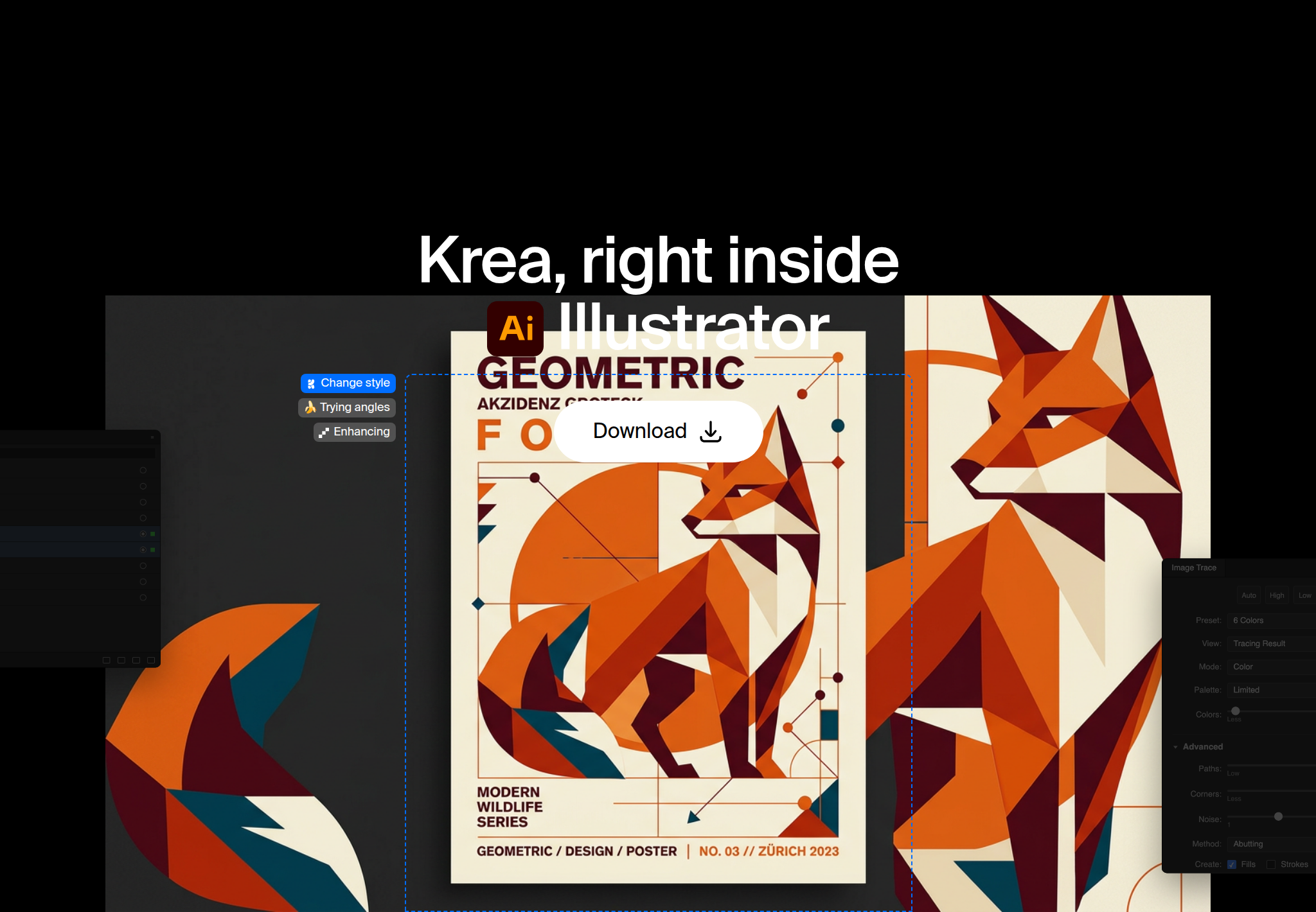
Illustrator용 Krea는 Krea의 이미지 생성 기능을 Illustrator 문서 안으로 가져옵니다. 아트워크를 생성하고, Image Trace로 편집 가능한 벡터 패스로 바꾸고, 로고와 브랜드 방향을 탐색할 수 있습니다. 또한 Krea Agent에게 도형 그리기, 타이포 설정, 레이어와 아트보드 정리를 맡길 수 있습니다.
AI로 Illustrator에서 벡터 아트를 만들 수 있나요?
네, 두 단계로 가능합니다. Krea가 이미지를 생성하고, Illustrator의 Image Trace가 이를 편집 가능한 벡터 패스로 바꿉니다. 이후에는 일반 Illustrator 패스와 같아서, 평소 쓰던 도구로 색을 바꾸고, 모양을 수정하고, 크기를 조절할 수 있습니다.
앵커 포인트를 하나하나 직접 그리는 것보다 빠르고, 최종 벡터는 여러분이 직접 제어합니다.
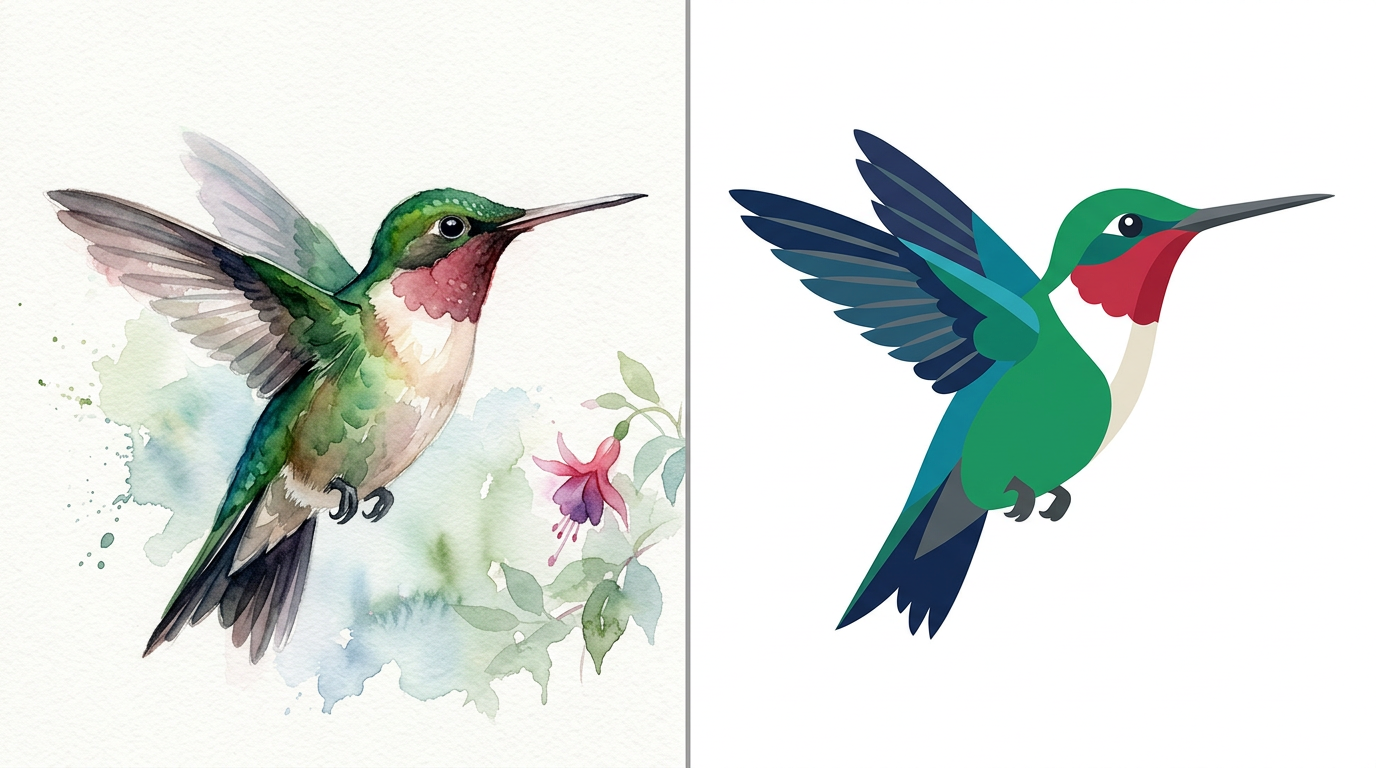
브라우저에서 로고를 디자인하고 싶으신가요? 로고 만드는 방법을 읽어 보세요. Illustrator 플러그인은 모든 작업을 .ai 파일 안에서 처리합니다.
Illustrator에 Krea는 어떻게 설치하나요?
Illustrator용 Krea는 macOS 12 이상 및 Windows 10 이상에서 Illustrator 2025 이상 버전과 함께 실행됩니다. 생성은 Krea 서버에서 이루어지므로 Krea 계정과 인터넷 연결이 필요합니다.
- Illustrator 플러그인 페이지에서 Mac 또는 PC용 서명된 설치 프로그램을 다운로드하세요.
- 설치 프로그램을 실행하고 안내에 따르세요.
- Illustrator를 재시작하세요.
- 윈도우 → 확장 기능 → Krea에서 패널을 여세요.
- Krea 계정으로 로그인하세요.
Krea의 모든 플러그인은 Krea 플러그인에서 확인할 수 있습니다.
일러스트레이션을 생성하고 트레이스하려면 어떻게 하나요?
- 문서를 열고 Window → Extensions → Krea를 선택합니다.
- 프롬프트나 선택한 아트워크를 바탕으로 일러스트레이션을 생성합니다.
- Image Trace로 결과물을 벡터화합니다.
- Illustrator에서 패스의 색을 바꾸고 모양을 수정합니다.
로고, 아이콘처럼 크기를 키워도 선명해야 하는 결과물이라면 트레이스하세요. 앵커가 필요 없는 텍스처나 포스터 이미지라면 래스터 그대로 두세요.
로고나 브랜드 방향은 어떻게 탐색하나요?
프롬프트나 선택한 아트워크를 바탕으로 로고 콘셉트와 마크를 생성한 뒤, 가장 마음에 드는 안을 파일에서 다듬으세요. 선택 영역이나 활성 아트보드를 Krea로 보내 편집한 다음, 결과를 원래 위치 그대로 다시 배치할 수도 있습니다.
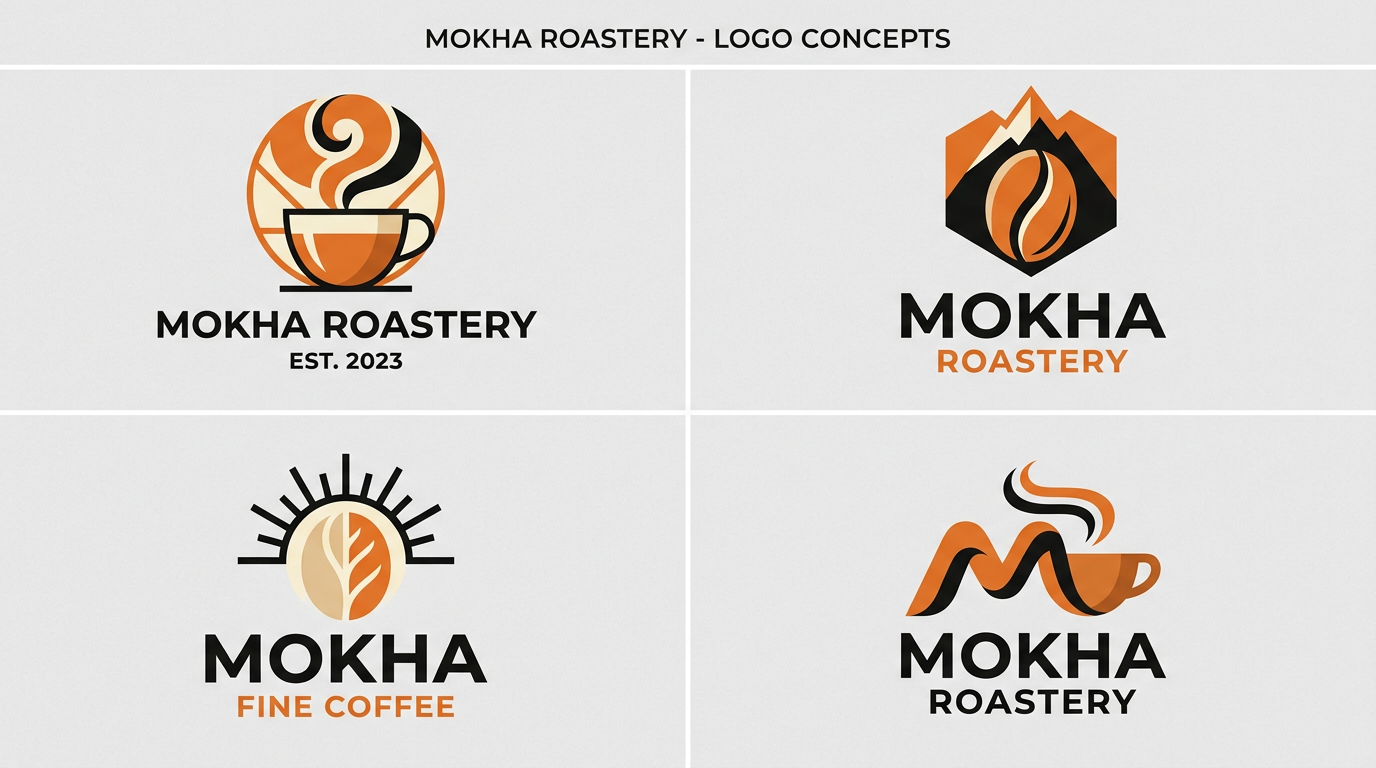
이런 왕복 작업 덕분에 브랜드 보드에도 잘 맞습니다. 아트보드와 이미 설정한 타이포는 그대로 유지되고, 새 마크는 같은 자리에 들어갑니다.

- 아트워크를 선택하거나, 변경하려는 아트보드에 그대로 머무릅니다.
- 선택 영역이나 아트보드를 Krea로 보냅니다.
- 새 마크, 새 팔레트, 더 간결한 심볼 등 원하는 방향을 설명합니다.
- 결과를 원래 있던 자리에 다시 배치합니다.
- 다음으로 벡터 윤곽선이 필요하면 트레이스합니다.
Illustrator 안에서 Krea Agent는 무엇을 할 수 있나요?
Krea Agent에게 도형 그리기, 타이포 설정, 레이어와 아트보드 정리, 자체 결과물 점검을 요청해 보세요. 모두 문서 안에서 이루어집니다. 파일 안에서 여러분과 함께 만들어 갑니다.

먼저 브라우저에서 체험해 보고 싶으신가요? 웹에서 Krea Agent를 열어 보세요.
아이콘 세트를 일관되게 유지하려면 어떻게 하나요?
프로젝트 전체에서 하나의 스타일을 공유하는 아이콘, 일러스트레이션, 텍스처를 만들 수 있습니다. 첫 번째 결과물을 생성한 다음, 같은 스타일로 나머지 세트를 요청하세요. 인터페이스 아이콘 패밀리, 챕터별 일러스트레이션 시리즈, 한 브랜드를 위한 텍스처 라이브러리 등이 가능합니다.

더 본격적인 이미지 편집이 필요하다면 웹에서 Krea 3를 사용해 보세요. 편집 한 번에 최대 8장의 레퍼런스 이미지를 받을 수 있고, GPT Image 2 및 Nano Banana Pro보다 10배 빠르고 3배 저렴하며, fast, high, ultra 모드를 제공합니다. 순위는 Krea 3 벤치마크에서 확인하세요.
자주 묻는 질문
Krea로 Illustrator에서 벡터 아트워크를 만들 수 있나요?
네. Krea가 이미지를 생성하고, Illustrator의 Image Trace가 이를 색상 변경, 모양 수정, 크기 조절이 가능한 편집용 벡터 패스로 바꿔 줍니다.
Illustrator용 Krea는 어떻게 설치하나요?
Illustrator 플러그인 페이지에서 서명된 설치 프로그램을 다운로드해 실행하고, Illustrator를 재시작한 뒤 Window → Extensions → Krea를 선택하세요. 그런 다음 Krea 계정으로 로그인하면 됩니다.
어떤 버전을 지원하나요?
macOS 12 이상 및 Windows 10 이상에서 Illustrator 2025 이상 버전을 지원합니다.
문서에 이미 있는 아트워크도 편집할 수 있나요?
네. 선택 영역이나 활성 아트보드를 Krea로 보내 편집한 뒤, 결과를 원래 위치 그대로 다시 배치할 수 있습니다.
Illustrator에서 Krea Agent는 무엇을 하나요?
Krea Agent는 도형을 그리고, 타이포를 설정하고, 레이어와 아트보드를 정리하며, 자체 결과물을 점검합니다. 모두 문서 안에서 이루어집니다.
결과물을 상업적으로 사용할 수 있나요?
유료 Krea 플랜에는 상업적 이용 라이선스가 포함되며, 무료 플랜에는 포함되지 않습니다. 클라이언트 작업을 시작하기 전에 Krea 요금제에서 플랜을 비교해 보세요.
Krea 계정과 인터넷이 필요한가요?
네. 생성은 Krea 서버에서 이루어지므로 온라인 상태에서 Krea 계정에 로그인해야 합니다.
Krea 3란 무엇인가요?
Krea 3는 웹에서 사용하는 Krea의 이미지 모델입니다. GPT Image 2 및 Nano Banana Pro보다 10배 빠르고 3배 저렴하며, 최대 8장의 레퍼런스 이미지를 받고, fast, high, ultra 모드를 제공합니다. Krea 3 벤치마크를 확인해 보세요.