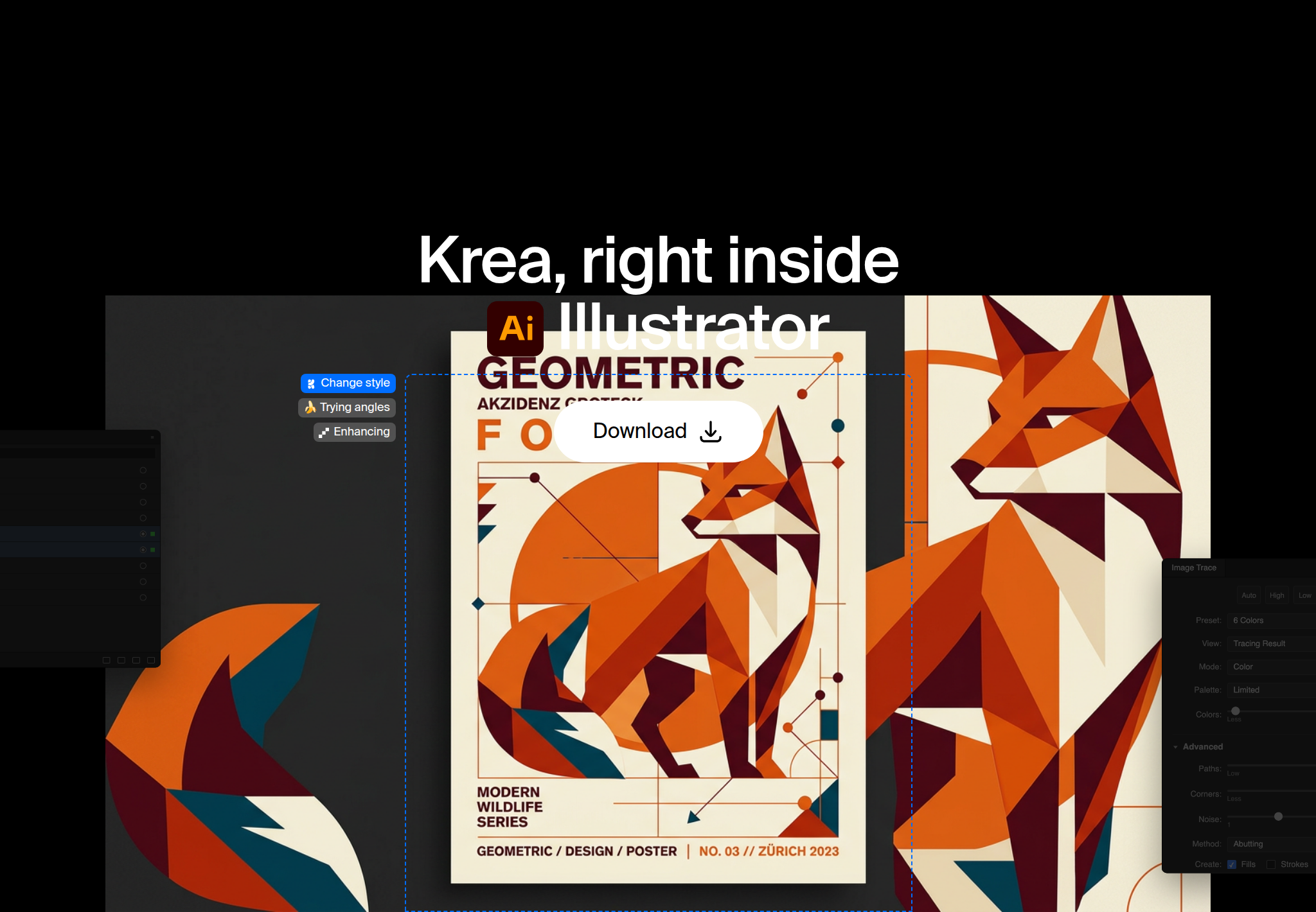
Krea para Illustrator traz a geração de imagens do Krea para dentro do seu documento do Illustrator. Gere arte, transforme-a em caminhos vetoriais editáveis com o Image Trace, explore direções de logo e de marca e peça ao Krea Agent que desenhe formas, componha textos e organize camadas e pranchetas.
Baixe o Krea para Illustrator
Gere arte, vetorize em caminhos e continue trabalhando no mesmo documento.
Abrir a página do pluginA IA consegue criar arte vetorial no Illustrator?
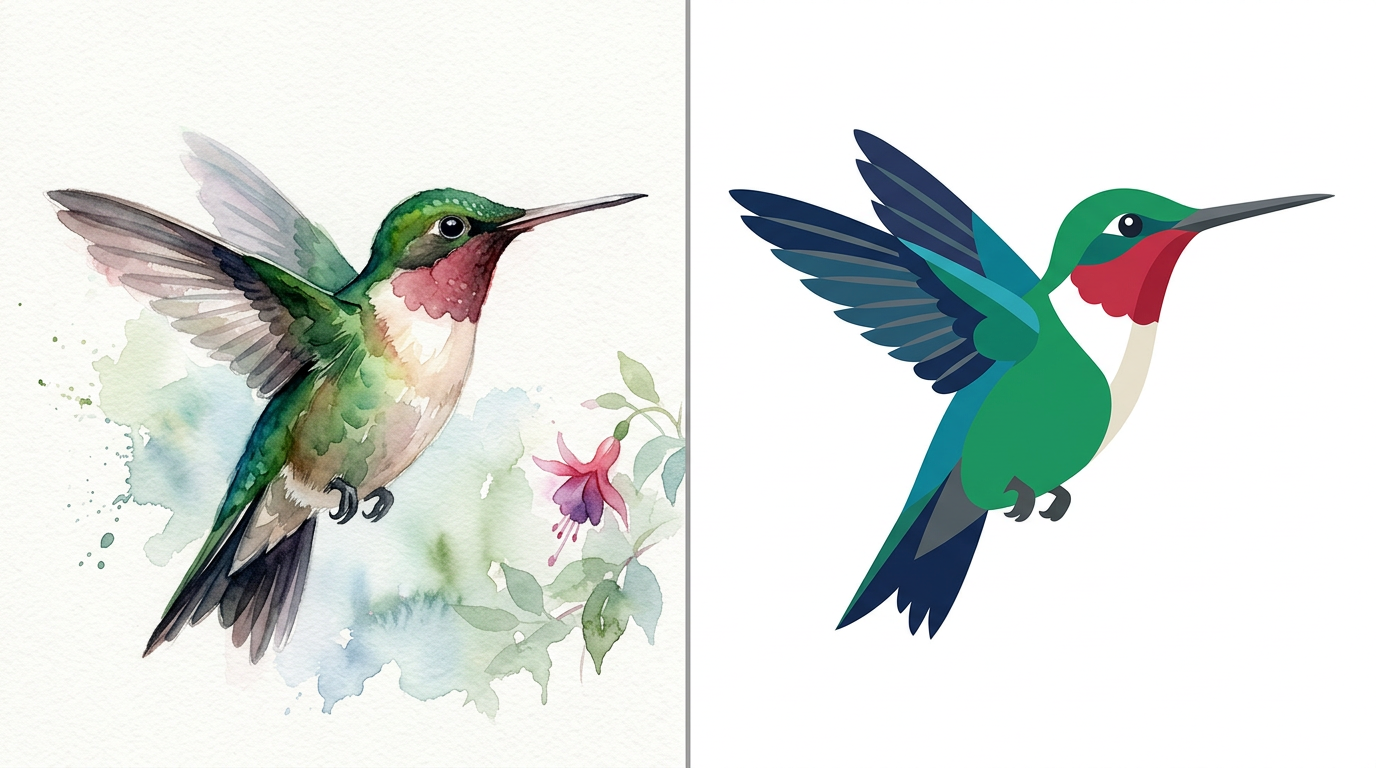
Consegue, em duas etapas. O Krea gera a imagem e o Image Trace do Illustrator a transforma em caminhos vetoriais editáveis. A partir daí, são caminhos comuns do Illustrator: recolora, remodele e redimensione com as ferramentas que você já usa.
É mais rápido do que desenhar cada ponto de ancoragem à mão, e você mantém o controle sobre os vetores finais.
Vai criar um logo no navegador? Leia como criar um logo. O plugin do Illustrator mantém tudo no seu arquivo .ai.
Como instalo o Krea no Illustrator?
O Krea para Illustrator funciona no macOS 12 ou posterior e no Windows 10 ou posterior, com Illustrator 2025 ou mais recente. A geração roda nos servidores do Krea, então você precisa de uma conta Krea e de conexão com a internet.
- Baixe o instalador assinado para Mac ou PC na página do plugin para Illustrator.
- Execute-o e siga as instruções.
- Reinicie o Illustrator.
- Abra o painel em Janela → Extensões → Krea.
- Faça login com sua conta Krea.
Veja todos os plugins do Krea em Plugins do Krea.
Como gero uma ilustração e a vetorizo?
- Abra seu documento e escolha Janela → Extensões → Krea.
- Gere uma ilustração a partir de um prompt ou de uma arte selecionada.
- Vetorize o resultado com o Image Trace.
- Recolora e remodele os caminhos no Illustrator.
Vetorize quando a entrega for um logo, um ícone ou uma marca que precise ser redimensionada. Mantenha o raster quando for uma textura ou uma imagem de pôster que não precisa de pontos de ancoragem.
Como exploro um logo ou uma direção de marca?
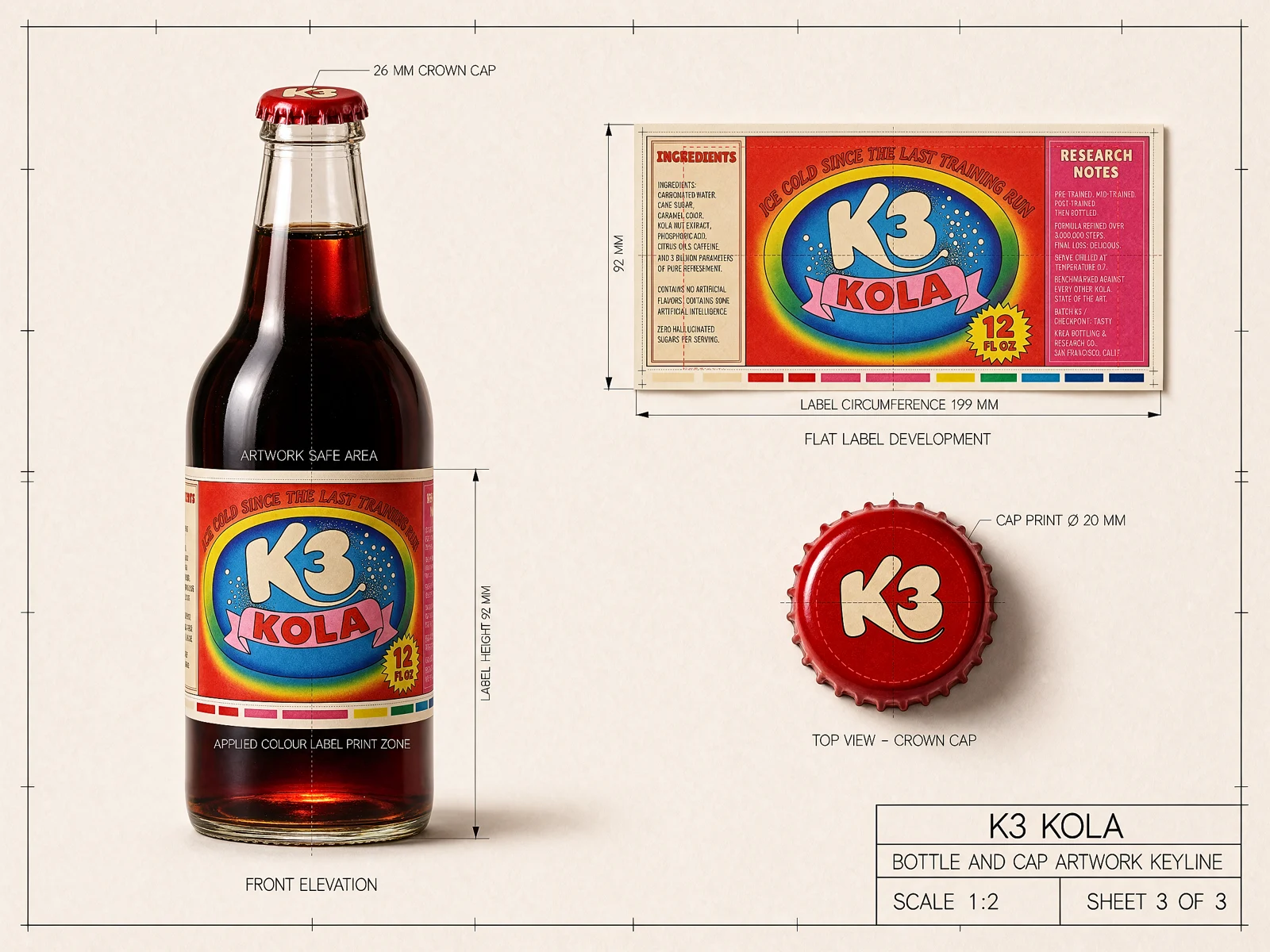
Gere conceitos de logo e marcas a partir de um prompt ou da arte selecionada e depois refine o mais forte no próprio arquivo. Você também pode enviar uma seleção ou a prancheta ativa ao Krea, editá-la e colocar o resultado de volta exatamente de onde saiu.
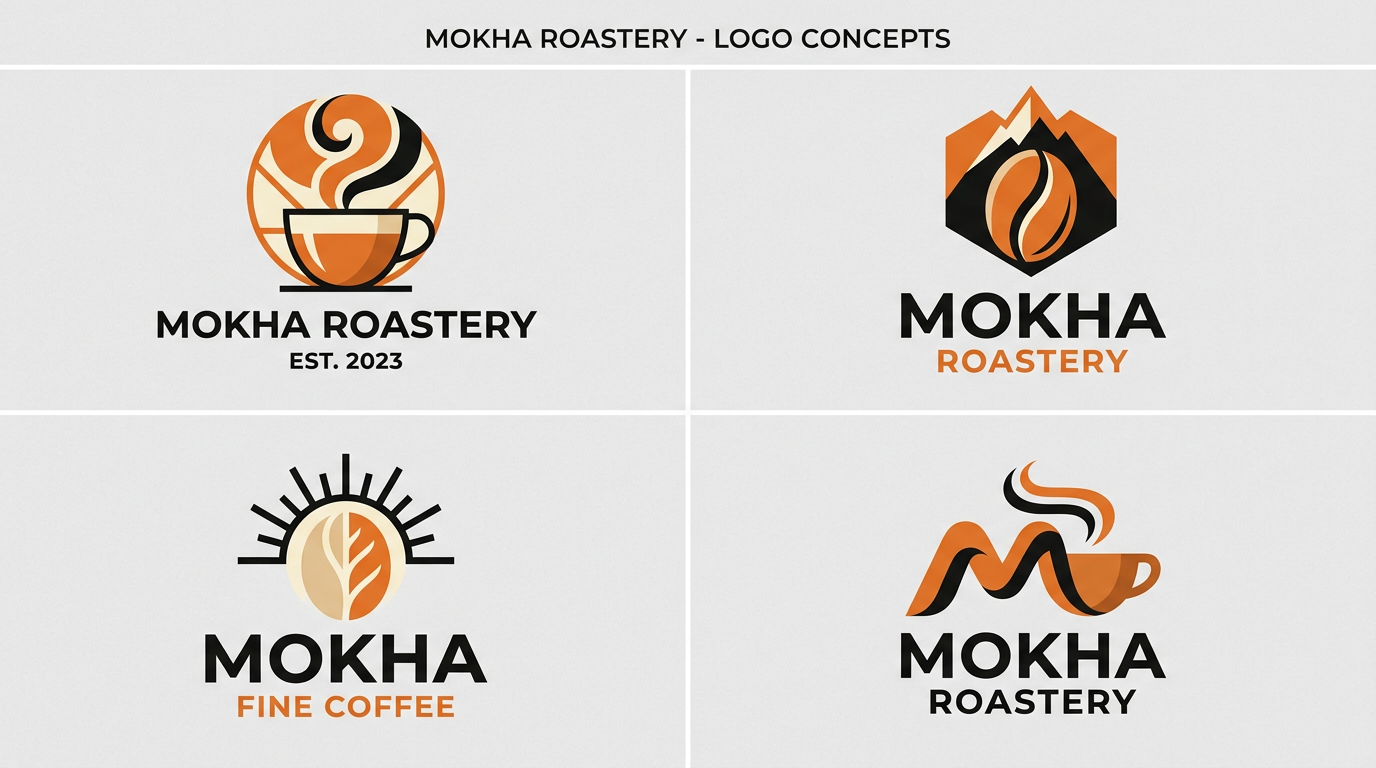
Essa ida e volta é o que faz funcionar em painéis de marca: sua prancheta e o texto que você já compôs permanecem no lugar, e a nova marca entra exatamente na mesma posição.

- Selecione a arte ou permaneça na prancheta que deseja alterar.
- Envie a seleção ou a prancheta ao Krea.
- Descreva a direção: uma nova marca, uma nova paleta, um símbolo mais enxuto.
- Coloque o resultado de volta de onde ele saiu.
- Vetorize se precisar de contornos vetoriais em seguida.
O que o Krea Agent faz dentro do Illustrator?
Peça ao Krea Agent que desenhe formas, componha textos, organize camadas e pranchetas e confira o próprio trabalho, tudo dentro do seu documento. Ele constrói com você, no arquivo.

Quer experimentar primeiro no navegador? Abra o Krea Agent na web.
Como mantenho um conjunto de ícones consistente?
Crie ícones, ilustrações e texturas combinando entre si, com um único estilo ao longo do projeto. Gere a primeira peça e peça o restante do conjunto no mesmo estilo: uma família de ícones de interface, uma sequência de ilustrações de capítulos, uma biblioteca de texturas para uma marca.

Para edições de imagem mais pesadas, experimente o Krea 3 na web. Ele aceita até 8 imagens de referência por edição e é 10× mais rápido e 3× mais barato que o GPT Image 2 e o Nano Banana Pro, com os modos fast, high e ultra. Veja como ele se posiciona nos benchmarks do Krea 3.
Perguntas frequentes
O Krea consegue criar arte vetorial no Illustrator?
Sim. O Krea gera a imagem e o Image Trace do Illustrator a transforma em caminhos vetoriais editáveis que você pode recolorir, remodelar e redimensionar.
Como instalo o Krea para Illustrator?
Baixe o instalador assinado na página do plugin para Illustrator, execute-o, reinicie o Illustrator e escolha Janela → Extensões → Krea. Depois, faça login com sua conta Krea.
Quais versões são compatíveis?
Illustrator 2025 ou mais recente, no macOS 12 ou posterior e no Windows 10 ou posterior.
Posso editar uma arte que já está no documento?
Sim. Envie a seleção ou a prancheta ativa ao Krea, edite e coloque o resultado de volta exatamente de onde ele saiu.
O que o Krea Agent faz no Illustrator?
O Krea Agent desenha formas, compõe textos, organiza camadas e pranchetas e confere o próprio trabalho, tudo dentro do seu documento.
Posso usar os resultados comercialmente?
Os planos pagos do Krea incluem licença comercial; o plano gratuito não. Compare os planos em preços do Krea antes de começar um trabalho para clientes.
Preciso de uma conta Krea e de internet?
Sim. A geração roda nos servidores do Krea, então você precisa estar online e conectado à sua conta Krea.
O que é o Krea 3?
O Krea 3 é o modelo de imagem do Krea na web. Ele é 10× mais rápido e 3× mais barato que o GPT Image 2 e o Nano Banana Pro, aceita até 8 imagens de referência e oferece os modos fast, high e ultra. Veja os benchmarks do Krea 3.
Baixe o Krea para Illustrator
Para Illustrator 2025 ou mais recente. Gere, vetorize e coloque o resultado de volta na prancheta.
Baixar o plugin