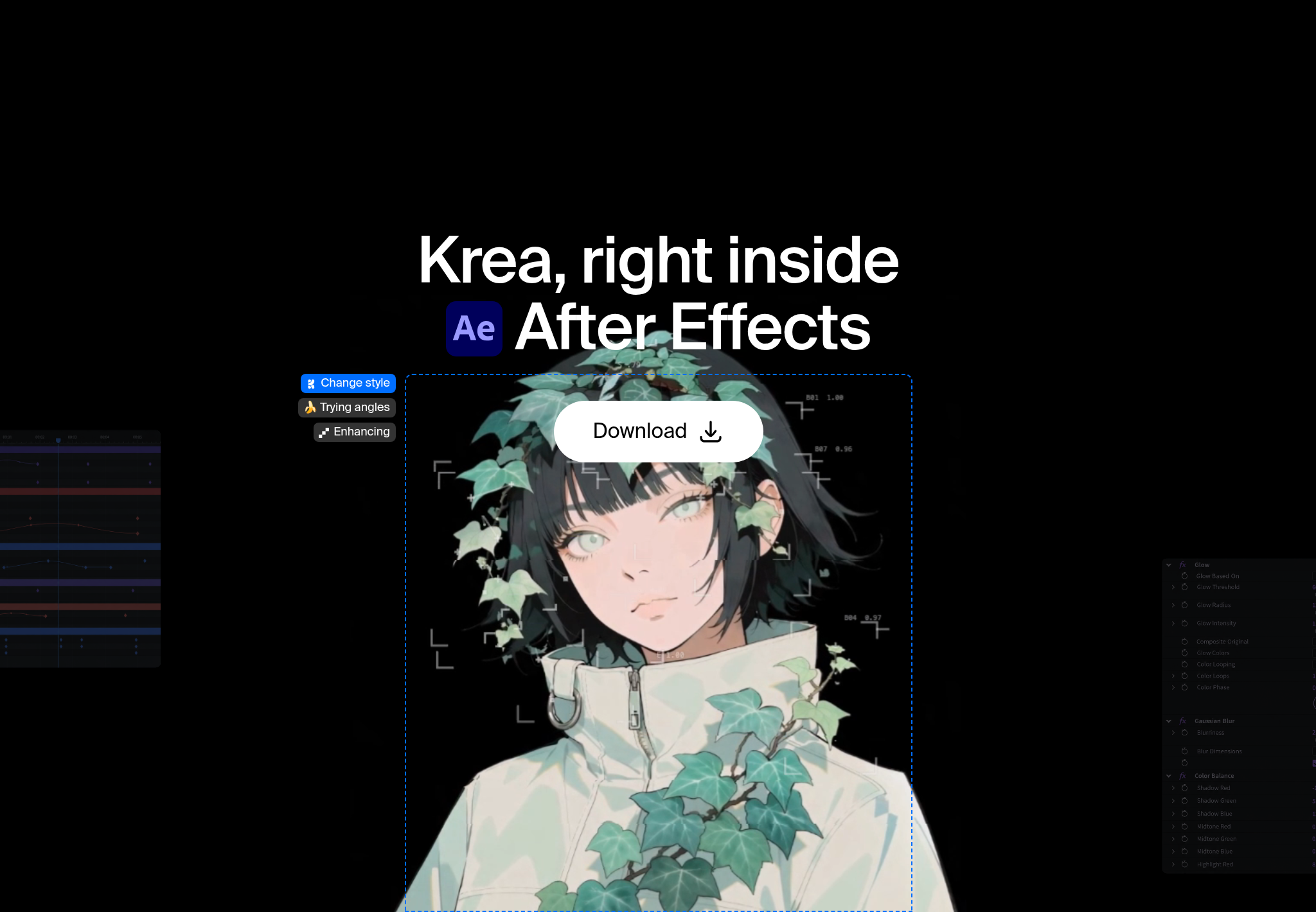
Krea для After Effects переносит генерацию изображений Krea в панель, созданную для моушн-дизайнеров. Генерируйте исходные изображения, фоны, плейты и направления для моушн-дизайна, а затем добавляйте результат в открытую композицию как ассет проекта. Анимация, композитинг и тайминг остаются в After Effects.
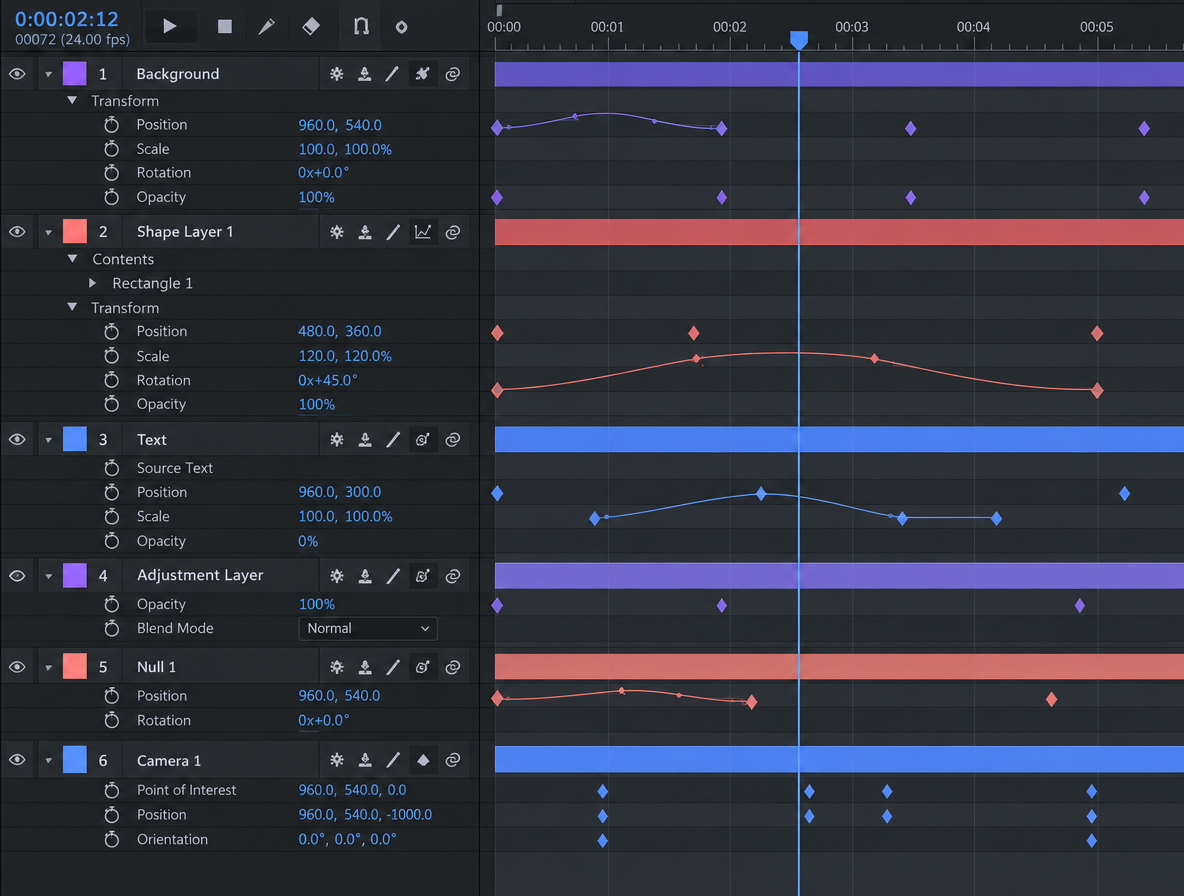
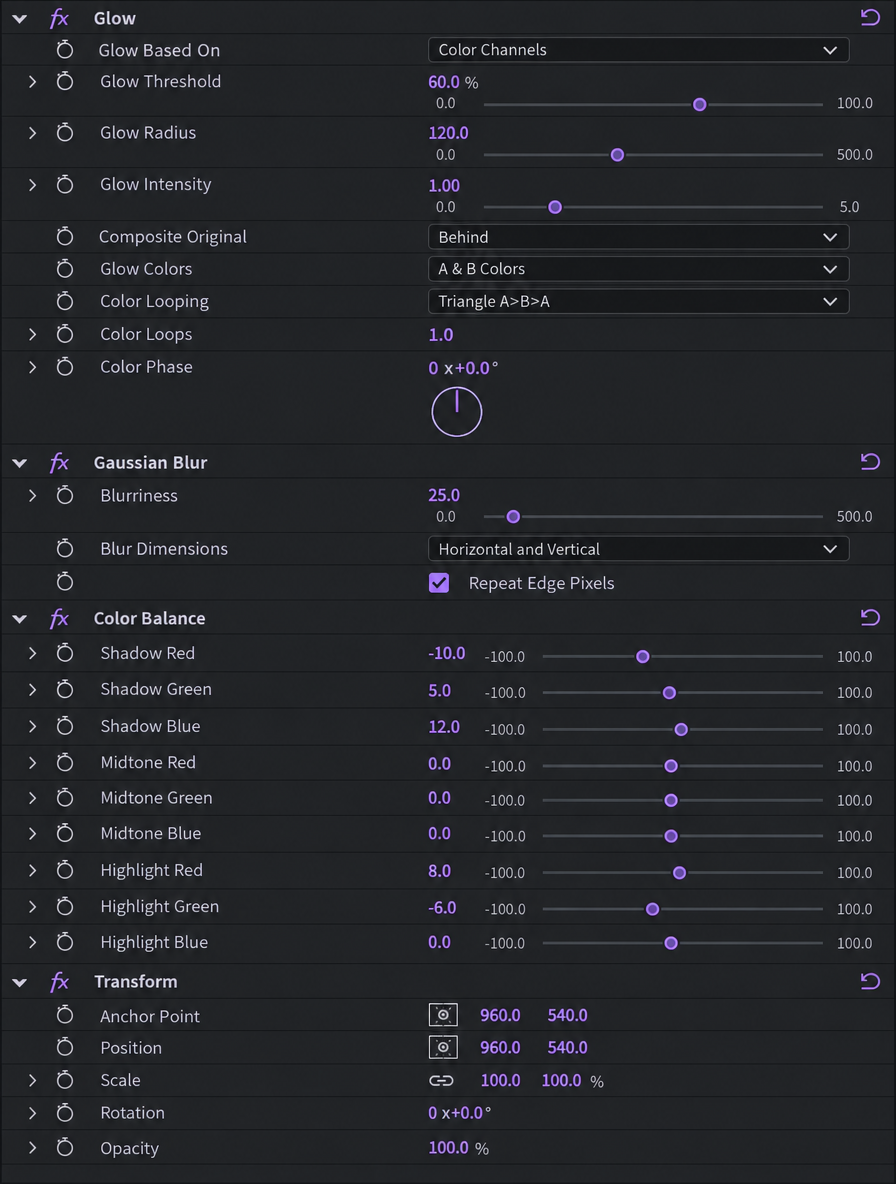
Получить Krea для After Effects
Генерируйте плейты и моушн-концепты в уже открытой композиции.
Открыть страницу плагинаЧто делает Krea для After Effects?
Он позволяет генерировать визуальные ассеты, не выходя из композиции. Панель решает четыре задачи:
- Моушн-концепты. Превращайте промпт или референсный кадр в визуальные направления, которые вы развиваете в композиции.
- Фоны и плейты. Генерируйте окружения, текстуры и фоновые плейты под размер вашей композиции.
- Krea Realtime. Меняйте промпт, цвет и композицию, пока изображение обновляется в реальном времени рядом с вашей работой.
- Согласованные кадры. Создавайте связанные кадры, ракурсы и обработки, которые выглядят как одна последовательность.
Всё сгенерированное попадает в проект как обычный медиаассет, готовый к композитингу и анимации.
Все плагины Krea смотрите на странице Krea plugins.
Как установить Krea в After Effects?
Krea для After Effects работает на macOS 12 и новее и Windows 10 и новее, с After Effects 2025 или новее. Генерация идёт на серверах Krea, поэтому нужны аккаунт Krea и подключение к интернету.
- Скачайте подписанный установщик для Mac или PC на странице плагина для After Effects.
- Запустите его и следуйте подсказкам.
- Перезапустите After Effects.
- Откройте панель через Window → Extensions → Krea.
- Войдите в свой аккаунт Krea.
Как сгенерировать кадр и добавить его в композицию?
Начните с промпта или референсного кадра, выберите направление и добавьте результат как ассет, который будете анимировать.
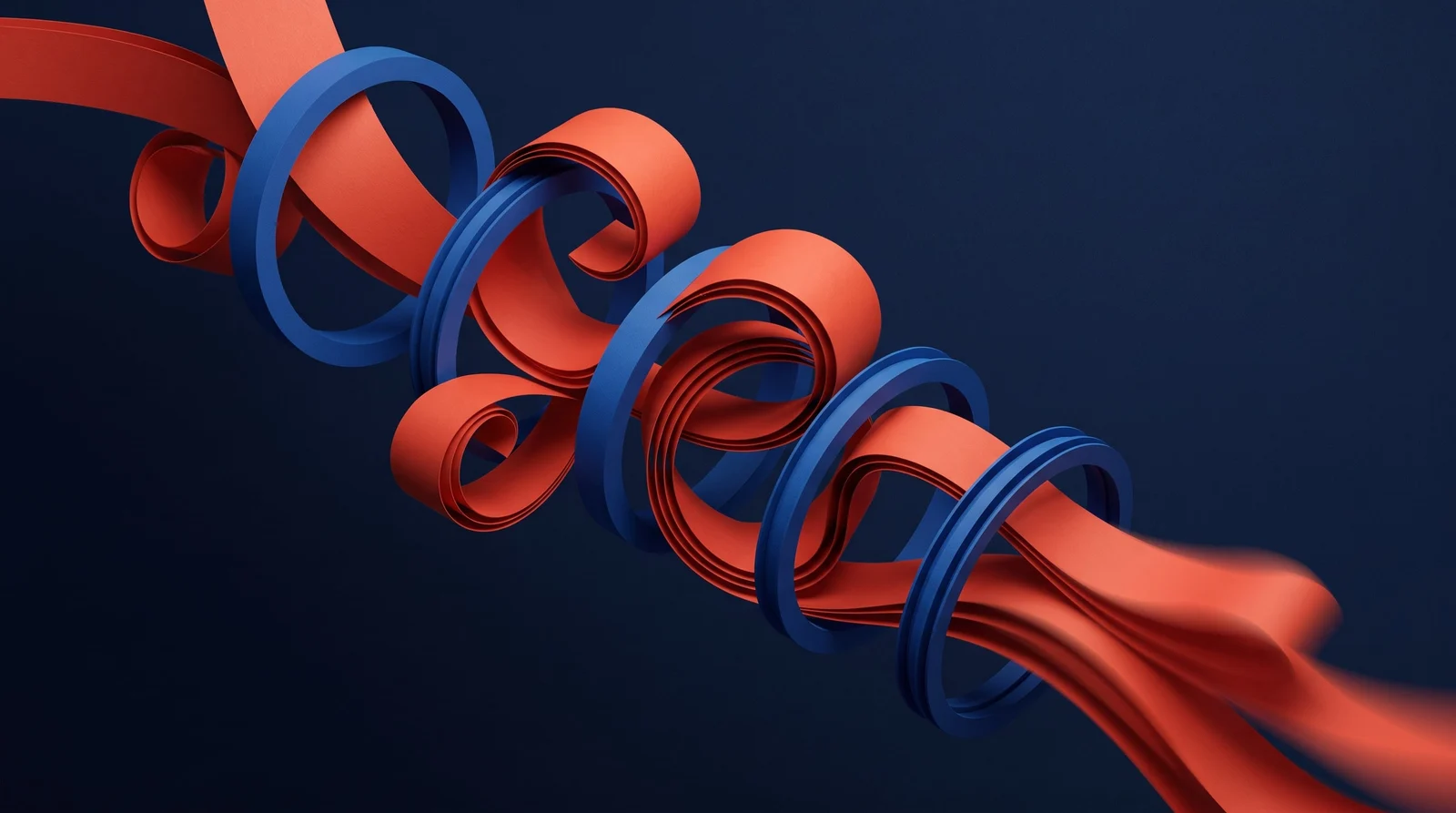
- Откройте композицию, в которой работаете.
- Откройте Window → Extensions → Krea.
- Опишите кадр или начните с референсного кадра, который у вас уже есть.
- Исследуйте направления: композиции, стили, цвет, фоны и ключевые визуальные кадры.
- Добавьте результат в активный проект как новый ассет.
- Анимируйте его и работайте с ним, как с любым другим слоем: настраивайте тайминг, маскируйте, привязывайте, делайте цветокоррекцию.
Как создать фоновые плейты под размер композиции?
Генерируйте окружения, текстуры и фоновые плейты под размер вашей композиции. Используйте их как плейт под анимированным текстом, как заставку для перехода или как текстуру для displacement.
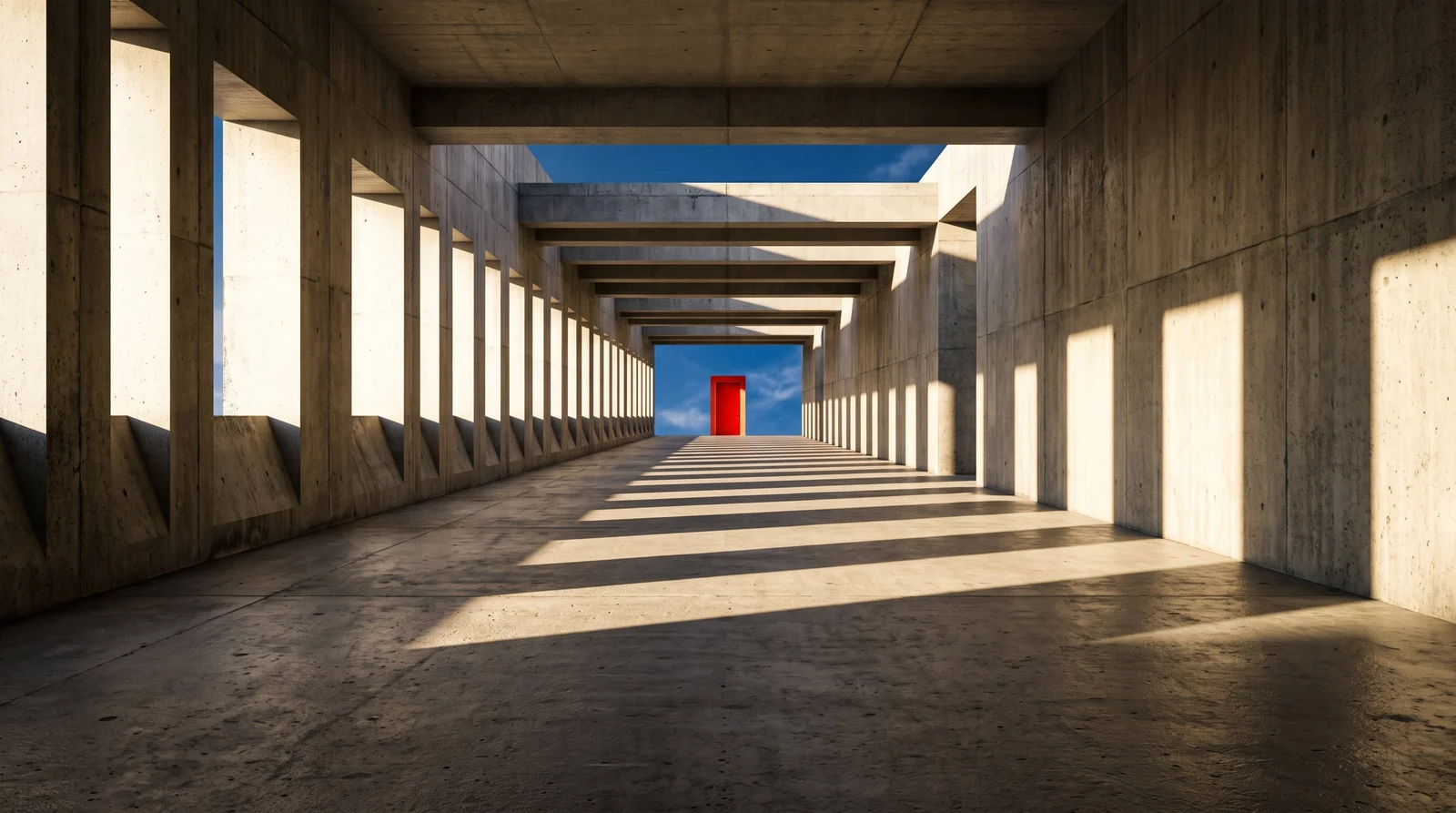
Плейт — это обычное медиа, поэтому в панели проекта он ведёт себя как любой другой футаж или статичное изображение. Соберите его в прекомпозицию, подгоните под композицию и стройте дизайн поверх.
Как работает Krea Realtime рядом с композицией?
Krea Realtime обновляет изображение вживую, пока вы меняете промпт, цвет и композицию. Вы видите, как движется направление, ещё до того, как поместите кадр на таймлайн.
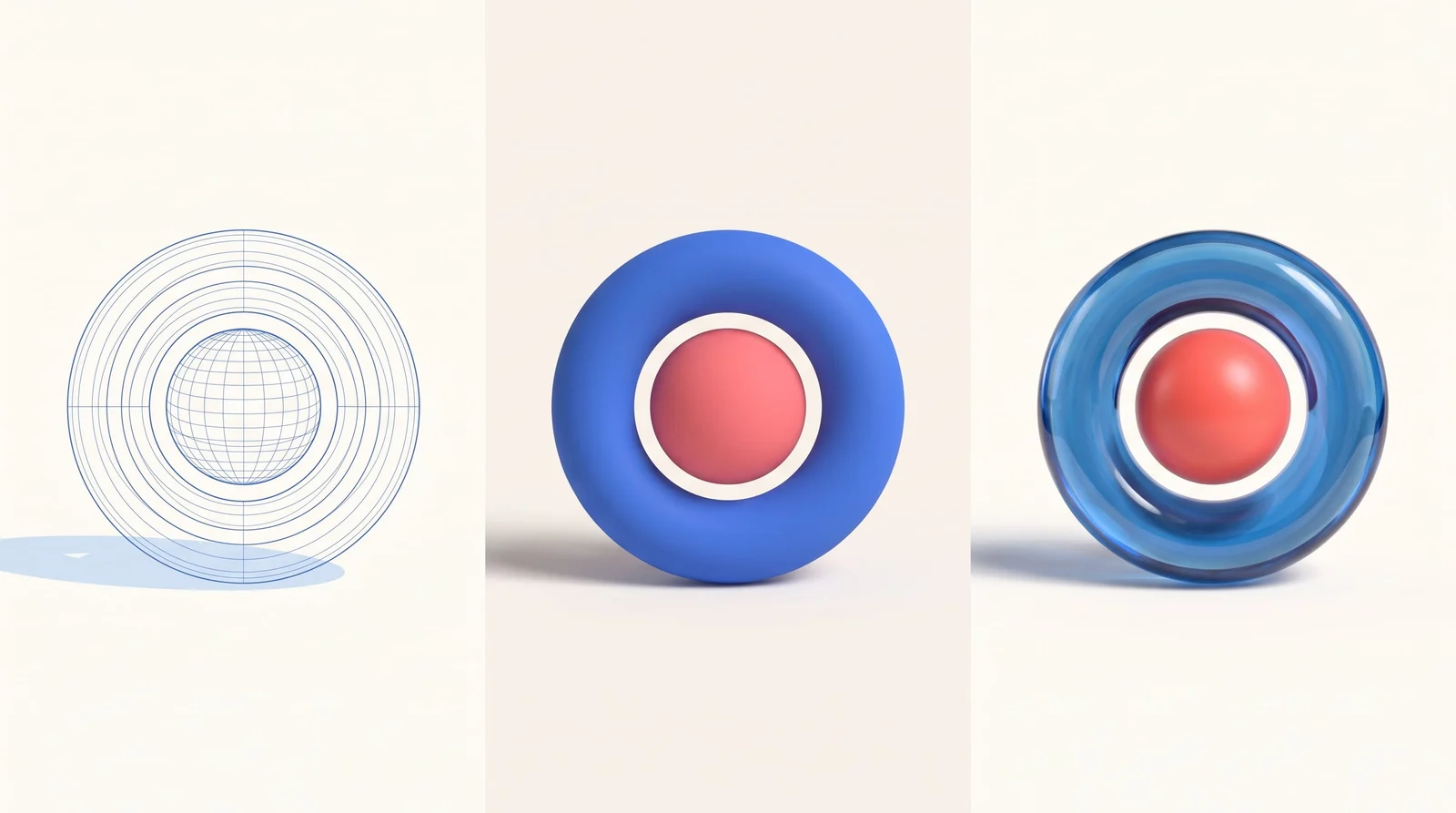
Это тот же живой предпросмотр, что и в Krea Realtime в вебе, только прямо рядом с вашей композицией.
Хороший порядок работы: сначала зафиксируйте размер композиции и объект, затем подправляйте цвет и композицию, пока плейт не совпадёт с оформлением титров, и только потом импортируйте кадр, который будете анимировать.
Как сохранить визуальную согласованность последовательности?
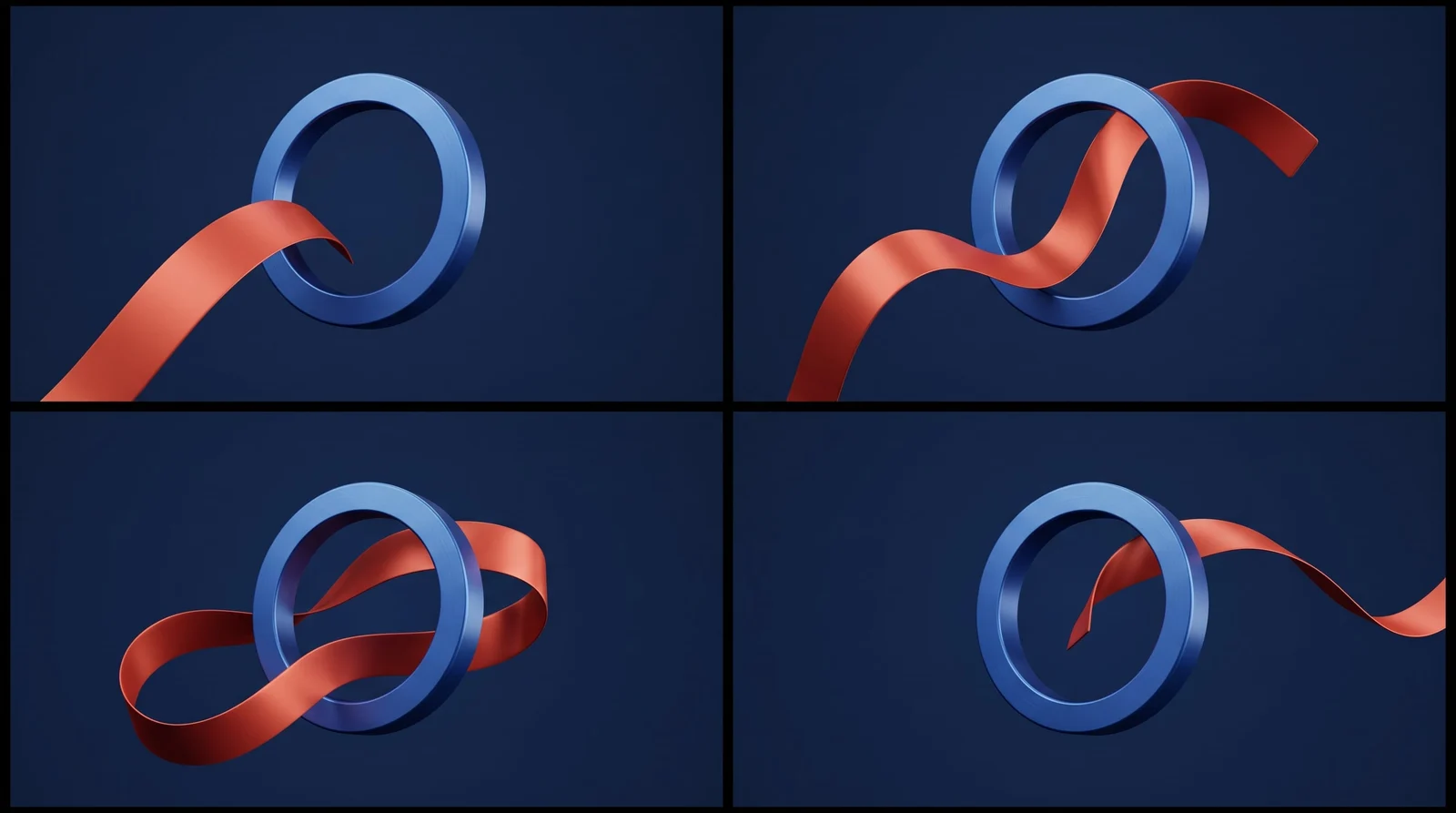
Генерируйте связанные кадры, ракурсы и обработки, которые выглядят частью одной последовательности. Это пригодится, когда ролику нужны первый, средний и финальный кадры в одном мире: та же комната, та же палитра, новый ракурс.
Для более сложного редактирования изображений попробуйте Krea 3 в вебе. Он принимает до 8 референсных изображений на одну правку, работает в 10 раз быстрее и в 3 раза дешевле, чем GPT Image 2 и Nano Banana Pro, и предлагает режимы fast, high и ultra. Как он выступает в сравнении, смотрите в бенчмарках Krea 3.

Дальше монтаж на таймлайне? Используйте Krea для Premiere Pro. Чтобы генерировать видео в вебе, откройте Krea video.
Где это пригодится в работе над моушн-дизайном?
Krea создана для исследования идей в моушн-дизайне: композиции, стили, цветовые направления, фоны и ключевые визуальные кадры. Это те кадры, которые иначе пришлось бы искать на стоках или рисовать как временные:
- Фон для титров, который совпадает с типографическим локапом.
- Плейт за продуктом, который вы уже сняли.
- Стайлфреймы для питча ещё до того, как построена анимация.
- Небольшой набор ракурсов для одной сцены, чтобы раскадровка выглядела как один ролик.
Моушн вы проектируете в After Effects. Картинку даёт Krea.
Частые вопросы
Есть ли ИИ-плагин для After Effects?
Да. Krea для After Effects генерирует исходные изображения, фоны, плейты и направления для моушн-дизайна прямо в панели. Результаты попадают в проект как обычные медиаассеты, которые можно компоновать и анимировать.
Как установить Krea в After Effects?
Скачайте подписанный установщик на странице плагина для After Effects, запустите его, перезапустите After Effects и выберите Window → Extensions → Krea. Затем войдите в свой аккаунт Krea.
Какие версии After Effects поддерживает Krea?
After Effects 2025 или новее, на macOS 12 и новее и Windows 10 и новее.
Можно ли редактировать сгенерированные ассеты?
Да. Они попадают в проект как обычные медиаассеты, поэтому их можно компоновать, маскировать и анимировать, как любой другой футаж.
Нужны ли аккаунт и подключение к интернету?
Да. Генерация идёт на серверах Krea, поэтому нужно быть онлайн и войти в аккаунт Krea.
Входит ли Krea Realtime в плагин для After Effects?
Да. Krea Realtime обеспечивает живой предпросмотр в панели: изображение обновляется, когда вы меняете промпт, цвет и композицию.
Есть ли бесплатный план Krea?
Да. Бесплатный план Krea включает 100 вычислительных единиц в день, банковская карта не нужна. Сравните планы на странице цен Krea.
Получить Krea для After Effects
Для After Effects 2025 или новее. Установите плагин и откройте Window → Extensions → Krea.
Получить плагин