














Erstellen
Bearbeiten & verbessern
Einführung in Krea
Wo Sie anfangen: ein Rundgang durch die Plattform
Krea öffnenWillkommen
Willkommen bei Krea. Ein Workspace für alle Bilder und Videos.
Krea vereint die besten Bild- und Videomodelle, einschließlich unserer eigenen, an einem Ort für Ihr Team. Diese Anleitung stellt jedes Werkzeug in der Reihenfolge vor, mit der die meisten Teams beginnen, damit Sie wissen, was Sie nach der Anmeldung sehen und wo Sie anfangen.
01 Bild
Wofür Sie es nutzen
Erstellen Sie Bilder aus einem Prompt oder einer Referenz.
02 Bearbeiten
Wofür Sie es nutzen
Ändern Sie einen Teil eines Bildes und behalten Sie den Rest.
03 Echtzeit
Wofür Sie es nutzen
Skizzieren Sie und sehen Sie das Ergebnis, während Sie zeichnen.
04 Video
Wofür Sie es nutzen
Videoclips erstellen, bearbeiten, verlängern und austauschen.
05 Nodes
Wofür Sie es nutzen
Verketten Sie Schritte zu einem wiederverwendbaren Workflow.
Unter der Haube
Krea 2 und Krea 3, die Bildmodelle, die wir selbst entwickeln.
Wo alles gespeichert ist
Krea Drive bewahrt jede Datei auf, die Sie und Ihr Team erstellen.
Die Oberfläche
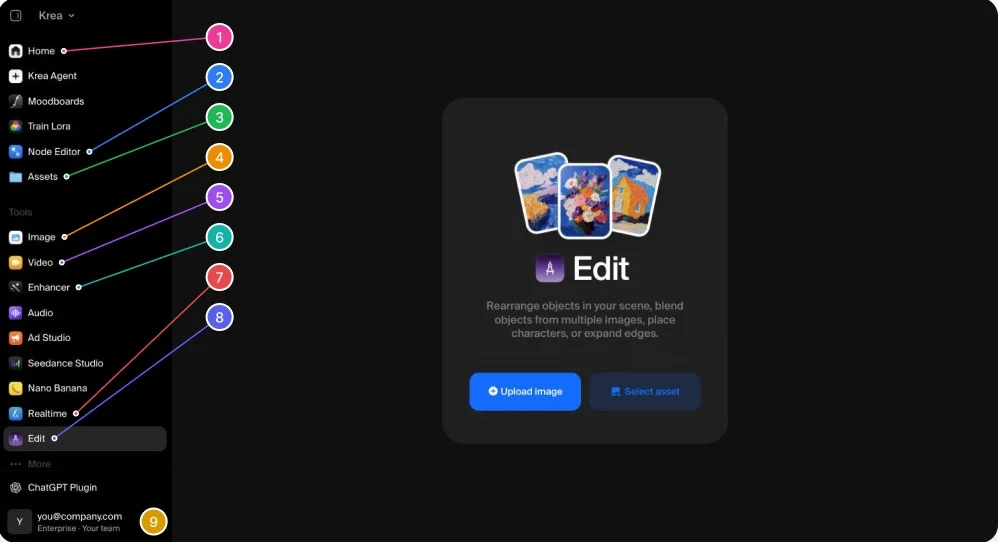
Finden Sie sich zurecht. Alle Werkzeuge finden Sie in der Seitenleiste.
-
Startseite
Neuheiten, News und Vorlagen zum Starten.
-
Node-Editor
Verketten Sie Werkzeuge zu Workflows, die Sie erneut ausführen können.
-
Assets (Krea Drive)
Alles, was Sie und Ihr Team erstellt haben.
-
Bild
Generieren Sie Bilder aus einem Prompt oder aus Referenzen.
-
Video
Generieren und bearbeiten Sie Videos mit den besten Modellen.
-
Verbesserer
Bilder und Videos hochskalieren und schärfen.
-
Echtzeit
Zeichnen Sie oder nutzen Sie Ihre Kamera und sehen Sie das Ergebnis live.
-
Bearbeiten
Elemente in einem Bild ändern, verschieben oder hinzufügen.
-
Ihr Konto
Ihr Workspace, Ihr Team und Ihr Plan.
Die Werkzeuge
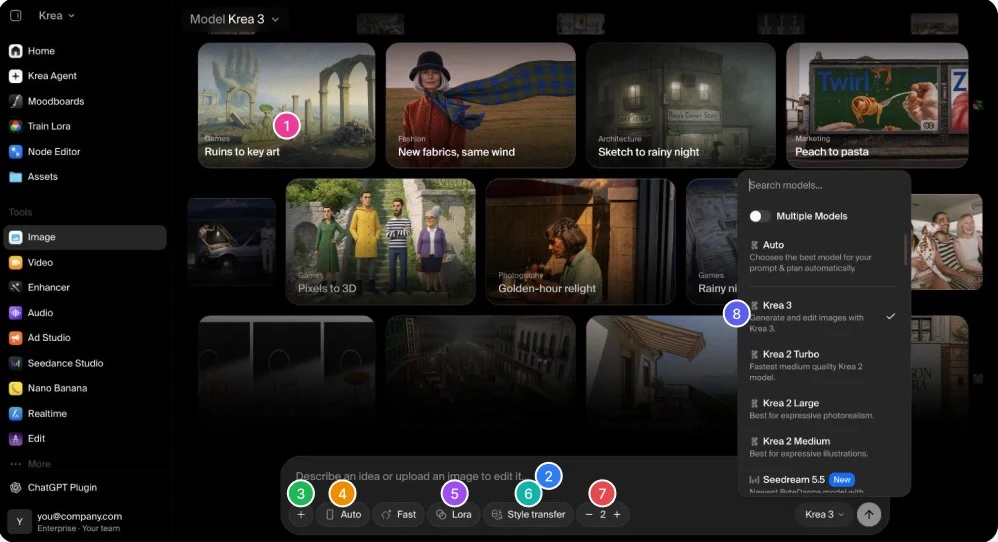
Bild Beschreiben, Modell wählen, Varianten erhalten.
-
Mit einem Beispiel starten
Öffnen Sie eine beliebige Karte, um den Prompt dahinter zu sehen.
-
Prompt-Feld
Beschreiben Sie, was Sie möchten, oder ziehen Sie ein Bild hinein.
-
Bilder hinzufügen
Nutzen Sie Referenzen: Ihr Produkt, ein Gesicht, einen Stil.
-
Seitenverhältnis
Quadratisch, Hochformat, Querformat oder Auto.
-
LoRA
Wenden Sie einen Stil oder eine Figur an, die Ihr Team trainiert hat.
-
Stiltransfer
Übernehmen Sie den Look eines anderen Bildes.
-
Anzahl der Bilder
Wie viele Varianten Sie pro Durchlauf erhalten.
-
Modell
Standardmäßig Krea 3. Außerdem Krea 2, Nano Banana, Seedream und mehr.
Die Werkzeuge
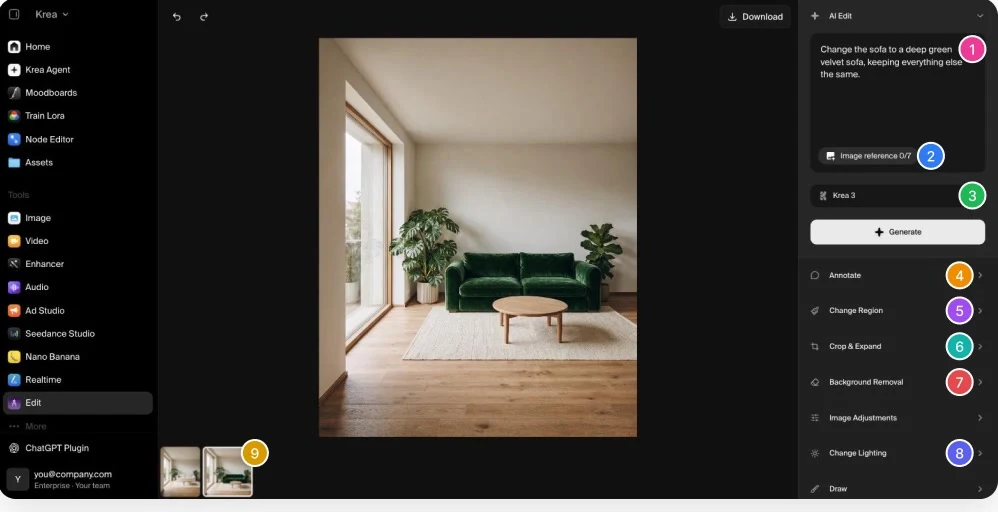
Bearbeiten Eine Sache ändern, alles andere behalten.
-
AI Bearbeitung
Sagen Sie, was sich ändern soll und was gleich bleibt.
-
Bildreferenz
Fügen Sie bis zu 7 Bilder hinzu: ein Produkt, einen Stoff, ein Gesicht.
-
Modell
Standardmäßig Krea 3, unter 8 Sekunden pro Bearbeitung.
-
Annotieren
Schreiben Sie Notizen direkt auf das Bild.
-
Bereich ändern
Malen Sie über einen Bereich und ändern Sie nur diesen.
-
Zuschneiden & Erweitern
Neu rahmen oder auf ein neues Format erweitern.
-
Hintergrund entfernen
Das Motiv mit einem Klick freistellen.
-
Beleuchtung ändern
Dieselbe Szene neu ausleuchten.
-
Verlauf
Jede Version bleibt erhalten, sodass Sie zurückgehen können.
Die Werkzeuge
Bearbeiten in der Praxis Ein Prompt, eine Änderung.
Vorher
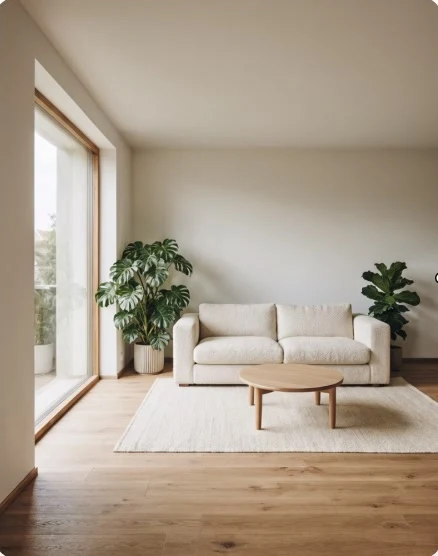
Ihre Anfrage
Ersetzen Sie das Sofa durch ein dunkelgrünes Samtsofa und lassen Sie alles andere unverändert.
Tipp: Nennen Sie, was gleich bleiben soll. Verwenden Sie „nur“, wenn sich genau eine Sache ändern soll.
Nachher
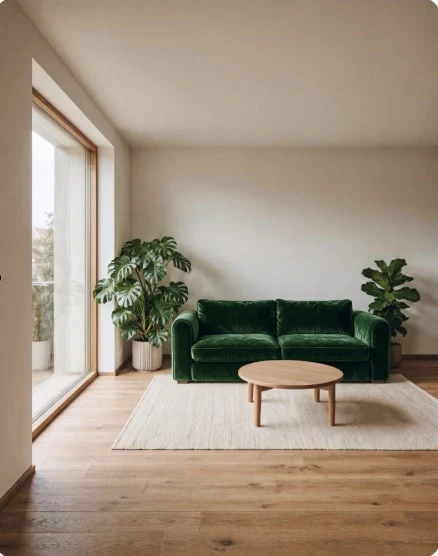
Das Sofa ändert sich. Pflanzen, Teppich, Boden und Licht bleiben, wie sie waren.
Die Werkzeuge
Echtzeit Zeichnen Sie und sehen Sie zu, wie das Bild entsteht.
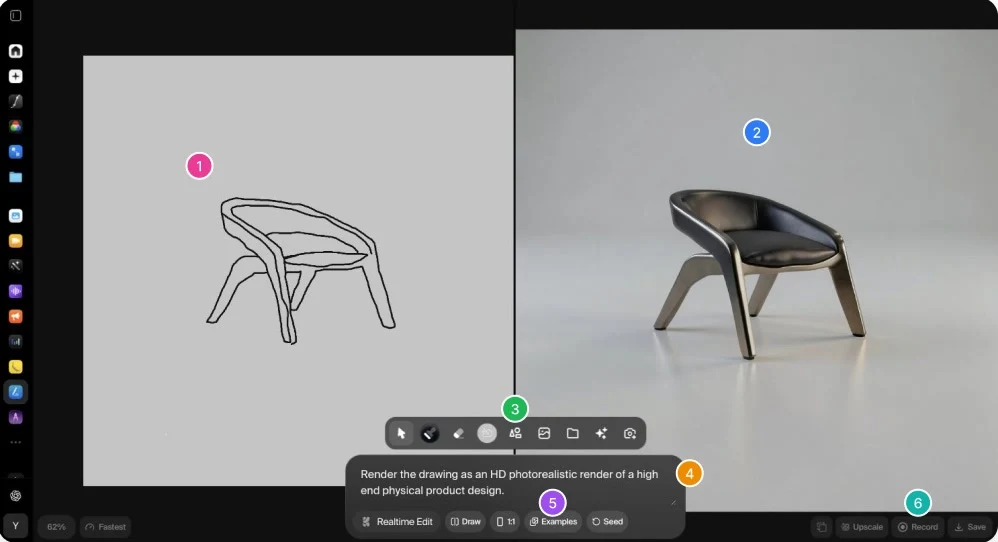
-
Ihre Leinwand
Zeichnen Sie, fügen Sie ein Bild ein oder schalten Sie Ihre Kamera ein.
-
Live-Ergebnis
Aktualisiert sich fast sofort, während Sie zeichnen.
-
Werkzeuge
Pinsel, Radiergummi, Formen, Bilder und Kamera.
-
Prompt
Sagen Sie, was aus der Zeichnung werden soll.
-
Beispiele
Mit einem fertigen Setup starten.
-
Hochskalieren, aufnehmen, speichern
Behalten Sie das Bild, das Ihnen gefällt, in voller Qualität.
Die Werkzeuge
Video Modell wählen, Szene beschreiben.
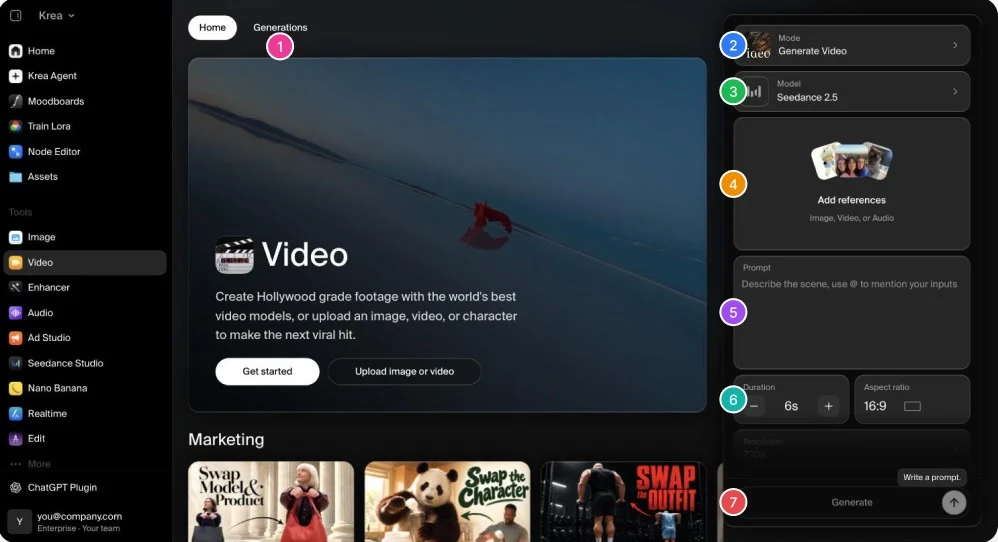
-
Generierungen
Alle Videos, die Sie erstellt haben, an einem Ort.
-
Modus
Generieren, bearbeiten, verlängern, austauschen, Lipsync und mehr.
-
Modell
Seedance, Kling, MiniMax, Wan und mehr.
-
Referenzen
Fügen Sie Bilder, Videos oder Audio als Vorgabe hinzu.
-
Prompt
Beschreiben Sie die Szene. Tippen Sie @, um auf eine Referenz zu verweisen.
-
Dauer & Format
Länge, Seitenverhältnis und Auflösung.
-
Generieren
Ihr Clip erscheint unter Generierungen, sobald er fertig ist.
Die Werkzeuge
Nodes Einen Prozess speichern und erneut ausführen.
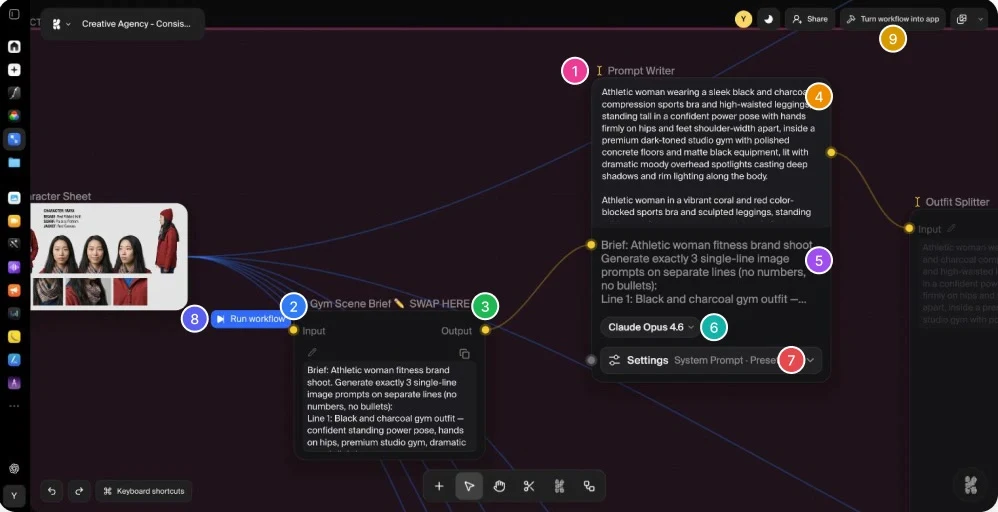
-
Node-Name
Was der Schritt macht. Benennen Sie ihn für Ihr Team um.
-
Eingabe
Ziehen Sie eine Verbindung von einem anderen Node herein.
-
Ausgabe
Ziehen Sie heraus, um den nächsten Node zu speisen.
-
Ergebnis
Was der Node erzeugt hat: hier die geschriebenen Prompts.
-
Anweisungen
Was dieser Schritt tun soll.
-
Modell
Wählen Sie das Modell, das diesen Schritt ausführt.
-
Einstellungen
System-Prompt, Voreinstellungen und mehr.
-
Workflow ausführen
Die ganze Kette mit einem Klick ausführen.
-
Workflow in App umwandeln
Ein einfaches Formular, das jeder ausführen kann.
Die Werkzeuge
Nodes – so funktioniert es Werkzeuge zu einem Workflow verketten.
Nodes ist eine Leinwand, auf der jedes Kästchen ein Schritt ist: ein Prompt, ein Modell, eine Hochskalierung, eine Bearbeitung. Verbinden Sie sie einmal, führen Sie die ganze Kette aus, wann immer Sie sie brauchen, und machen Sie daraus eine einfache App für Ihr Team.
Text
Prompt
„Sneaker auf einer sonnigen Terrasse“
Bild generieren
Krea 3
1 Bild, 2K
Bild verbessern
Upscaler
2× schärfer
Video generieren
Seedance
5 s, 16:9
Eingaben links, Ausgaben rechts.
Ziehen Sie von einem beliebigen Anschluss, um zu sehen, was sich verbinden lässt.
Farben zeigen Typen.
Text, Bild, Video und Audio haben jeweils eine eigene Farbe.
Machen Sie eine App daraus.
Wählen Sie die Felder, die ausgefüllt werden; dann genügt ein Klick auf Generieren.
Die Werkzeuge
Nodes in der Praxis Eine Figur, drei Outfits.
Eingabe
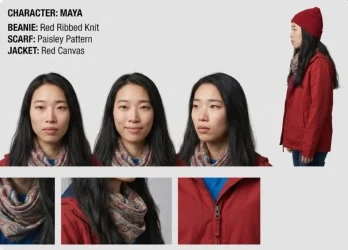
Der Workflow
-
Briefing
Fitness-Shooting, drei Farbvarianten
-
Krea 3
Erstellt die Basisaufnahme von Maya
-
Splitter
Schickt jeder Bearbeitung eine Farbe
-
Krea 3, regionale Bearbeitung
Ändert nur das Outfit, sonst nichts
Ausgabe
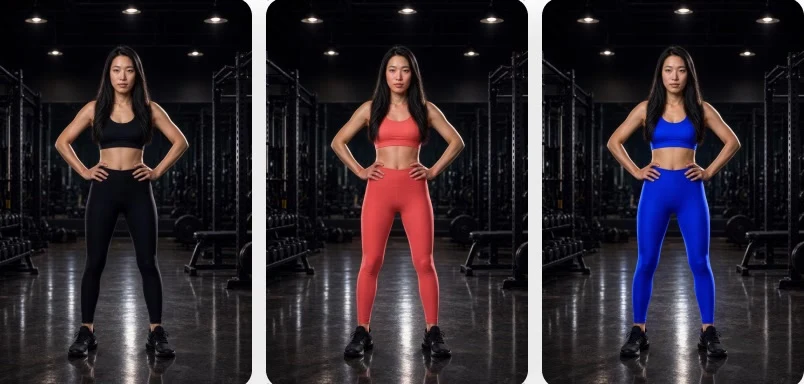
Gleiches Gesicht, gleiche Pose, gleiches Licht. Nur die Farbe des Outfits ändert sich, sodass eine ganze Farbserie in einem Durchlauf fertig ist.
Unsere Modelle
Krea 3 & Krea 2 Zwei Krea-Modelle, zwei Aufgaben.
Krea 3
Präzise und konsistent
Unser neuestes Modell und der Standard. Es erstellt und bearbeitet Bilder nach einfachen Anweisungen in nativem 2K, die meisten Bearbeitungen in unter 8 Sekunden, mit bis zu 6 Referenzen. Produkte, Figuren, Logos und Text bleiben exakt gleich.
Ideal für
Krea 2
Stil und Exploration
Unser erstes Foundation-Modell, entwickelt für die Bildästhetik. Steuern Sie es mit Stilreferenzen, einem Moodboard, trainierten Stilen und Generative Sliders. Erhältlich als Large, Medium und Turbo.
Ideal für
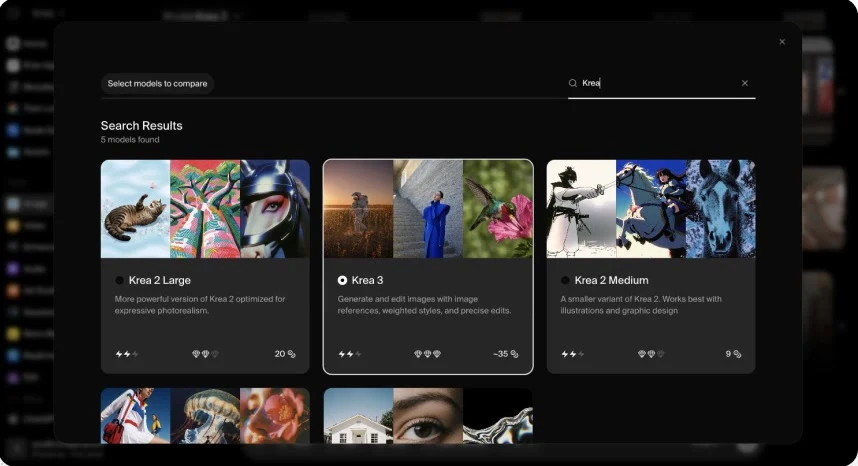
Faustregel: Wenn etwas exakt stimmen muss, nutzen Sie Krea 3. Solange Sie noch den Look suchen, nutzen Sie Krea 2.
Ihre Dateien
Krea Drive Alles, was Sie erstellen, an einem Ort.
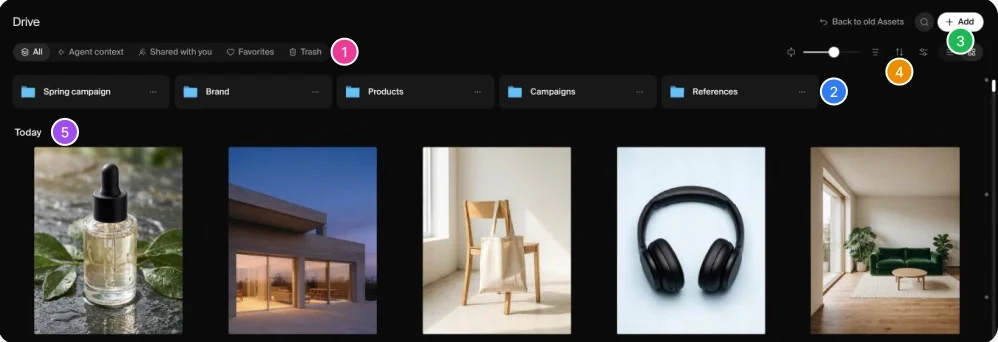
-
Ansichten
Alle, Agent-Kontext, Mit Ihnen geteilt, Favoriten, Papierkorb.
-
Ordner
Einer pro Kampagne, Kunde oder Produkt.
-
Hinzufügen
Dateien hochladen oder einen neuen Ordner erstellen.
-
Größe, Filter & Sortierung
Dateien nach Typ, Werkzeug oder Datum finden.
-
Ihre Dateien
Alles, was Sie erstellen, landet hier, das Neueste zuerst.
Nächste Schritte
Wo Sie anfangen. Ihre erste Stunde in Krea.
Schritt 1
Bild
Generieren Sie mit Krea 3 vier Varianten für ein echtes Briefing.
Schritt 2
Bearbeiten
Nehmen Sie die beste und setzen Sie Ihr Produkt hinein.
Schritt 3
Video
Machen Sie aus diesem Bild einen 6-Sekunden-Clip.
Schritt 4
Nodes
Lassen Sie den Nodes Agent diesen Ablauf für Sie bauen.
Schritt 5
Krea Drive
Legen Sie die Ergebnisse in einem geteilten Ordner ab.
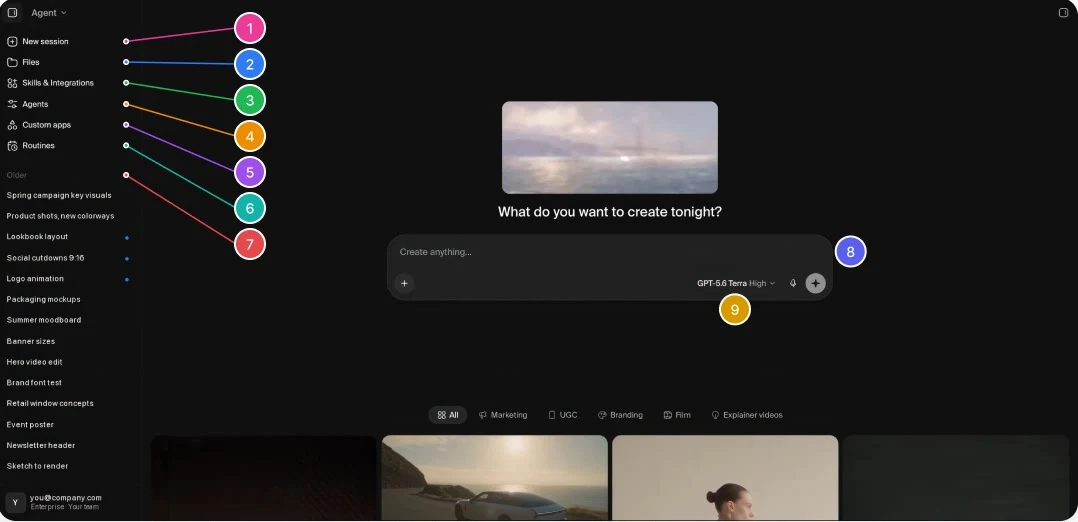
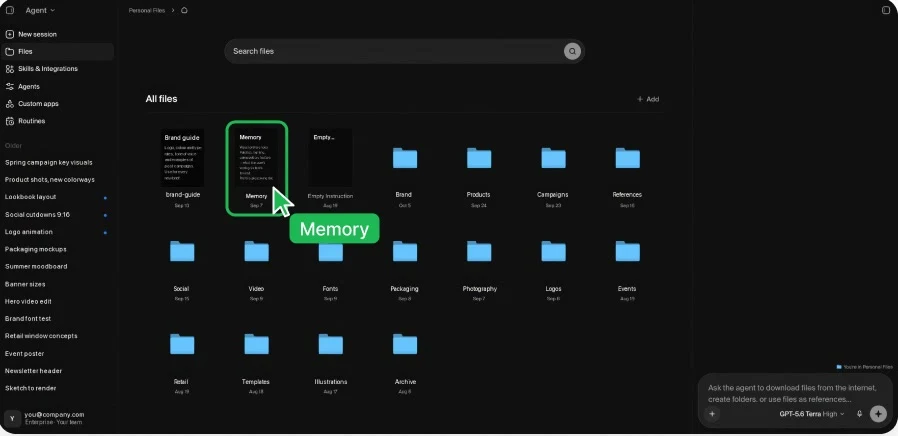
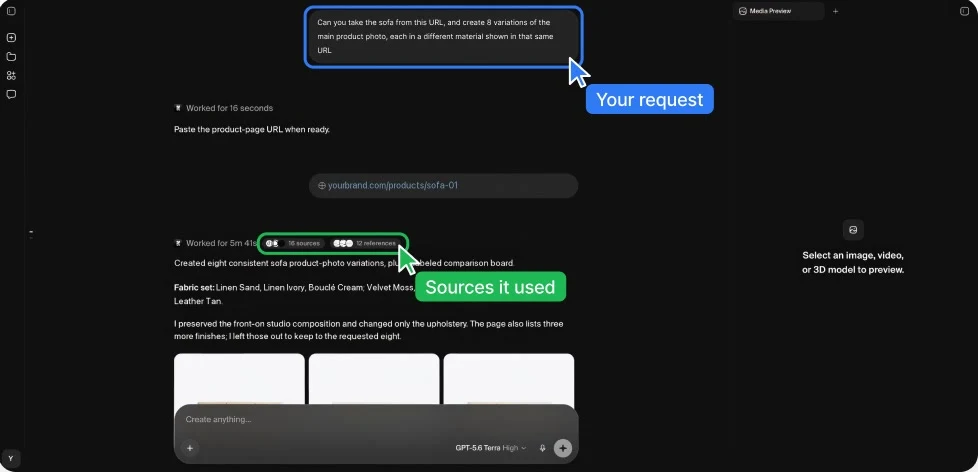
Nächste Anleitung
Einführung in Krea Agent
Wie Sie den Agent briefen, ihm den Kontext Ihrer Marke geben, Ihre Tools verbinden und die Nutzung im Blick behalten.
Fragen unterwegs?
Ihr Krea-Account-Team führt Ihr Team gerne durch all das.