















Erstellen
Bearbeiten & verbessern
Einführung in Krea Agent
Eine kurze Anleitung für Ihre ersten Sitzungen
Krea Agent öffnenDie Grundlagen
Was Krea Agent ist. Ein Chat, der die Modelle von Krea steuert.
Beschreiben Sie in einfachen Worten, was Sie brauchen. Ein großes Sprachmodell liest es, plant die Schritte, wählt aus den über 150 Modellen in Krea eines aus, schreibt die Prompts, prüft die Ergebnisse und versucht es erneut, wenn etwas nicht passt. Er funktioniert wie Claude oder ChatGPT, nur dass Sie Bilder, Videos und andere Dateien zurückbekommen.
Sie
„Drei Key Visuals für den Frühjahrslaunch, in unseren Markenfarben.“
Sprachmodell
Claude, GPT, Gemini…
Plant die Schritte, wählt ein Modell, schreibt die Prompts und prüft das Ergebnis.
Krea-Modelle
150+ Modelle
Bild, Video, 3D, Audio und Verbesserung.
Ergebnis
Bilder, Videos und Dateien, gespeichert in Ihrer Sitzung.
Erste Schritte
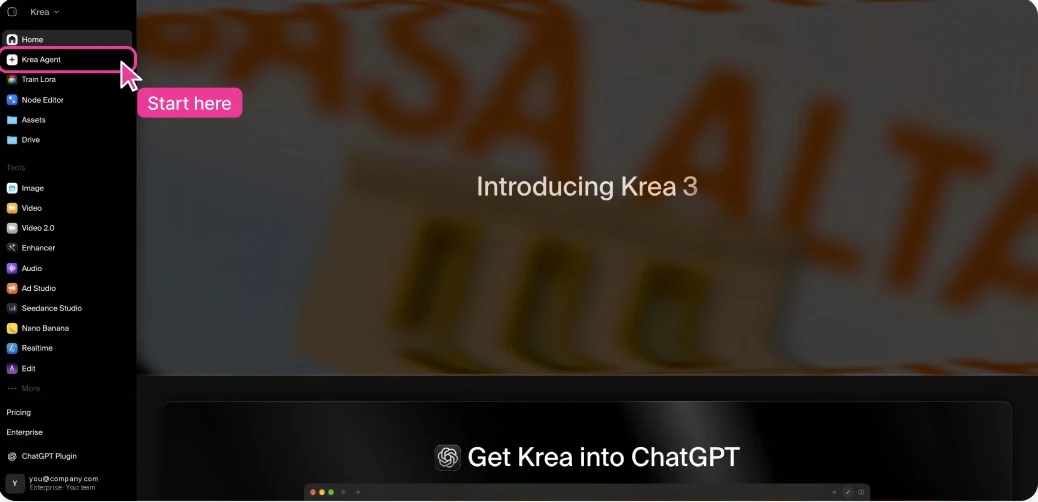
Wo Sie ihn finden. Zwei Klicks von überall in Krea.
- 01
Öffnen Sie krea.ai und melden Sie sich an.
- 02
Klicken Sie in der linken Seitenleiste auf Krea Agent.
Oder gehen Sie direkt zu krea.ai/agent.
- 03
Beschreiben Sie, was Sie erstellen möchten.
Ihre erste Nachricht startet eine Sitzung.
Die Oberfläche
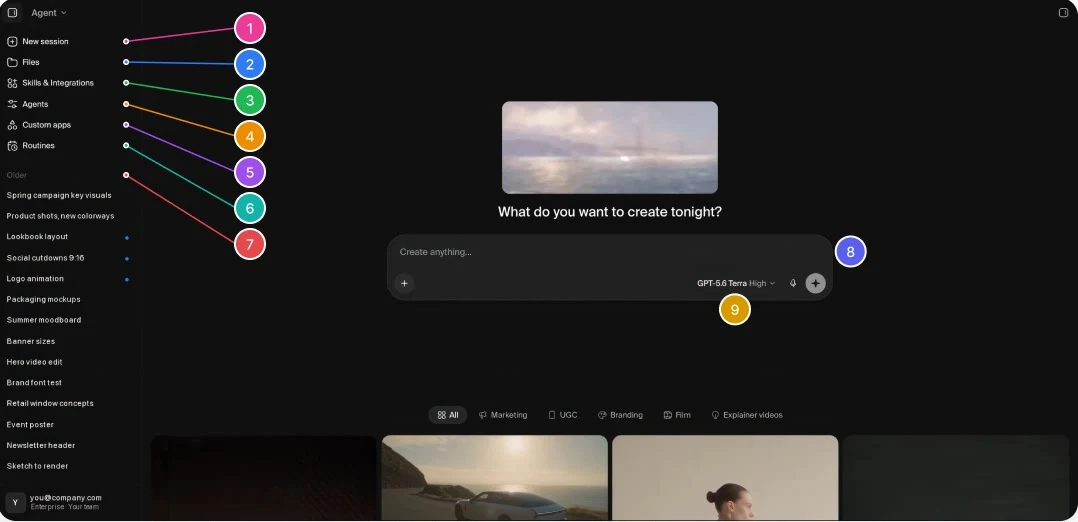
Finden Sie sich zurecht. Alles beginnt in der Seitenleiste.
-
Neue Sitzung
Eine neue Unterhaltung beginnen.
-
Dateien
Ihre Bibliothek: der Kontext, den der Agent beim Generieren liest.
-
Fähigkeiten & Integrationen
Verbinden Sie Ihre Tools und fügen Sie Fähigkeiten hinzu.
-
Agenten
Benutzerdefinierte Agenten, eingerichtet nach Ihren Vorlieben.
-
Eigene Apps
Wiederverwendbare Mini-Tools, die der Agent baut.
-
Routinen
Wiederkehrende Aufgaben, die der Agent für Sie ausführt.
-
Sitzungen
Frühere Unterhaltungen, bereit zum Fortsetzen.
-
Prompt-Feld
Tippen, Dateien mit + anhängen oder diktieren.
-
Modell & Aufwand
Wählen Sie das Modell und wie viel Aufwand es betreibt.
So funktioniert es
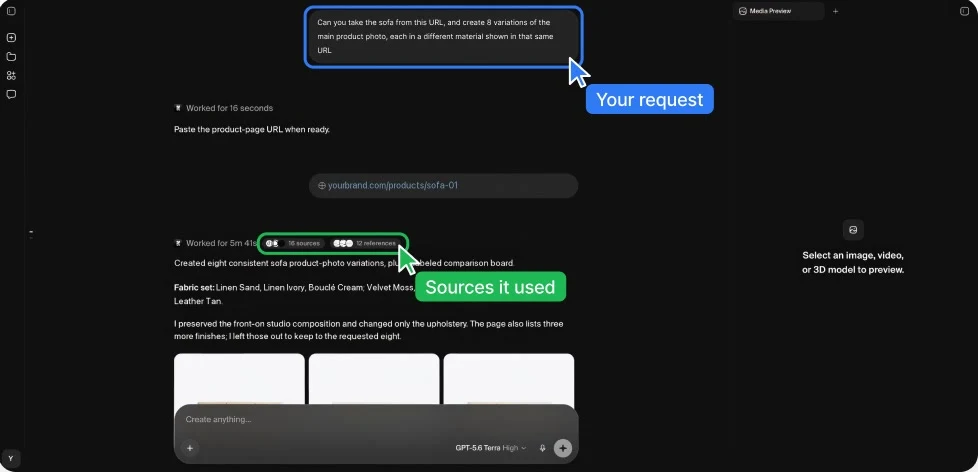
Sitzungen. Arbeiten Sie mit ihm wie mit einem Teammitglied.
- 01
Fragen, ansehen, Feedback geben.
Jede Sitzung ist ein fortlaufender Chat, wie in Claude oder ChatGPT. Schreiben Sie in einfachen Worten, etwa „Machen Sie das dritte wärmer.“
- 02
Er behält den roten Faden.
Alles, was in der Sitzung gesagt und erstellt wird, bleibt im Kontext.
- 03
Er zeigt seine Arbeit.
Sie sehen die Quellen, die er gelesen hat, die Referenzen, die er genutzt hat, und die Modelle, die er ausgeführt hat.
- 04
Jederzeit zurückkehren.
Sitzungen werden in der Seitenleiste gespeichert. Sie können sie umbenennen, dort weitermachen, wo Sie aufgehört haben, oder sie mit Ihren Kolleginnen und Kollegen teilen.
So funktioniert es
Sitzungen in der Praxis. Ein Link, acht Materialien.
Eingabe

Das Briefing
Können Sie das Sofa von dieser URL nehmen und 8 Varianten des Haupt-Produktfotos erstellen, jede in einem anderen Material, das auf derselben URL gezeigt wird?
Tipp: Sagen Sie, wie viele Sie möchten und wo er suchen soll. Er liest die Seite für Sie.
Ergebnis
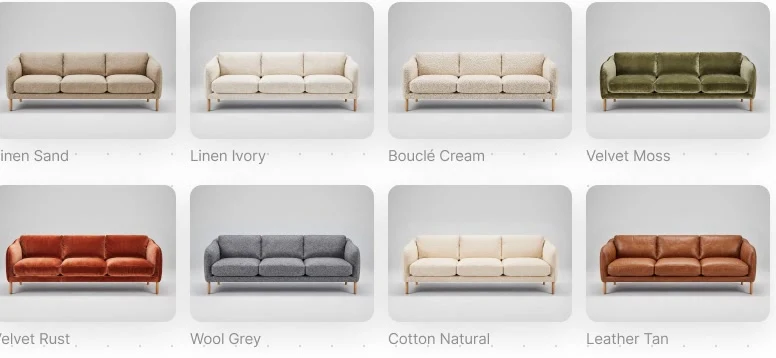
Gleiches Sofa, gleicher Winkel, gleiches Licht. Nur der Bezug ändert sich, und jede Ausführung stammt von der Produktseite.
Zwei entscheidende Unterschiede
Zwei entscheidende Unterschiede. Kontext und Formate.
01
Geben Sie ihm Kontext
Legen Sie Ihre Marke, Produkte und bisherigen Arbeiten in Dateien ab. Der Agent liest sie in jeder Sitzung, sodass die Ergebnisse zu Ihrem Unternehmen passen und Ihrem visuellen Stil folgen.
02
Jedes Format nutzen
Er liest PDFs, Photoshop-Dateien mit Ebenen und Schriften und kann sie auch erstellen, ebenso transparente PNGs, GIFs, Videos und 3D.
Zwei entscheidende Unterschiede
Kontext Ergebnisse, die zu Ihren bisherigen Arbeiten passen.
Dateien ist Ihre Bibliothek: Wenn Ihre Marke, Produkte und bisherigen Arbeiten dort liegen, kann jede Sitzung darauf zurückgreifen, sodass die Ergebnisse zu Ihrem Unternehmen passen und nicht nur zum Prompt.
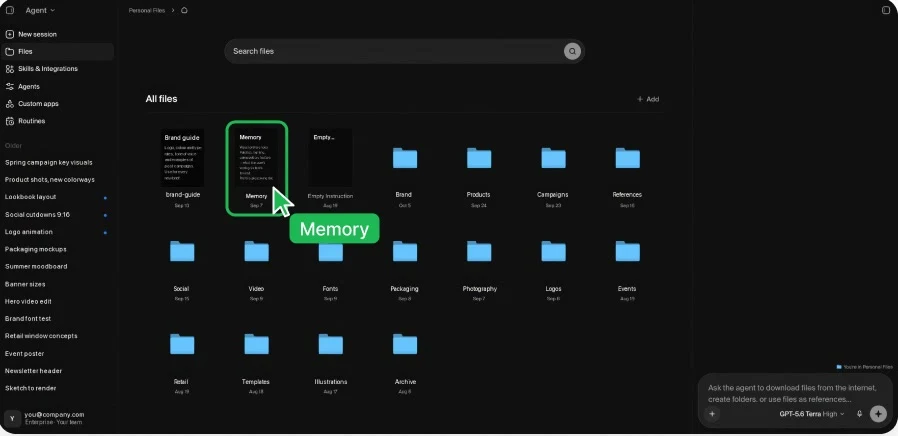
Eine Bibliothek, die mitarbeitet
-
Marke
Logo, Brand Guidelines als PDF, Schriften, Farbpalette
-
Produkte
Packshots, Spezifikationen, Materialien
-
Kampagnen
Frühere Arbeiten, die Ihnen gefallen
-
Referenzen
Moodboards, Stile, Wettbewerber
-
Gedächtnis
Wie Sie und Ihr Team gerne arbeiten
Zwei entscheidende Unterschiede
Einrichtung. Sie müssen vorher nicht einmal aufräumen.
Geben Sie alles in eine Sitzung und sagen Sie dem Agent, wie er es sortieren soll. Er legt das Material ab, benennt und fasst es zusammen, und jede spätere Sitzung kann es nutzen.
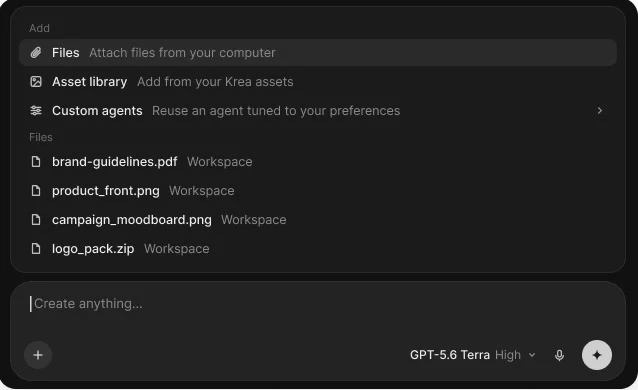
Beispiel-Prompt
Hier ist alles, was wir haben: unser Brand Book als PDF, unsere Schriften, 40 Produktfotos und die Kampagne der letzten Saison. Ordnen Sie alles in die Ordner Marke, Produkte und Kampagnen, benennen Sie alles eindeutig und schreiben Sie eine einseitige Zusammenfassung unserer visuellen Identität.
Kontext über das + im Prompt-Feld hinzufügen
- 01
Dateien
Von Ihrem Computer hochladen.
- 02
Asset-Bibliothek
Alles, was Sie in Krea erstellt haben.
- 03
Benutzerdefinierte Agenten
Ein Agent, eingerichtet nach Ihren Vorlieben.
Zwei entscheidende Unterschiede
Formate Dateien rein, Dateien raus.
Der Agent liest die Dateien, mit denen Ihr Team bereits arbeitet, etwa PDFs, Photoshop-Dateien mit Ebenen und Schriften, und kann sie auch erstellen. Was Sie Claude mit einem Dokument tun lassen würden, kann Krea Agent mit diesen Dateien tun.
Er liest
- PDF Brand Books, Briefings, Präsentationen
- PSD Photoshop-Dateien mit Ebenen
- FONT Ihre Markenschriften
- IMAGE Produktfotos und Referenzen
- VIDEO Footage und frühere Filme
- URL Websites und Produktseiten
Er erstellt
- PDF Lookbooks, Präsentationen, One-Pager
- PSD Dateien mit Ebenen, die Ihre Designer bearbeiten können
- FONT Display- und Headline-Schriften
- PNG Transparente Freisteller
- GIF Loops und animierte Varianten
- VIDEO Clips, Cutdowns, neue Formate
- 3D Modelle aus einem Bild oder einer Idee
Mehr herausholen
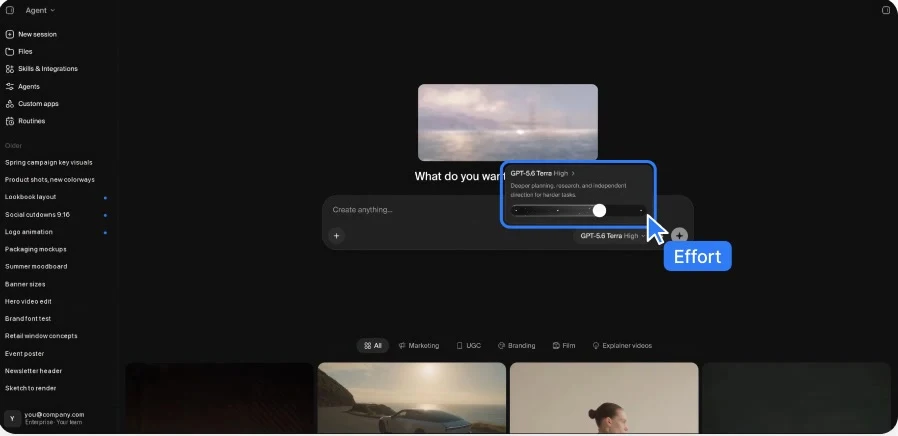
Modell und Aufwand. Modell und Aufwandsstufe festlegen.
Die Auswahl im Prompt-Feld legt fest, welches Sprachmodell die Sitzung steuert (Claude, GPT, Gemini und andere) und wie viel Aufwand es in Planung und Prüfung steckt.
-
Niedrig
Schnell und leicht, für einfache, klar umrissene Aufgaben.
-
Mittel
Ein guter Standard für den Alltag.
-
Hoch
Gründlichere Planung und Recherche für anspruchsvollere Briefings.
-
Sehr hoch
Ein führendes Reasoning-Modell für komplexe Aufgaben, bei denen viel auf dem Spiel steht.
Connectors
Connectors. Verbinden Sie die Tools Ihres Teams.
Fügen Sie Connectors unter Fähigkeiten & Integrationen hinzu. Der Agent kann dann zum Beispiel ein Briefing in Notion lesen, die Bilder generieren, sie in Google Drive speichern und eine Vorschau in Slack posten, alles in einer Sitzung.
Produktivität
- Notion
- Linear
- Airtable
- Google Docs
- Google Sheets
Kommunikation
- Slack
- Gmail
- WhatsApp Business
- ManyChat
Dateien & Speicher
- Google Drive
- Dropbox
- Microsoft OneDrive
- Frame.io
Marketing & Social Media
- Meta Ads
- TikTok Ads
- YouTube
- Are.na
Entwicklung & Design
- Figma
- Webflow
- GitHub
- Supabase
Ihre eigenen
- Eigener MCP
Jedes Tool mit einem MCP-Server, hinzugefügt über Neue Integration.
Was der Agent lesen oder schreiben kann, hängt von den Berechtigungen des jeweiligen Connectors ab. Workspace-Admins können sie anpassen.
Nutzung
Nutzung. Wie der Agent Compute-Einheiten nutzt.
Die Arbeit des Agents wird aus dem üblichen Guthaben an Compute-Einheiten (CU) Ihres Workspace bezahlt. Jede Sitzung hat zwei Kostenarten:
01
Generierungen
Jedes Bild, Video, jede Hochskalierung oder jeder Audioclip kostet so viele CUs wie im Bild- oder Video-Werkzeug. Das Modell, das der Agent wählt, bestimmt den Preis.
02
LLM-Tokens
Das Sprachmodell, das plant, prüft und neu versucht, wird pro Token abgerechnet und in CUs umgerechnet. Höherer Aufwand nutzt ein leistungsfähigeres Modell und mehr Reasoning, also mehr Tokens.
Gut zu wissen
- 01
Große Aufträge fragen vorher nach.
Ab einem CU-Schwellenwert, den Admins festlegen können, fragt der Agent vor dem Generieren nach.
- 02
Admins sehen die Nutzung.
Nutzungsstatistiken → nach Quelle filtern → Agent.
So verbrauchen Sie weniger: Starten Sie mit mittlerem oder hohem Aufwand, fügen Sie zuerst Kontext hinzu, damit er schneller ins Schwarze trifft, und bitten Sie um 3 Varianten, bevor Sie 50 anfordern.
Jetzt loslegen
Ausprobieren. Vier Prompts für Ihre erste Sitzung.
Kampagnenkonzept
Hier ist unsere Website: [URL]. Entwickeln Sie daraus ein Kampagnenkonzept: drei Key Visuals, einen 9:16-Cutdown und einen Kurzfilm.
Größen und Formate
Nehmen Sie dieses Hero-Bild und erstellen Sie alle Größen, die wir brauchen: 1:1, 4:5, 9:16 und 16:9. Schicken Sie das 16:9 als PSD mit Ebenen und das Produkt als transparentes PNG.
Von der Skizze zum Rendering
Machen Sie aus dieser Skizze ein fotorealistisches Rendering und geben Sie mir dann vier Lichtstimmungen für die vier Jahreszeiten.
Kontext einrichten
Ordnen Sie alles, was ich gerade hochgeladen habe, in eine Markenbibliothek und fassen Sie unsere visuelle Identität zusammen.
Öffnen Sie krea.ai/agent, starten Sie eine Sitzung und beschreiben Sie, was Sie brauchen.
Walkthroughs
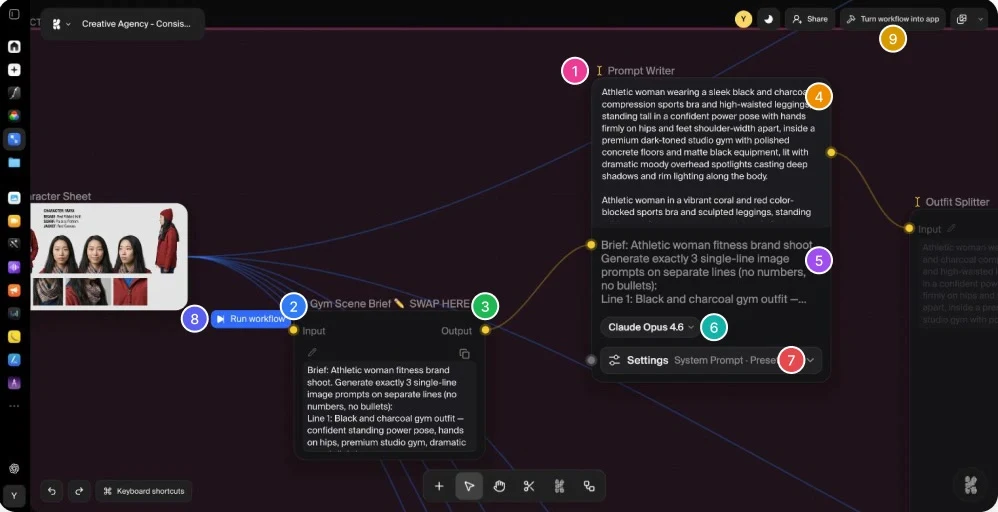
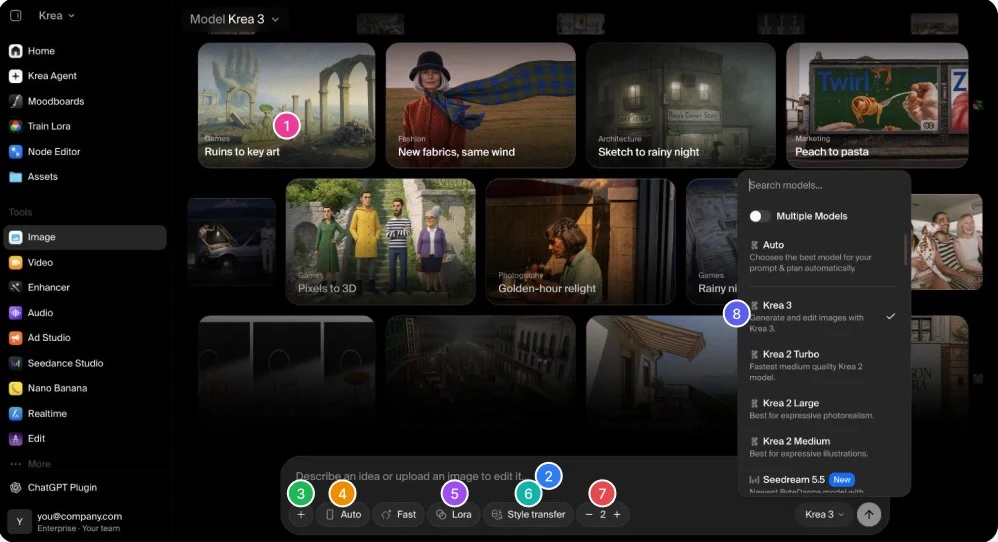
Das Beste aus Krea Agent herausholen
Bildschirmaufnahmen echter Sitzungen, von Anfang bis Ende. Weitere folgen in Kürze.
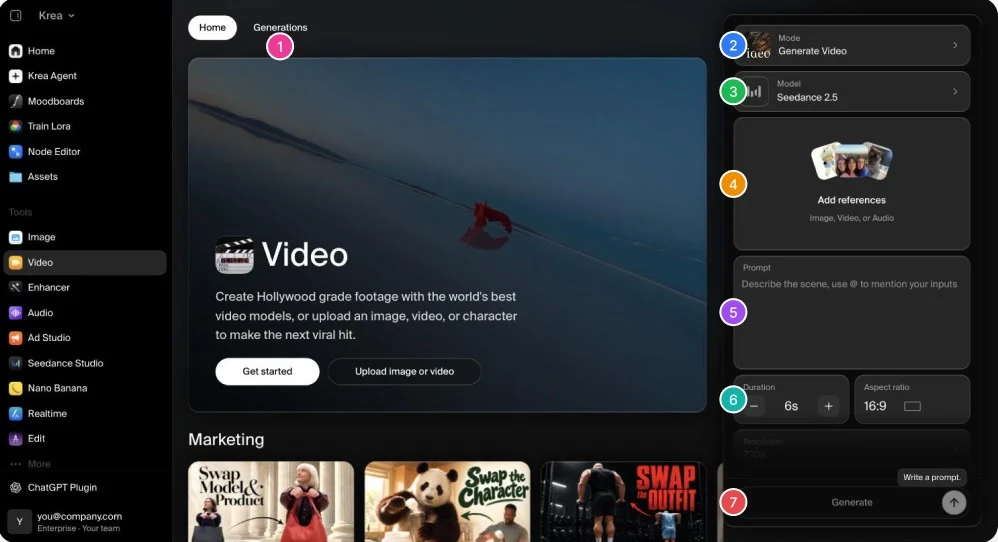
Nächste Anleitung
Einführung in Krea
Die Werkzeuge, mit denen die meisten Teams beginnen, in der Reihenfolge, in der Sie sie nutzen werden, und ein Plan für Ihre erste Stunde.
Fragen unterwegs?
Ihr Krea-Account-Team führt Ihr Team gerne durch all das.