

Seedance Studio è attualmente disponibile su desktop. I modelli, le impostazioni e i tipi di riferimento che puoi usare dipendono da se selezioni Image o Video e da quale modello scegli.
Apri Seedance Studio
Dirigi un’immagine o un video in un unico spazio di lavoro.
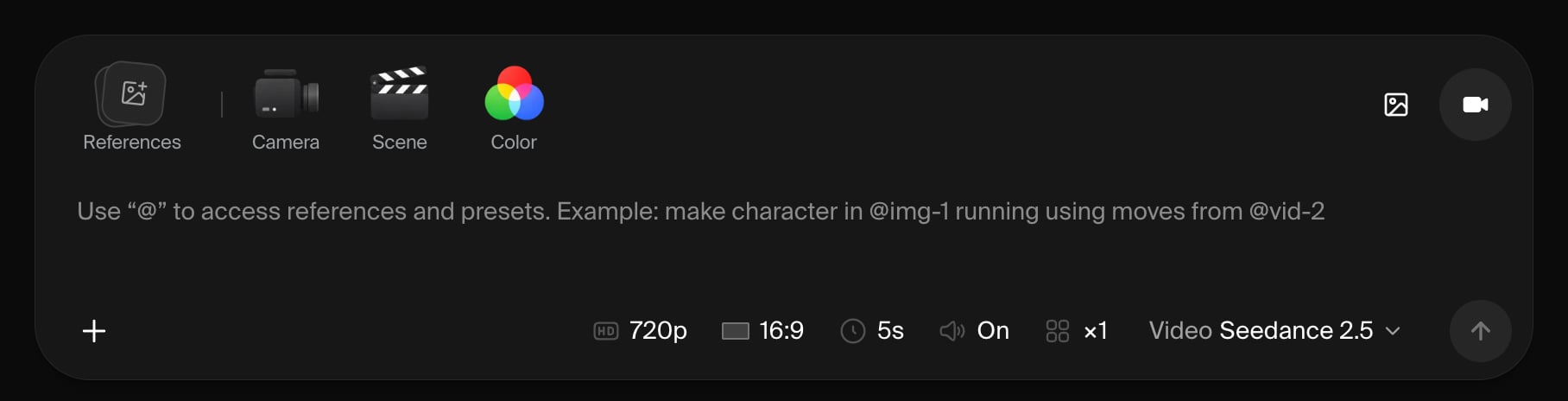
Avvio rapido
1
Scegli Image o Video
Seleziona il tipo di output sopra il prompt, poi scegli un modello. Imposta le opzioni fornite dal modello, come rapporto d’aspetto, risoluzione, durata, audio, qualità o numero di risultati.
2
Descrivi l’inquadratura
Scrivi il soggetto, l’azione, l’ambientazione e l’atmosfera che desideri. Per i video, includi l’azione o il cambiamento che deve avvenire durante la clip.
3
Aggiungi riferimenti
Fai clic su + o Add References, poi carica o scegli un asset. Puoi anche incollare o trascinare file nel composer. Digita
@ nel prompt per trovare un asset allegato o cercare tra i preset di direzione di Studio.Usa i riferimenti quando il soggetto, la composizione, lo stile o il movimento devono seguire media esistenti. I riferimenti supportati di immagini, video e audio variano a seconda del modello.Per mantenere un personaggio, un luogo o un oggetto coerente tra le inquadrature, salvalo come elemento e menzionalo con @.4
Aggiungi la direzione visiva
In modalità Video, usa Camera, Scene e Color per dare forma all’inquadratura. Sfoglia le tessere visive; gli esempi video si riproducono al passaggio del cursore. Fai clic su una tessera per aggiungerla al tuo prompt, oppure salta questo passaggio e lascia decidere al modello.
5
Genera
Fai clic sulla freccia o premi Enter. Usa Shift + Enter quando vuoi andare a capo nel prompt.
6
Perfeziona il risultato
I risultati appaiono nel feed del progetto. Ogni risultato completato riceve un
@tag; fai clic su di esso per allegare e menzionare quel risultato nel tuo prossimo prompt. Puoi anche riutilizzarne i parametri, scaricarlo o modificare il prompt e generare di nuovo.Scegli il controllo di direzione giusto
Questi controlli appaiono in modalità Video. Usa la ricerca o la barra delle categorie per restringere il selettore visivo.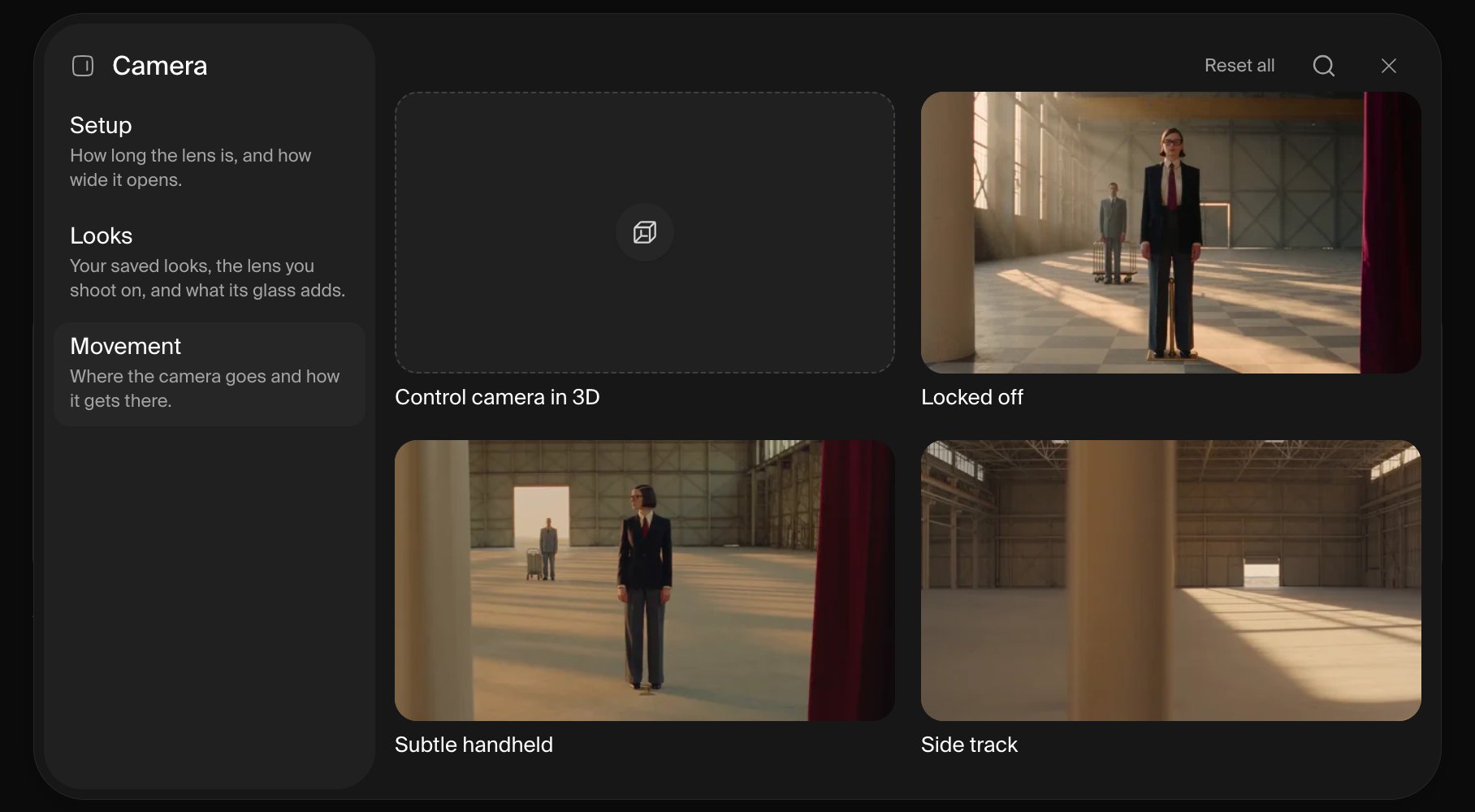
Riutilizza personaggi, luoghi e oggetti
Fai clic su References in modalità Video per aprire i tuoi elementi salvati. Un elemento raggruppa fino a otto immagini di riferimento e linee guida sotto un unico@tag; facendo clic sulla sua tessera si allega tutto in una volta. Consulta Elementi per la guida completa.
Crea un look personalizzato
Usa un look personalizzato per riutilizzare il linguaggio visivo di un frame di riferimento senza allegare quel frame a ogni generazione.- Apri Camera → Looks e fai clic su New look.
- Facoltativamente, scegli cosa Studio deve studiare: camera, illuminazione, colore, texture, tecnica, atmosfera o composizione.
- Carica un’immagine, poi rivedi e modifica le note generate. Se in seguito modifichi le aree di interesse, fai clic su Read again.
- Dai un nome al look e salvalo. Studio lo seleziona automaticamente; potrai trovarlo in seguito sotto il filtro Custom.
L’immagine caricata viene usata per creare note di direzione modificabili; l’immagine stessa non viene inviata al modello di generazione. Allegala anche come riferimento normale quando il suo soggetto o la sua composizione devono essere seguiti direttamente.
Crea una palette di colori personalizzata
- Apri Color → Palette e fai clic su New palette.
- Carica un’immagine per estrarne i colori, oppure aggiungi i colori manualmente con valori esadecimali.
- Regola la palette, dalle un nome e salvala.
- Studio seleziona automaticamente la nuova palette; potrai trovarla in seguito sotto il filtro Custom.
Annota un riferimento
Usa le annotazioni quando un prompt da solo non è abbastanza preciso per spiegare un posizionamento o una modifica.- Fai clic su Annotate Assets o Annotate.
- Scegli un asset esistente, carica un’immagine o inizia con un canvas vuoto in 16:9.
- Disegna o posiziona commenti sul canvas.
- Conferma la modifica. Studio salva una copia appiattita, la aggiunge al feed del progetto e la usa nel prompt corrente. Se hai modificato un riferimento allegato, la copia sostituisce l’originale nello stesso slot.
Controlla la camera in 3D
Usa l’editor camera 3D quando un movimento preimpostato non è abbastanza specifico.- Fai clic su 3D Camera Control o Create 3D scene, oppure apri Camera → Movement → Control camera in 3D.
- Descrivi la scena, carica un riferimento o abbozza un layout. L’agente di scena può costruire e rivedere una semplice scena 3D per te.
- Aggiungi keyframe della camera, poi regolane posizione, direzione, lunghezza focale, tempi ed easing. Visualizza l’anteprima del percorso e imposta una durata da 1 a 10 secondi.
- Fai clic su Use video per allegare il percorso camera renderizzato al tuo prompt di Studio, oppure su Export per scaricarlo.
Lavora con i tuoi risultati
Il feed del progetto tiene insieme immagini generate, video, annotazioni e render dei percorsi camera 3D. Puoi anche aggiungere file direttamente al feed dopo il tuo primo risultato. Da un risultato puoi:- usarlo come riferimento nel prossimo prompt;
- aggiungerlo ai preferiti, scaricarlo, condividerlo, organizzarlo o eliminarlo;
- per immagini e video generati, riutilizzare prompt, modello, riferimenti, direzione e impostazioni;
- per i render dei percorsi camera, riaprire la scena 3D originale.
@. Se un preset non può essere aggiunto, rimuovi un riferimento o un frame iniziale/finale come indicato; il supporto e i limiti variano a seconda del modello.