

Ci sono tre modi in cui puoi creare video con Krea:
- Scrivi un prompt e ottieni un video (text-to-video).
- Prendi un’immagine statica e animala (image-to-video).
- Estendi clip esistenti per costruire scene più lunghe.
L’IA genera solo clip brevi (5-12 secondi). I video richiedono più tempo per essere creati (1-10 minuti), usano 1.000+ crediti di calcolo (vs. 30-100 per le immagini) e producono un video per prompt (vs. 2-4 immagini).
- Generazione dei frame: qualità e dettaglio dei singoli frame
- Coerenza del movimento: fluidità e stabilità del movimento tra i frame
- Mantenimento del personaggio: capacità di mantenere aspetto e identità del personaggio per tutto il video
Generazione video
Quando apri la pagina Video, vedrai tre aree principali:- Pannello centrale: la casella del prompt dove scrivi il tuo prompt di testo, regoli le impostazioni e fai clic su Generate
- Pannello sinistro: le tue sessioni precedenti con tutte le generazioni video passate
- Angolo in basso a sinistra: il selettore dei modelli per passare tra i modelli di generazione video di Krea
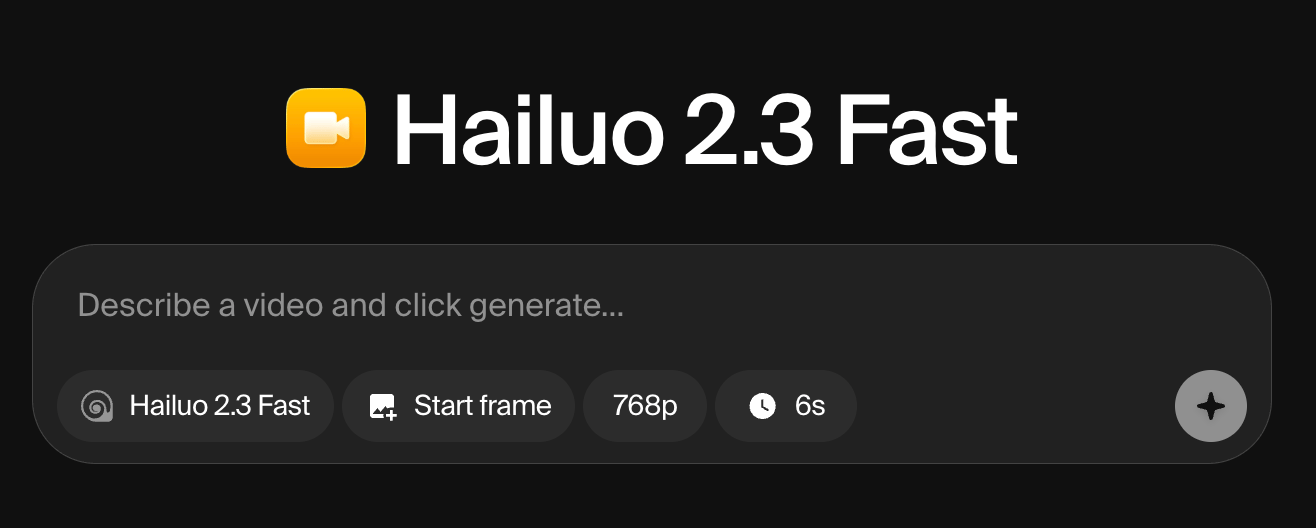
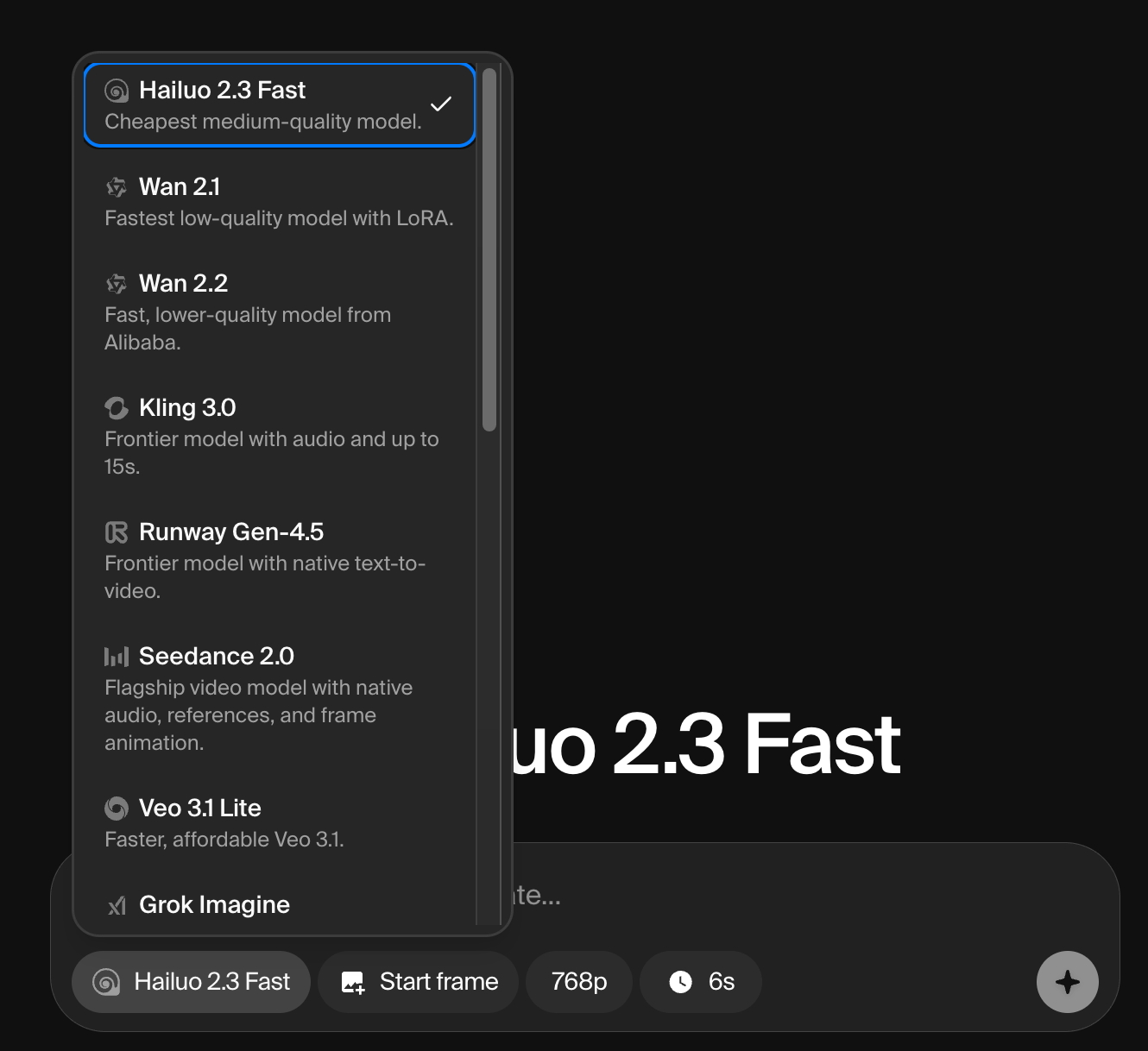
Impostazioni di generazione video
Come nel nostro strumento di generazione immagini, troverai le impostazioni sotto la casella del prompt. Nota: non tutti i modelli supportano tutte le impostazioni.
Le immagini di inizio e fine sono i tuoi strumenti chiave per trasformare foto, immagini generate dall’IA o illustrazioni in video e animazioni.
Estendere i video
Le singole clip video hanno un massimo di 12 secondi, ma puoi estenderle con generazioni aggiuntive. L’IA usa il frame finale (più il contesto video precedente) per generare altro filmato senza soluzione di continuità. Per estendere un video:- Passa il cursore su una clip precedentemente generata
- Fai clic su Extend
- Regola il tuo prompt se necessario e genera di nuovo
Buone pratiche per i modelli video
Selezione del modello
- Testa più modelli con lo stesso prompt per trovare quello più adatto allo stile desiderato
- Scegli il modello giusto per il tuo obiettivo:
- Animazioni guidate dai personaggi: usa Hailuo per il suo mantenimento superiore dei personaggi
- Movimenti di camera dinamici: prova Runway per migliori cambi di prospettiva
Consigli sul workflow
- Inizia breve: genera prima clip di 5-10 secondi per testare le idee prima di impegnarti in animazioni più lunghe
- Usa i keyframe strategicamente: sequenze di keyframe più lunghe aiutano l’IA a comprendere meglio il movimento
- Pre-renderizza le scene complesse: genera i frame separatamente prima di animare per garantire coerenza
- Sii specifico con i prompt: includi descrizioni dettagliate del movimento (ad esempio “camera pans left”, “character walks smoothly”) per risultati migliori
Generazione di animazioni
Hailuo 2.3 è il miglior modello per l’animazione su Krea, specialmente per animazioni 2D, stili cartoon e anime. Offre un movimento stilizzato fluido, mantiene i personaggi coerenti tra i frame e usa meno crediti (750 unità) rispetto alla maggior parte dei modelli di alto livello.Guida passo passo
1. Seleziona il modello
- Vai alla pagina Video
- Nell’angolo in basso a sinistra, fai clic sul selettore dei modelli
- Scegli Hailuo 2.3
2. Carica un frame iniziale (image-to-video)
Carica la tua illustrazione, design del personaggio o foto. È così che Hailuo sa cosa animare.3. Scrivi il tuo prompt
Descrivi il movimento che desideri. Esempio di prompt:
"2D anime character walking smoothly across screen, camera pans left to right, clean line art, fluid animation, bright colors"
Questo aiuta Hailuo a comprendere sia il tuo stile visivo sia il movimento che vuoi.
4. Regola le impostazioni
- Durata: 6s per i loop, 10s per clip estese
- Rapporto d’aspetto:
- 9:16 per Reels/TikTok
- 16:9 per YouTube
- Frame finale (opzionale): aggiungine uno per guidare dove atterra l’animazione: ottimo per loop o per atterrare su una ripresa specifica