

Cos’è Realtime?
Krea Realtime è uno strumento di generazione dal vivo che trasforma il tuo canvas in una superficie creativa attiva. Mentre disegni, digiti o regoli elementi, l’output si aggiorna immediatamente: non c’è coda, non c’è attesa e non c’è alcun pulsante di render da premere. Il risultato che vedi sul lato destro dello schermo riflette il tuo canvas in ogni momento. Consideralo come uno sketchpad collegato direttamente a un modello di IA. Tratti grezzi, forme semplici e blocchi di colore approssimativi bastano per guidare la generazione. Più raffini il canvas, più preciso diventa l’output.In sintesi
Panoramica
L’interfaccia Realtime è divisa in due pannelli. A sinistra c’è il canvas, dove avviene tutto il tuo input. A destra c’è l’output dal vivo, che riflette lo stato attuale del canvas e del prompt in tempo reale. Ogni modifica che fai — una nuova pennellata, una regolazione del colore, un prompt aggiornato — viene rilevata immediatamente e riflessa nell’output. Sotto la casella del prompt, puoi passare tra la generazione di un’immagine o un video, scegliere una modalità di disegno e impostare il tuo rapporto d’aspetto. In basso a sinistra dell’interfaccia, hai accesso alla selezione del modello e a un toggle di anteprima che nasconde interamente il canvas così puoi concentrarti sul risultato.Quando usare Realtime
Realtime è ben adatto per ideazione veloce, esplorazione visiva e qualsiasi situazione in cui vuoi arrivare al risultato per intuizione piuttosto che specificarlo con precisione in anticipo. Funziona particolarmente bene quando vuoi sperimentare con la composizione, testare come un modello interpreta forme e colori o usare un feed di camera dal vivo o una condivisione schermo come input creativo. Per una generazione più deliberata, guidata dal prompt e senza componente di disegno, Krea Image è il miglior punto di partenza.Per iniziare
Per iniziare, apri una sessione Realtime dalla dashboard di Krea. Vedrai l’interfaccia a doppio pannello con il canvas a sinistra e l’output dal vivo a destra. Inserisci un prompt nella casella del prompt, poi inizia a disegnare o apportare regolazioni sul canvas. L’output si aggiornerà mentre lavori. Se non sai da dove iniziare, seleziona uno degli esempi integrati per caricare un canvas e un prompt preimpostati. Sono progettati per dimostrare cosa può fare Realtime e darti un punto di partenza che puoi modificare.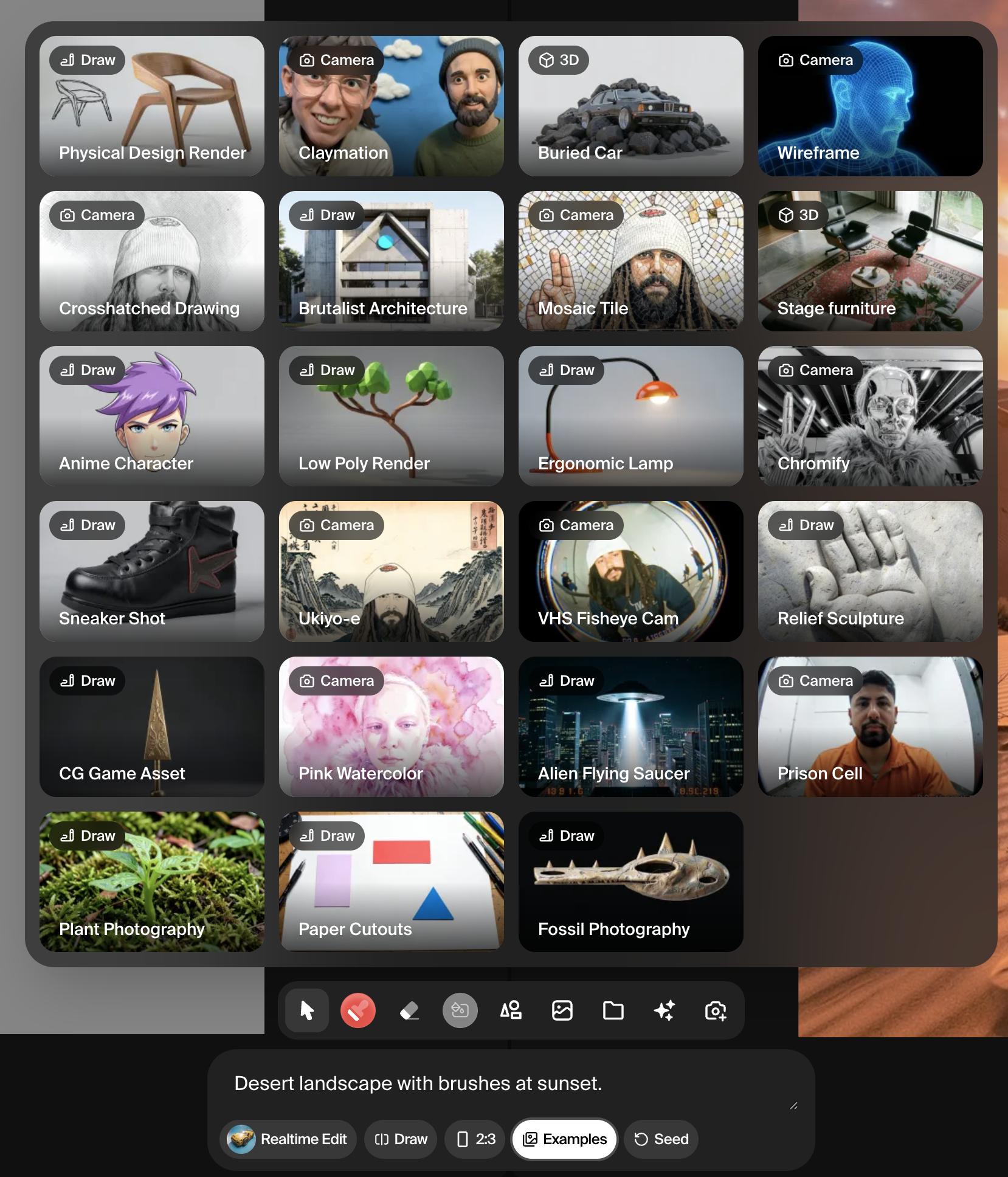
Il canvas e gli strumenti di disegno
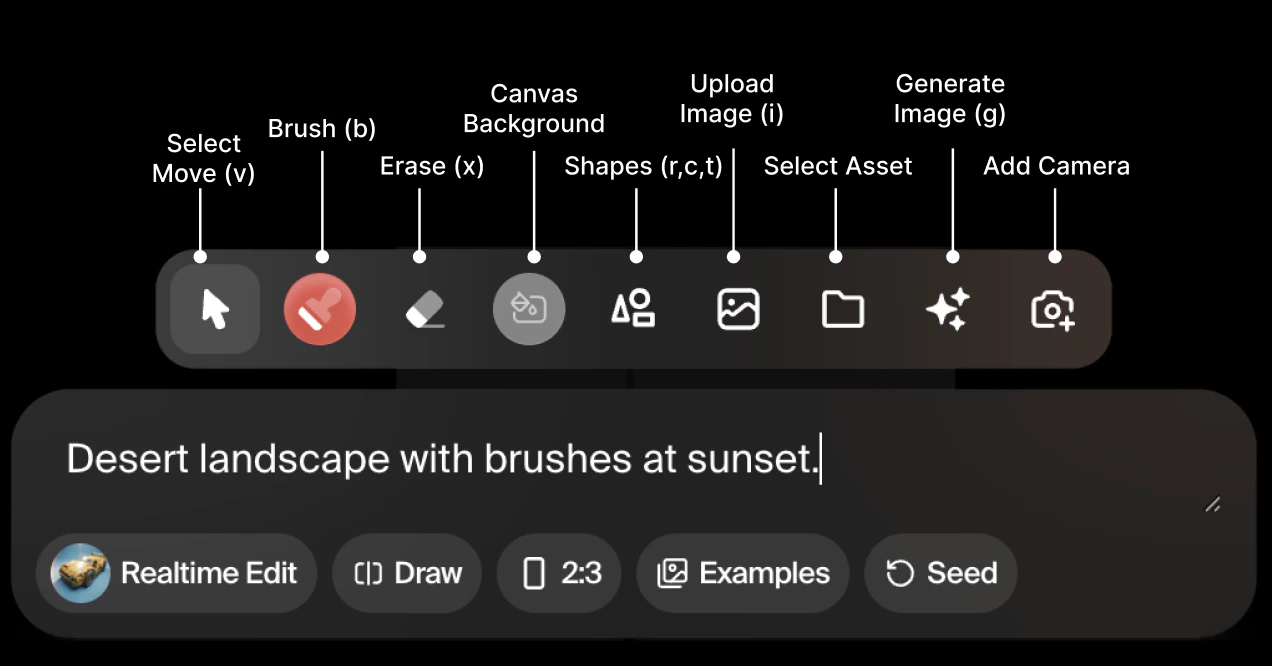
- Lo strumento Select (scorciatoia: V) ti permette di cliccare e riposizionare elementi già sul canvas. Usalo per spostare forme, immagini o elementi generati senza influenzare altri contenuti.
- Lo strumento Brush (scorciatoia: B) funziona come un pennello standard. Puoi impostare il colore, la dimensione e l’opacità per dipingere direttamente sul canvas. I tratti grezzi vanno bene — l’IA interpreterà i segni e li incorporerà nella generazione.
- Lo strumento Eraser (scorciatoia: X) rimuove contenuto dal canvas. Come il pennello, si comporta in modo simile a ciò che troveresti negli strumenti standard di editing immagini.
- Lo strumento Background color cambia il riempimento a colore solido dello sfondo del canvas. È utile per stabilire un tono base prima di aggiungere altri elementi.
- Gli strumenti Shape ti permettono di posizionare un cerchio (scorciatoia: C), un rettangolo (scorciatoia: R) o un triangolo (scorciatoia: T) sul canvas. Le forme sono un modo rapido per definire composizione e layout spaziale senza disegno a mano libera.
- Lo strumento Upload image (scorciatoia: I) ti permette di posizionare un file immagine direttamente sul canvas. Puoi anche importare immagini dalla tua libreria asset Krea se hai caricato asset in precedenza. Le immagini caricate agiscono come riferimenti visivi che il modello incorporerà nella generazione.
- Lo strumento Live capture collega la tua webcam come stream di input dal vivo. Il modello interpreterà continuamente il feed della camera e aggiornerà l’output di conseguenza. È utile per lavori creativi guidati dal movimento o basati sulla performance.
- Lo strumento Generate image (scorciatoia: G) ti permette di posizionare un’immagine generata dall’IA direttamente sul canvas, che può poi essere usata come livello di riferimento per ulteriori generazioni.
Modalità di disegno
La modalità di disegno determina cosa il modello usa come input visivo principale. Puoi passare tra le modalità usando il selettore sotto la casella del prompt.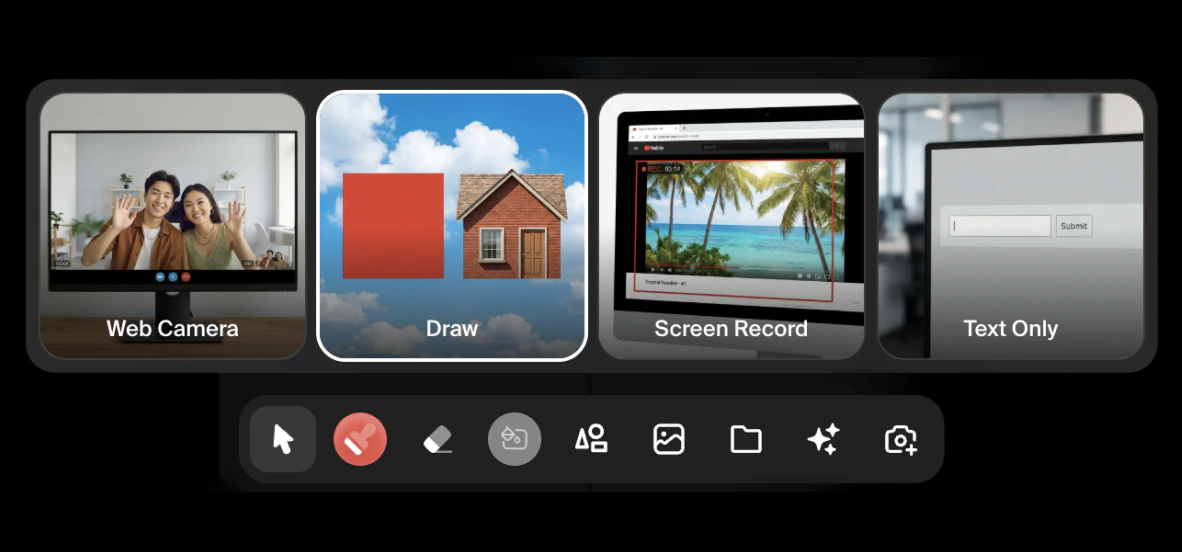
- Draw è la modalità predefinita. Il canvas stesso — le tue pennellate, forme e immagini caricate — funge da input.
- Web Camera sostituisce il canvas con un feed dal vivo dalla tua webcam. Il modello interpreta lo stream della camera in tempo reale, leggendo forme, colori e movimento. Abbassare l’intensità dell’IA in questa modalità mantiene l’output più vicino al feed effettivo della camera; alzarla spinge il risultato verso un’interpretazione più astratta e guidata dallo stile.
- Screen Record ti permette di condividere una scheda del browser come tuo input visivo. Qualsiasi contenuto visibile su quella scheda — una board di riferimenti, un sito web, un file di design — viene letto continuamente dal modello. È un modo utile per usare riferimenti visivi esterni senza caricarli direttamente.
- Text Only disabilita interamente l’input visivo. Il modello genera basandosi solo sul prompt, senza alcun riferimento del canvas.
Tipo di output, rapporto d’aspetto e seed
Sotto la casella del prompt, puoi attivare/disattivare tra output Image e Video. La generazione video in Realtime produce clip brevi guidate dagli stessi input di canvas e prompt della modalità immagine. Il rapporto d’aspetto può essere impostato su 1:1, 3:2 o 2:3, a seconda che tu abbia bisogno di un output quadrato, orizzontale o verticale. Il pulsante Seed genera una nuova variazione dell’output attuale. Quando sei soddisfatto della direzione generale ma vuoi esplorare alternative, fai clic su Seed per produrre un nuovo risultato basato sugli stessi input.Selezione del modello
Il pulsante Model in basso a sinistra dell’interfaccia ti permette di scegliere quale modello guida la generazione. I seguenti modelli sono attualmente disponibili in Realtime:
I modelli veloci a 512px sono i migliori quando vuoi un ciclo di feedback stretto e stai ancora esplorando. I modelli di qualità a 1024px producono output più dettagliato e sono più adatti quando ti sei stabilizzato su una direzione e vuoi un risultato a risoluzione più alta.