Crea potenti workflow di IA nel visual builder di Krea per concatenare modelli, applicare modifiche ed effetti, automatizzare passaggi ripetuti e trasformare i workflow in app condivisibili. Prova Nodes
krea.ai/nodes

Le basi

Ogni nodo ha tre elementi chiave:
ElementoDescrizione
InputsPunti di connessione sul lato sinistro dove i dati entrano. Possono essere collegati agli output di altri nodi o compilati manualmente.
ParametersImpostazioni all’interno del nodo stesso, come valori di strength, opzioni di risoluzione o testo del prompt.
OutputsPunti di connessione sul lato destro dove i risultati escono verso altri nodi.
I nodi si connettono tramite handle compatibili, codificati per colore in base al tipo di dato (immagine, testo, video, ecc.). Trascina da qualsiasi handle per vedere un elenco di nodi collegabili. Puoi collegare fino a 10 connessioni in uscita da un singolo nodo.

Il canvas

Il canvas dei nodi è il tuo workspace per costruire workflow. Puoi navigare il canvas usando i seguenti controlli:
AzioneControllo
PanFai clic e trascina uno spazio vuoto, oppure tieni premuta la barra spaziatrice e trascina
ZoomRotellina del mouse o gesto di pinch
Selezione multiplaFai clic e trascina per disegnare un box di selezione, oppure tieni premuto Shift e clicca per selezionare più nodi
Ci sono due modalità di navigazione tra cui puoi passare nella barra laterale sinistra: Pan e Select. Cliccare e trascinare in modalità Pan sposterà il canvas, mentre la modalità Select selezionerà i nodi.
  • Per selezionare i nodi in modalità Pan: tieni premuto Cmd/Ctrl e clicca & trascina
  • Per fare pan del canvas in modalità Select: tieni premuta la barra spaziatrice e clicca & trascina

Organizzare

  • Usa i section node per raggruppare visivamente operazioni correlate
  • Crea gruppi di nodi selezionando più nodi e premendo il pulsante Group. Una volta creato un gruppo, puoi trascinare i nodi dentro o fuori per aggiungerli o rimuoverli
  • Aggiungi sticky note per documentare la logica del tuo workflow

Tutti i nodi disponibili

Ultimo aggiornamento: 13 aprile 2026

Questa sezione fornisce un riferimento completo di tutti i nodi disponibili nell’editor di workflow Krea Nodes. I modelli ruotano trimestralmente — verifica sempre la disponibilità attuale nell’interfaccia Nodes su krea.ai/nodes.

Generate Image

Modelli di IA per generare immagini da prompt di testo e riferimenti immagine.
NomeDescrizioneSupporta gli stiliImage PromptRif. immagine massimi
Krea 1Modello creativo veloce, ideale per immagini estetiche e fotorealismo2
Nano Banana ProModello più recente con generazione ed editing di immagini 4K nativiNo15
Nano BananaModello intelligente, ottimo per l’editing di immaginiNo3
ChatGPT Image 1.5La massima qualità con la migliore aderenza al prompt; ideale per loghi, icone e testoNo15
ChatGPT ImageLa massima qualità con la migliore aderenza al prompt15
Flux 2FLUX.2 [dev] con realismo migliorato e capacità di editing nativeNo3
Flux 2 ProModello di prossima generazione di BFL con qualità e aderenza al prompt migliorateNo10
Flux 2 FlexModello di prossima generazione di BFL, eccellente nel rendering di testo e dettagli finiNo10
Flux 2 MaxModello di prossima generazione di BFL, eccellente nel rendering di testo e dettagli finiNo10
FluxIl modello più veloce ed economico2
Flux 1.1 ProModello avanzato ma efficiente di BFLNoNo-
Flux 1.1 Pro UltraIl modello text-to-image di massima qualità di BFLNoNo-
Z ImageModello di immagini veloce e di alta qualità di Alibaba1
Qwen Image 2512Realismo migliorato, dettaglio naturale più fine e rendering del testo miglioratoNo-
Seedream 4.5Ultimo modello di alta qualità per fotorealismo e rendering del testoNo15
Seedream 4Nuovo modello di alta qualità per fotorealismo e rendering del testoNo6
Seedream 3Nuovo modello veloce e di alta qualità di ByteDanceNoNo-
Wan 2.2Modello lento con ottime texture ultra-realistiche per output esteticiNo-
QwenOttimo rendering del testo e aderenza al promptNo-
Flux.1 KreaVersione distillata e open source di Krea 1-
Flux KontextModello di frontiera progettato per l’editing di immagini, ottimizzato per KreaNo1
Flux Kontext ProModello di frontiera progettato per l’editing di immaginiNo4
Imagen 4 UltraIl miglior modello di immagini di GoogleNoNo-
Imagen 4 FastIl modello di immagini più veloce di GoogleNoNo-
Imagen 4Modello di immagini della generazione attuale di GoogleNoNo-
Imagen 3Modello di immagini della generazione precedente di GoogleNoNo-
Runway Gen-4Modello di immagini cinematografico con riferimentiNoNo-
Kling O1Modello di immagini di alta qualità con supporto ai riferimentiNoNo10
Ideogram 3.0Modello altamente estetico e general purposeNo1

Generate Video

Modelli di IA per generare video da prompt di testo e immagini.
NomeDescrizioneStart ImageEnd ImageCamera ControlAudioDurate
Krea RealtimeNuova generazione video in tempo reale addestrata da Krea. Generazioni veloci e lunghe, fino a 15 secondiNoNoNoNo5s predefiniti
Hailuo 2.3Modello di frontiera con movimento dinamicoNoNo-6s, 10s
Hailuo 2.3 FastIl modello di qualità media più economico. Ideale per la maggior parte dei casi d’usoNoNo-6s, 10s
Hailuo 02Modello di frontiera con movimento dinamicoNo-6s, 10s
HailuoModello di alta qualità con controllo della cameraNo--
Veo 3.1Modello di frontiera della massima qualità con audio e immagini di riferimentoNo4s, 6s, 8s
Veo 3.1 FastModello di frontiera più veloce con audioNo4s, 6s, 8s
Veo 3Modello di frontiera della massima qualità con audioNoNo4s, 6s, 8s
Veo 3 FastModello di frontiera veloce con audioNoNo4s, 6s, 8s
Veo 2Modello costoso e di alta qualità di GoogleNoNo-5-8s
Sora 2Il nuovo potente modello video di OpenAI. Crea clip dettagliate e dinamicheNoNoNo4s, 8s, 12s
Sora 2 ProIl modello di generazione video più avanzato e all’avanguardia di OpenAINoNoNo4s, 8s, 12s
Wan 2.1Il modello di qualità inferiore più veloce con stili personalizzatiNo-
Wan 2.2Modello veloce e di alta qualità di AlibabaNoNoNo-
Wan 2.5Ultimo modello di frontiera di Alibaba con qualità migliorataNoNo5s, 10s
Wan 2.6Ultimo modello di frontiera di Alibaba con qualità migliorata e supporto multi-shotNoNo5s, 10s, 15s
Seedance 1.5 ProUltimo modello di frontiera di ByteDance con supporto audio ed end frameNo4-12s
Seedance Pro FastModello veloce ed economico. Fino a 12 secondiNoNo-2-12s
Seedance LiteModello veloce e di alta qualità di ByteDanceNo-5s, 10s
Seedance ProModello veloce e di alta qualità di ByteDanceNo-5s, 10s
Kling o1Modello video di ragionamento che pensa prima di generare. Supporta riferimenti a immagini, elementi e videoNo-3-10s
Kling 2.6Il nuovissimo modello di frontiera di Kling con audio nativoNo5s, 10s
Kling 2.5Modello di prossima generazione con dinamiche migliorate e adattamento allo stile potenziatoNo-5s, 10s
Kling 2.5 TurboText-to-video di alto livello con fluidità di movimento senza pariNo-5s, 10s
Kling 2.1Modello di frontiera con risoluzione 1080pNo-5s, 10s
Kling 2.0Modello di alta qualità con ottima esteticaNoNo-5s
Kling 1.6Modello di alta qualità per scene complesseNoNo-5s, 10s
Kling 1.0 (Pro)Modello lento con alto controllo e durata di 10sNo-5s, 10s
LTX-2Modello audio-video di alta qualità di Lightricks con generazione sonora nativaNoNoNo5s, 8s, 10s
Vidu Q2Modello di alta qualità con supporto per immagini di riferimentoNoNo-2-8s
01-LiveModello di alta qualità per animare personeNoNo--
Runway Gen-4Modello di alta qualità, cinematograficoNoNo-5s, 10s
Runway Gen-3Modello cinematografico con alta coerenzaNoNo-5s, 10s
HunyuanModello veloce ed economico con anteprime dal vivoNoNoNo--
Ray 2Modello di prossima generazione veloce con movimento naturaleNoNo--

Edit Image

Modelli per modificare e alterare immagini esistenti.
NomeDescrizioneInpaintingOutpaintingPrompt EditingImmagini di riferimento
FluxPiù strumenti, più controllo. Definisci regioni esatte da modificare o espandi la tua immagineNo
Nano Banana ProIl modello di editing di immagini all’avanguardia di GoogleNoNo
Nano BananaIl potente modello di editing di immagini di GoogleNoNo
ChatGPT Image 1.5L’ultimo modello di immagini di OpenAI con qualità e aderenza al prompt migliorateNoNo
Flux 2 ProModello di prossima generazione di BFL con qualità e aderenza al prompt migliorateNoNo
Flux 2 FlexModello di prossima generazione di BFL, eccellente nel rendering di testo e dettagli finiNoNo
Flux 2 MaxModello di prossima generazione di BFL con massime prestazioniNoNo
Qwen Image PlusNuovo grande modello di editing di immagini di AlibabaNoNo
Qwen Image EditModello di editing di immagini avanzato di AlibabaNoNoNo
Flux KontextModello di frontiera progettato per l’editing di immaginiNoNoNo
Flux Kontext ProEditing iterativo veloce con coerenza dei personaggiNoNoNo
Flux Kontext MaxMassime prestazioni con aderenza al prompt e tipografia migliorateNoNo
ChatGPT ImageIl modello di immagini più avanzato di OpenAINoNo
SeedEditNuovo modello di frontiera progettato per l’editing di immagini (riferimenti a personaggi)NoNoRif. personaggio
IdeogramNuovo modello di frontiera progettato per l’inpaintingNoNoRif. personaggio
Qwen Image LayeredScompone la tua immagine in livelli semanticiNoNoNo

Enhance Image

Modelli per upscaling e miglioramento della qualità delle immagini.
NomeDescrizioneRisoluzione massima
Krea EnhanceIl potente upscaler generativo di Krea. Ideale per aggiungere nuovi dettagli e migliorare immagini AI8192px
Upscale V1Upscaler semplice e veloce che preserva eccezionalmente bene i dettagli8000px
BloomEffettua upscale creativo delle immagini fino a 8x, aggiungendo un dettaglio impressionante10000px
Magnific CreativeUpscaler Magnific AI con preset per ritratti, arte, paesaggi10000px
Magnific PreciseUpscaler Magnific Precise V2 con controlli di sharpening, grana e ultra dettaglio10000px
TopazUpscaler potente con impostazioni avanzate. Fino a 22K di risoluzione22000px
Topaz GenerativeEnhancer più lento di alta qualità con impostazioni potenti16000px
Krea LegacyEnhancer legacy generativo di Krea con scene transfer4096px

Enhance Video

Modelli per upscaling e miglioramento della qualità dei video.
NomeDescrizioneRisoluzione massima
Topaz VideoIl potente upscaler AI di Topaz. Aggiungi frame e grana, correggi il focus e altro8000px
StarlightUpscaler AI basato su diffusion che trasforma video a bassa risoluzione e degradati in qualità HD4000px
AstraEnhancer video creativo per fare upscale di video generati dall’IA fino a 4K di risoluzione4000px
SeedVR2Upscaler video veloce di ByteDance per un miglioramento rapido dei video3840px
Krea VideoUpscaler generativo di Krea. Ideale per aggiungere nuovi dettagli e migliorare video AI4096px

Generate 3D

Modelli di IA per generare oggetti 3D.
NomeDescrizione
TRELLIS 2Modello generativo 3D nativo per la creazione di asset 3D di alta qualità
TRELLISGeneratore di modelli 3D di alta qualità
Tripo 3.0Nuovo generatore di modelli 3D all’avanguardia di Tripo
TripoGeneratore di modelli 3D di alta qualità
Hunyuan3D-2mini-TurboIl generatore di modelli 3D più veloce
Hunyuan3D-2Generatore di modelli 3D di alta qualità
Hunyuan3D-2.1Generatore di modelli 3D di alta qualità

Motion Transfer

Trasferisci il movimento da un video a un altro.
NomeDescrizione
Kling Motion ControlTrasferisce il movimento da un video a un altro personaggio
Runway AlephModello Gen-4 Aleph di Runway per trasformazione video-to-video avanzata
Wan 2.2 Animate ReplaceSostituisci personaggi nei video preservando il contesto della scena
Wan 2.2 Animate MoveTrasferisce il movimento da un video a un altro personaggio

Lipsync

Sincronizza i movimenti delle labbra con l’audio.
NomeDescrizione
FabricTrasforma qualsiasi immagine in un video parlante. Di VEED
HedraModello di lipsync omnimodale di Hedra

Audio

Nodi per la generazione e sintesi audio.
Tipo di nodoDescrizione
ElevenlabsGenera audio con text-to-speech Elevenlabs. Scrivi il testo e seleziona una voce
ThinkSoundGenera suoni sincronizzati, discorsi e paesaggi sonori per un video
MMAudioTrasforma video silenziosi in esperienze immersive con sintesi audio

Utility

Nodi di utilità che ti aiutano a elaborare immagini, video, testo e altro. La maggior parte dei nodi utility richiede un abbonamento Pro.

Text Utility

Tipo di nodoDescrizione
LLM CallGenera testo con un LLM. Supporta GPT-5, GPT-5-Mini, GPT-4o-Mini, ecc.
Line SplitterDivide il testo in righe
Concat TextConcatena più input di testo in uno. Supporta più operatori di join
Sticky NoteAggiunge una sticky note al canvas
Text OverlayAggiunge una sovrapposizione di testo su un’immagine con font, dimensione, colore e posizionamento personalizzabili

Image Utility

Tipo di nodoDescrizione
Blur ImageSfoca l’immagine
Invert ImageInverte i colori di un’immagine
Brightness & ContrastRegola sia la luminosità che il contrasto di un’immagine in un unico nodo
CompositorFonde due livelli di immagine con opacità regolabile
Hue & SaturationRegola tonalità e saturazione di un’immagine
RGB AdjustRegola indipendentemente i canali di colore rosso, verde e blu
Remove BackgroundRimuove lo sfondo da un’immagine
Crop ImageEstrae una regione specifica da un’immagine tramite ritaglio
Image Mask EditorModifica la maschera di un’immagine

Video Utility

Tipo di nodoDescrizione
Get Video FrameEstrae un frame da un video. Supporta il primo o l’ultimo frame
Trim VideoRitaglia un video a un intervallo temporale specifico
Trim AudioRitaglia audio a un intervallo temporale specifico
Video SpeedRegola la velocità di riproduzione del video
Combine Video & AudioCombina un file video e uno audio in un unico video
Video Time RampRimappa la temporizzazione del video con diversi tipi di curva (ease-in, ease-out, bezier, ecc.)
Stitch VideosUnisce più video insieme. Supporta più input video
Video Hue & SaturationRegola tonalità e saturazione di un video
Crop VideoRitaglia un video a una larghezza e altezza specifiche
Qwen Edit CameraModifica un’immagine usando il modello Qwen Edit Camera
Nota: i modelli sono ordinati per popolarità e data di rilascio. Le voci in grassetto rappresentano i modelli più utilizzati attivamente. Disponibilità e funzionalità possono cambiare man mano che Krea aggiunge nuovi modelli ogni trimestre. Accesso API: tutti i modelli sono disponibili via API su docs.krea.ai/api-reference

Node

Nodi Utility

I nodi utility forniscono funzionalità general purpose per manipolare dati, organizzare workflow e preparare contenuti per i modelli di IA. Formano l’“infrastruttura di supporto” della tua pipeline, gestendo compiti comuni senza eseguire essi stessi l’inferenza AI.

A cosa servono i nodi utility:

  • Non eseguono modelli di IA — non eseguono direttamente inferenza AI o chiamate API esterne
  • Forniscono funzioni di supporto essenziali, tra cui:
    • Manipolazione dello stato (trasformare, aggiornare, pulire variabili)
    • Composizione del workflow (organizzare, raggruppare, reindirizzare connessioni)
    • Formattazione dei dati (testo, immagini, preprocessamento video)
    • Operazioni matematiche e logiche
    • Gestione del grafo (navigazione, visualizzazione)
Ti permettono di manipolare variabili di stato, eseguire trasformazioni di utilità e comporre workflow da componenti riutilizzabili.

Categorie di nodi utility

I nodi utility di Krea sono organizzati in tre categorie principali:

1. Nodi Text utility

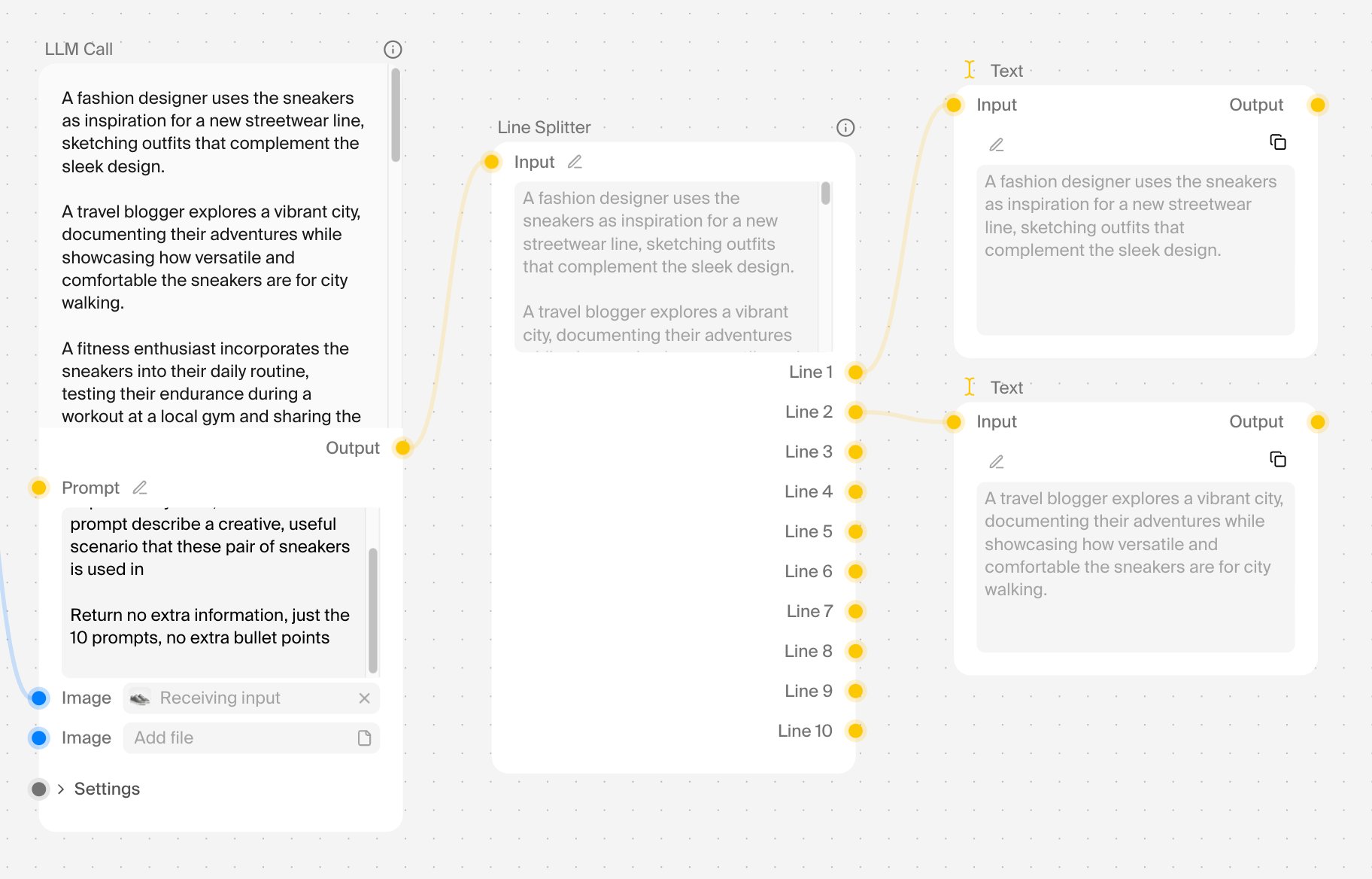
Per manipolare input e output di testo:
NodoScopo
LLM CallGenera testo con un large language model. Supporta GPT-5, GPT-5-Mini, GPT-4o-Mini, ecc.
Line SplitterDivide il testo in singole righe in base a delimitatori
Concat TextConcatena più input di testo in uno; supporta più operatori di join
Sticky NoteAggiunge una nota visiva al canvas per documentazione
Text OverlayAggiunge testo sulle immagini con font, dimensione, colore e posizionamento personalizzabili
Casi d’uso comuni:
  • Suddividere i prompt in batch per l’elaborazione sequenziale
  • Combinare campi di metadati in un’unica stringa formattata
  • Aggiungere didascalie o watermark alle immagini generate
Screenshot 2026 04 13 At 1 12 54 PM

2. Nodi Image utility

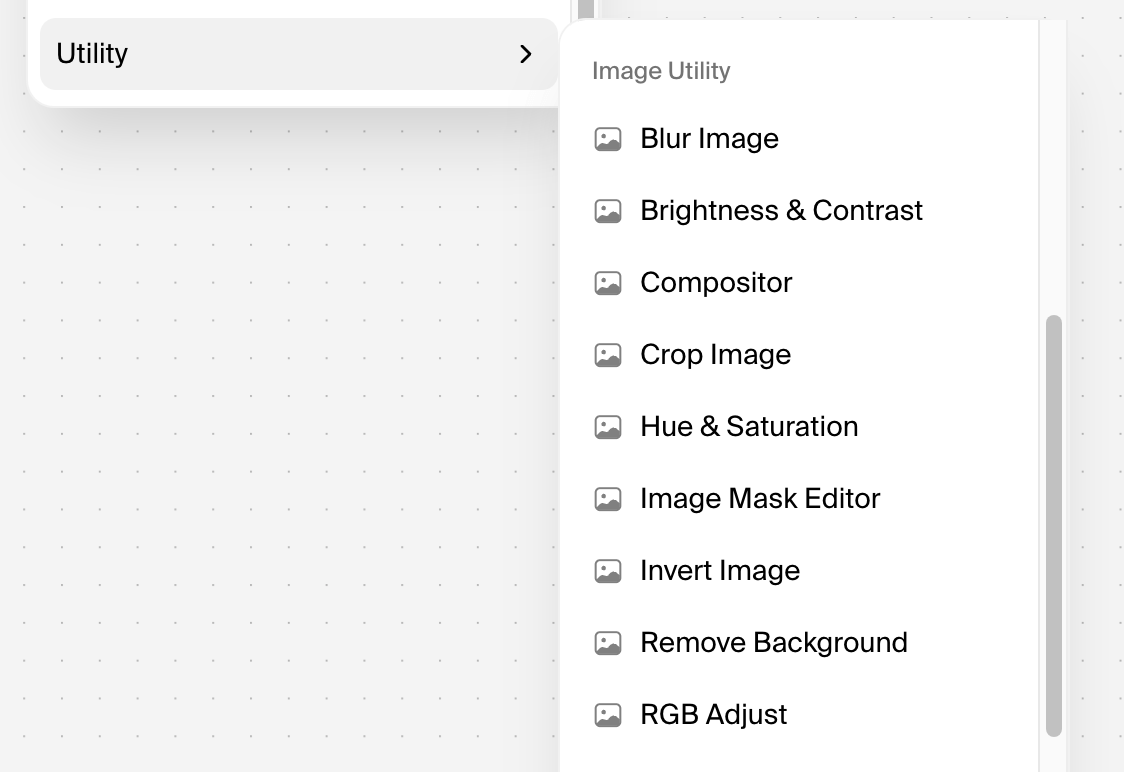
Per il post-processing e la preparazione degli input immagine:
Screenshot 2026 04 13 At 1 14 34 PM
NodoScopo
Blur ImageApplica una sfocatura gaussiana a un’immagine
Invert ImageInverte tutti i colori per effetti negativi
Brightness & ContrastRegola sia luminosità che contrasto in un unico nodo
CompositorFonde due livelli di immagine con opacità regolabile
Hue & SaturationRegola tonalità e saturazione di un’immagine
RGB AdjustRegola indipendentemente i canali di colore rosso, verde e blu
Remove BackgroundRimozione dello sfondo basata su IA per la fotografia di prodotto
Crop ImageEstrae una regione specifica tramite ritaglio
Image Mask EditorModifica la maschera di un’immagine (per inpainting/segmentazione)
Casi d’uso comuni:
  • Correzione del colore tra generazione e upscaling
  • Rimozione dello sfondo per il compositing di prodotti
  • Regolazione di tonalità/saturazione per la coerenza del brand
  • Creazione di sovrapposizioni con watermark tramite il nodo compositor

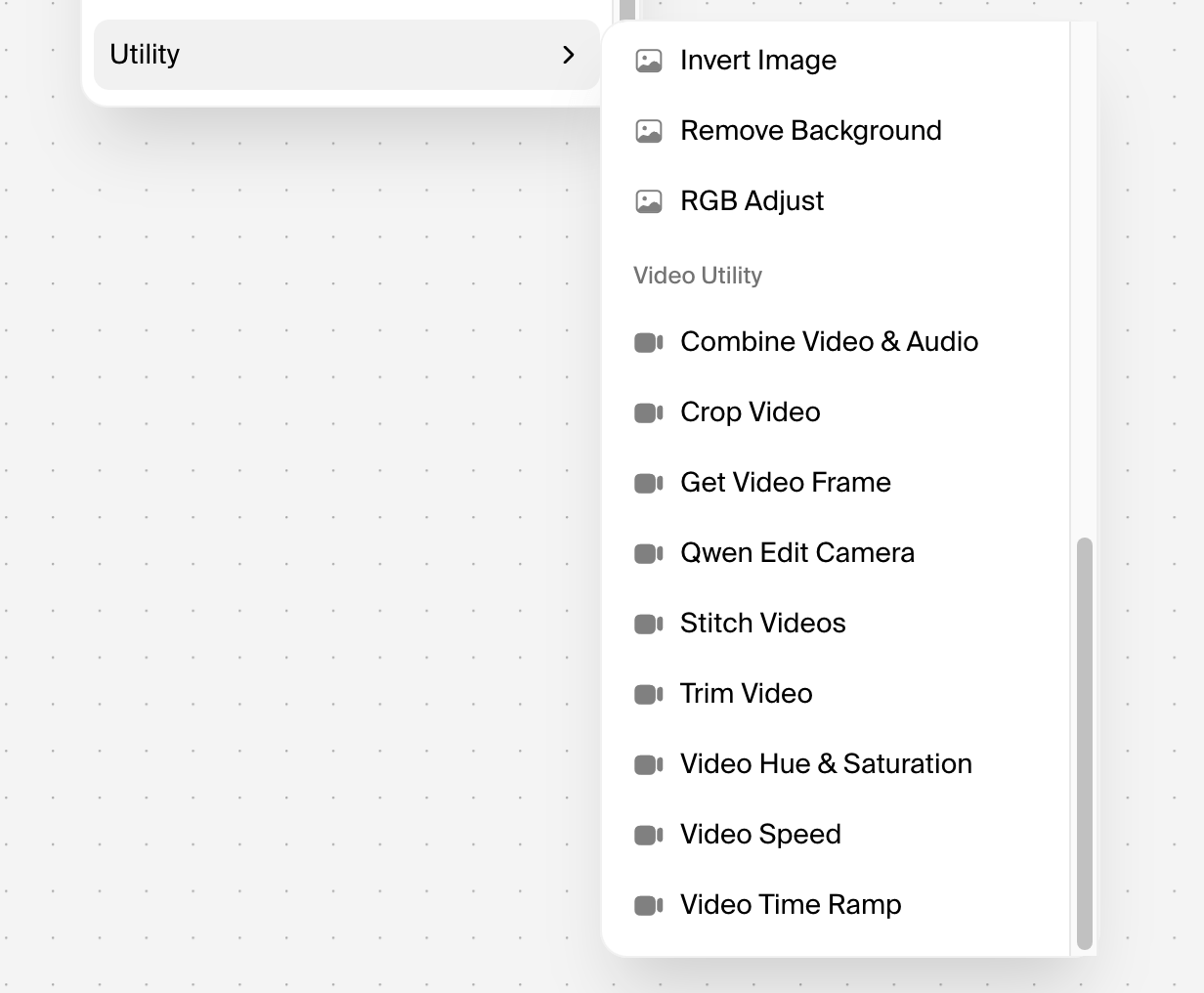
3. Nodi Video utility
Screenshot 2026 04 13 At 1 17 36 PM
NodoScopo
Get Video FrameEstrae il primo o l’ultimo frame da un video
Trim VideoRitaglia un video a un intervallo temporale specifico
Trim AudioRitaglia audio a un intervallo temporale specifico
Video SpeedRegola la velocità di riproduzione (lento/veloce)
Combine Video & AudioCombina video e audio in un unico file
Video Time RampRimappa la temporizzazione con tipi di curva (ease-in, ease-out, bezier)
Stitch VideosUnisce più video insieme; supporta più input
Video Hue & SaturationRegola tonalità e saturazione del video
Crop VideoRitaglia a larghezza e altezza specifiche
Qwen Edit CameraModifica un’immagine usando il modello Qwen Edit Camera
Casi d’uso comuni:
  • Estrarre frame dai video generati per le miniature
  • Ritagliare clip a lunghezze specifiche per i social media
  • Combinare video generati dall’IA con audio Elevenlabs
  • Speed ramping per effetti cinematografici

Buone pratiche per i nodi utility

  1. Organizza con i gruppi — Seleziona più nodi e raggruppali per creare sezioni logiche
  2. Etichetta con le sticky note — Documenta la logica del workflow per te stesso o i membri del team
  3. Usa i modificatori di stato in anticipo — Pulisci e prepara i dati prima che raggiungano i modelli di IA
  4. Mantieni una responsabilità unica — Ogni nodo utility dovrebbe fare bene una cosa; concatenali per workflow complessi
  5. Anteprima a ogni passo — Usa nodi di visualizzazione per verificare gli output intermedi (ad esempio, Display Any di rgthree)

Node app builder

Il Node App Builder di Krea ti permette di trasformare workflow complessi in app semplici, con moduli di input personalizzati e interfacce pulite user-friendly, senza codice.
Consideralo così: passi ore a costruire un workflow sofisticato con oltre 30 nodi (generazione immagine → style transfer → rimozione sfondo → upscaling → watermark → composizione video). Invece di condividere quel grafo intimidatorio con il tuo cliente o team, lo impacchetti come un’app dove semplicemente:
  1. Caricano un’immagine (o inseriscono un prompt)
  2. Scelgono 2-3 impostazioni dai menu a tendina
  3. Cliccano su “Generate”
  4. Ottengono il risultato
Il tuo team non vede mai i 47 nodi, le connessioni o sa quali modelli sono in esecuzione. Solo input → magia → output.

Come funziona

Step 1: Costruisci il tuo workflow

Crea la tua pipeline completa nell’editor Nodes. Cabla tutto ciò che ti serve: più modelli, nodi utility, cicli, condizionali, qualsiasi cosa richieda il tuo processo.

Step 2: Definisci input e output

Contrassegna quali parametri dei nodi devono essere esposti come input utente:
  • Prompt di testo
  • Slot di upload immagini
  • Selezioni a tendina (opzioni di stile, modelli, rapporti d’aspetto)
  • Slider (strength, qualità, durata)
  • Input numerici (quantità, risoluzione)

Step 3: Progetta l’interfaccia dell’app

Personalizza la semplice UI che gli utenti vedranno:
  • Etichette e descrizioni dei campi
  • Ordine degli input
  • Valori predefiniti
  • Campi obbligatori vs. opzionali

Step 4: Pubblica e condividi

Ottieni un link condivisibile o un codice di embed:
  • App pubbliche: chiunque abbia il link può usarle
  • App private: condividi solo con i membri del team
  • Accesso API: attiva tramite l’endpoint Execute a Node App per integrazioni personalizzate

Casi d’uso reali

Agenzie → Clienti

  • Generatore di foto di prodotto: l’agenzia costruisce un workflow a 50 nodi per shooting fotografici e-commerce. Il cliente carica una foto del prodotto, sceglie uno stile di sfondo (spiaggia, studio, minimalista) e ottiene 10 immagini raffinate in 30 secondi.
  • Pacchetto di contenuti per social media: il cliente inserisce il nome del prodotto → l’app genera 12 post social con immagini, didascalie e hashtag preformattati per Instagram, TikTok e LinkedIn.

Team → Utenti interni

  • Generatore di asset conformi al brand: il team marketing costruisce un workflow che applica le linee guida del brand (colori, font, posizionamento del logo). Qualsiasi membro del team può generare visual on-brand senza competenze di design.
  • Pipeline di ripurposing video: il team content carica un video lungo → l’app crea automaticamente Shorts/Reels/TikTok con didascalie, intro/outro brandizzati e rapporti d’aspetto specifici per piattaforma.

Enterprise → Operazioni

  • Workflow di elaborazione documenti: immagine → OCR → estrazione dati → formattazione → inserimento nel database. Il personale non tecnico si limita a caricare i documenti.
  • Automazione dell’onboarding cliente: informazioni sul nuovo cliente → video di benvenuto personalizzato → mockup di prodotto personalizzati → generazione del template email.

Dettagli tecnici

Cosa viene esposto come input dell’app:
  • Input di testo (prompt, descrizioni)
  • Upload di immagini (con anteprima opzionale)
  • Campi numerici (con vincoli min/max)
  • Menu a tendina/select (opzioni predefinite dai parametri del modello)
  • Toggle booleani (sì/no, on/off)
  • Slider (mappati a intervalli di parametri dei nodi)
Cosa rimane nascosto:
  • Nodi intermedi (utilità, trasformazioni)
  • Logica di cambio modello
  • Workflow di gestione degli errori
  • Ramificazioni condizionali
Prezzi:
  • Piano Pro: sblocca l’accesso a Nodes + Apps
  • Piano Max ($105/mese, 60.000 unità di calcolo): concorrenza illimitata — esegui più app/workflow simultaneamente
  • Piano Business (fino a 50 posti): condividi Node App private con il tuo team
  • Ogni esecuzione di app costa unità di calcolo in base ai modelli utilizzati (mostrato prima dell’esecuzione tramite Node Agent)
Integrazione API:
L’endpoint Execute a Node App ti permette di attivare le app programmaticamente, perfetto per:
  • Costruire frontend personalizzati
  • Integrare in strumenti esistenti
  • Automatizzare pipeline enterprise

Buone pratiche

Progetta la tua app per i tuoi utenti, non per te stesso:
  • Limita i campi di input a un massimo di 5-7. Se ne servono di più, stai chiedendo troppo agli utenti.
  • Usa etichette descrittive. Invece di “strength” usa “Quanto intenso dovrebbe essere lo style transfer?”
  • Imposta valori predefiniti intelligenti. Pre-seleziona le opzioni più comuni così gli utenti ottengono risultati rapidamente senza pensare.
  • Nascondi le opzioni per utenti esperti. Metti le impostazioni avanzate dietro un toggle “Advanced” o lasciale interne.
  • Testa con persone non tecniche. Se non riescono a usarlo in meno di 2 minuti senza fare domande, semplifica l’interfaccia.

Krea Node Agent

L’IA agentica è vissuta perlopiù negli strumenti per sviluppatori fino a ora: il Node Agent di Krea trasforma una frase in un workflow creativo eseguibile. Digiti cosa vuoi creare. Legge il tuo canvas, pianifica la pipeline, cabla i nodi ed esegue il job.

Avviare un workflow

Scrivi una descrizione in linguaggio naturale di cosa vuoi creare, ad esempio:
  • “cinematic video of a futuristic city at sunset”
  • “generate four variations of a portrait using different styles, then upscale the best one”
  • “take an input image, remove the background, and composite it onto three different scenes”
L’agent inizia leggendo il tuo canvas. Qualsiasi cosa sia già lì, la prende in considerazione:
  • Nodi esistenti
  • Connessioni
  • Output da esecuzioni precedenti
Se hai un nodo di stile da una sessione precedente, lo riutilizza invece di crearne uno nuovo.
La maggior parte degli strumenti AI tratta ogni richiesta come una tabula rasa. Il Node Agent no. Vede lo stato completo del tuo canvas, non solo le parole che hai digitato.

Pianifica, poi costruisci

Rivedi il piano

L’agent ti mostra un piano prima di toccare qualsiasi cosa. Per un video di una città futuristica, il piano potrebbe essere di quattro fasi:
  1. Perfezionamento del prompt
  2. Generazione di immagini (su K1 o Flux)
  3. Miglioramento
  4. Generazione video
Puoi:
  • Cambiare modelli prima della costruzione
  • Eliminare fasi che non ti servono
  • Approvare il piano per avviare la costruzione

Osservalo costruire

Una volta approvato, i nodi appaiono sul tuo canvas un livello alla volta. Ognuno si cabla con il precedente man mano che viene posizionato. Vedi il workflow assemblarsi in tempo reale, non solo un risultato finale.

Validazione e costo

Validazione automatica

Prima che il job venga eseguito, l’agent percorre l’intero grafo e controlla tutto:
ProblemaSoluzione dell’agent
Parametro mancanteLo compila automaticamente
Connessione incompatibile (output → tipo di input errato)Corregge la connessione o aggiunge un nodo di conversione tra di essi

Costo trasparente

Poi ti mostra il costo di calcolo, suddiviso per nodo. Nulla viene eseguito finché non dici via.
Vedi quanto costerà prima che venga elaborato qualsiasi cosa.

Buone pratiche

Scrivere prompt efficaci

Fai cosìAnziché così
Sii specifico: “cinematic video of a futuristic city at sunset in cyberpunk style”Vago: “make a video”
Includi vincoli: “four portrait variations, upscalled to 4K”Non specificato: “make portraits, then fix them”
Fai riferimento a lavoro esistente: “use the same style node I used yesterday”Ignora il canvas: “create everything from scratch”

Sfruttare lo stato del canvas

Più lavoro hai già messo sul tuo canvas, più intelligente diventa l’agent:
  • I nodi di stile delle sessioni precedenti vengono riutilizzati
  • I modelli esistenti vengono considerati nel piano
  • Gli output in cache prevengono l’elaborazione ridondante
  • I workflow raggruppati vengono trattati come unità singole

Pattern di iterazione

  1. Inizia in modo ampio: lascia che l’agent costruisca una pipeline completa da una semplice descrizione
  2. Modifica in modo incrementale: cambia un parametro e osserva solo i nodi interessati rieseguirsi
  3. Elimina fasi: rifiuta fasi costose o non necessarie prima della costruzione
  4. Cambia modelli: prova Flux invece di K1 senza ricostruire l’intero grafo
  5. Estendi i workflow: aggiungi nuove fasi (ad esempio video dopo la generazione di immagini) senza ricominciare

Requisiti di piano

Node Agent è disponibile con l’accesso a Nodes:
PianoCaratteristiche
Pro (~$30/mese)Sblocca Nodes + Apps; accesso a Node Agent
Max ($105/mese)60.000 unità di calcolo/mese; concorrenza illimitata per eseguire più workflow di Node Agent simultaneamente
Business (fino a 50 posti)Condividi Node App private con il tuo team; editing collaborativo del canvas
Ogni invocazione di modello costa unità di calcolo. L’agent mostra il costo prima della costruzione così puoi regolare il piano se necessario (eliminare fasi, cambiare modelli più economici).

Risoluzione dei problemi

ProblemaSoluzione
L’agent non mostra alcun pianoRendi il tuo prompt più specifico. Includi il tipo di contenuto (video/immagine), lo stile (cyberpunk/realistico) e i vincoli (quantità, risoluzione).
I nodi non si connettonoL’agent dovrebbe correggere automaticamente. In caso contrario, controlla manualmente se i tipi di output e input corrispondono (immagine→immagine, testo→testo).
Il costo è troppo altoRifiuta le fasi costose (ad esempio miglioramento, video) prima della costruzione. Passa a modelli più economici (Flux vs. Flux 2 Pro).
Riesegue l’intero workflowControlla se hai modificato un nodo all’inizio della catena. L’agent dovrebbe rieseguire solo i nodi a valle. Svuota la cache se necessario.
Errore di parametro mancanteFai clic sul nodo per vedere quale parametro manca. L’agent dovrebbe compilarne automaticamente la maggior parte.

Riferimento rapido

FunzionalitàDescrizione
Prompt-to-WorkflowDigita una frase → ottieni una pipeline completa
Pianificazione consapevole del canvasLegge i nodi esistenti, riutilizza gli stili, considera gli output in cache
Pianifica prima di costruireRivedi e approva le fasi prima che venga eseguita qualsiasi cosa
Auto-validazioneCompila i parametri mancanti, corregge le connessioni incompatibili
Trasparenza sui costiVedi il costo di calcolo per nodo prima della costruzione
Riesecuzioni solo a valleSolo i nodi interessati vengono rielaborati quando modifichi
Selezione dei modelliL’agent sceglie automaticamente i modelli K1/Flux/Imagen/video/miglioramento
Assemblaggio in tempo realeI nodi appaiono e si cablano insieme mentre l’agent costruisce