

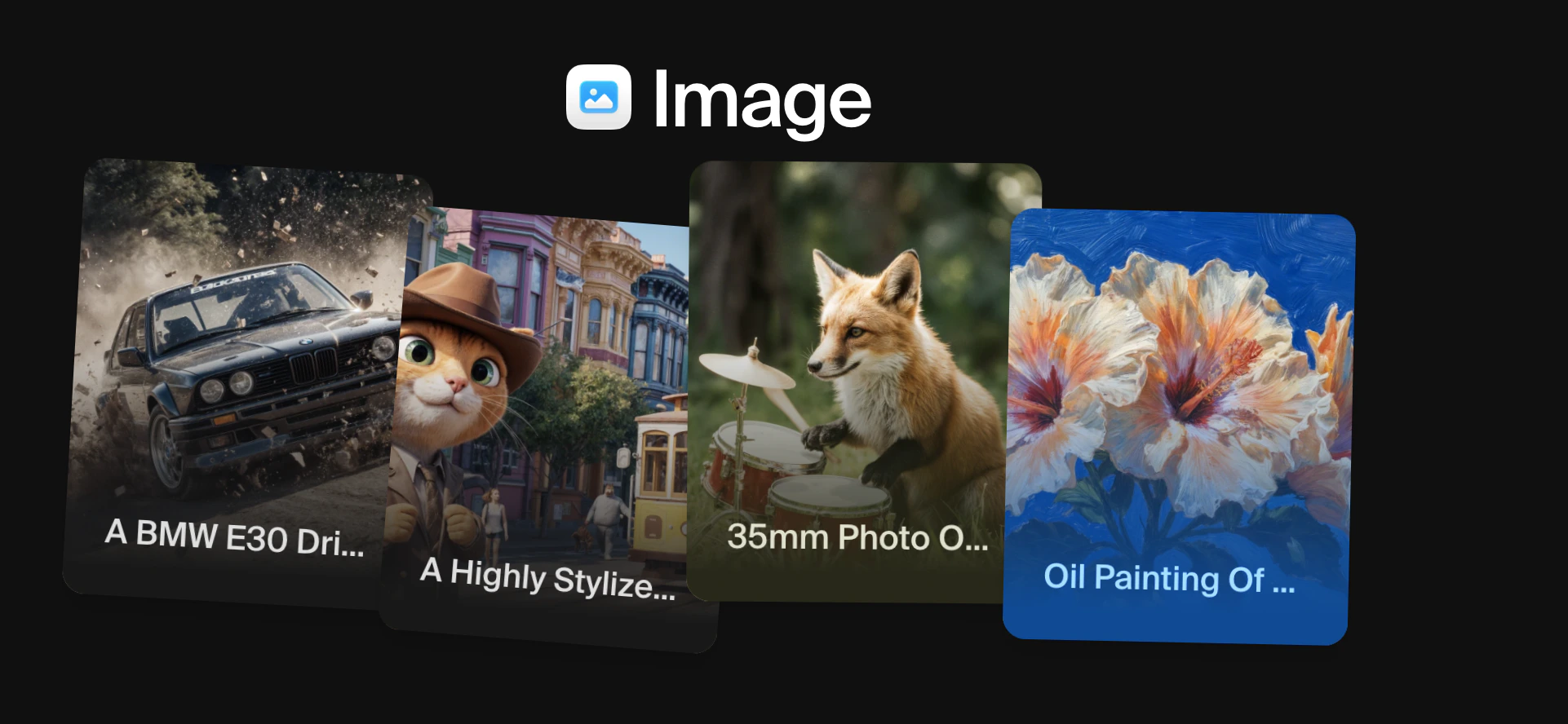
Come funziona
Apri la modalità immagini usando l’icona dell’immagine nella barra di navigazione a sinistra. Vedrai un box di prompt in basso e un selettore dei modelli nell’angolo in basso a sinistra.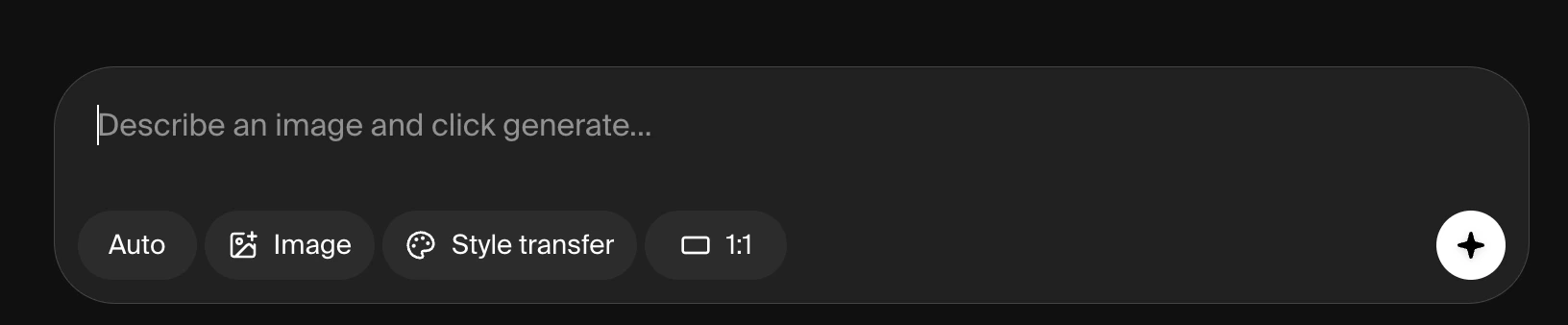
1. Scegli un modello
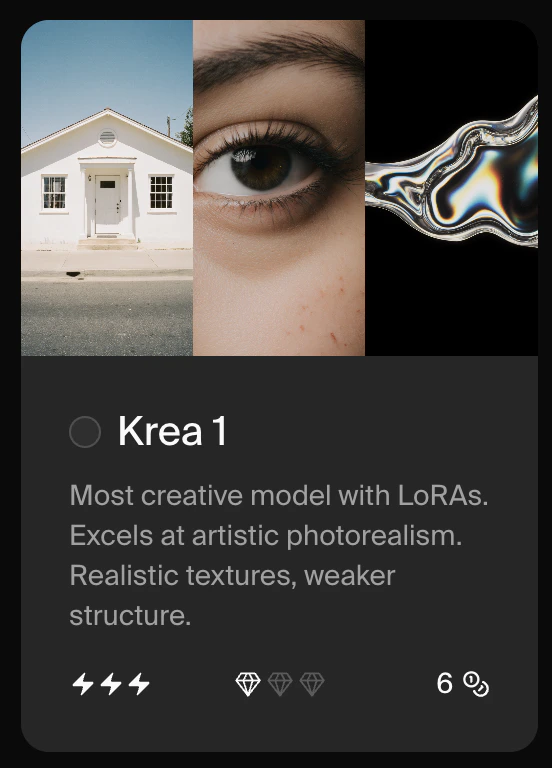
Fai clic sul nome del modello in basso a sinistra per aprire il selettore dei modelli. Il selettore elenca tutti i modelli di immagini disponibili con una breve descrizione di ciascuno, la sua velocità, il livello di qualità e il costo di calcolo.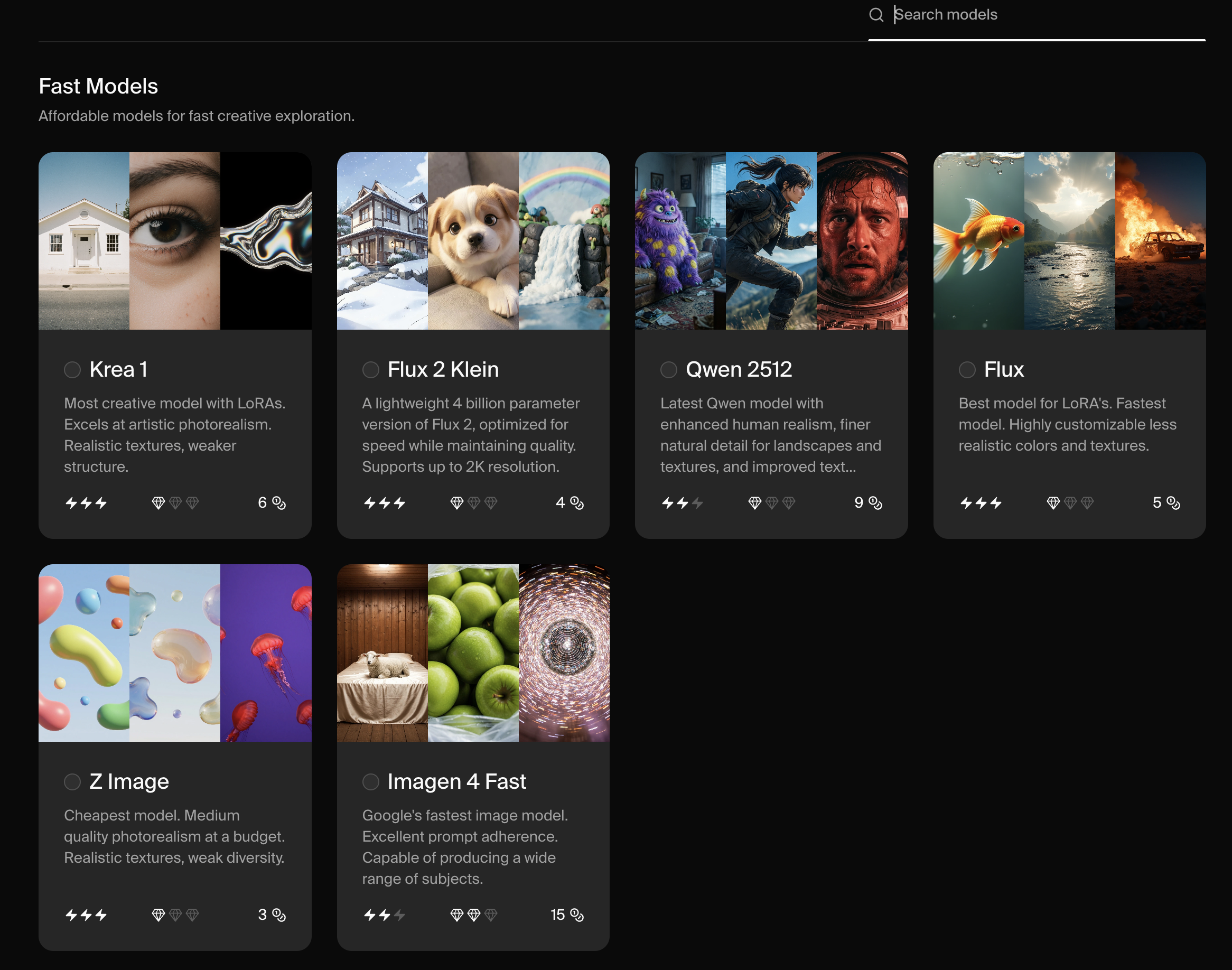
I modelli variano anche per le altre impostazioni offerte. Ad esempio, solo alcuni modelli accettano gli stili. Ecco una panoramica:
*Nota: Seedream 4, Nano Banana e ChatGPT Image sono modelli di ragionamento con comprensione intelligente dei prompt. Sebbene non offrano ‘character reference’ o ‘style reference’ come impostazioni esplicite, puoi caricare immagini di personaggi o stili di opere d’arte e semplicemente scrivere un prompt che dice
"Create an illustration of a skyscraper in the style of the attached image."
2. Scrivi un prompt
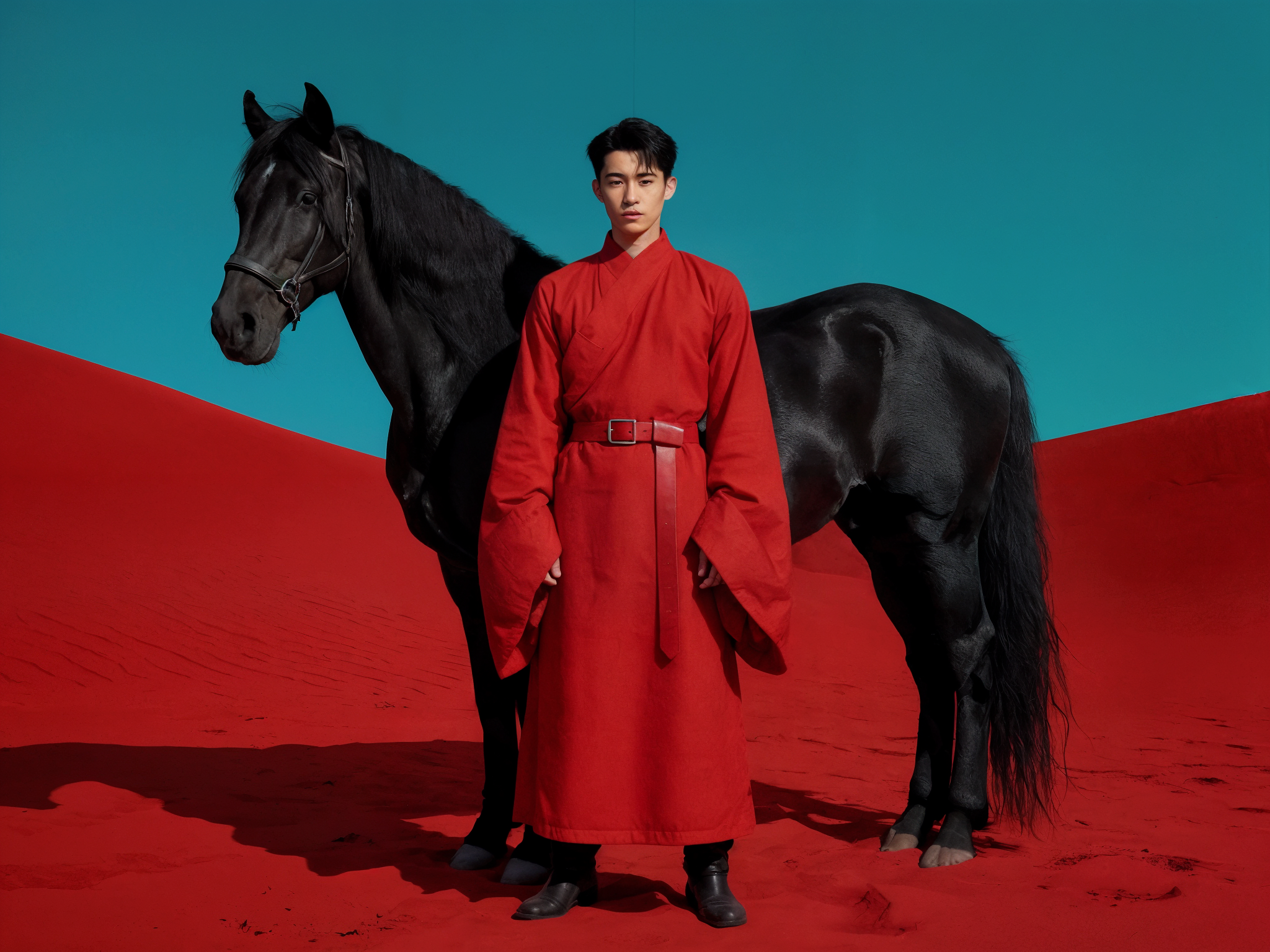
Descrivi l’immagine che vuoi nella casella di testo. Puoi essere breve o dettagliato quanto vuoi. Per la maggior parte dei modelli, includere soggetto, ambientazione, illuminazione e mood nella tua descrizione produrrà risultati più precisi.A young East Asian man in a long red traditional robe with wide sleeves and a red belt, standing in front of a black horse in a surreal red desert landscape under a flat teal sky. Cinematic lighting, bold and minimal.
3. Regola le impostazioni
La maggior parte dei modelli offre impostazioni aggiuntive sotto la casella del prompt. Queste ti permettono di controllare il rapporto d’aspetto, applicare uno stile, caricare un’immagine di riferimento e altro. Non tutte le impostazioni sono disponibili per ogni modello. L’elenco completo delle impostazioni è spiegato di seguito.
4. Genera
Fai clic su Generate. A seconda del modello, la generazione richiede tra 4 e 180 secondi. La maggior parte delle generazioni restituisce due o quattro immagini per prompt.Il selettore dei modelli
Cliccando sul nome del modello in basso a sinistra si apre il pannello del selettore dei modelli. Ogni voce mostra:
- Il nome del modello e una descrizione di una riga dei suoi punti di forza
- Un indicatore di velocità (numero di fulmini)
- Un indicatore di qualità (numero di icone a diamante)
- Il costo di calcolo approssimativo per generazione
Modalità Auto
L’opzione Auto in cima all’elenco seleziona automaticamente il modello migliore per il tuo prompt e piano. È una buona impostazione predefinita se non sei sicuro di quale modello usare.Modelli disponibili
I modelli mostrati nel selettore rientrano in due gruppi. I modelli Krea sono sviluppati e mantenuti da Krea:
I modelli di terze parti sono forniti da laboratori AI esterni e accessibili direttamente dalla stessa interfaccia:
Per un’analisi completa di ogni modello, inclusi costi di calcolo, velocità di generazione, limiti di risoluzione e impostazioni supportate, consulta la Panoramica dei modelli.
Impostazioni
Quando un modello è selezionato, le impostazioni disponibili appaiono sotto la casella del prompt. Le impostazioni variano in base al modello.Rapporto d’aspetto
Controlla le dimensioni dell’immagine di output. La maggior parte dei modelli offre rapporti preimpostati (quadrato, verticale, orizzontale) e alcuni supportano rapporti personalizzati. Usa 9:16 per contenuti verticali come social media stories o TikTok.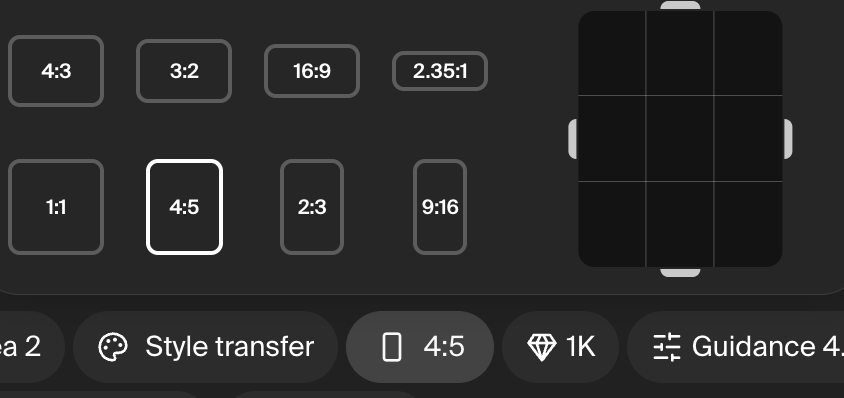
Style transfer
Disponibile per: solo Krea 1. Per gli altri modelli, usa l’impostazione Image prompt con un’istruzione simile nel tuo prompt di testo. Trasferisce l’aspetto visivo di un’immagine caricata sulla tua generazione. Carica la tua immagine, scegli tra gli starter forniti da Krea o fai riferimento a un’immagine precedentemente generata. Utile per abbinare un’estetica coerente su più output.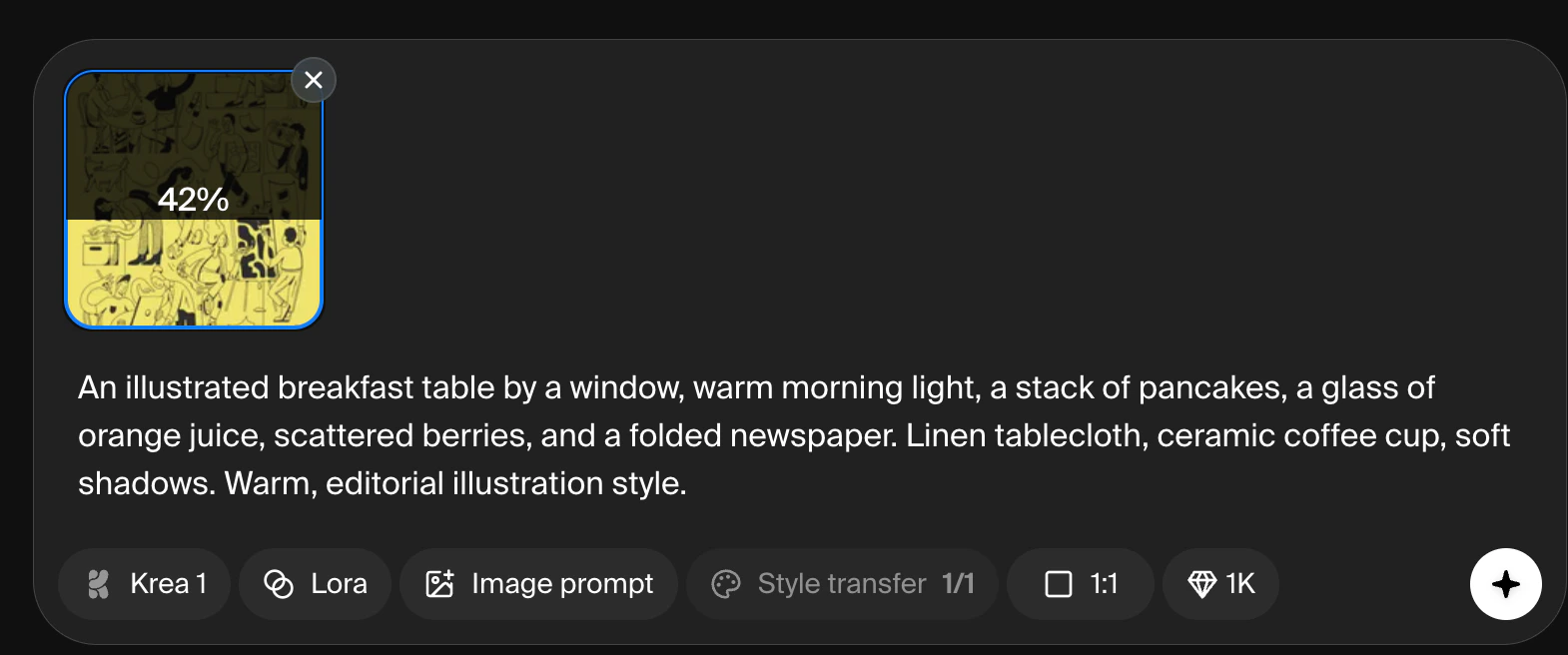
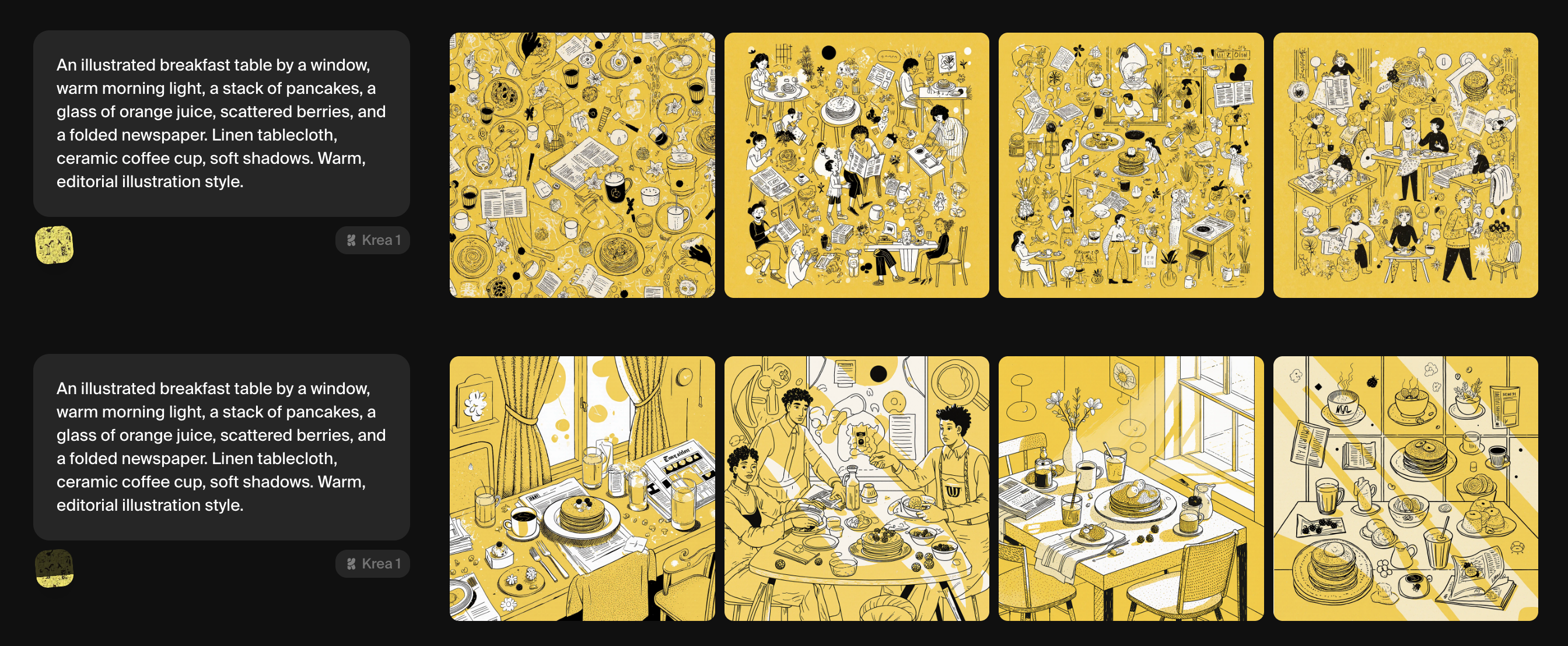
Image prompt
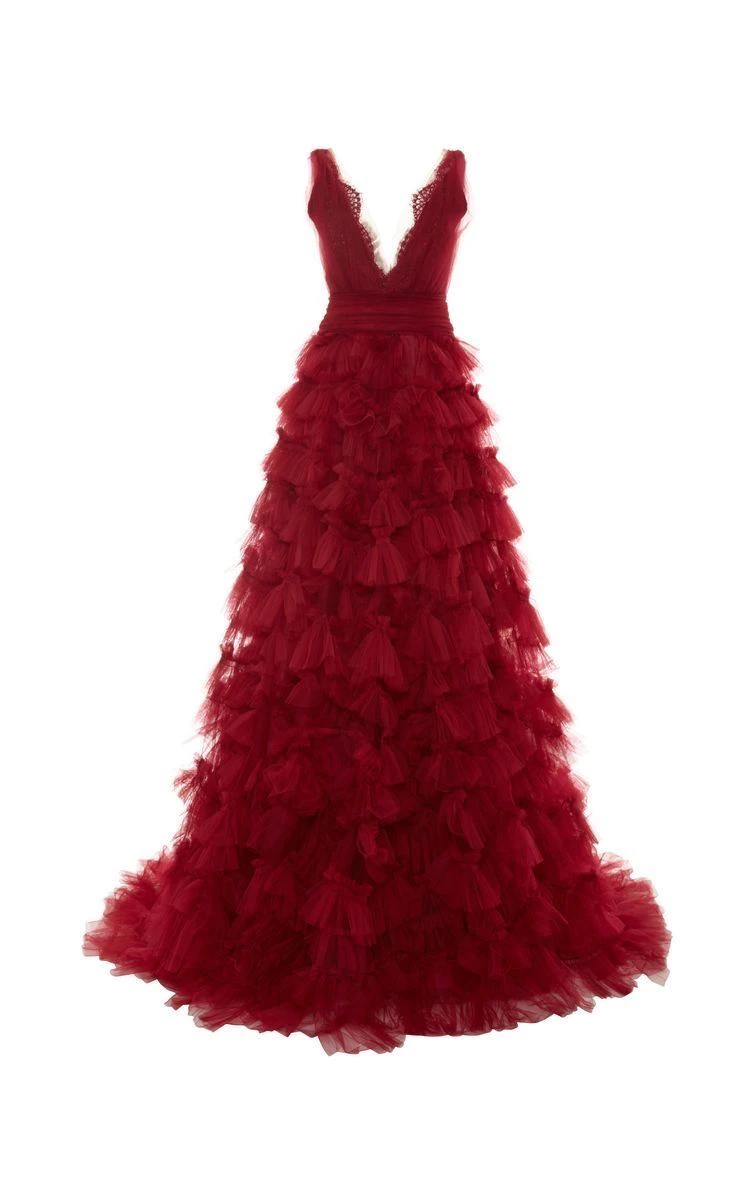
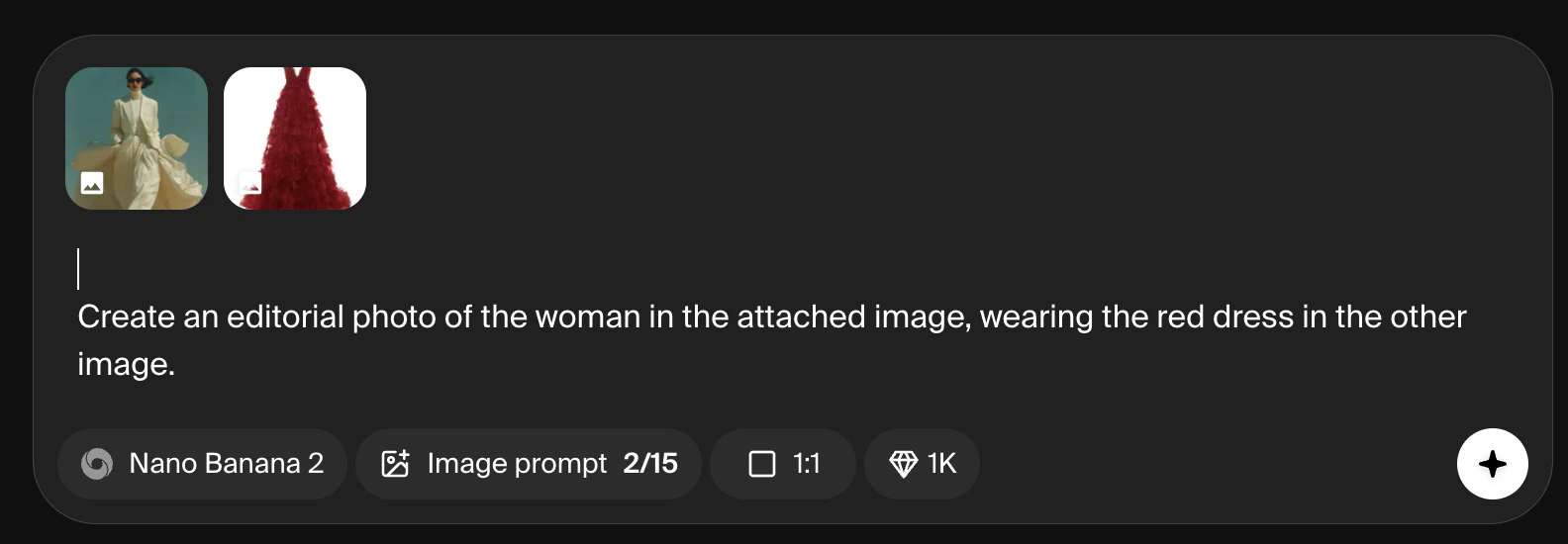
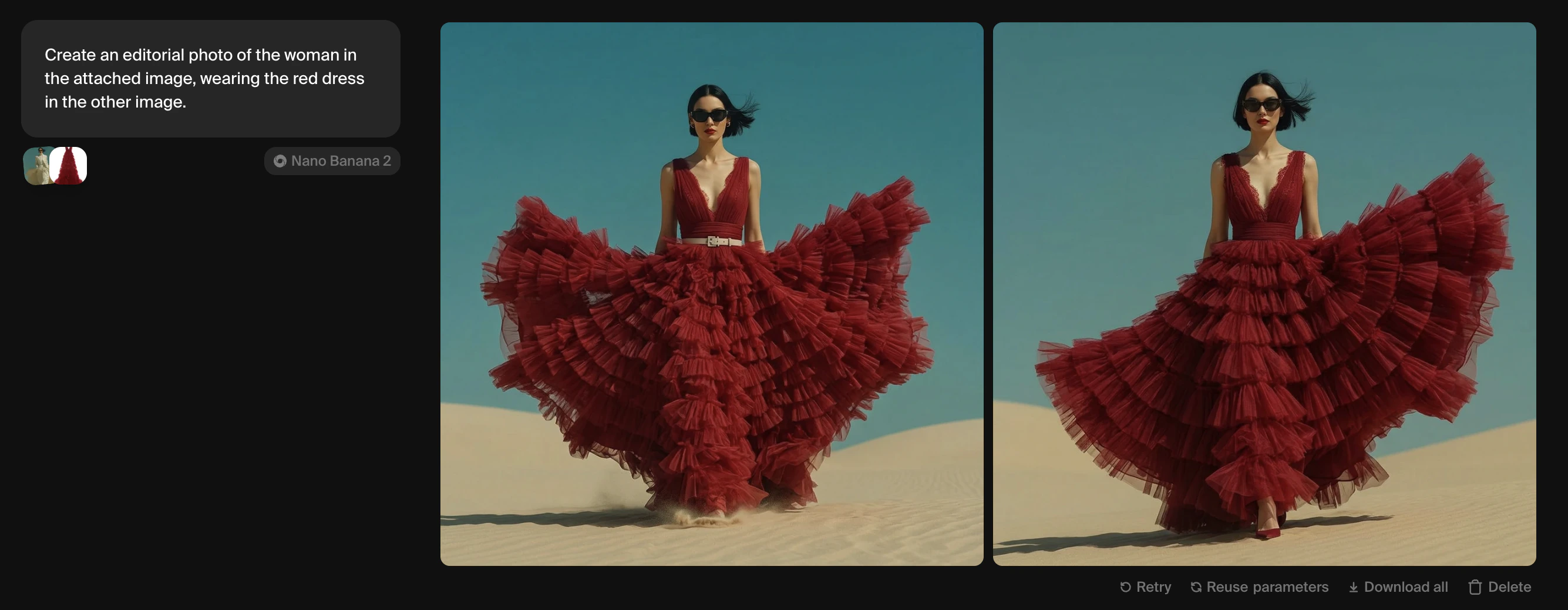
Carica una o più immagini per influenzare la tua generazione. Nella maggior parte dei modelli, gli elementi dell’immagine caricata, come composizione, colore e stile, vengono fusi con il tuo prompt di testo. Nei modelli di ragionamento come Nano Banana, puoi fare riferimento direttamente all’immagine caricata nel tuo prompt (ad esempio, ‘Create an editorial photo of the woman in the attached image, wearing the red dress in the other image’).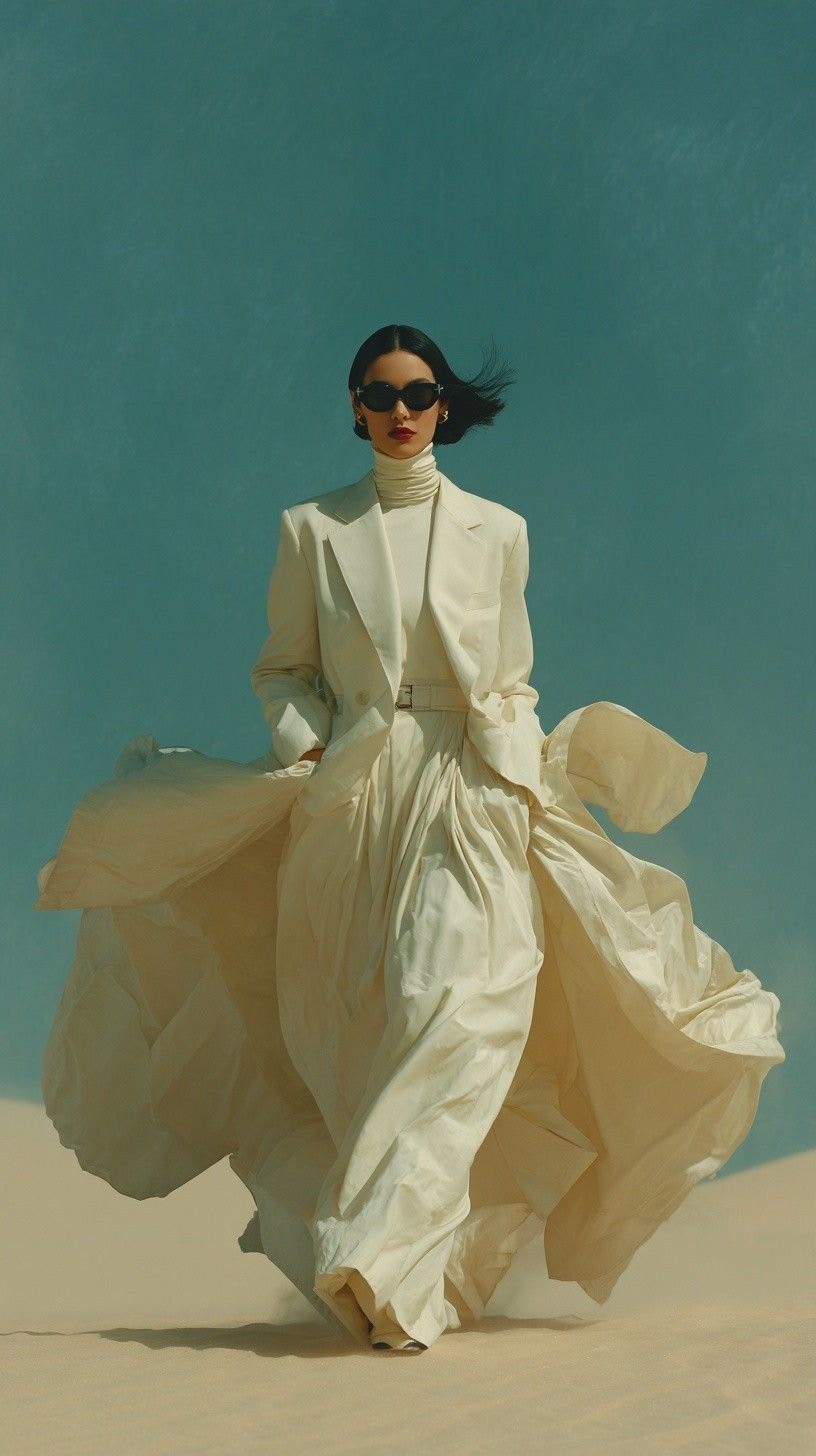
Dopo la generazione
Ogni prompt produce una riga di risultati. Passa il cursore su qualsiasi riga per rivelare controlli aggiuntivi. Sotto le immagini:- Retry rilancia immediatamente lo stesso prompt e modello.
- Reuse parameters ricarica il prompt, il modello e le impostazioni nella casella del prompt per la modifica.
- Share parameters genera un link che altri possono usare per riprodurre esattamente la tua generazione.
- Download all scarica l’intero set di immagini come file .zip.
- Publish crea una pagina pubblica condivisibile per le tue immagini.
- Delete rimuove le immagini dalla vista della sessione. I tuoi asset non vengono eliminati.
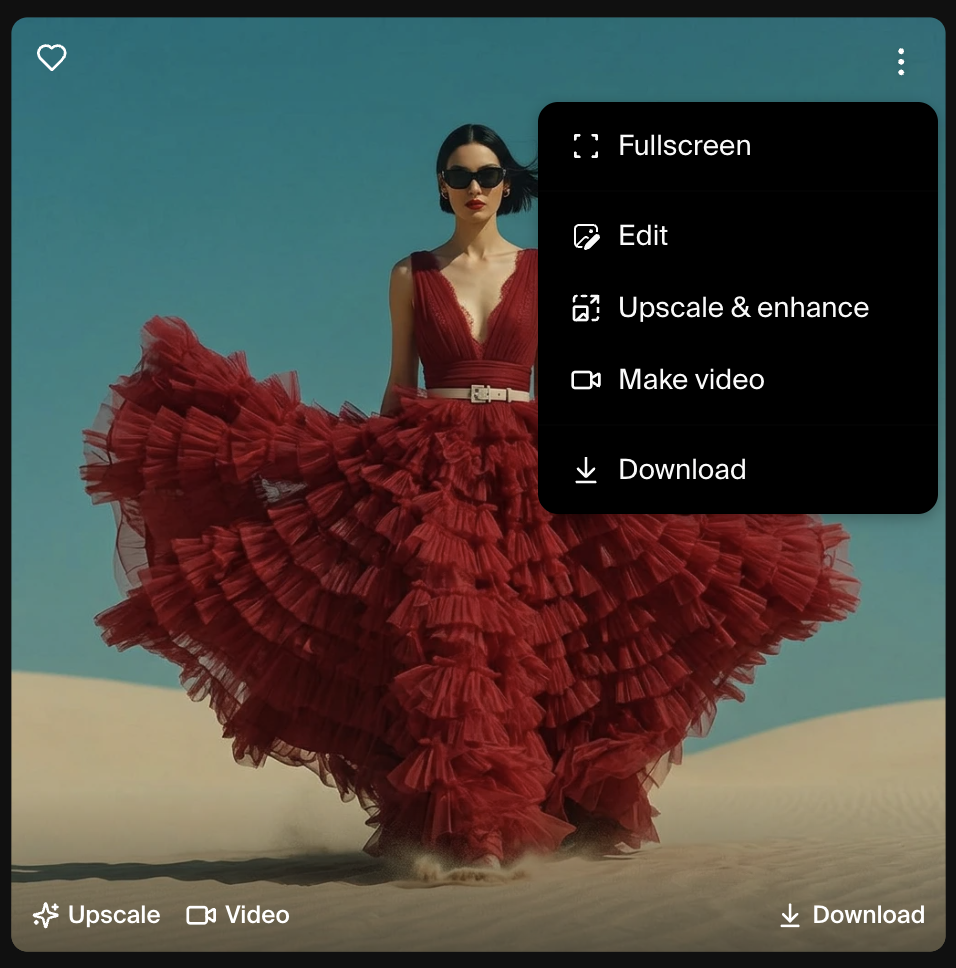
- Fullscreen mostra la tua immagine generata a schermo intero
- Edit invia l’immagine allo strumento Edit
- Upscale & enhance invia l’immagine allo strumento Enhance
- Video invia l’immagine allo strumento Video come frame iniziale.
- L’icona Download salva l’immagine sul tuo dispositivo.
- L’icona Heart segna l’immagine come preferita per un facile recupero in Assets.
Sessioni
Ogni generazione viene aggiunta alla sessione corrente. Puoi continuare a regolare il tuo prompt e generare nuove righe all’interno della stessa sessione per iterare su una direzione. Avvia una nuova sessione facendo clic sull’icona + nel pannello di sinistra per mantenere organizzati progetti diversi. Per trovare immagini di sessioni passate, fai clic sull’icona Assets nella barra di navigazione superiore per sfogliare tutte le immagini generate in un’unica griglia.Scegliere un modello
Un riferimento rapido per i casi d’uso comuni:
Per un confronto completo dei modelli, inclusi costi di calcolo, velocità di generazione e impostazioni supportate, consulta la Panoramica dei modelli.