
Cómo mejorar imágenes con Magnific Precise en Krea
by The Krea Team

Magnific Precise es el potenciador a usar cuando una imagen ya tiene la composición correcta y necesita una ampliación más limpia y controlada. Se enfoca en el enfoque, el grano inteligente y el ultra detalle, lo que lo hace útil para pulir la textura sin llevar la imagen a una dirección completamente diferente.
Comienza en Enhancer
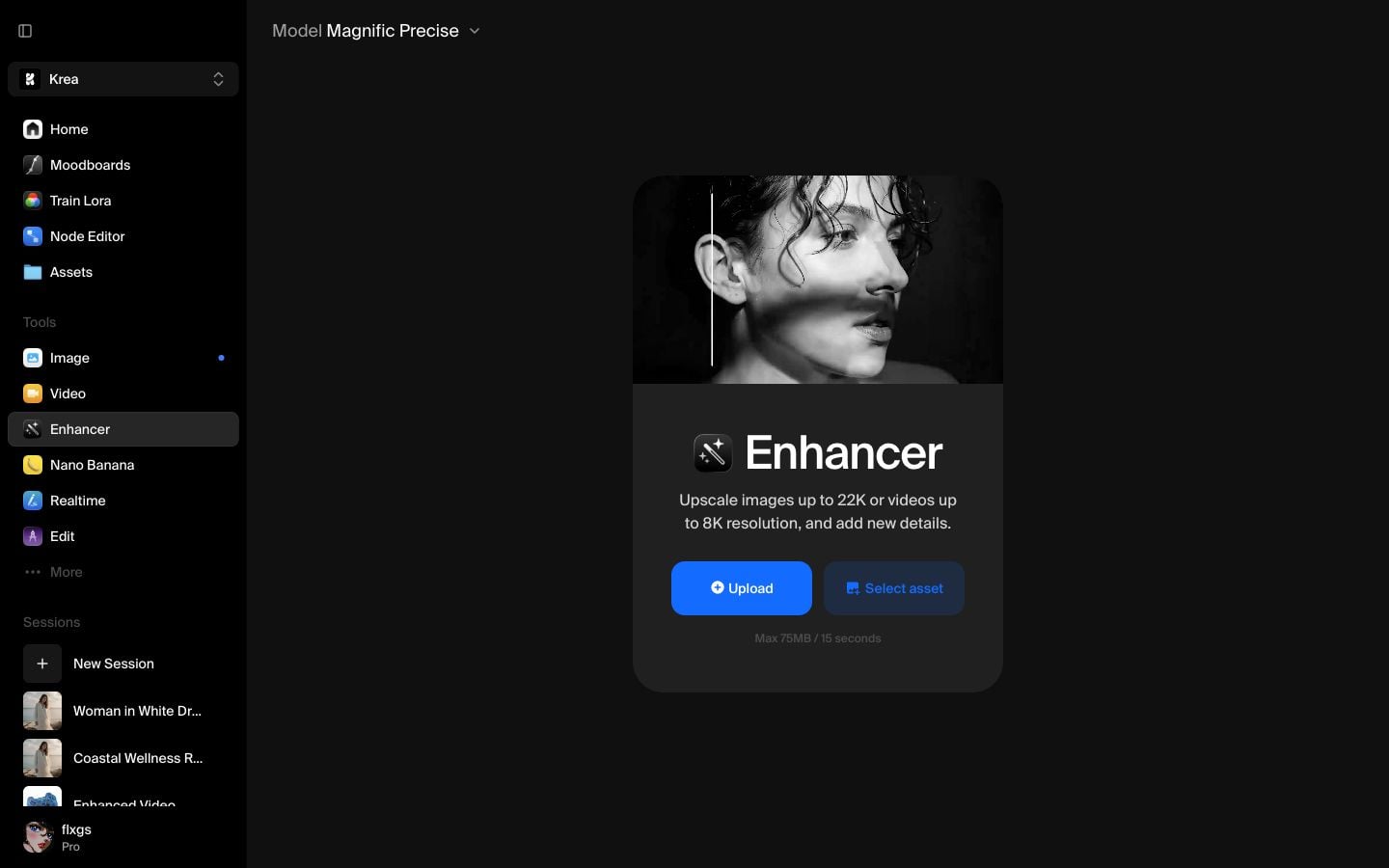
Abre Krea y elige Enhancer en la barra lateral de herramientas. Comienza con una imagen que ya tenga el sujeto, la iluminación y el estilo general que deseas. Magnific Precise puede refinar los detalles, pero funciona mejor cuando la imagen fuente ya es fuerte.
Elige una imagen reciente de Assets
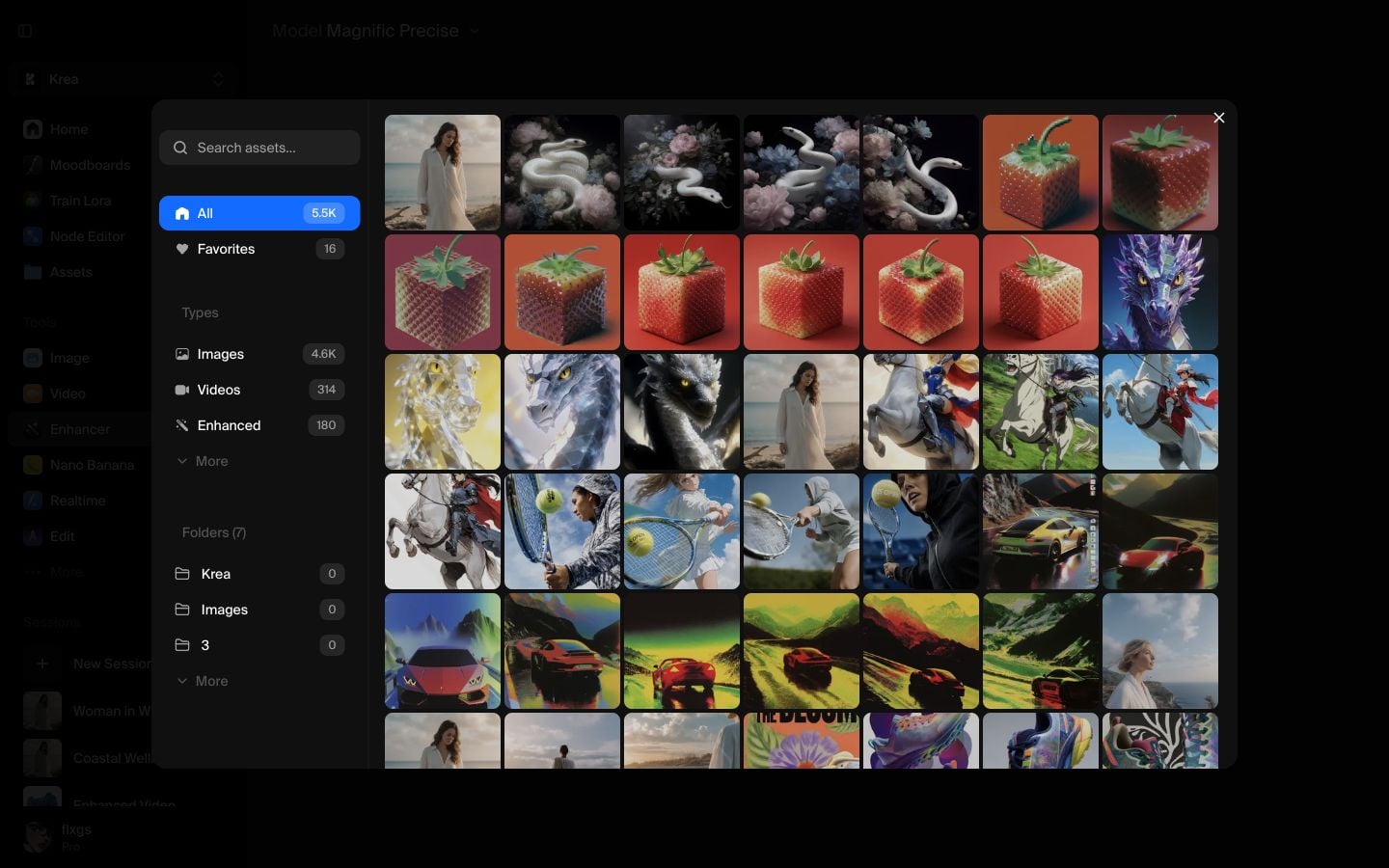
Haz clic en Seleccionar asset y elige una de tus imágenes recientes de Assets. Este recorrido usa una serpiente blanca entre flores del último grid de assets, que le da a Magnific Precise una textura clara para mejorar: escamas, pétalos, sombras y pequeños detalles en los bordes.
Mantén la primera pasada en 2x
Después de que la imagen cargue, mantén la primera pasada en 2x. En este ejemplo, la imagen fuente es 1024 x 1024 y la salida 2x se convierte en 2048 x 2048.
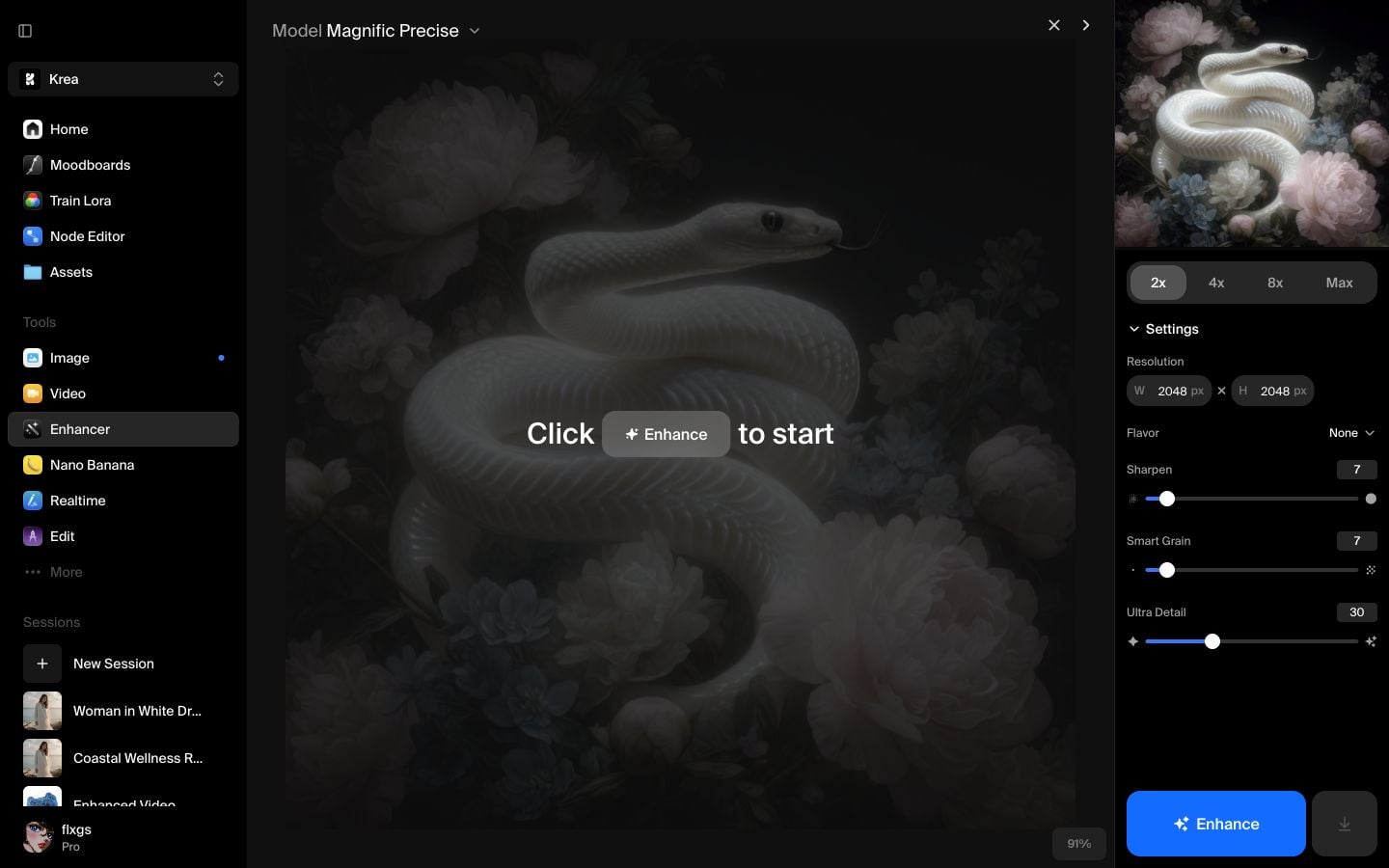
Comenzar en 2x es un buen valor predeterminado porque es más fácil revisar el resultado antes de comprometerse con una ampliación mayor. Si la salida se ve limpia, puedes decidir si la imagen realmente necesita más tamaño.
Usa la configuración predeterminada de Magnific Precise
Con Magnific Precise seleccionado, Krea muestra un conjunto enfocado de controles:
- Flavor: preajuste opcional para el tipo de imagen que estás mejorando
- Sharpen: nitidez de bordes y detalles
- Smart Grain: textura sutil que puede hacer que el resultado se sienta menos plástico
- Ultra Detail: cuán fuertemente Krea añade detalles finos
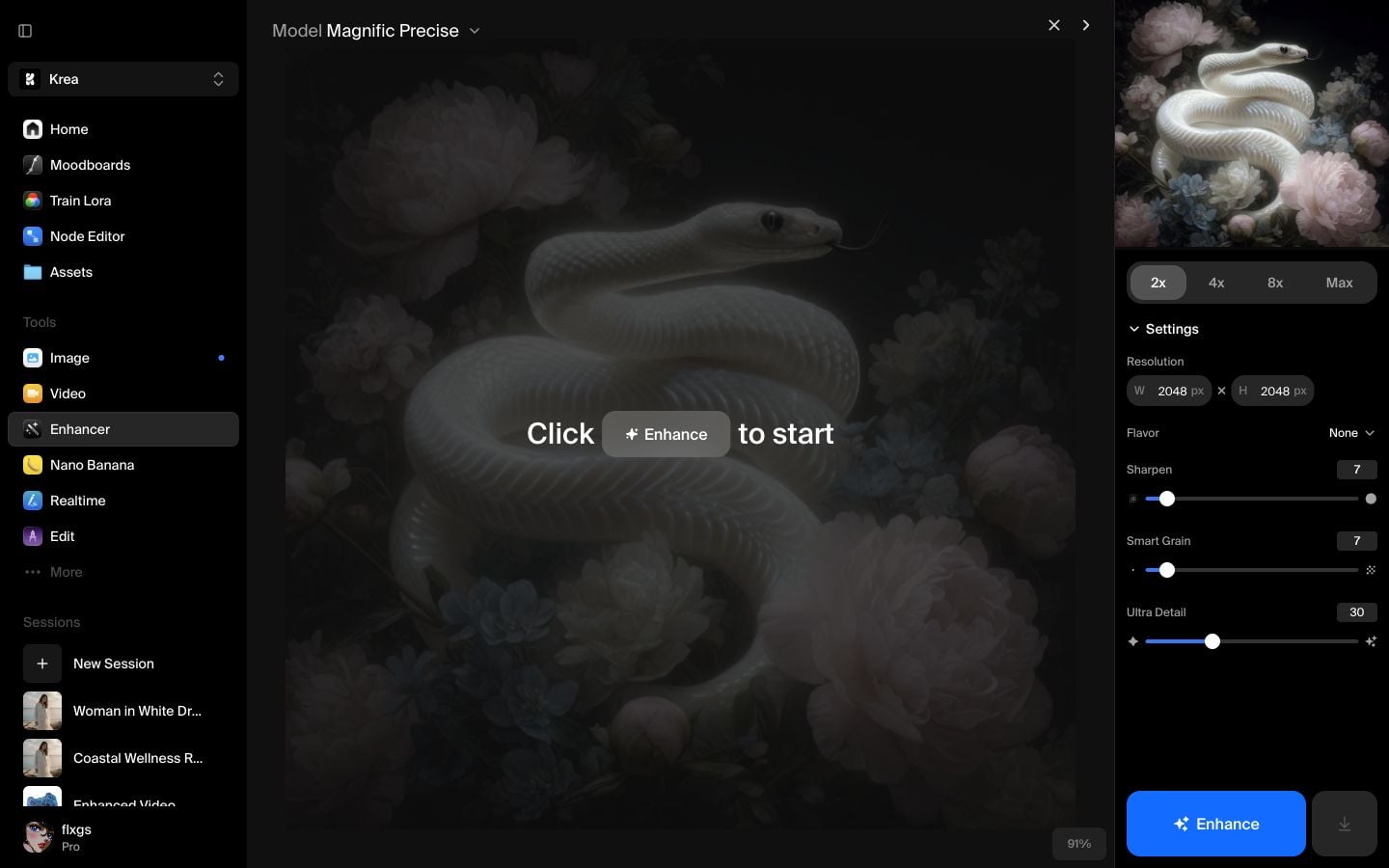
Para una primera pasada, mantén los valores predeterminados. En este recorrido, Flavor es Ninguno, Sharpen es 7, Smart Grain es 7 y Ultra Detail es 30.
Ejecuta y compara el resultado
Haz clic en Enhance y espera a que termine el trabajo. Cuando aparezca la imagen mejorada, usa la vista dividida para compararla con la original. Observa de cerca las escamas de la serpiente, los bordes de los pétalos y los detalles suaves del fondo. Si la imagen se vuelve demasiado nítida, reduce Sharpen o Ultra Detail en la siguiente pasada.
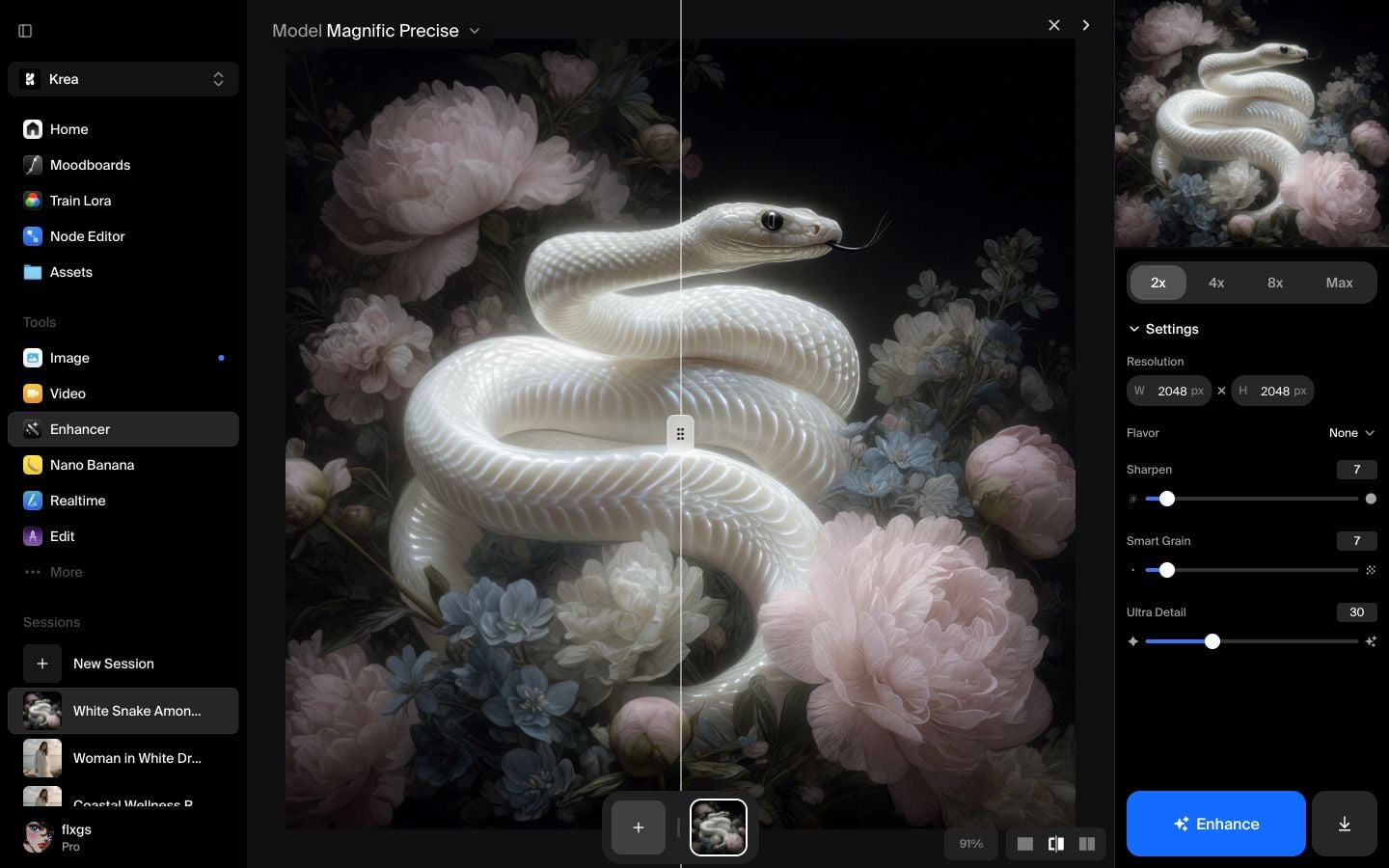
Aquí está la salida mejorada del recorrido:
Lista rápida
- Usa Magnific Precise cuando la imagen ya se vea bien y necesite una ampliación más limpia.
- Comienza en 2x antes de probar tamaños mayores.
- Mantén Flavor en Ninguno a menos que la imagen coincida claramente con un preajuste.
- Aumenta Sharpen con cuidado si los bordes se ven suaves.
- Reduce Ultra Detail si el resultado comienza a inventar texturas que no deseas.
Prueba Magnific Precise en Krea
Abre Enhancer, selecciona Magnific Precise y crea una versión de alta resolución controlada de tu imagen.
Abrir EnhancerPreguntas frecuentes
Magnific Precise es mejor para mejoras controladas de imagen: detalles más nítidos, textura más limpia y salida en alta resolución sin cambiar la imagen de forma agresiva.
Magnific usa controles creativos más amplios como prompt, creatividad, HDR, semejanza y fractalidad. Magnific Precise se enfoca en Flavor, Sharpen, Smart Grain y Ultra Detail.
Para una primera pasada, mantén los valores predeterminados. Ajusta Sharpen, Smart Grain o Ultra Detail solo después de comparar el resultado en vista dividida.
Comienza con 2x. Los tamaños mayores pueden ser útiles, pero cuestan más, tardan más y pueden amplificar detalles no deseados.



