
Cómo mejorar imágenes con Topaz Generative en Krea
by The Krea Team

Topaz Generative es un mejorador de alta calidad en Krea para imágenes que necesitan una ampliación más lenta y detallada. Es útil cuando quieres que la imagen gane bordes más limpios, texturas más fuertes y detalles más pulidos, manteniendo el sujeto original.
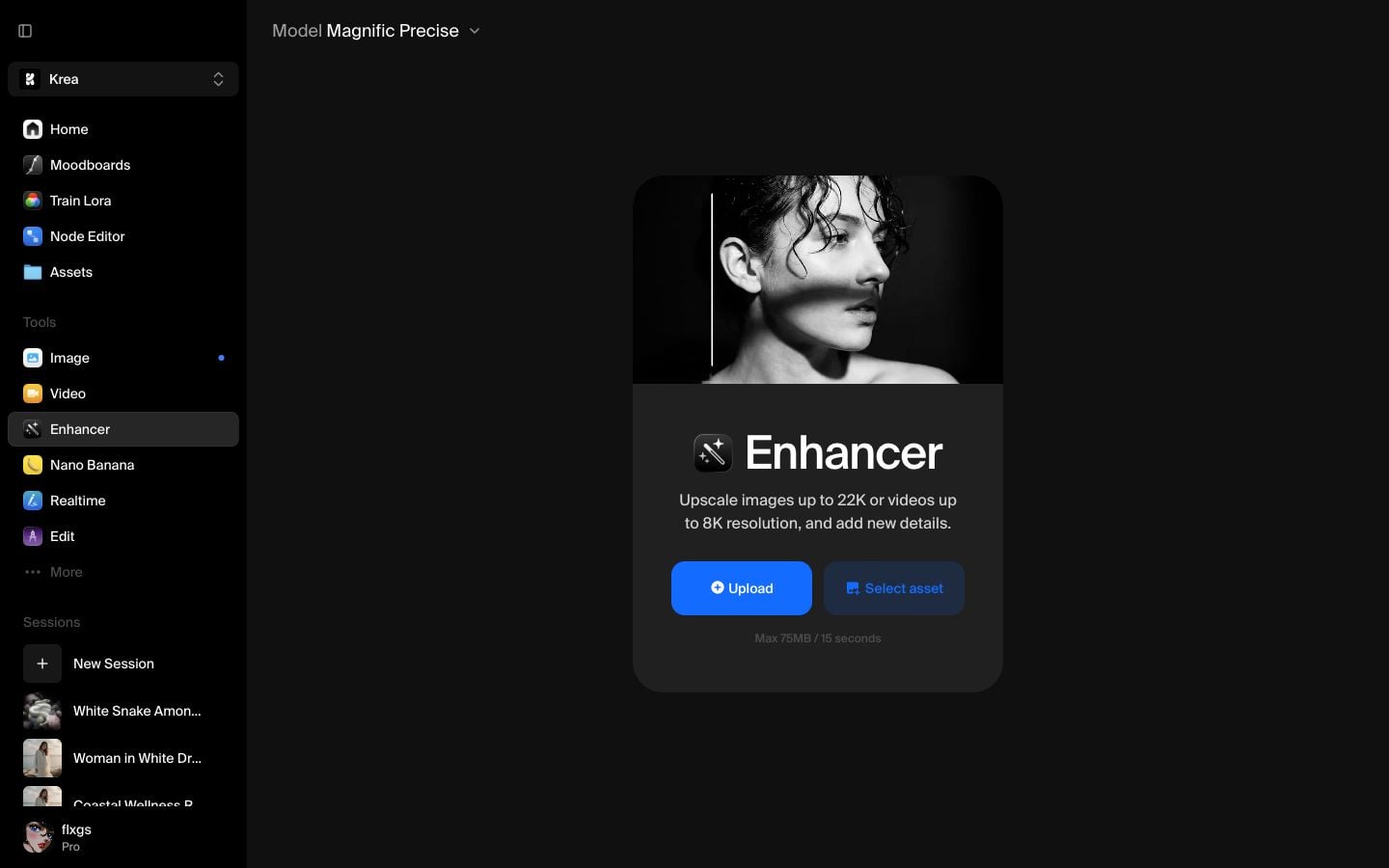
Comienza en Enhancer
Abre Krea y elige Enhancer en la barra lateral de herramientas. Empieza con una imagen que ya tenga un sujeto y composición fuertes. Topaz Generative puede mejorar el detalle, pero funciona mejor cuando la imagen fuente ya tiene una dirección clara.
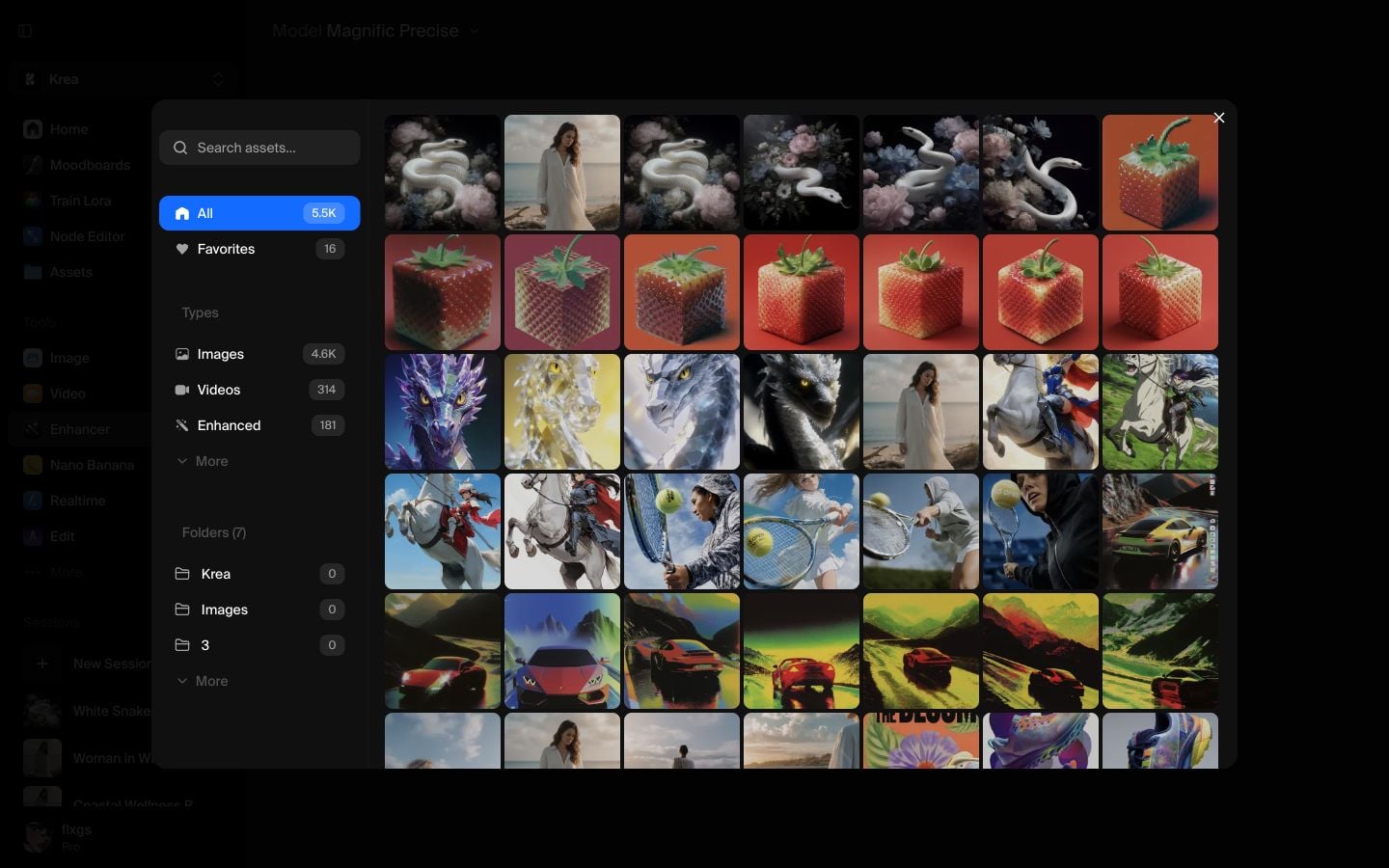
Elige una imagen reciente de Assets
Haz clic en Seleccionar asset y elige una imagen reciente de tu biblioteca de Assets. Este tutorial usa una imagen de un dragón de cristal de los assets más recientes porque tiene bordes definidos, superficies reflectantes y detalles faciales que facilitan juzgar la mejora.
Carga la imagen y comienza en 2x
Después de cargar la imagen, mantén la primera pasada en 2x. En este ejemplo, la imagen fuente es 832 x 1248 y la salida 2x es 1664 x 2496.
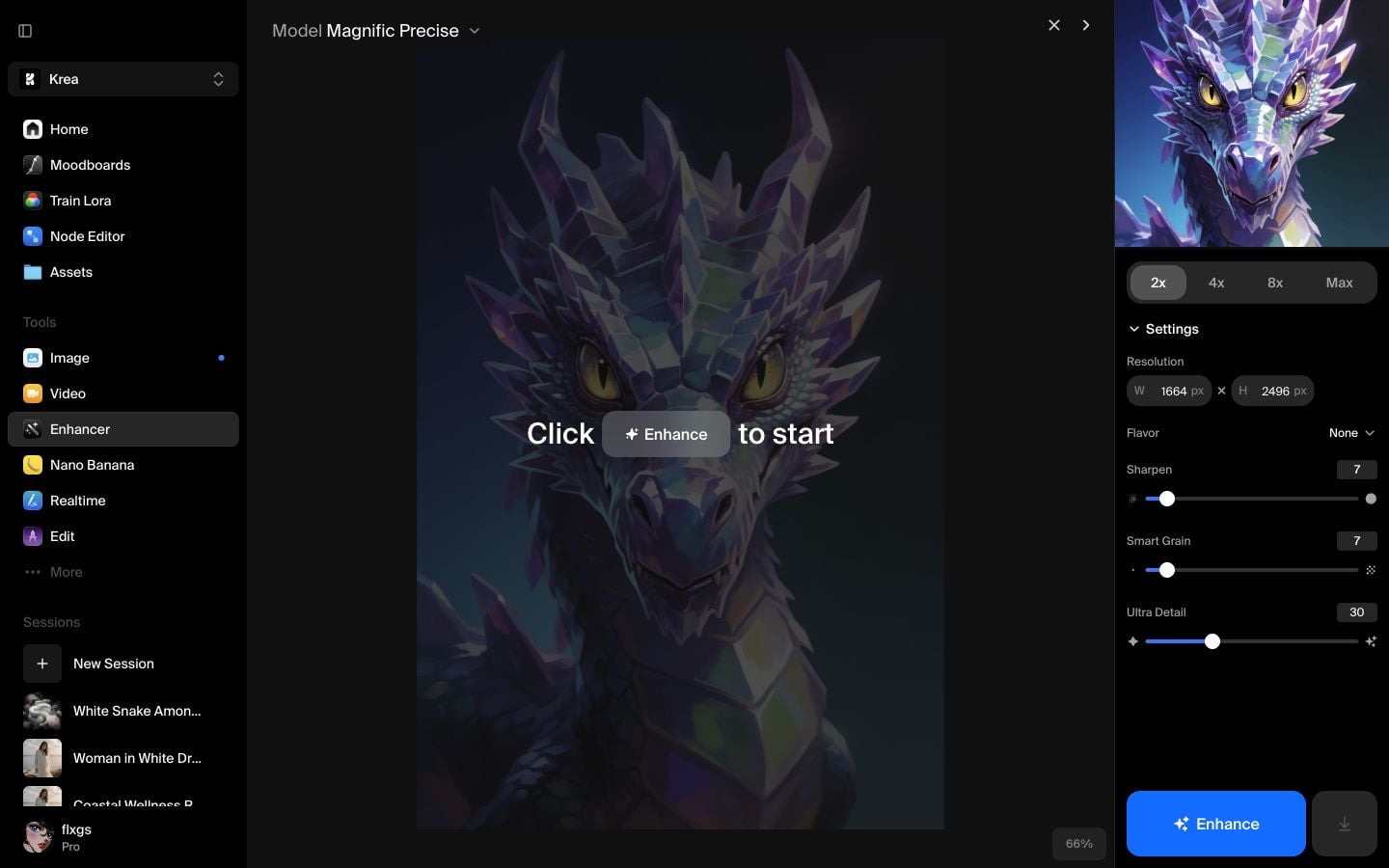
Comenzar en 2x es un valor predeterminado práctico para Topaz Generative. Le da al modelo suficiente espacio para añadir detalle mientras mantiene el resultado fácil de revisar antes de intentar una ampliación mayor.
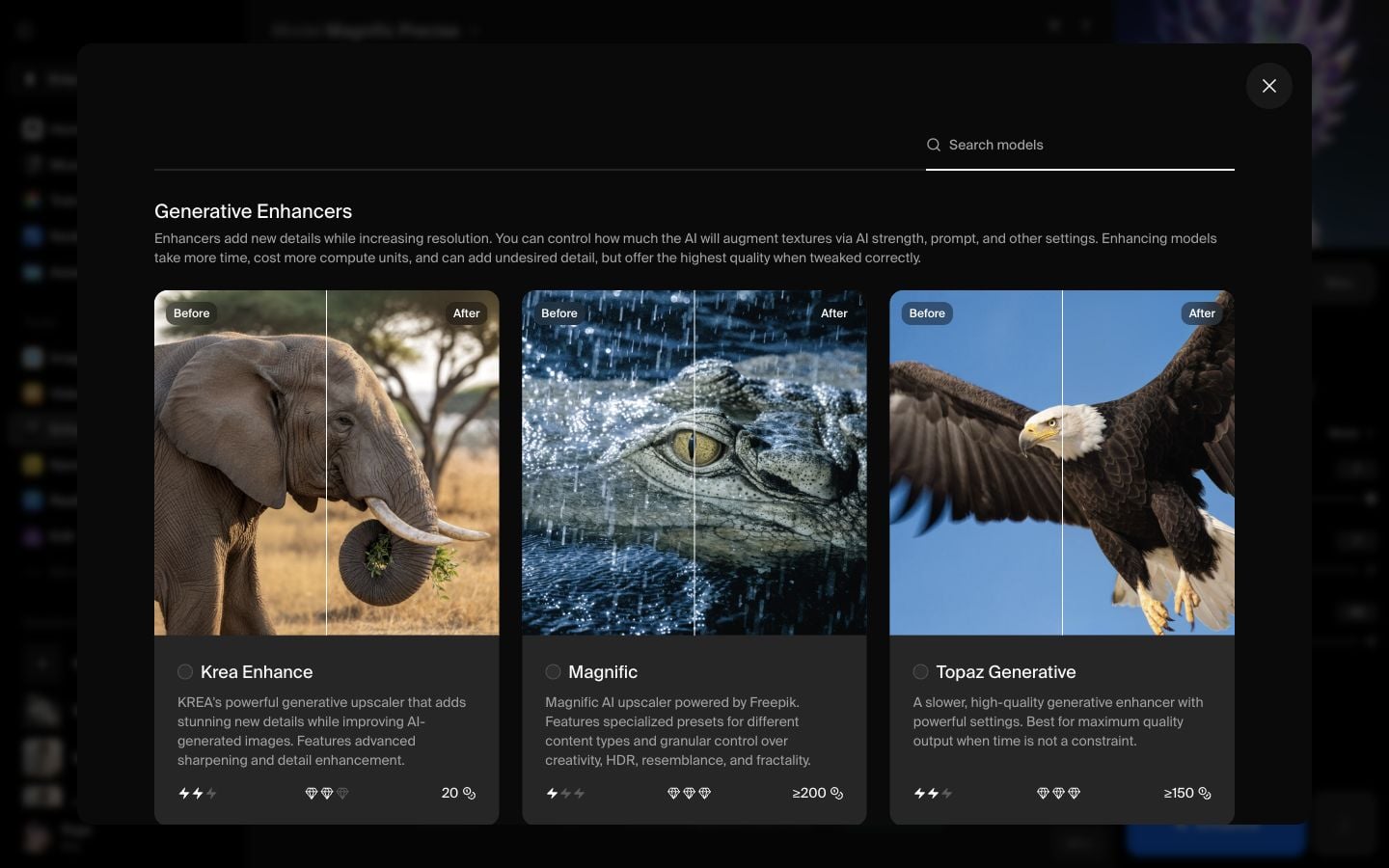
Elige Topaz Generative
Abre el selector de Modelo y elige Topaz Generative bajo Mejoradores Generativos. Es la opción más lenta diseñada para una salida de alta calidad cuando el tiempo es menos importante que el detalle.
Revisa los ajustes de Topaz
Topaz Generative te ofrece un prompt más un conjunto enfocado de controles de mejora. Para la primera pasada, mantén los valores predeterminados:
- Nitidez: 50%
- Reducción de ruido: 50%
- Detalle: 50%
- Creatividad: 3
- Textura: 3
- Detección de sujeto: Todos
Usa el prompt para decirle a Topaz qué debe conservar la imagen. En este tutorial, Krea usa: “dragón de cristal mítico brillante con ojos amarillos radiantes e inteligentes.”
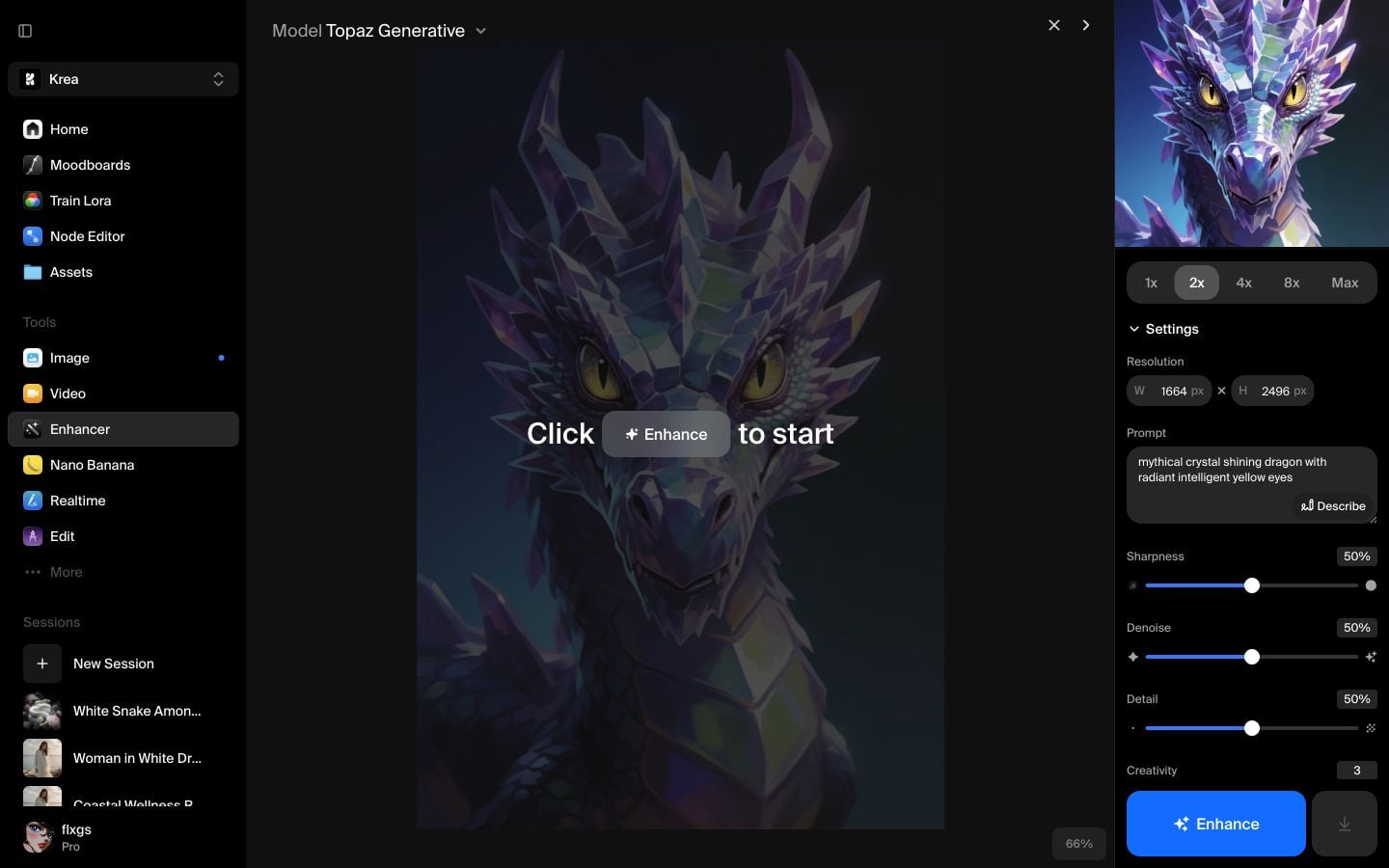
Ejecuta y compara el resultado
Haz clic en Mejorar y espera a que termine el trabajo. Cuando aparezca la imagen mejorada, usa la vista dividida para comparar el original y el resultado. En sujetos detallados, observa bordes, reflejos, ojos y texturas finas.
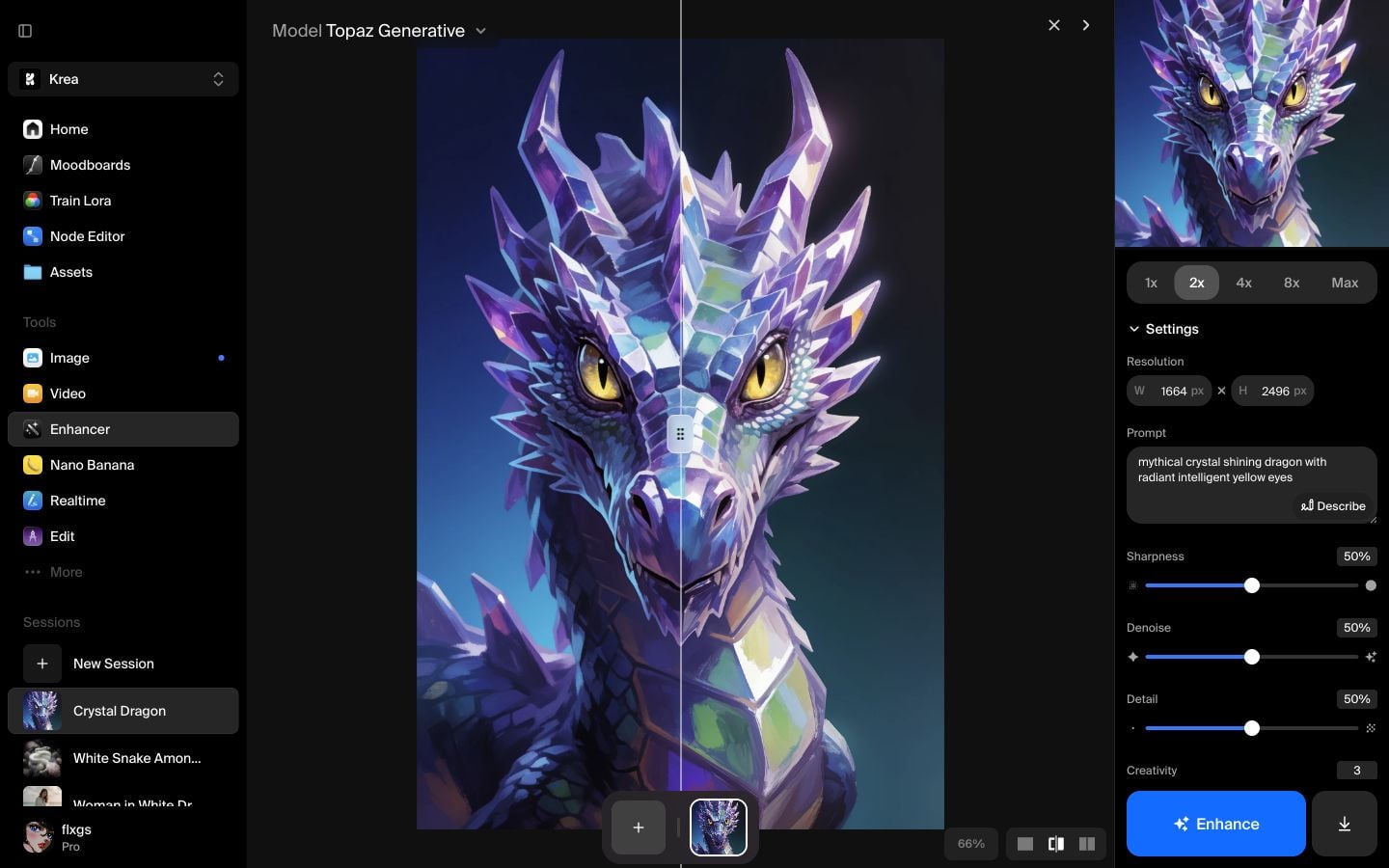
Aquí está el resultado mejorado del tutorial:
Lista rápida
- Usa Topaz Generative cuando la calidad importe más que la velocidad.
- Comienza en 2x a menos que ya conozcas el tamaño final de entrega.
- Mantén el prompt corto y descriptivo para que el sujeto se mantenga coherente.
- Reduce Creatividad o Textura si el resultado empieza a inventar demasiado detalle.
- Compara en vista dividida antes de descargar o hacer una ampliación mayor.
Prueba Topaz Generative en Krea
Abre Enhancer, selecciona Topaz Generative y crea una versión detallada y de alta resolución de tu imagen.
Abrir EnhancerPreguntas frecuentes
Usa Topaz Generative cuando quieras una mejora lenta y de alta calidad que añada detalles más limpios y textura mientras aumenta la resolución.
Topaz Generative es un mejorador generativo que puede añadir detalle. Topaz es un ampliador más simple para aumentar resolución con menos cambios creativos.
Empieza con 2x. Es más fácil de revisar y usualmente suficiente para decidir si la imagen necesita una ampliación mayor.
Un prompt ayuda a Topaz a preservar el sujeto y estilo. Mantenlo corto: describe el sujeto, materiales clave y la calidad visual que quieres mantener.



