
Cómo eliminar el fondo de una imagen en Krea
by The Krea Team

Krea Edit puede eliminar el fondo de una imagen en unos pocos clics. Úsalo cuando ya tengas un recurso y quieras un recorte limpio del sujeto para un mockup de producto, collage, póster o diseño para redes sociales.
Comienza en Edit
Abre Krea y elige Edit en la barra lateral izquierda. Esto te da un lienzo donde puedes importar una imagen existente, hacer ediciones directas y descargar el resultado.
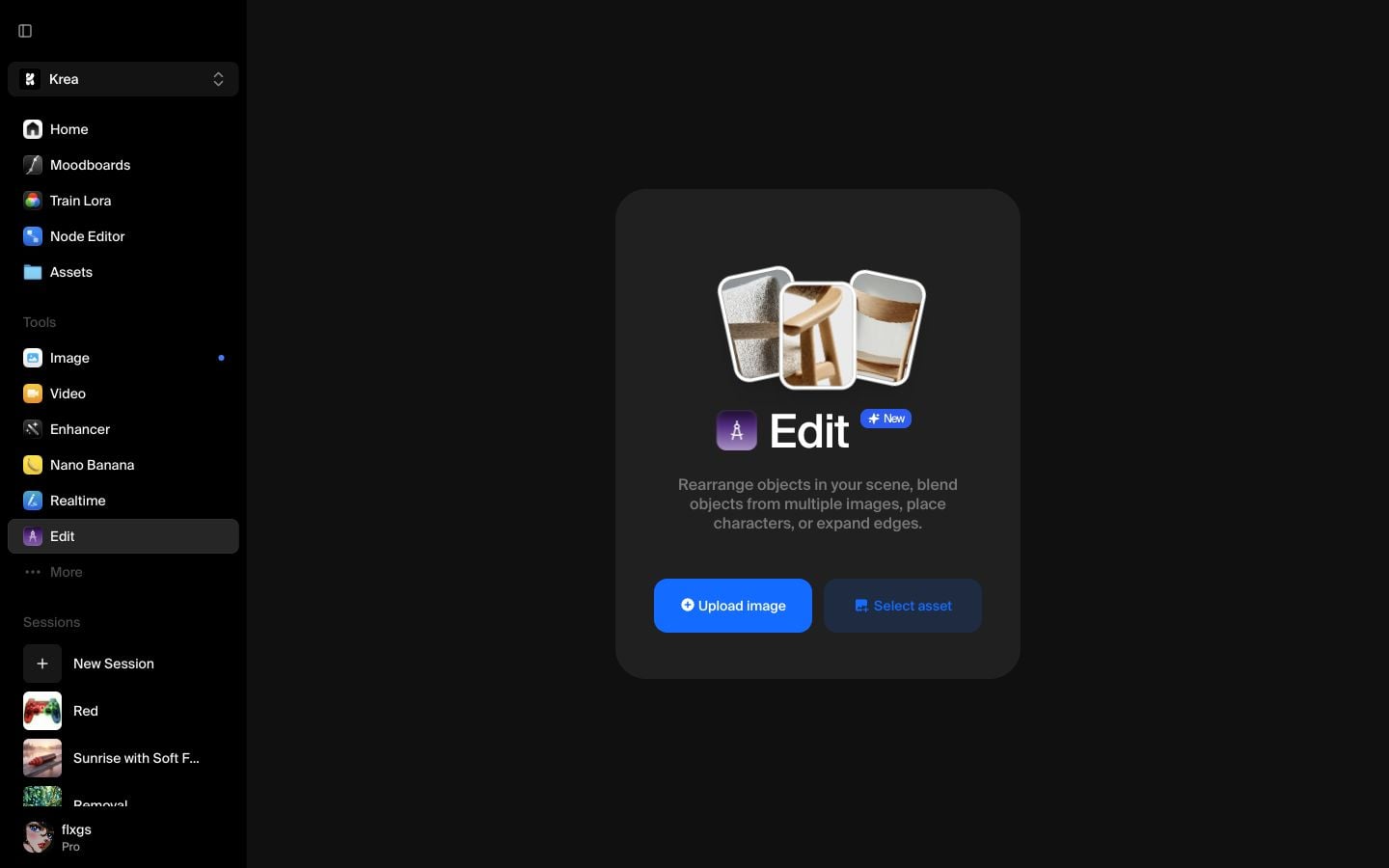
Selecciona un recurso
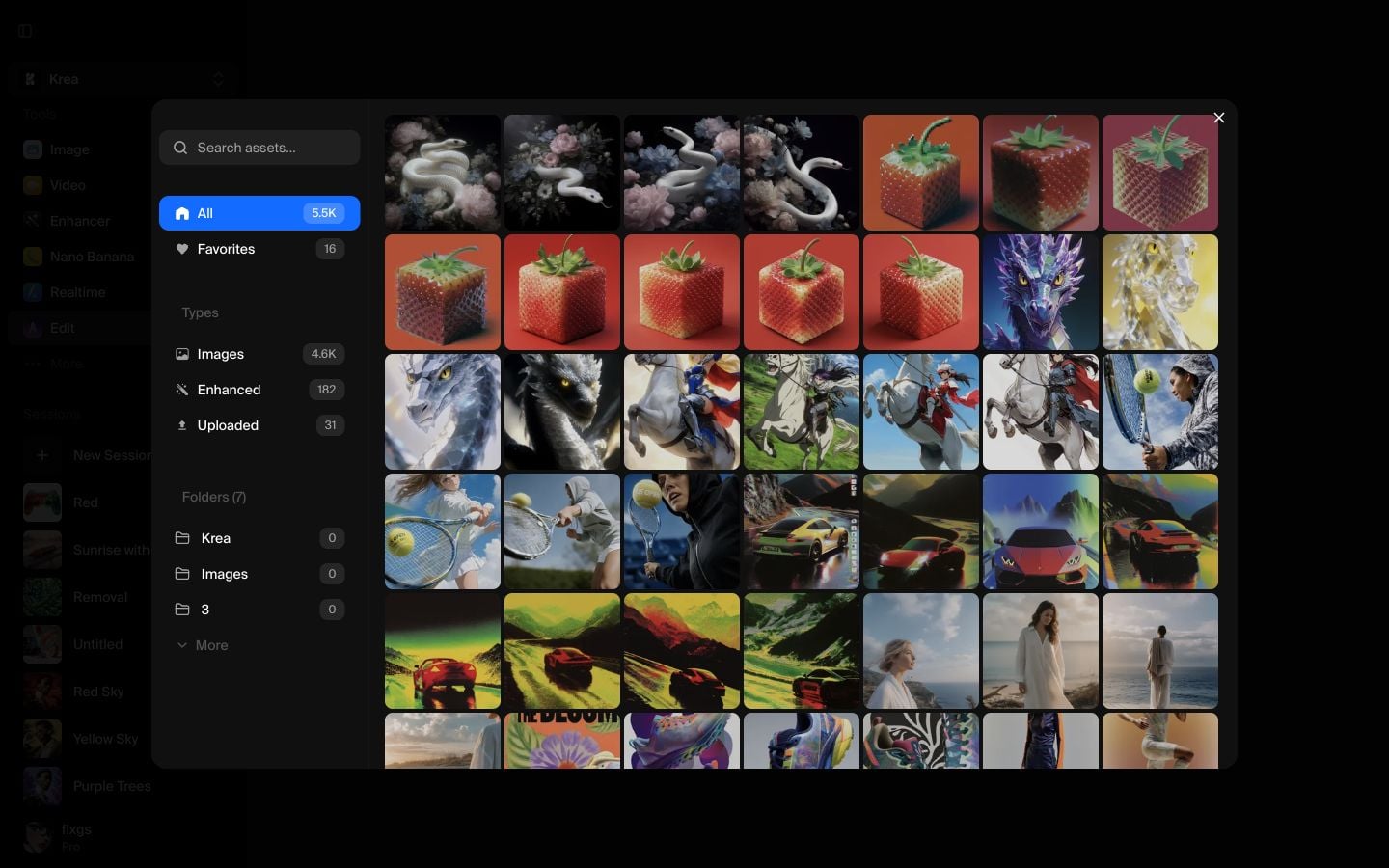
Haz clic en Seleccionar recurso en el centro del lienzo. Escoge la imagen que quieres recortar de tus recursos. Para un resultado más limpio, elige una imagen con un sujeto claro y un fondo que esté visualmente separado de los bordes del sujeto.
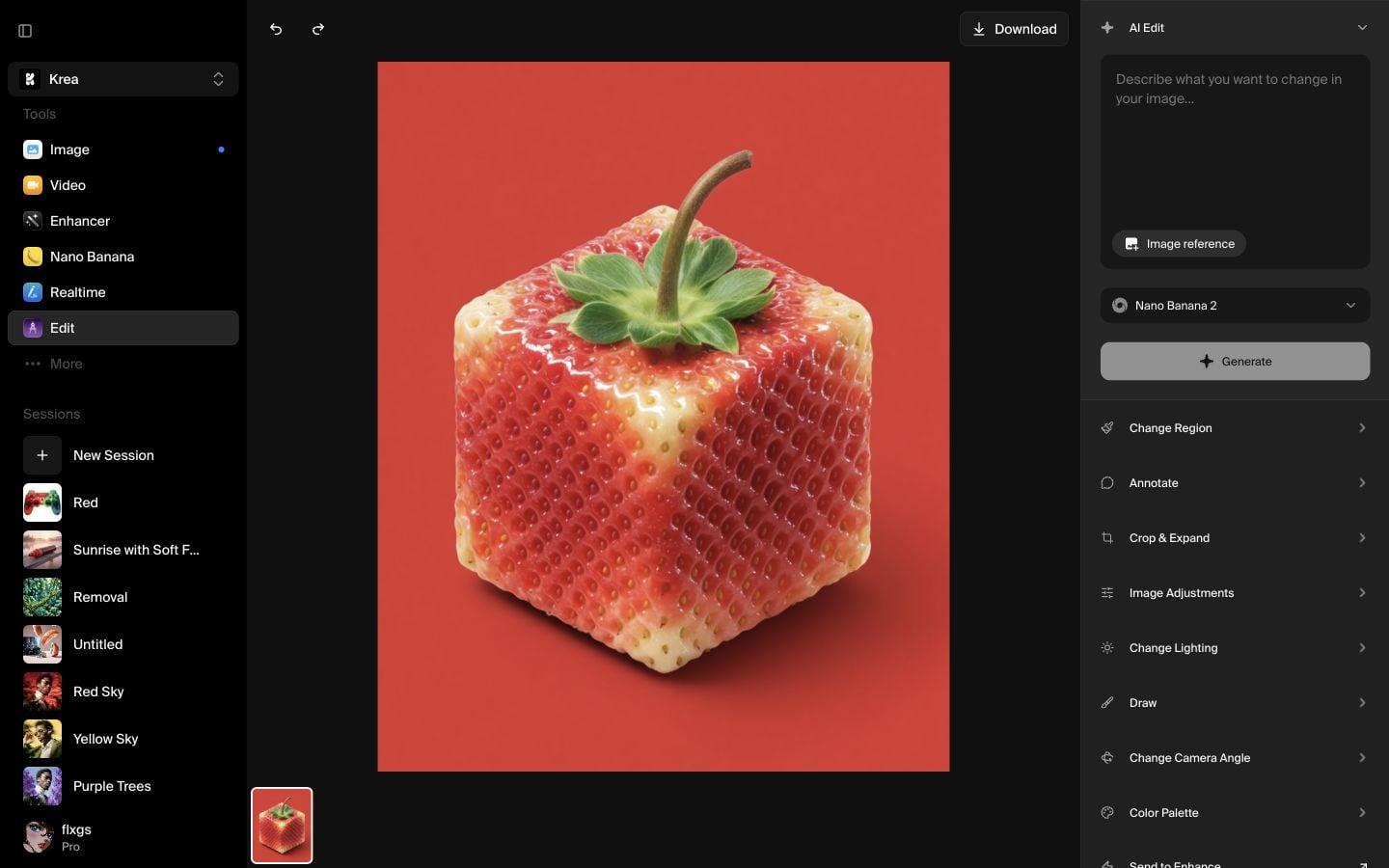
Coloca la imagen en el lienzo
Después de seleccionar el recurso, Krea lo carga en Edit. Asegúrate de que la imagen esté seleccionada antes de abrir el menú contextual. Si haces clic derecho en el lienzo vacío, no verás la acción de imagen que necesitas.
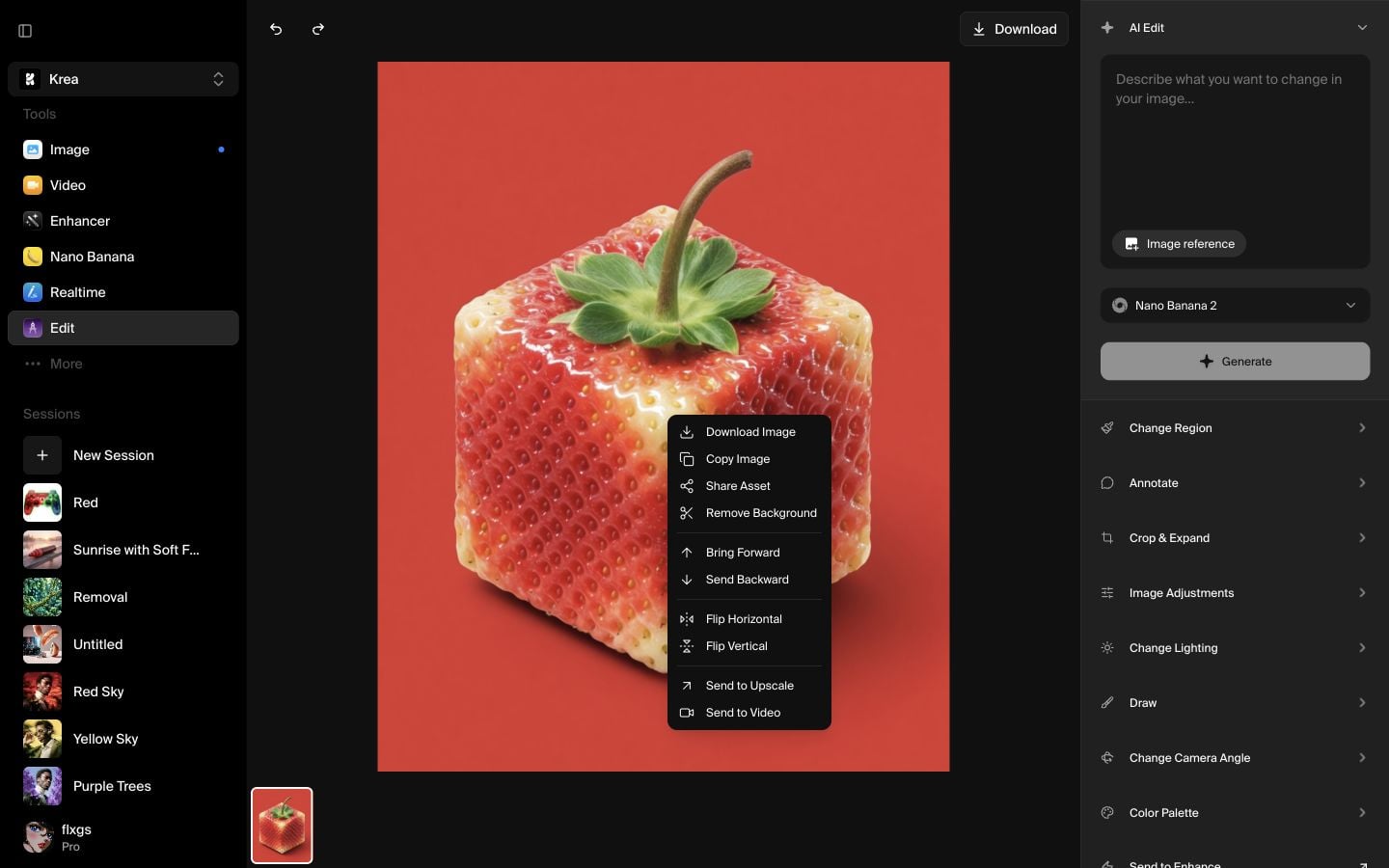
Haz clic derecho y elige Eliminar fondo
Haz clic derecho directamente sobre la imagen y luego elige Eliminar fondo en el menú. Esta es la forma más rápida cuando solo necesitas un recorte transparente y no quieres escribir un prompt de edición.
Espera el recorte
Krea procesa la imagen y reemplaza el fondo original con una vista previa de lienzo transparente. La cuadrícula punteada detrás del sujeto muestra que el fondo ha sido eliminado.
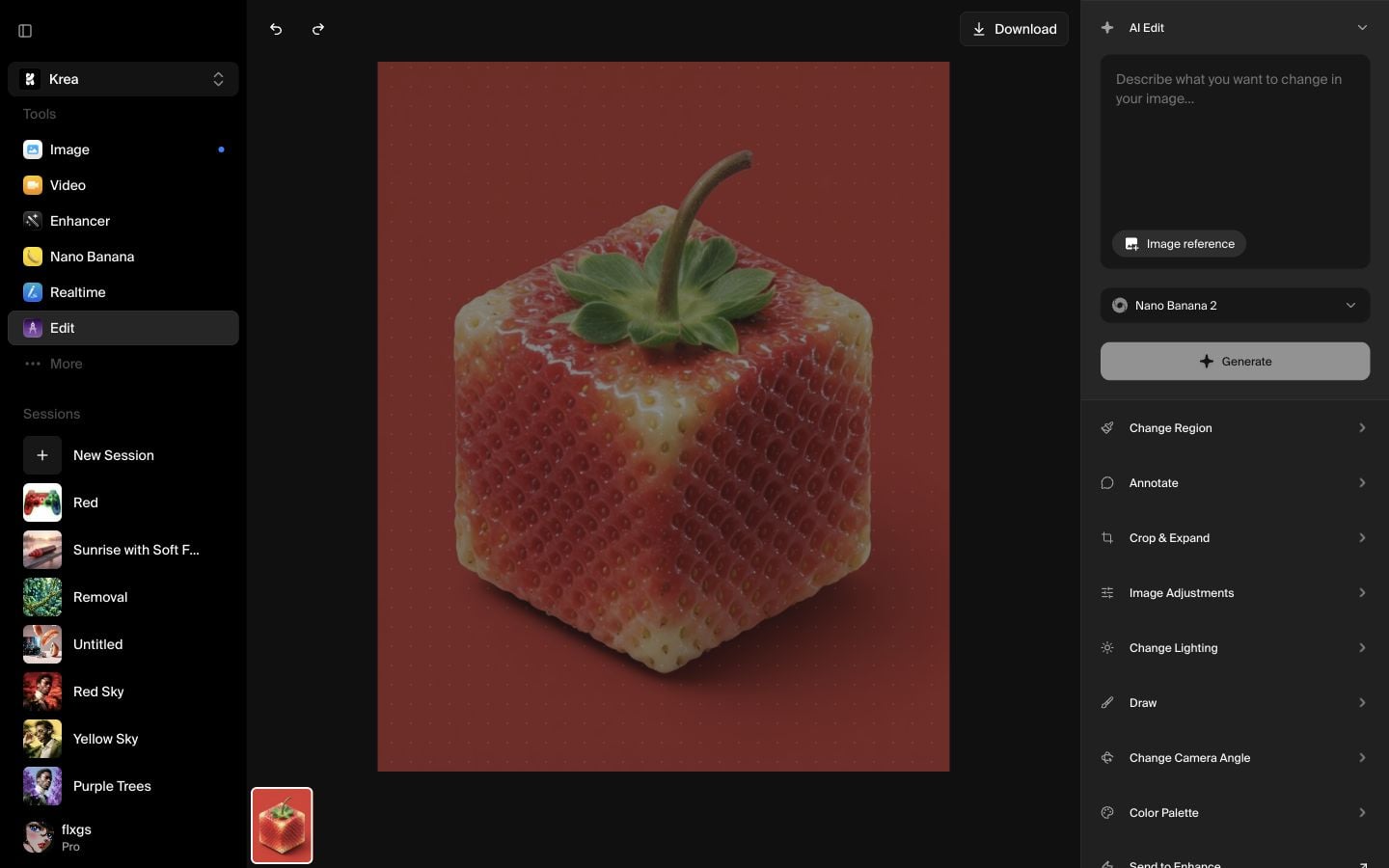
Descarga el resultado
Cuando el recorte esté listo, usa Descargar en la barra superior para guardarlo. Puedes usar la imagen transparente en un nuevo diseño, como referencia o continuar editándola en Krea.
Lista rápida
- Comienza desde Edit, no desde la página de generación de imágenes.
- Usa Seleccionar recurso para importar la imagen que quieres recortar.
- Haz clic derecho sobre la imagen y elige Eliminar fondo.
- Espera hasta que aparezca la cuadrícula transparente detrás del sujeto.
- Descarga el recorte terminado desde la barra superior.
Consejos para una mejor eliminación de fondo
Elige imágenes donde el sujeto tenga una silueta definida. El cabello, el vidrio, el desenfoque por movimiento y colores similares entre sujeto y fondo pueden dificultar separar el borde. Si el recorte no es lo suficientemente limpio, prueba con una imagen fuente más nítida o usa Edit nuevamente para refinar el área restante.
Elimina un fondo en Krea
Abre Edit, selecciona un recurso, haz clic derecho en la imagen y crea un recorte transparente en pocos clics.
Abrir EditPreguntas frecuentes
No. Para este flujo de trabajo, usa el menú de clic derecho y elige Eliminar fondo. Solo se necesita un prompt si quieres describir una edición más específica.
Abre Edit, añade un recurso al lienzo y luego haz clic derecho directamente sobre la imagen. La opción aparece en el menú contextual de la imagen.
Busca la cuadrícula transparente detrás del sujeto. Esa cuadrícula indica que el fondo original ya no está llenando el área de la imagen.
Sí. Puedes continuar usando las herramientas de Edit, enviar el recorte a otro flujo de trabajo de Krea o descargarlo cuando esté listo.



