
Cómo Generar Imágenes con Referencias de Estilo en Krea
by The Krea Team

Las referencias de estilo te permiten guiar la apariencia de una imagen sin reescribir todo tu prompt. En Krea Image, puedes elegir un preajuste de transferencia de estilo, escribir lo que quieres generar y dejar que Krea 2 Large lleve el lenguaje visual del preajuste al resultado.
Comienza en Image
Abre Image y asegúrate de que el modelo esté configurado en Krea 2 Large. Las referencias de estilo funcionan mejor cuando el modelo tiene suficiente capacidad para interpretar tanto el prompt como la referencia visual.
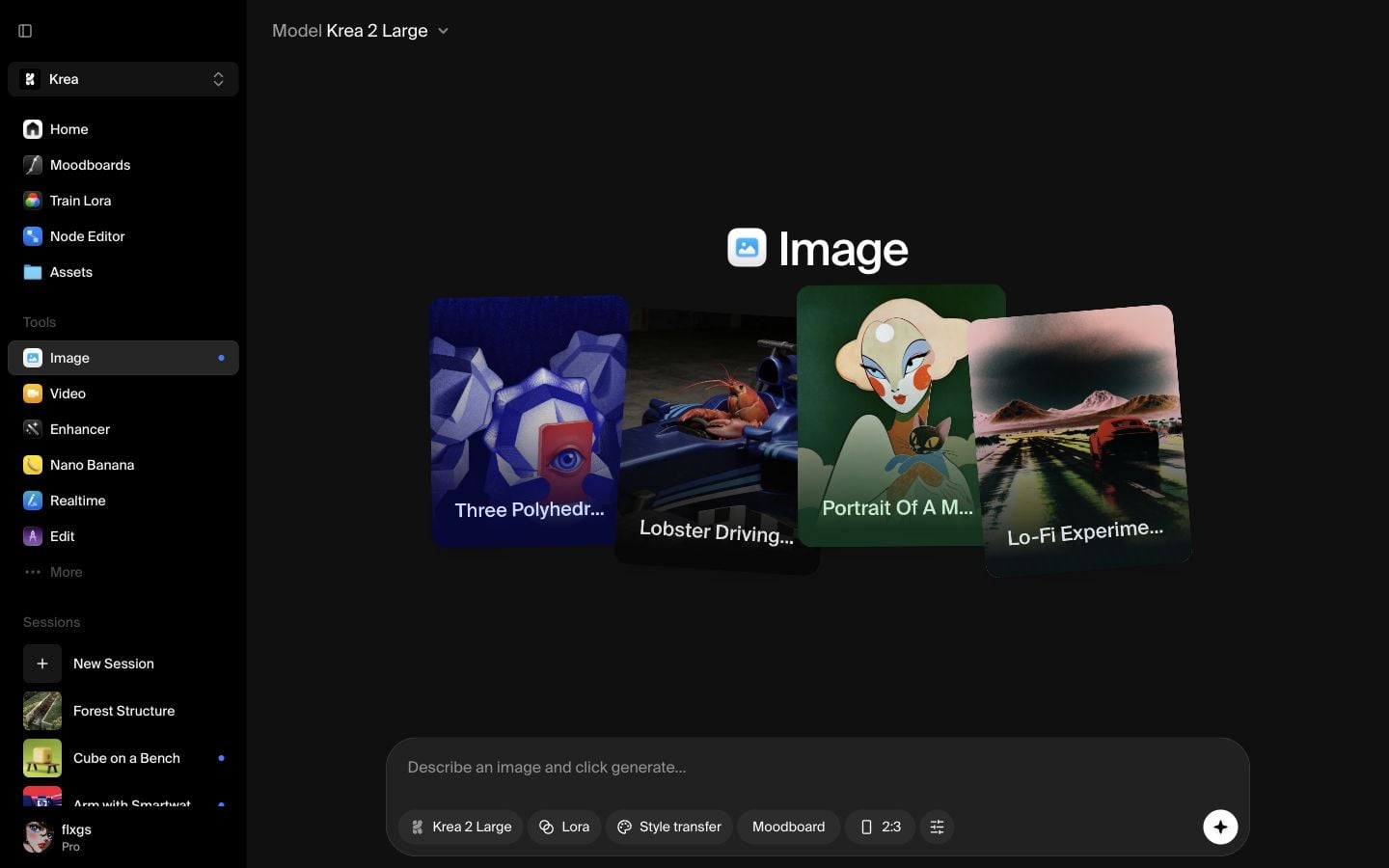
Abre Transferencia de estilo y pasa el cursor sobre un preajuste
Haz clic en Transferencia de estilo en la barra de prompt. Krea abre una cuadrícula de referencias de estilo preajustadas. Pasa el cursor sobre los preajustes para inspeccionar la dirección visual, luego elige el que coincida con el ambiente que deseas. Para este ejemplo, seleccionamos un preajuste de ilustración botánica colorida.
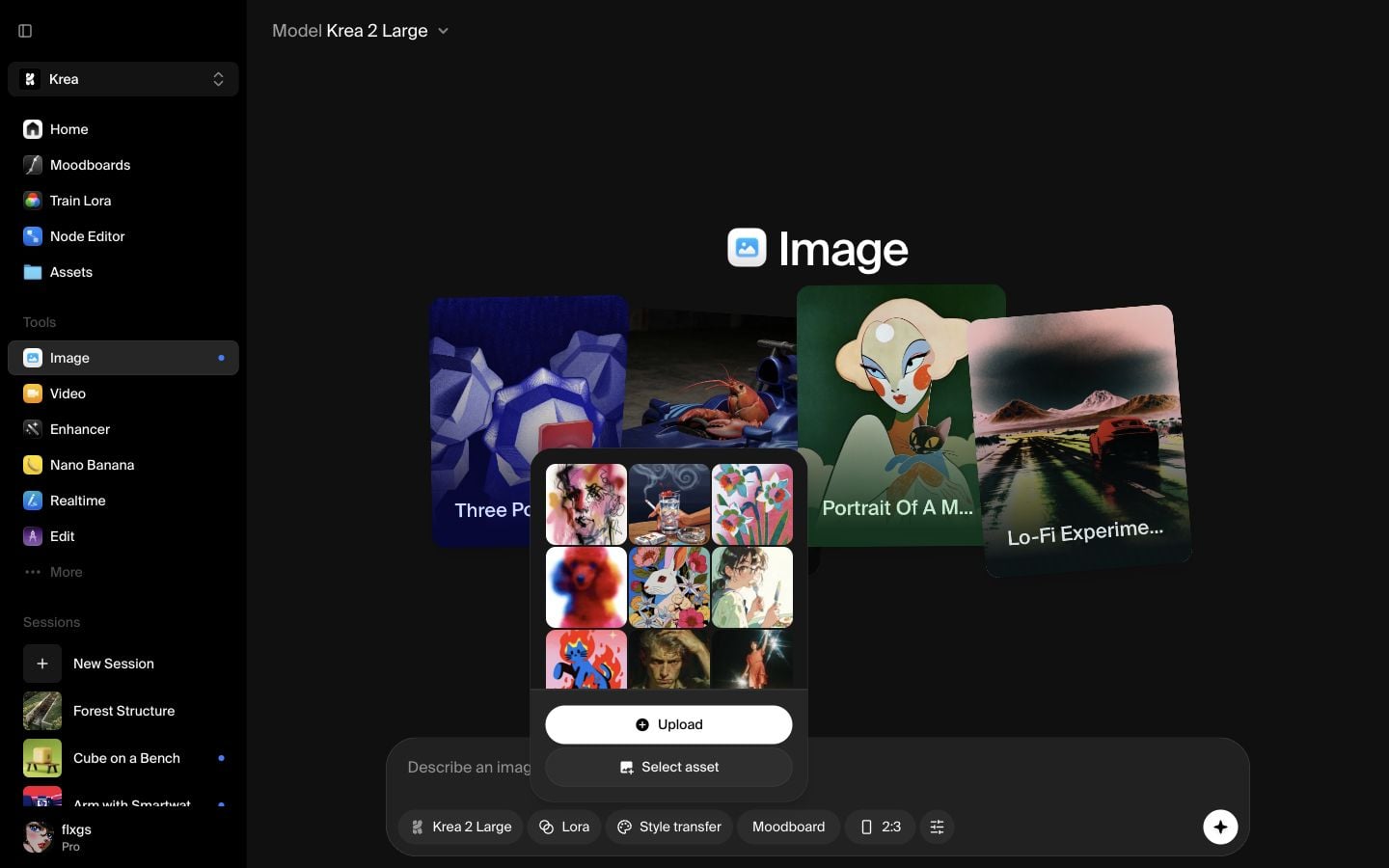
Añade tu prompt
Después de seleccionar un preajuste, la miniatura de referencia aparece dentro de la barra de prompt y Transferencia de estilo muestra 1/4, lo que significa que puedes añadir hasta 4 referencias de estilo. Escribe el sujeto que quieres que Krea genere. Aquí, el prompt fue:
rincón de lectura en invernadero iluminado por el sol con silla de terciopelo plantas florecidas alfombra con patrón ilustración editorial caprichosa
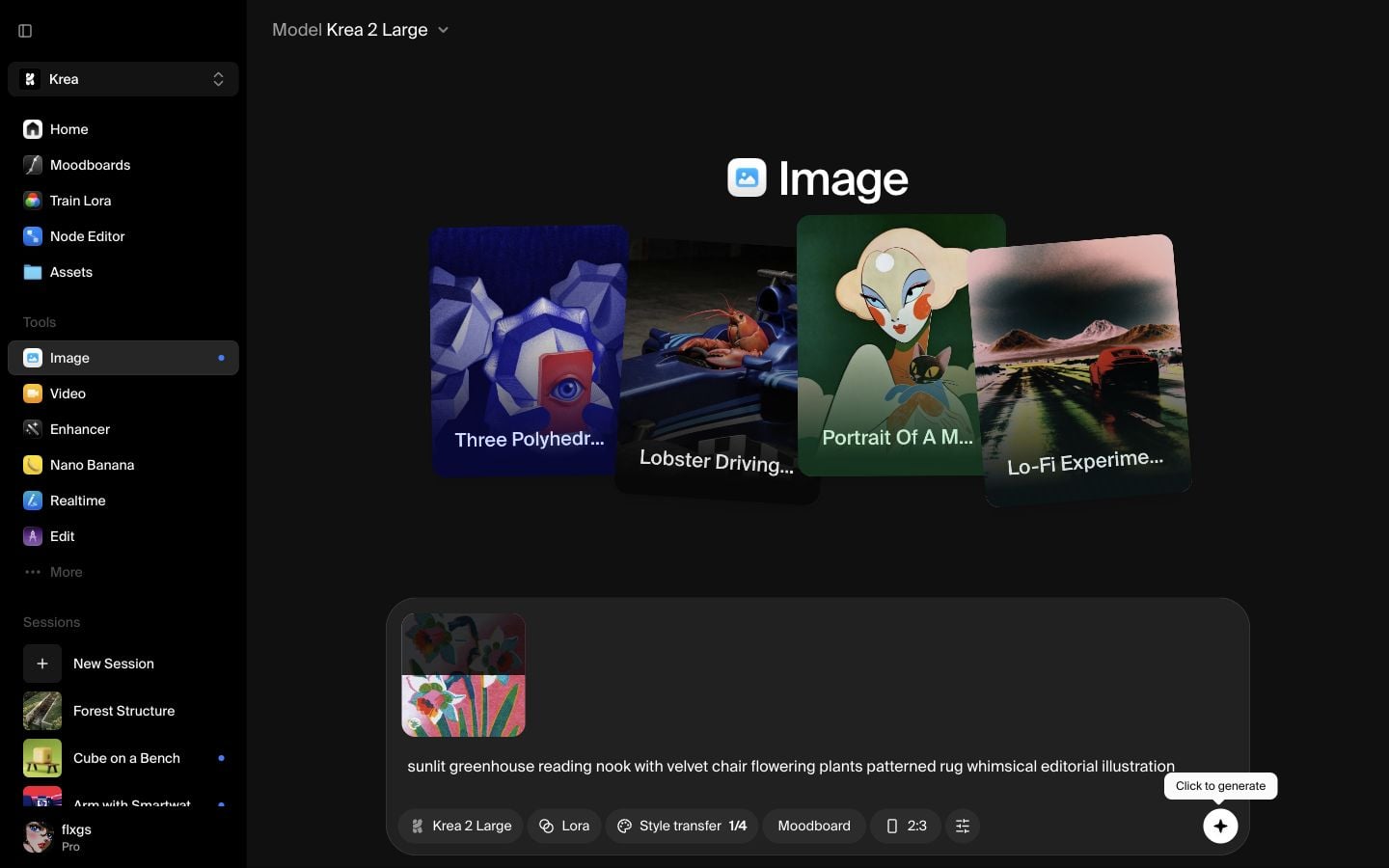
Genera con la referencia de estilo
Haz clic en el botón de generar. La tarjeta del prompt mantiene visible la referencia de estilo seleccionada, para que puedas confirmar que el resultado se está generando con Krea 2 Large y la referencia de estilo adjunta. También puedes seleccionar el porcentaje de la referencia de estilo directamente desde la miniatura de la imagen arrastrando la línea blanca hacia arriba o hacia abajo.
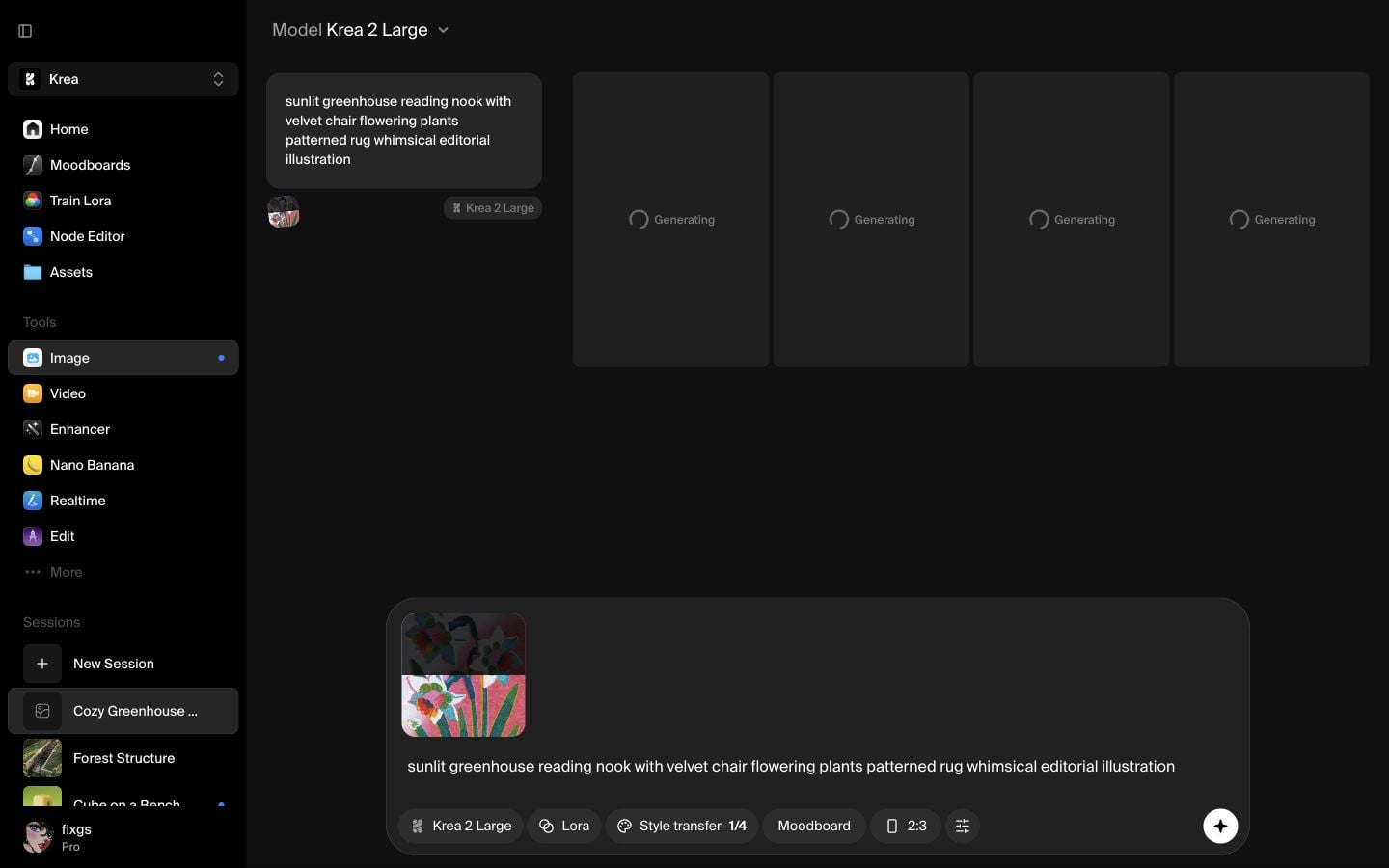
Revisa los resultados con estilo
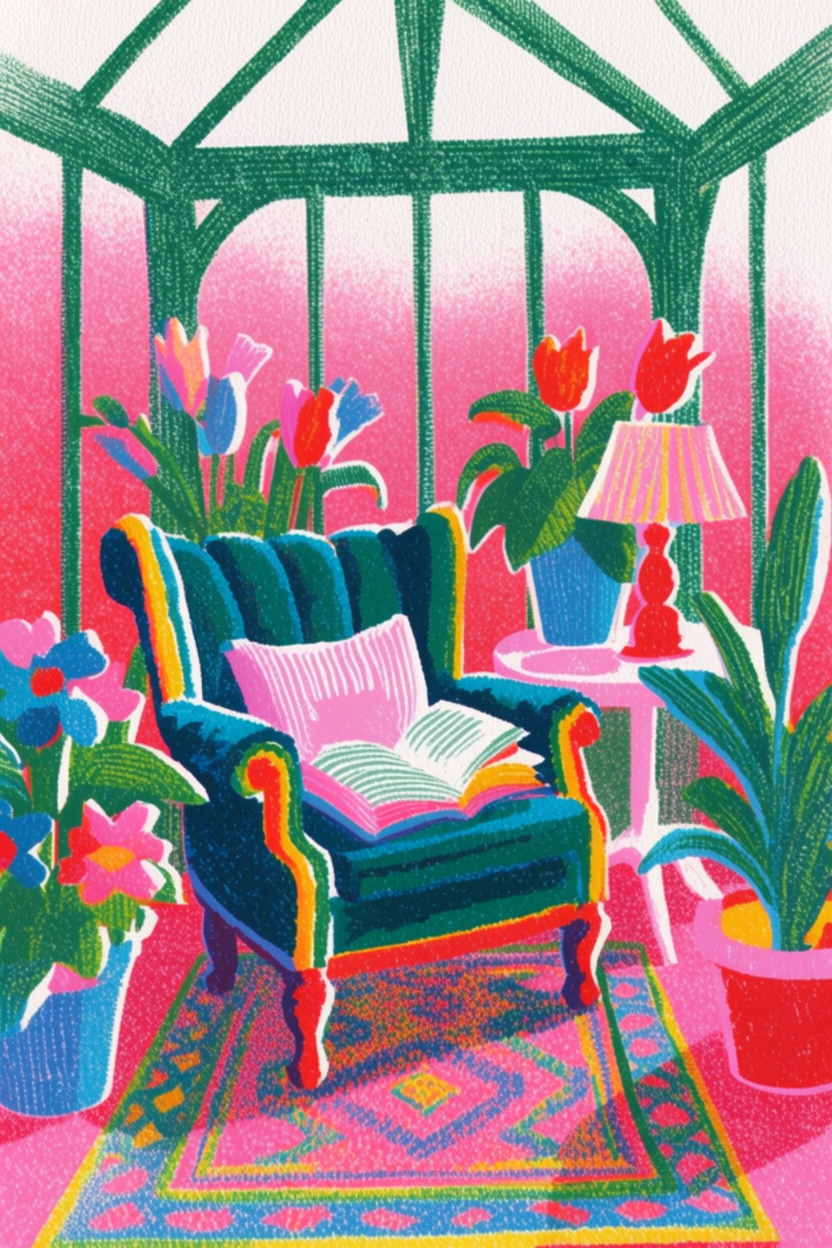
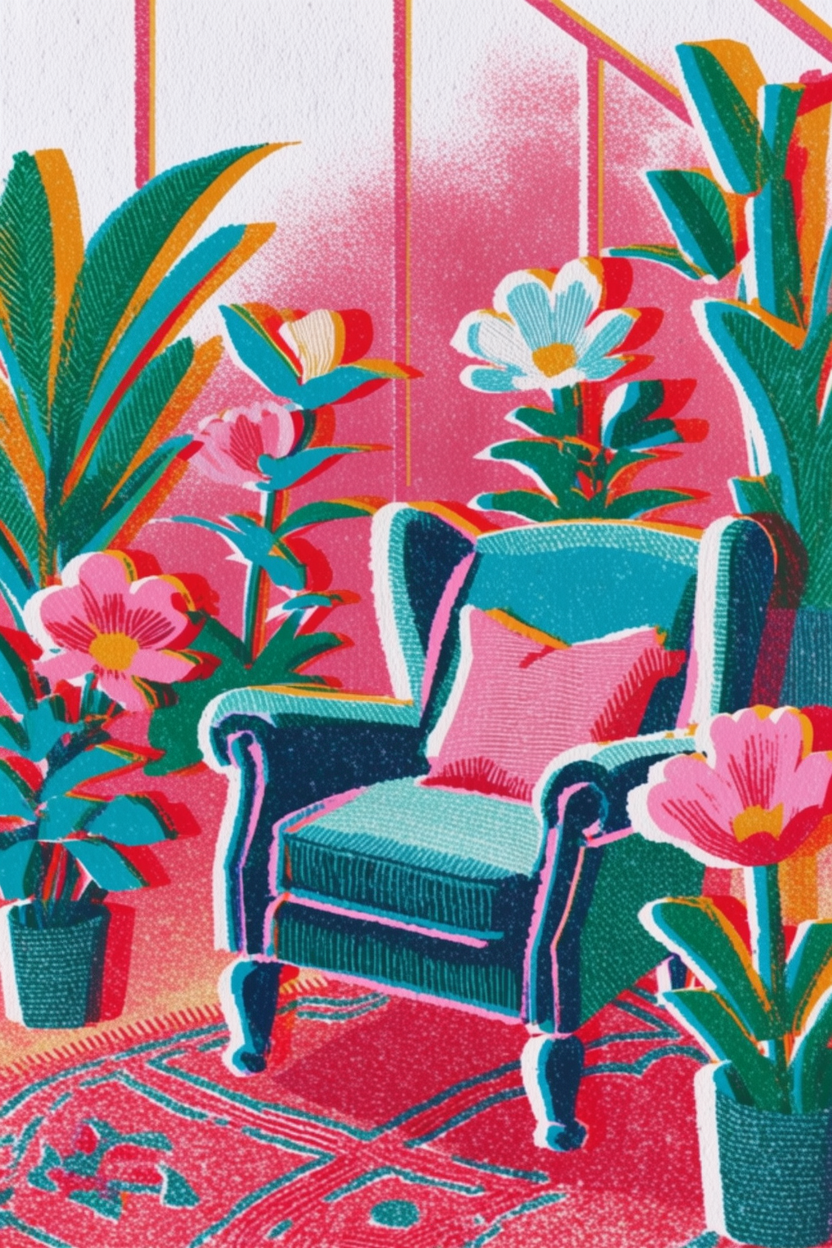
Las imágenes terminadas mantienen el sujeto del prompt mientras toman prestado color, textura y tratamiento ilustrativo de la referencia de estilo. Si el sujeto es correcto pero el estilo es demasiado fuerte o débil, prueba otro preajuste o ajusta la intensidad de la referencia antes de generar de nuevo.
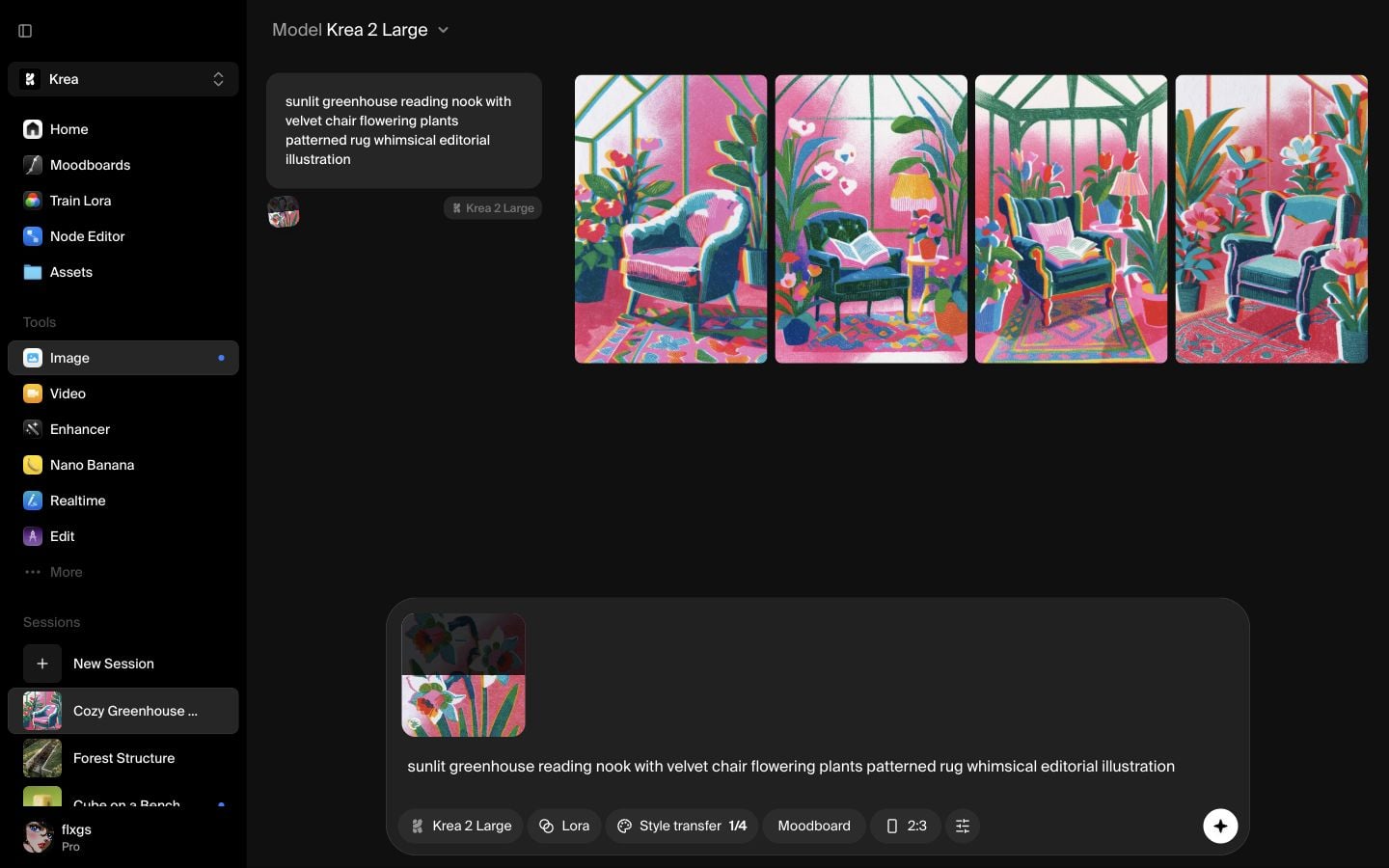
Resultados con referencia de estilo
Krea
Generado en Krea Image

Lista rápida
- Usa Krea 2 Large para la generación.
- Abre Transferencia de estilo desde la barra de prompt.
- Pasa el cursor sobre los preajustes y elige uno con la apariencia que deseas.
- Confirma que la miniatura de referencia de estilo aparece en la barra de prompt.
- Escribe el sujeto normalmente y luego genera.
Genera con una referencia de estilo
Elige un preajuste de transferencia de estilo en Image, escribe tu prompt y genera con Krea 2 Large.
Abrir ImagePreguntas frecuentes
Una referencia de estilo es una imagen o preajuste que guía la apariencia visual de tu generación, como la paleta de colores, textura, calidad de línea, iluminación o composición.
Sí. El prompt describe qué generar, mientras que la referencia de estilo guía cómo debe verse.
Después de la selección, la miniatura de referencia aparece en la barra de prompt y Transferencia de estilo muestra un conteo como 1/4.
Sí. El conteo de Transferencia de estilo muestra cuántas referencias están adjuntas, hasta el límite disponible que muestra la interfaz.



