
Come Migliorare le Immagini con Magnific Precise in Krea
by The Krea Team

Magnific Precise è l'enhancer da usare quando un'immagine ha già la composizione giusta e necessita di un upscaling più pulito e controllato. Si concentra sull'affilatura, sul grano intelligente e sull'ultra dettaglio, rendendolo utile per lucidare la texture senza spingere l'immagine in una direzione completamente diversa.
Inizia con Enhancer
Apri Krea e scegli Enhancer dalla barra laterale degli strumenti. Parti da un'immagine che abbia già il soggetto, l'illuminazione e lo stile generale desiderati. Magnific Precise può affinare i dettagli, ma funziona meglio quando l'immagine di partenza è già forte.
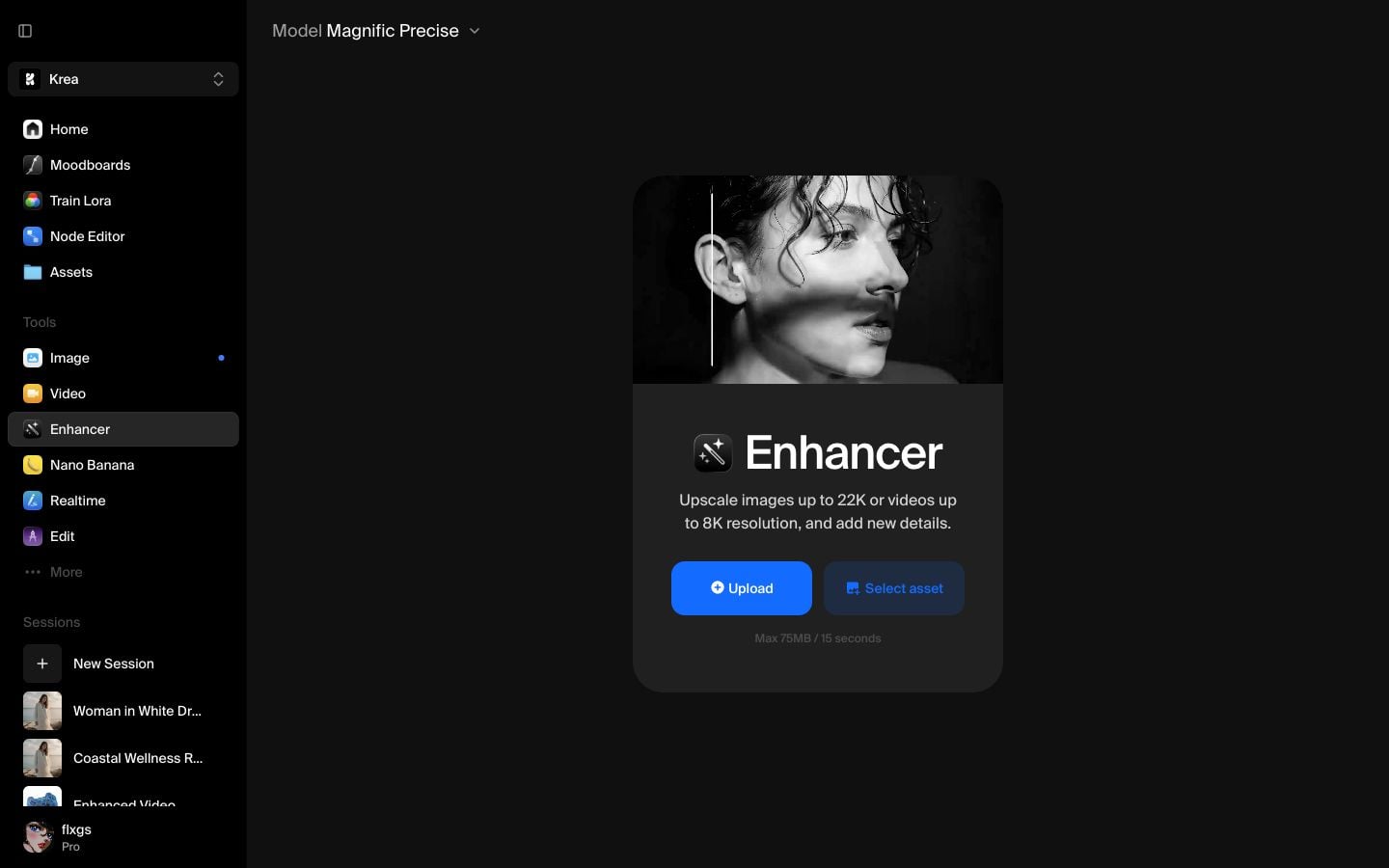
Seleziona un'immagine recente dagli Asset
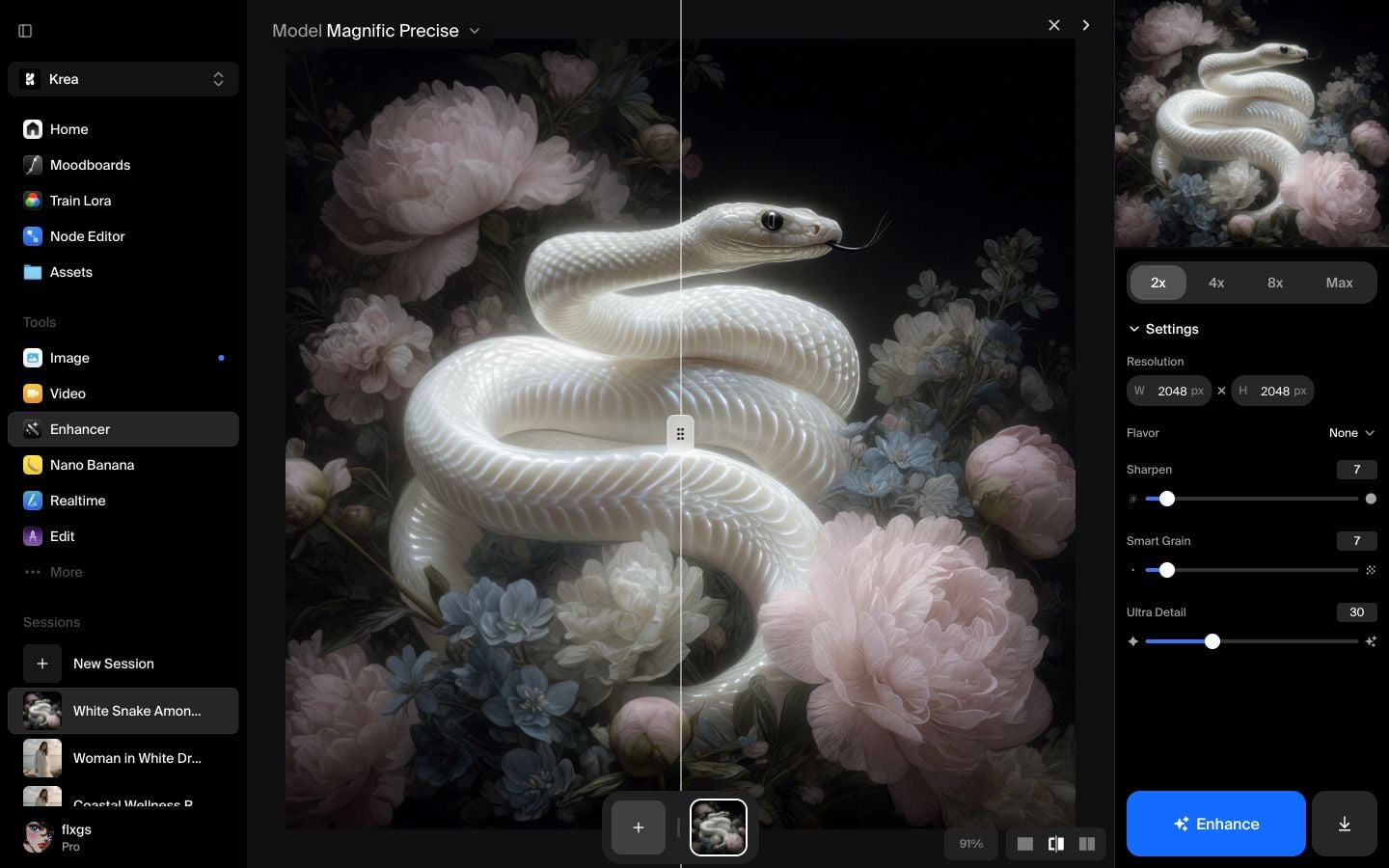
Clicca su Seleziona asset e scegli una delle tue immagini recenti dagli Asset. Questa guida utilizza un serpente bianco tra i fiori dalla griglia degli asset più recente, che offre a Magnific Precise una texture chiara da migliorare: squame, petali, ombre e piccoli dettagli ai bordi.
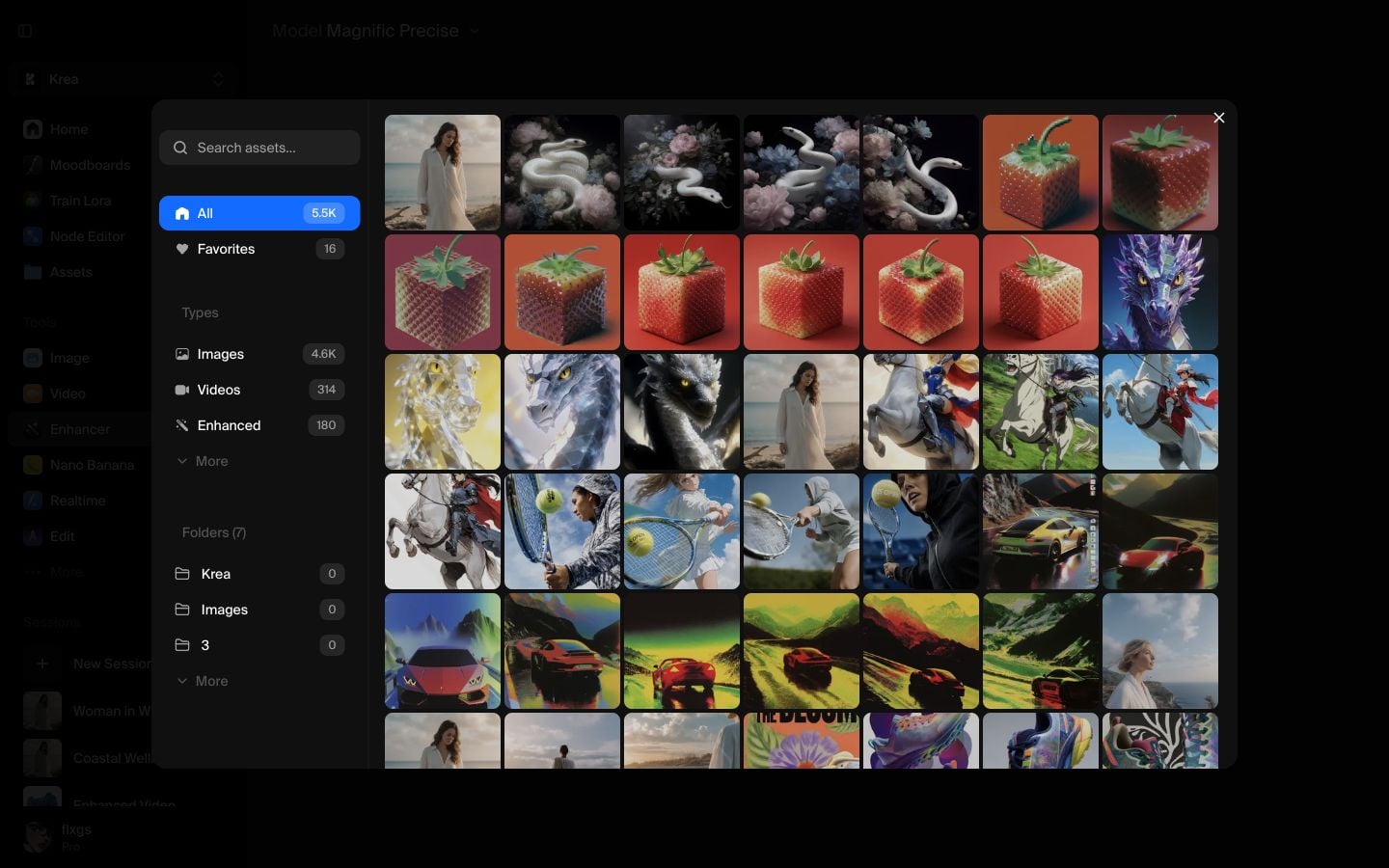
Mantieni il primo passaggio a 2x
Dopo il caricamento dell'immagine, mantieni il primo passaggio a 2x. In questo esempio, l'immagine di partenza è 1024 x 1024 e l'output 2x diventa 2048 x 2048.
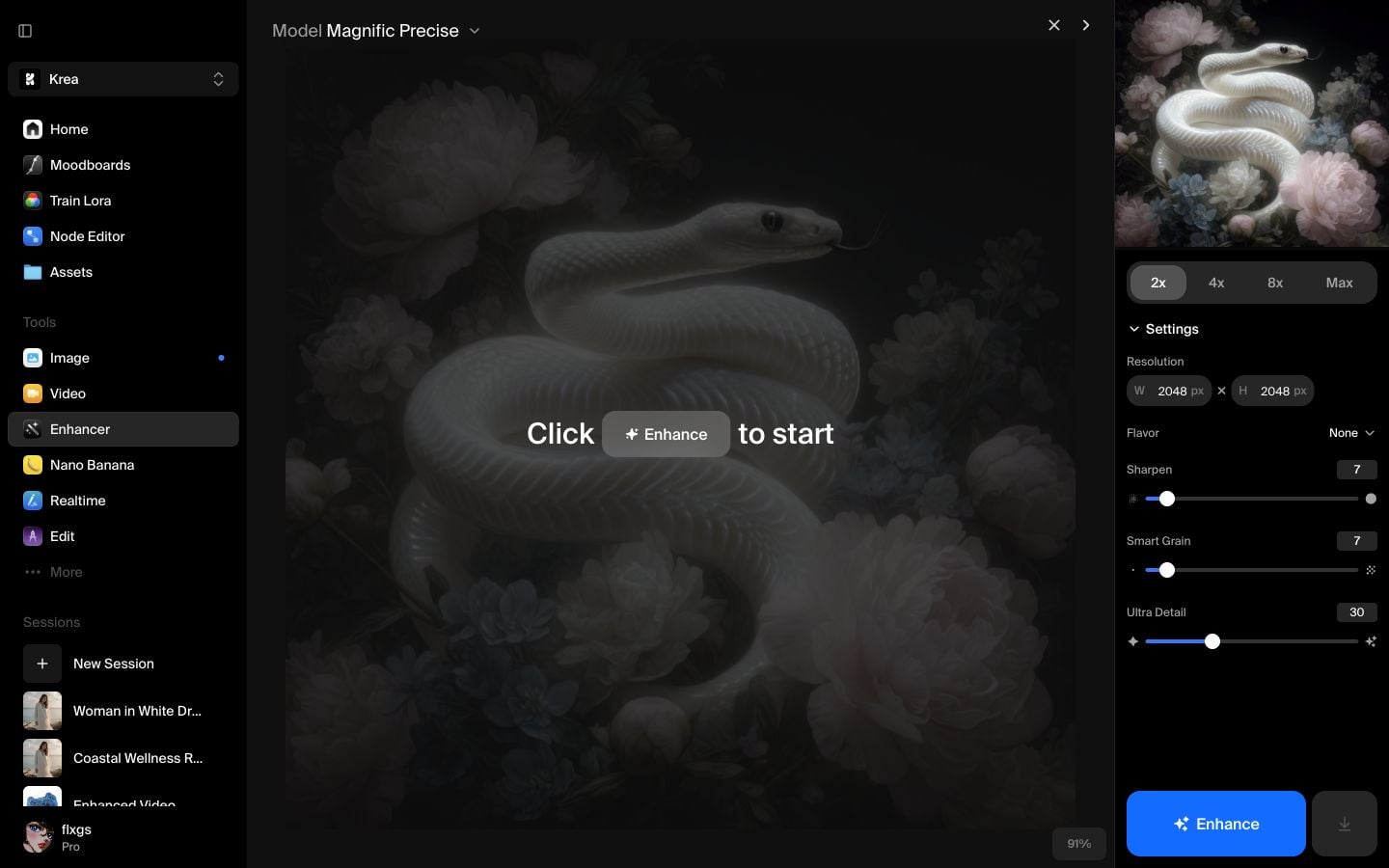
Iniziare a 2x è un buon default perché è più facile valutare il risultato prima di impegnarsi in un upscaling più grande. Se l'output appare pulito, puoi decidere se l'immagine necessita effettivamente di una dimensione maggiore.
Usa le impostazioni predefinite di Magnific Precise
Con Magnific Precise selezionato, Krea mostra un set mirato di controlli:
- Flavor: preset opzionale per il tipo di immagine che stai migliorando
- Sharpen: nitidezza di bordi e dettagli
- Smart Grain: texture sottile che può rendere il risultato meno plastico
- Ultra Detail: intensità con cui Krea aggiunge dettagli fini
Per una prima esecuzione, mantieni le impostazioni predefinite. In questa guida, Flavor è None, Sharpen è 7, Smart Grain è 7 e Ultra Detail è 30.
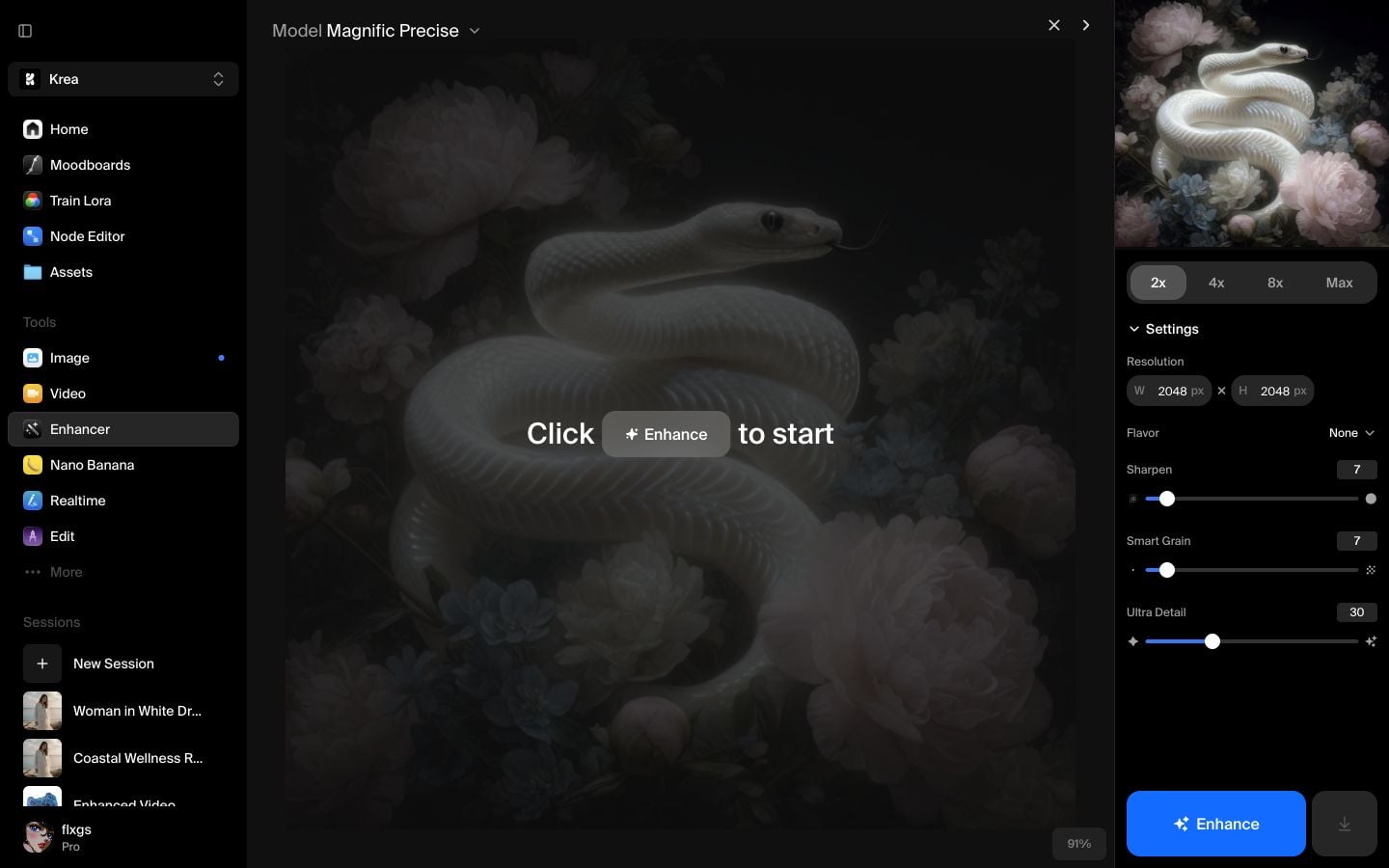
Esegui e confronta il risultato
Clicca su Enhance e attendi il completamento del lavoro. Quando appare l'immagine migliorata, usa la vista divisa per confrontarla con l'originale. Osserva attentamente le squame del serpente, i bordi dei petali e i dettagli morbidi dello sfondo. Se l'immagine diventa troppo nitida, riduci Sharpen o Ultra Detail nel passaggio successivo.
Ecco l'output migliorato della guida:
Lista di controllo rapida
- Usa Magnific Precise quando l'immagine appare già buona e necessita di un upscaling più pulito.
- Inizia a 2x prima di provare dimensioni maggiori.
- Mantieni Flavor su None a meno che l'immagine non corrisponda chiaramente a un preset.
- Aumenta Sharpen con cautela se i bordi appaiono morbidi.
- Riduci Ultra Detail se il risultato inizia a inventare texture indesiderate.
Prova Magnific Precise in Krea
Apri Enhancer, seleziona Magnific Precise e crea una versione ad alta risoluzione controllata della tua immagine.
Apri EnhancerDomande frequenti
Magnific Precise è ideale per un miglioramento controllato dell'immagine: dettagli più nitidi, texture più pulita e output ad alta risoluzione senza modificare troppo l'immagine.
Magnific usa controlli creativi più ampi come prompt, creatività, HDR, somiglianza e frattalità. Magnific Precise si concentra su Flavor, Sharpen, Smart Grain e Ultra Detail.
Per un primo passaggio, mantieni le impostazioni predefinite. Regola Sharpen, Smart Grain o Ultra Detail solo dopo aver confrontato il risultato in vista divisa.
Inizia con 2x. Dimensioni maggiori possono essere utili, ma costano di più, richiedono più tempo e possono amplificare dettagli indesiderati.



