
Come Rimuovere lo Sfondo di un'Immagine in Krea
by The Krea Team

Krea Edit può rimuovere lo sfondo da un'immagine in pochi clic. Usalo quando hai già un asset e vuoi un ritaglio pulito del soggetto per un mockup di prodotto, collage, poster o layout social.
Inizia in Edit
Apri Krea e scegli Edit dalla barra laterale sinistra. Questo ti offre una tela dove puoi importare un'immagine esistente, fare modifiche dirette e scaricare il risultato.
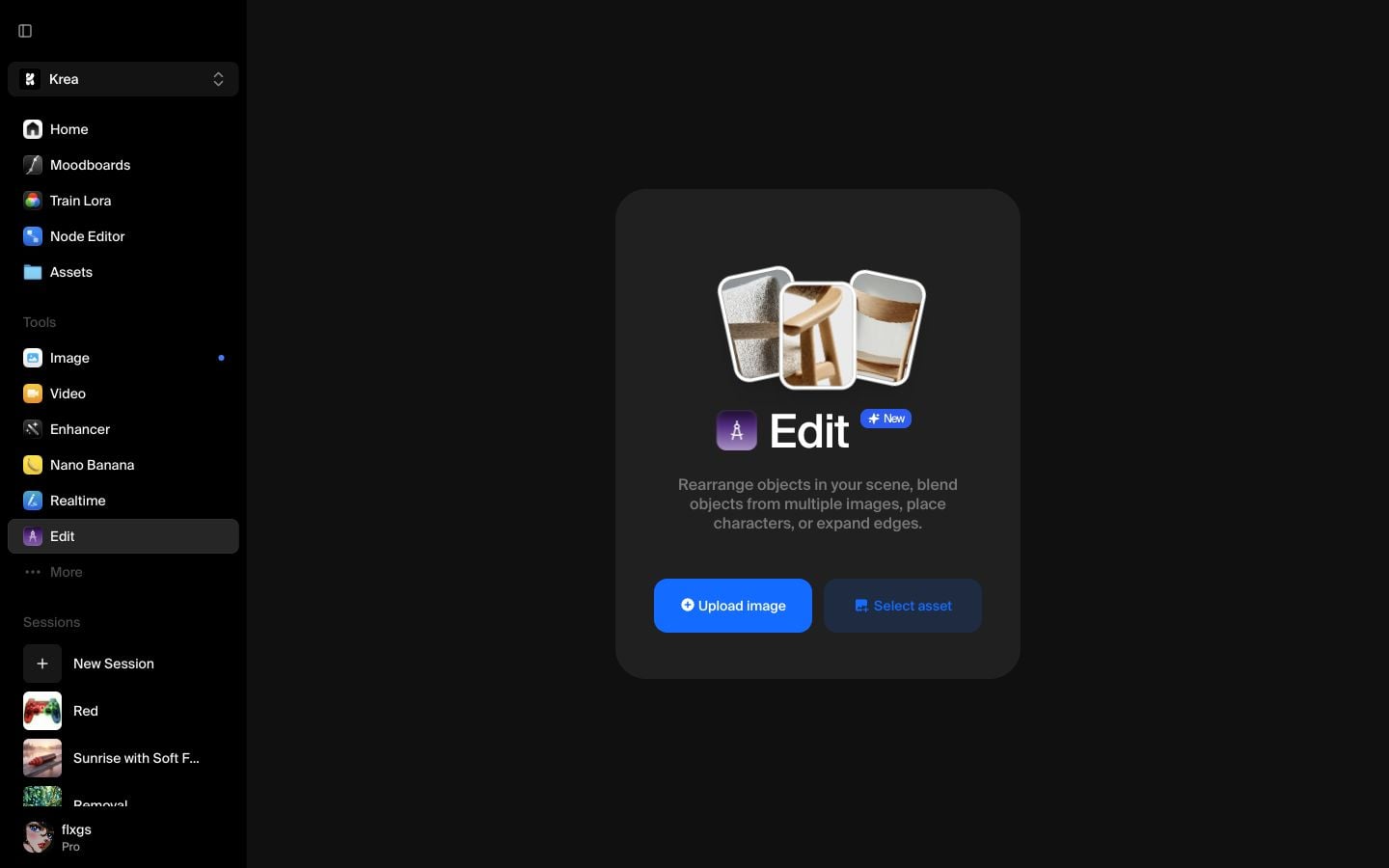
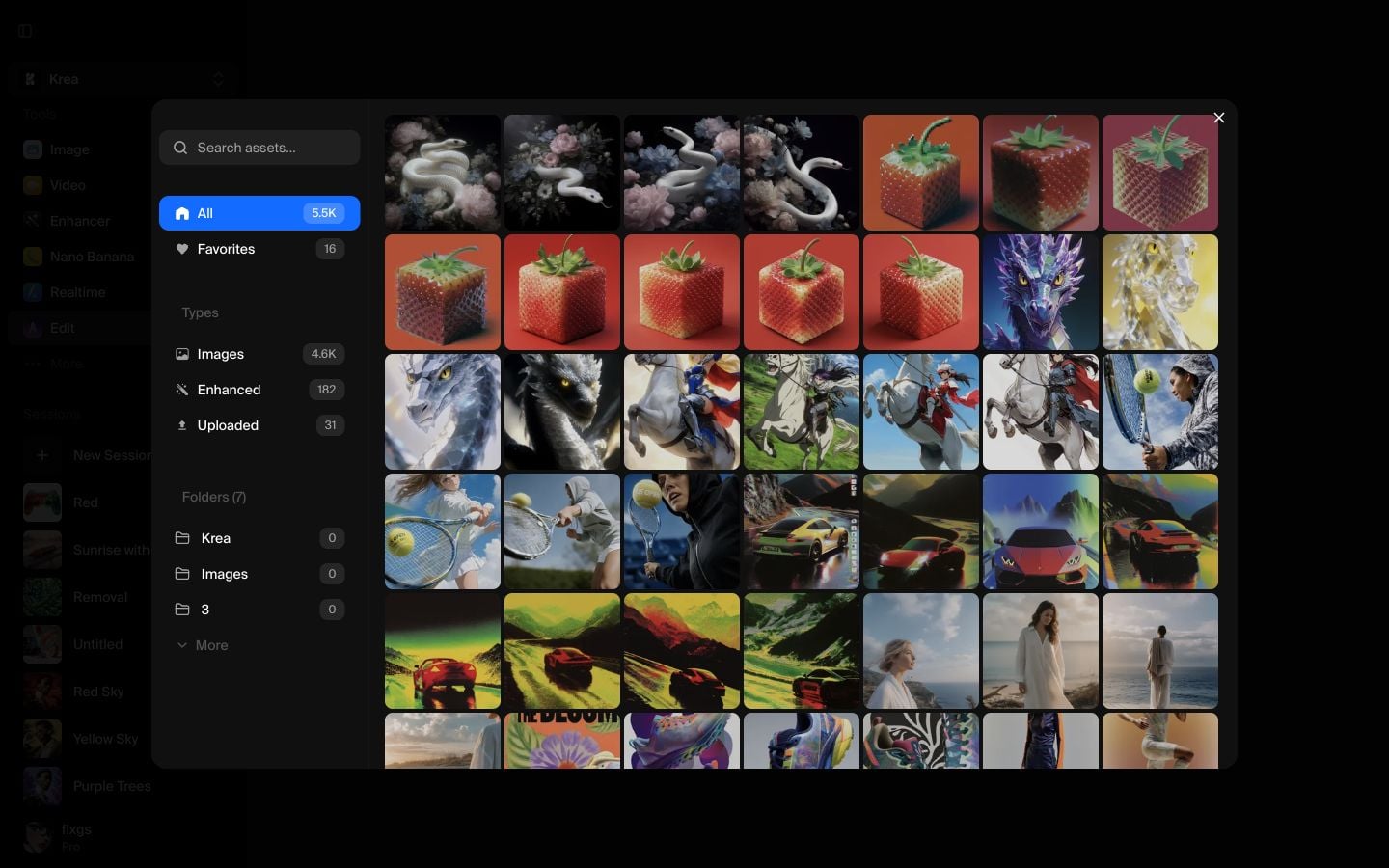
Seleziona un asset
Clicca su Seleziona asset al centro della tela. Scegli l'immagine che vuoi ritagliare dai tuoi asset. Per un risultato più pulito, scegli un'immagine con un soggetto chiaro e uno sfondo visivamente separato dai bordi del soggetto.
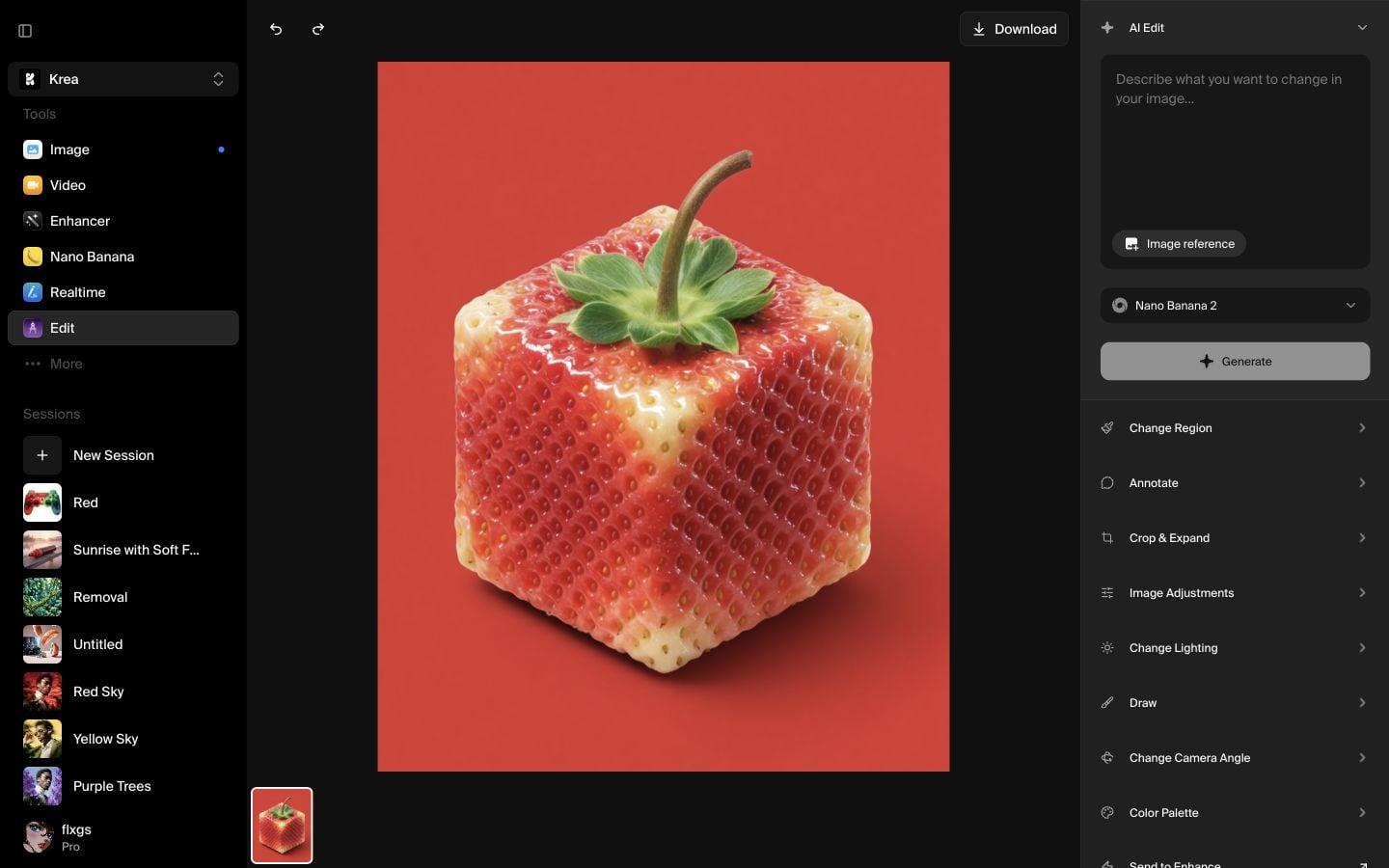
Posiziona l'immagine sulla tela
Dopo aver selezionato l'asset, Krea lo carica in Edit. Assicurati che l'immagine stessa sia selezionata prima di aprire il menu contestuale. Se clicchi con il tasto destro sulla tela vuota, non vedrai l'azione immagine necessaria.
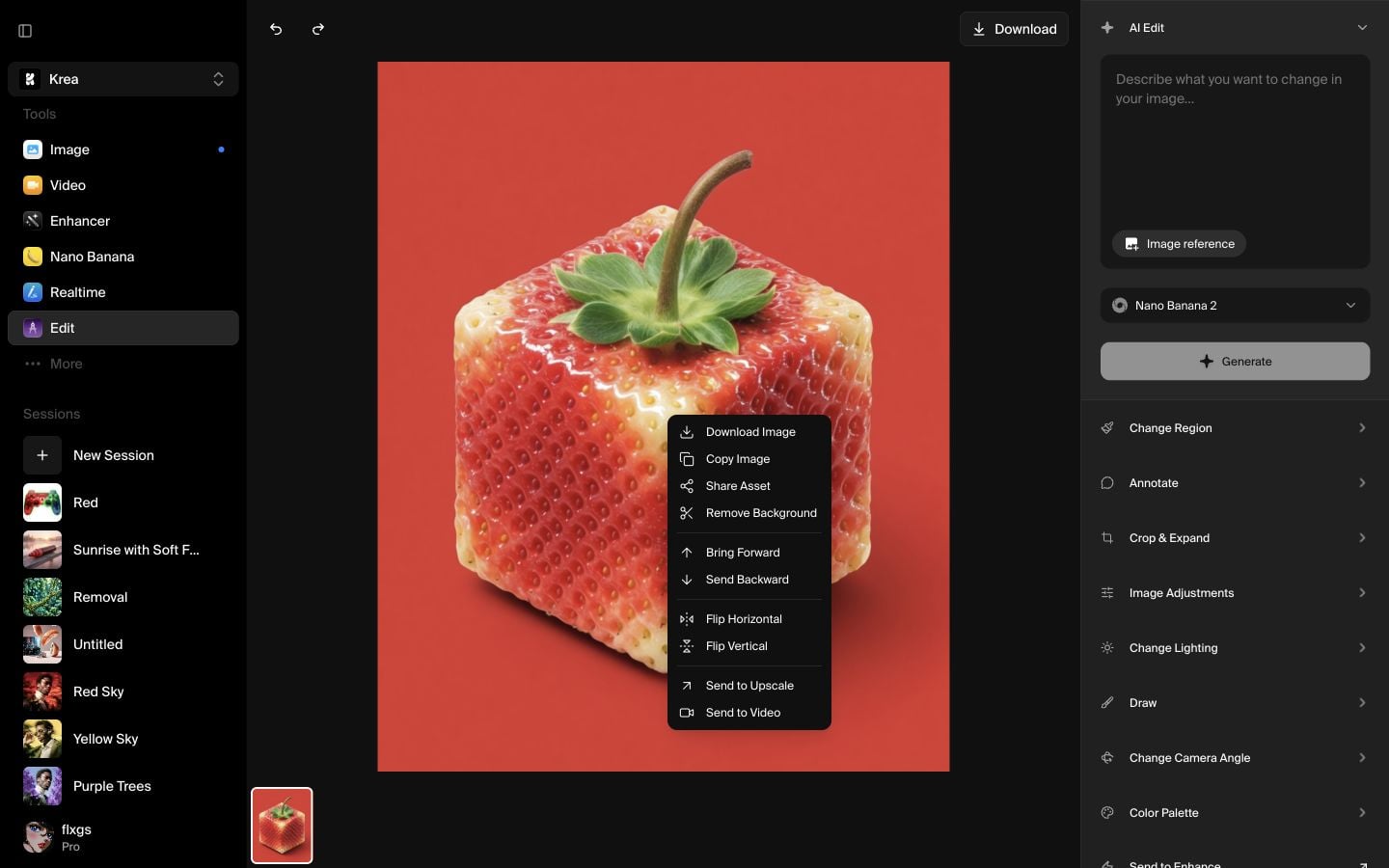
Clicca con il tasto destro e scegli Rimuovi Sfondo
Clicca con il tasto destro direttamente sull'immagine, poi scegli Rimuovi Sfondo dal menu. Questo è il modo più veloce quando ti serve solo un ritaglio trasparente e non vuoi scrivere un prompt di modifica.
Attendi il ritaglio
Krea elabora l'immagine e sostituisce lo sfondo originale con un'anteprima su tela trasparente. La griglia tratteggiata dietro il soggetto indica che lo sfondo è stato rimosso.
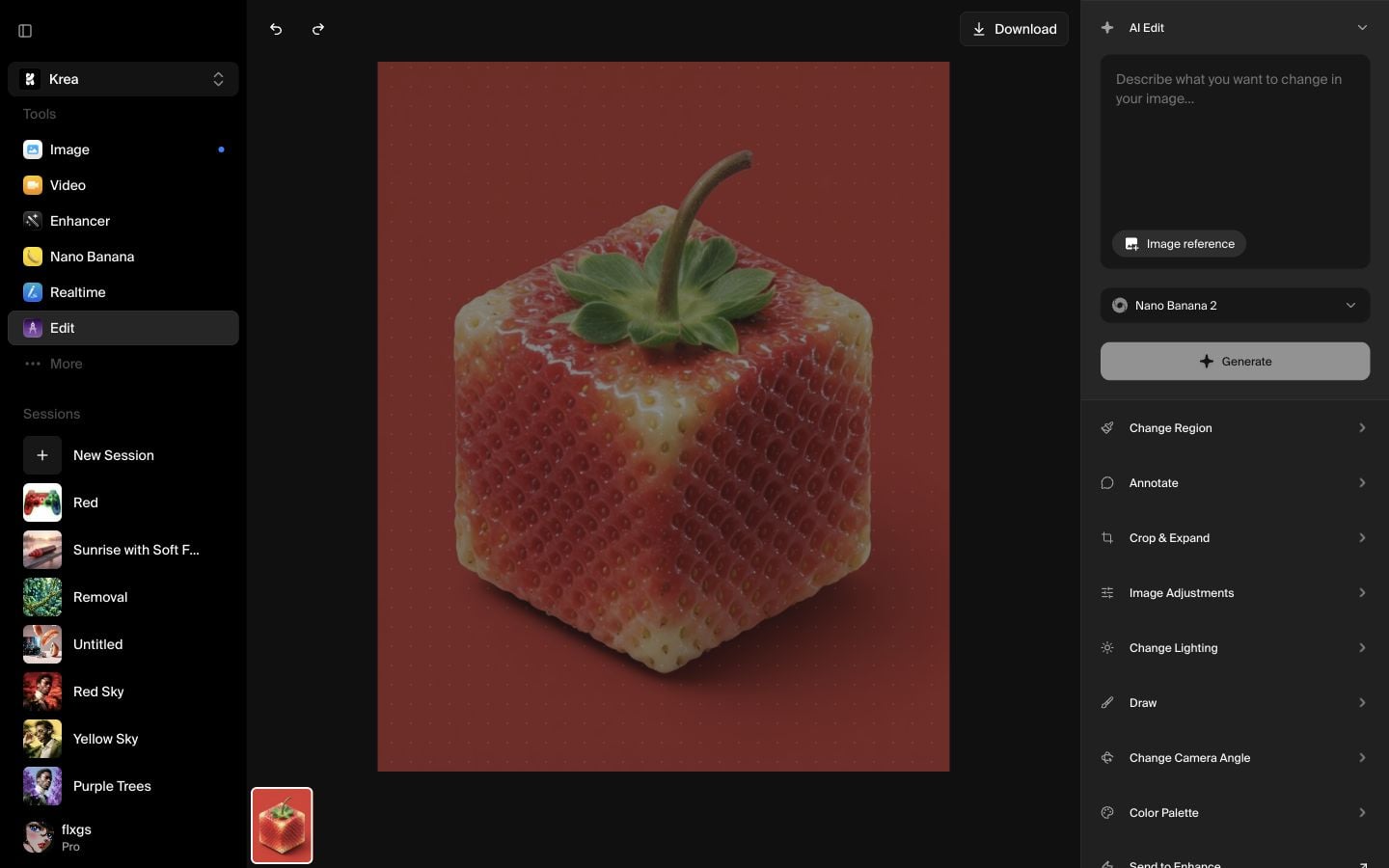
Scarica il risultato
Quando il ritaglio è pronto, usa Scarica nella barra superiore per salvarlo. Puoi importare l'immagine trasparente in un nuovo progetto, usarla come riferimento o continuare a modificarla in Krea.
Lista di controllo rapida
- Parti da Edit, non dalla pagina di generazione immagini.
- Usa Seleziona asset per importare l'immagine da ritagliare.
- Clicca con il tasto destro sull'immagine e scegli Rimuovi Sfondo.
- Attendi che appaia la griglia trasparente dietro il soggetto.
- Scarica il ritaglio finito dalla barra superiore.
Consigli per una migliore rimozione dello sfondo
Scegli immagini dove il soggetto ha una silhouette ben definita. Capelli, vetro, sfocatura da movimento e colori simili tra soggetto e sfondo possono rendere difficile separare i bordi. Se il ritaglio non è abbastanza pulito, prova un'immagine sorgente più nitida o usa di nuovo Edit per rifinire l'area residua.
Rimuovi uno sfondo in Krea
Apri Edit, seleziona un asset, clicca con il tasto destro sull'immagine e crea un ritaglio trasparente in pochi clic.
Apri EditDomande frequenti
No. Per questo flusso di lavoro, usa il menu clic destro e scegli Rimuovi Sfondo. Un prompt serve solo se vuoi descrivere una modifica più specifica.
Apri Edit, aggiungi un asset alla tela, poi clicca con il tasto destro direttamente sull'immagine. L'opzione appare nel menu contestuale dell'immagine.
Cerca la griglia trasparente dietro il soggetto. Quella griglia indica che lo sfondo originale non riempie più l'area dell'immagine.
Sì. Puoi continuare a usare gli strumenti di Edit, inviare il ritaglio in un altro flusso di lavoro Krea o scaricarlo quando è pronto.



