
Come Migliorare le Immagini con Topaz Generative in Krea
by The Krea Team

Topaz Generative è un potenziatore di alta qualità in Krea per immagini che necessitano di un ingrandimento più lento e dettagliato. È utile quando vuoi che l'immagine acquisisca bordi più nitidi, texture più forti e dettagli più rifiniti pur mantenendo il soggetto originale.
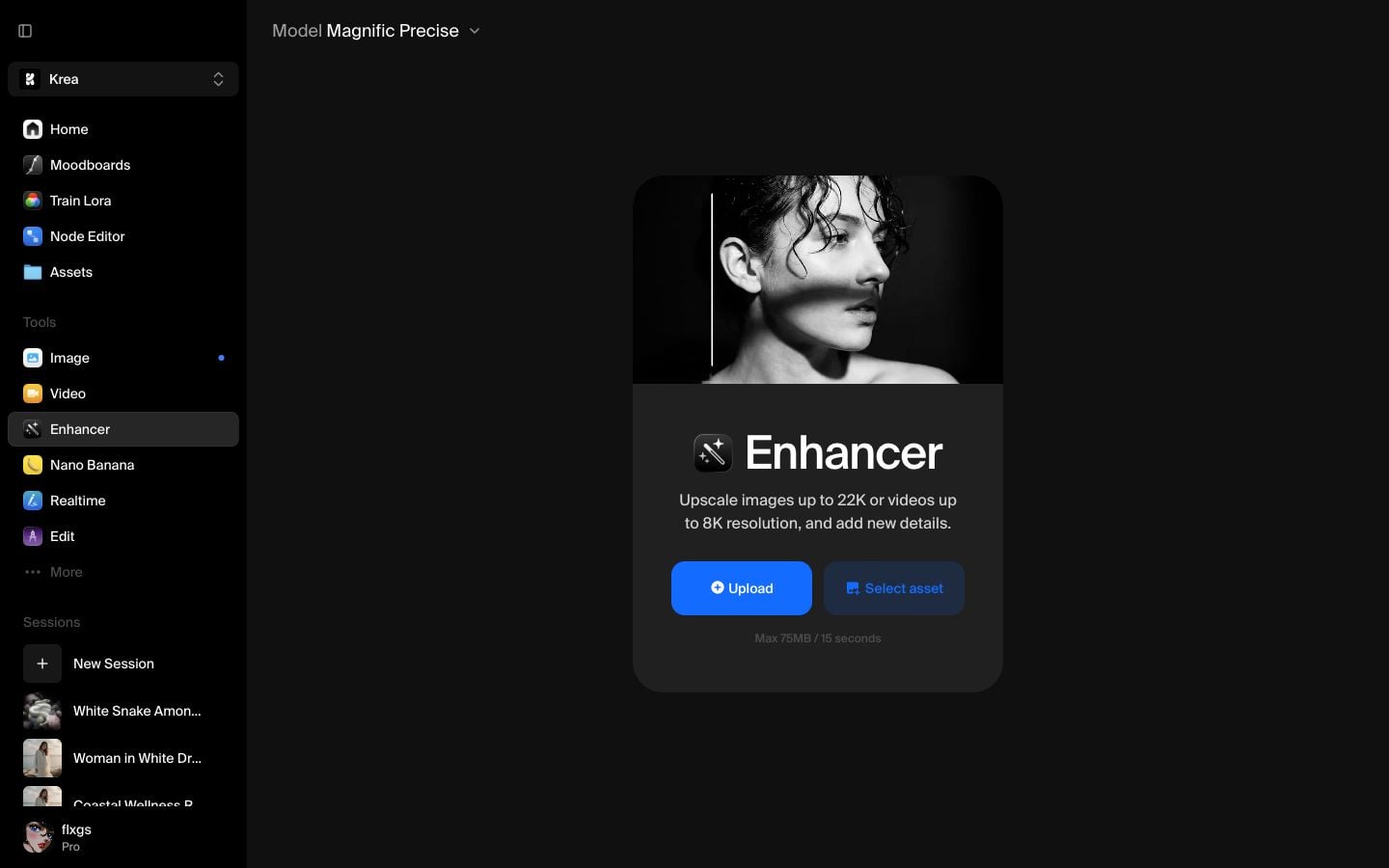
Inizia in Enhancer
Apri Krea e scegli Enhancer dalla barra laterale degli strumenti. Parti da un'immagine che abbia già un soggetto e una composizione ben definiti. Topaz Generative può migliorare i dettagli, ma funziona meglio quando l'immagine di partenza ha già una direzione chiara.
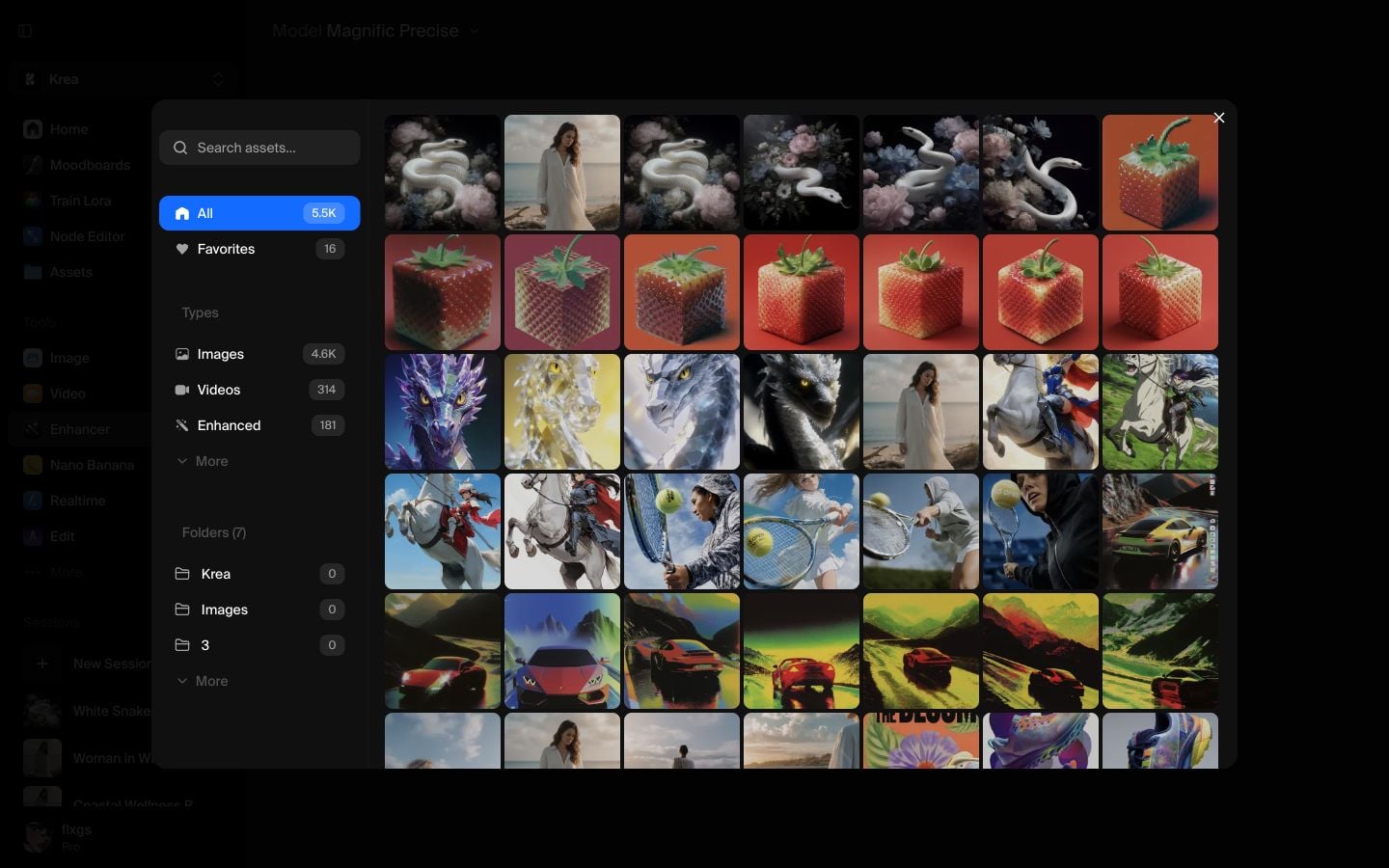
Scegli un'immagine recente dagli Assets
Clicca su Seleziona asset e scegli un'immagine recente dalla tua libreria Assets. Questa guida utilizza un'immagine di un drago di cristallo dagli ultimi asset perché ha bordi netti, superfici riflettenti e dettagli facciali che rendono facile valutare il miglioramento.
Carica l'immagine e inizia a 2x
Dopo il caricamento dell'immagine, mantieni il primo passaggio a 2x. In questo esempio, l'immagine originale è 832 x 1248 e l'output 2x diventa 1664 x 2496.
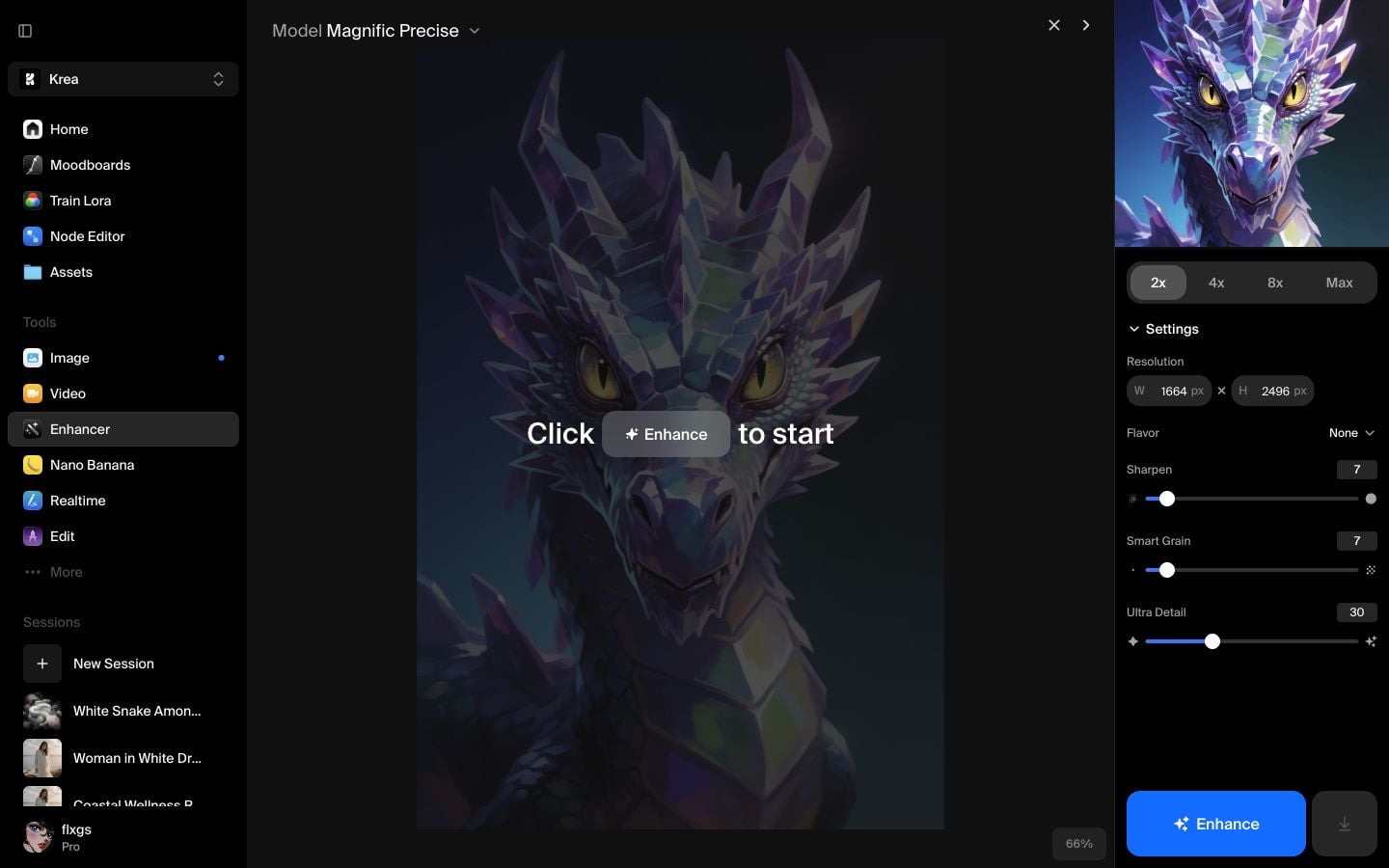
Iniziare a 2x è un'impostazione predefinita pratica per Topaz Generative. Offre al modello abbastanza spazio per aggiungere dettagli mantenendo il risultato facile da valutare prima di provare un ingrandimento maggiore.
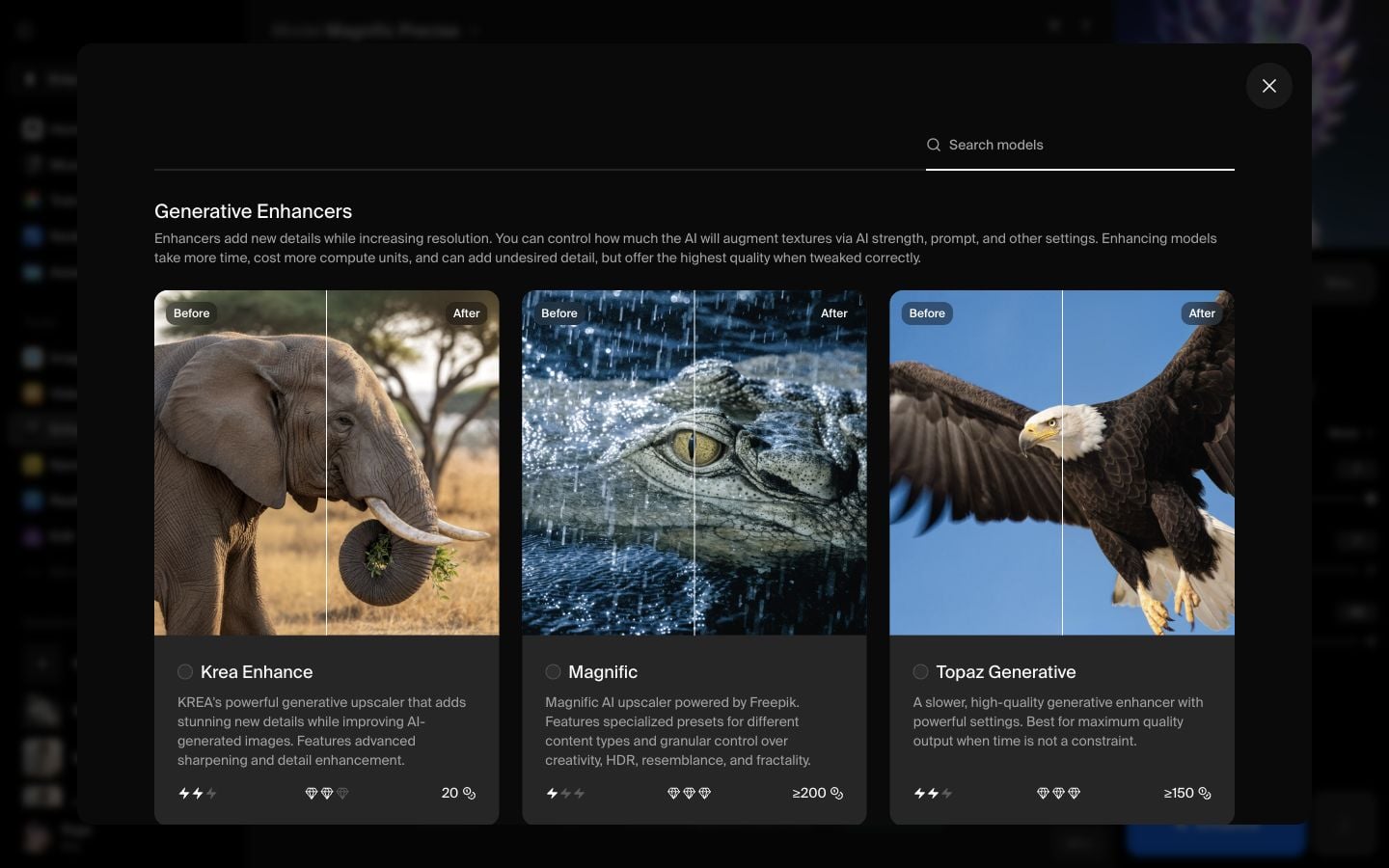
Scegli Topaz Generative
Apri il selettore Modello e scegli Topaz Generative sotto Enhancer Generativi. È l'opzione Topaz più lenta progettata per un output di alta qualità quando il tempo è meno importante dei dettagli.
Controlla le impostazioni di Topaz
Topaz Generative ti offre un prompt più un set mirato di controlli di miglioramento. Per un primo passaggio, mantieni i valori predefiniti:
- Nitidezza: 50%
- Riduzione rumore: 50%
- Dettaglio: 50%
- Creatività: 3
- Texture: 3
- Rilevamento soggetto: Tutti
Usa il prompt per indicare a Topaz cosa deve rimanere nell'immagine. In questa guida, Krea usa: “drago di cristallo mitico brillante con occhi gialli radianti e intelligenti.”
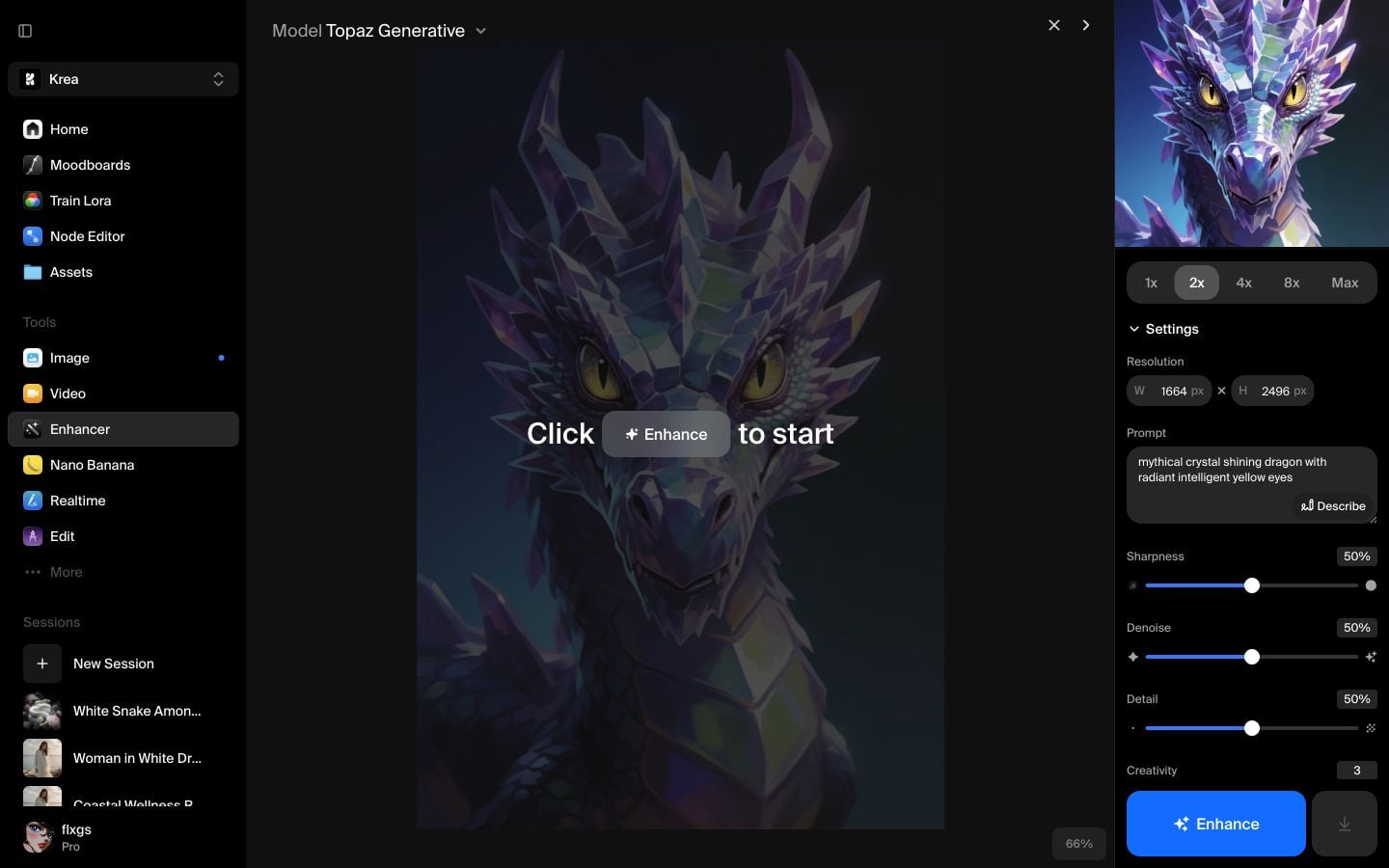
Esegui e confronta il risultato
Clicca su Migliora e attendi il completamento del lavoro. Quando appare l'immagine migliorata, usa la vista divisa per confrontare originale e output. Su soggetti dettagliati, osserva bordi, riflessi, occhi e texture fine.
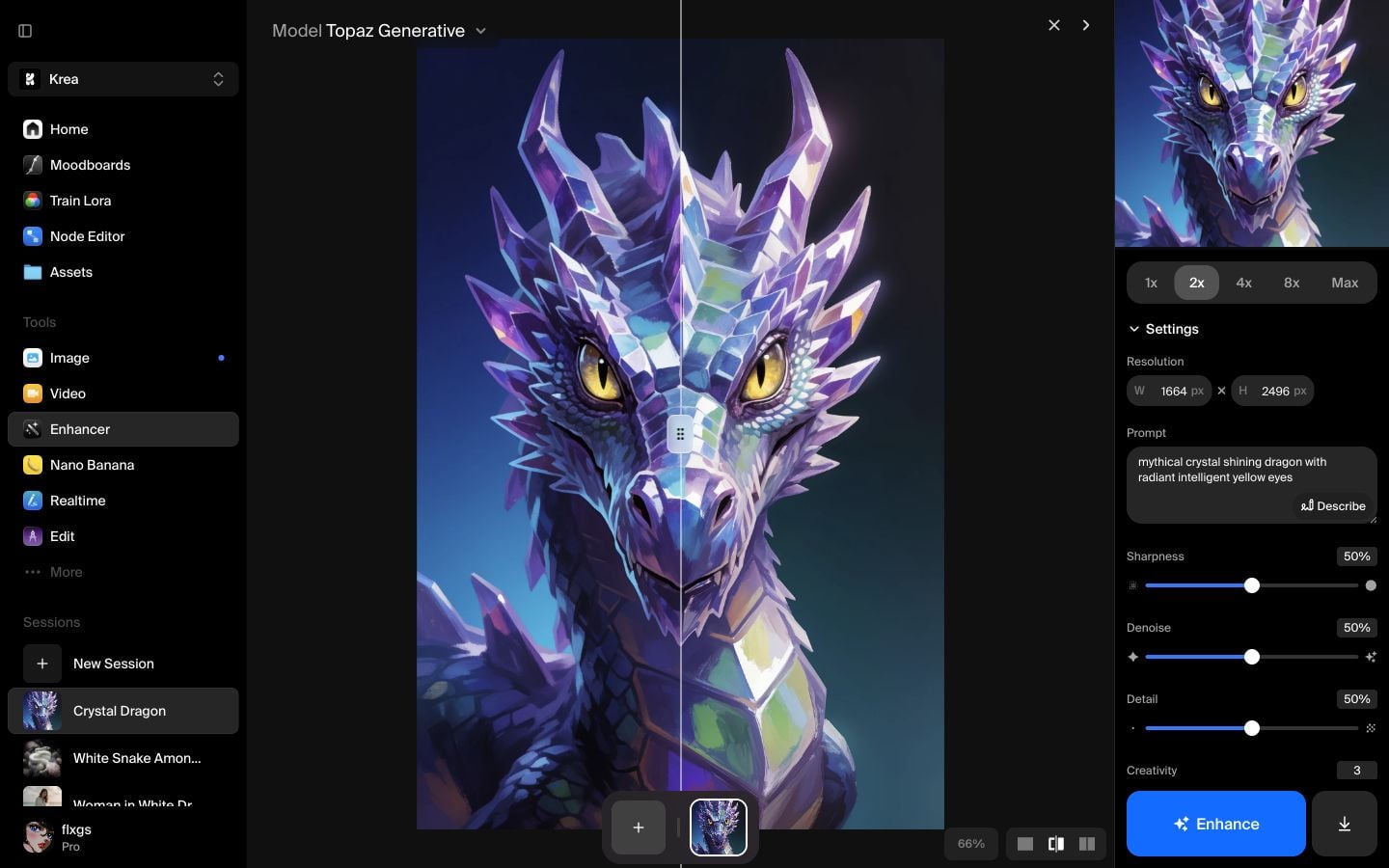
Ecco l'output migliorato della guida:
Lista di controllo rapida
- Usa Topaz Generative quando la qualità conta più della velocità.
- Inizia a 2x a meno che tu non conosca già la dimensione finale.
- Mantieni il prompt breve e descrittivo per mantenere coerenza nel soggetto.
- Abbassa Creatività o Texture se il risultato inizia a inventare troppi dettagli.
- Confronta in vista divisa prima di scaricare o eseguire un ingrandimento maggiore.
Prova Topaz Generative in Krea
Apri Enhancer, seleziona Topaz Generative e crea una versione dettagliata ad alta risoluzione della tua immagine.
Apri EnhancerDomande frequenti
Usa Topaz Generative quando vuoi un miglioramento lento e di alta qualità che aggiunge dettagli più nitidi e texture aumentando la risoluzione.
Topaz Generative è un potenziatore generativo che può aggiungere dettagli. Topaz è un semplice upscaler per aumentare la risoluzione con meno cambiamenti creativi.
Inizia con 2x. È più facile da valutare e di solito sufficiente per decidere se l'immagine necessita di un ingrandimento maggiore.
Un prompt aiuta Topaz a preservare soggetto e stile. Mantienilo breve: descrivi il soggetto, i materiali chiave e la qualità visiva che vuoi mantenere.



