















作成
編集&高画質化
Krea入門
どこから始めるか:プラットフォームのウォークスルー
Kreaを開くようこそ
Kreaへようこそ。 すべての画像と動画を、ひとつのワークスペースで。
Kreaは、自社開発モデルを含む最高クラスの画像・動画モデルを、チームのためにひとつの場所にまとめています。このガイドでは、多くのチームが使い始める順番で各ツールを紹介します。ログイン後に何が表示され、どこから始めればよいかがわかります。
01 画像
こんなときに
プロンプトや参照画像から画像を作成します。
02 編集
こんなときに
画像の一部だけを変更し、ほかはそのまま残します。
03 リアルタイム
こんなときに
スケッチすると、描きながらレンダリングされます。
04 動画
こんなときに
動画クリップの作成、編集、延長、差し替えができます。
05 Nodes
こんなときに
手順をつなげて、再利用できるワークフローにします。
その裏側で
Krea 2とKrea 3は、Kreaが自社開発した画像モデルです。
すべての保存先
Krea Driveには、あなたとチームが作成したすべてのファイルが保存されます。
画面の見方
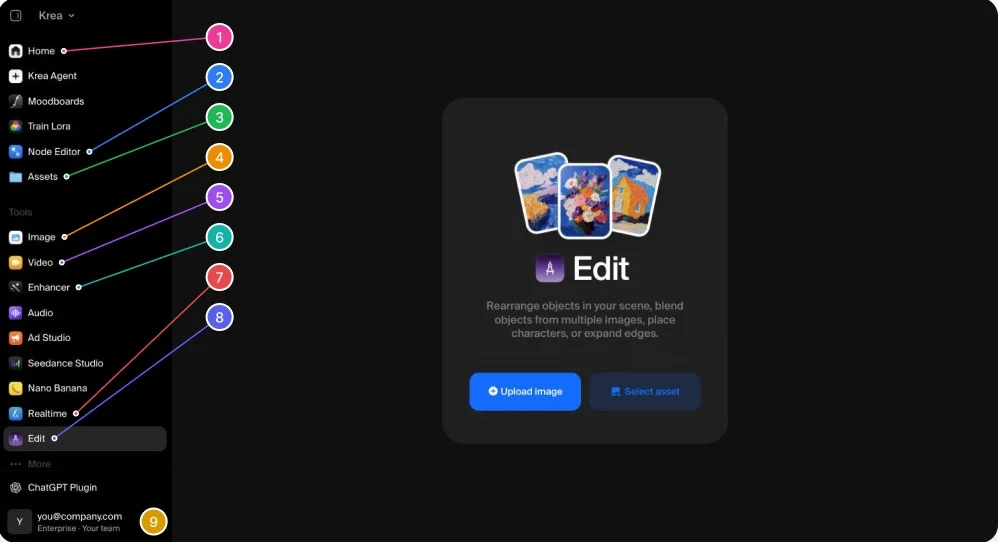
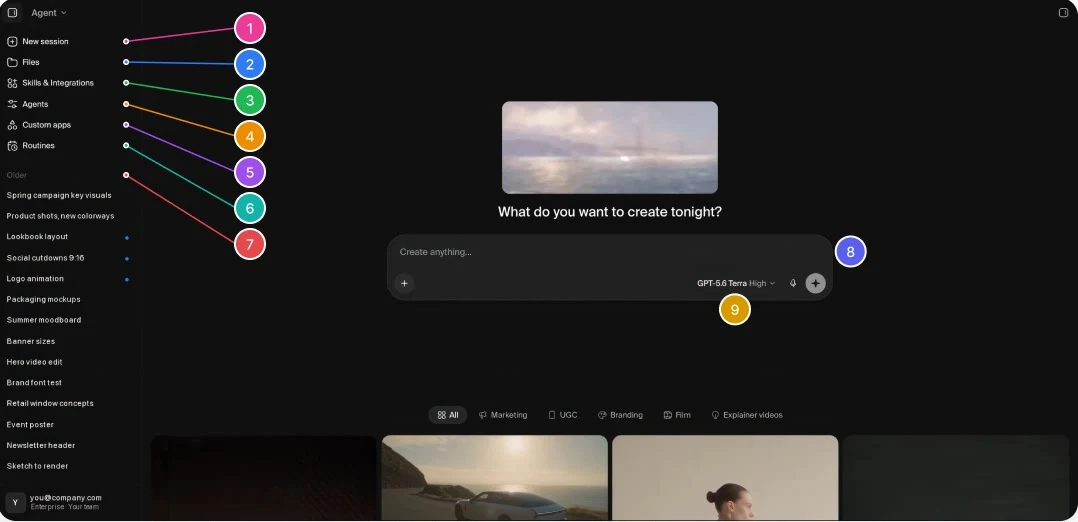
画面の見方。 すべてのツールはサイドバーにあります。
-
ホーム
新機能、ニュース、すぐに使えるテンプレート。
-
ノードエディタ
ツールをつなげて、再実行できるワークフローに。
-
アセット(Krea Drive)
あなたとチームが作成したすべてのもの。
-
画像
プロンプトや参照画像から画像を生成。
-
動画
トップクラスのモデルで動画を生成・編集。
-
高画質化
画像や動画をアップスケールして鮮明に。
-
リアルタイム
描いたりカメラを使ったりすると、その場でレンダリング。
-
編集
画像内のものを変更、移動、追加。
-
アカウント
ワークスペース、チーム、プラン。
ツール
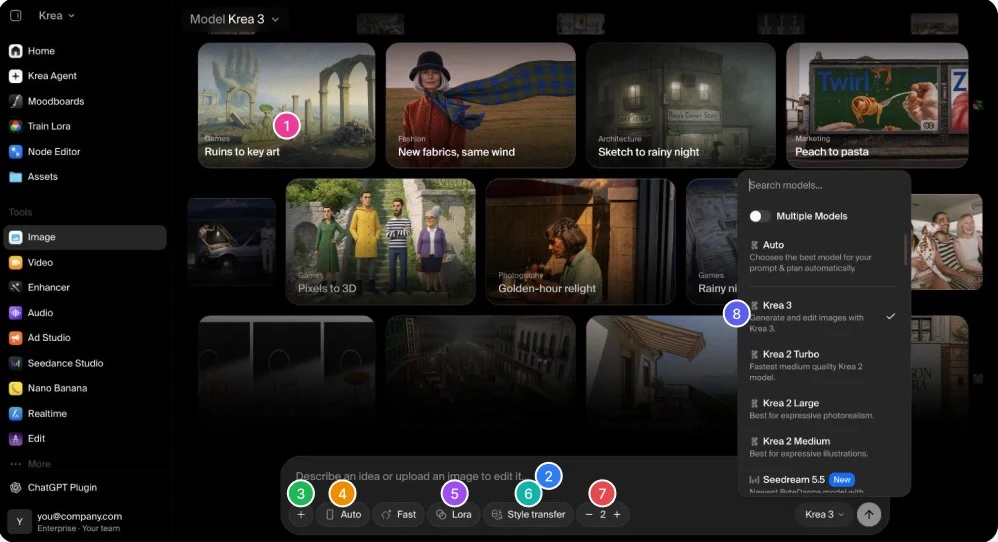
画像 説明して、モデルを選び、候補を受け取る。
-
作例から始める
カードを開くと、使われたプロンプトを確認できます。
-
プロンプト入力欄
作りたいものを説明するか、画像をドロップします。
-
画像を追加
自社製品、人物の顔、スタイルなどを参照画像として使えます。
-
アスペクト比
正方形、縦長、横長、または自動。
-
LoRA
チームでトレーニングしたスタイルやキャラクターを適用します。
-
スタイル転送
別の画像の雰囲気を取り入れます。
-
画像の枚数
1回の生成で得られる候補の数。
-
モデル
デフォルトはKrea 3。ほかにKrea 2、Nano Banana、Seedreamなども選べます。
ツール
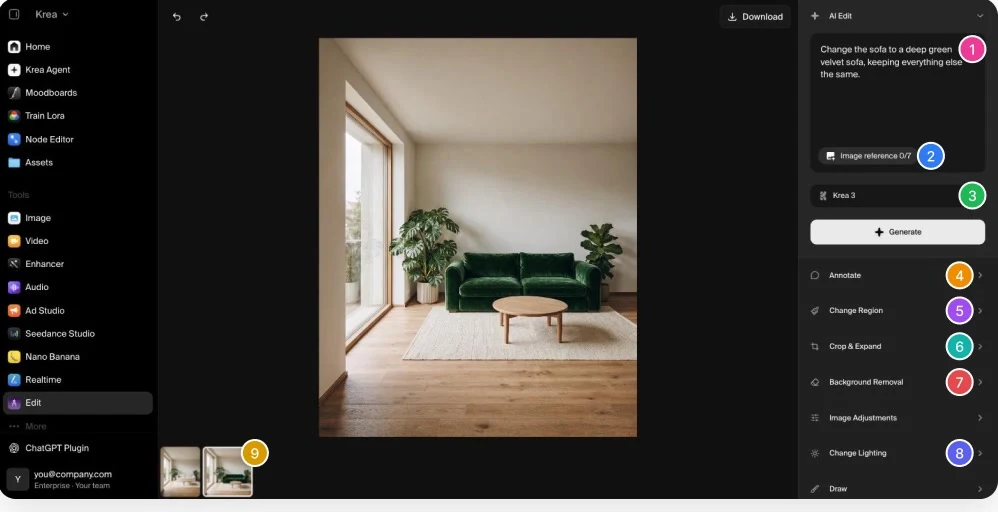
編集 変えたいところだけ変えて、あとはそのまま。
-
AI編集
何を変えて、何を残すかを伝えます。
-
参照画像
製品、生地、顔など、最大7枚まで追加できます。
-
モデル
デフォルトはKrea 3。1回の編集は8秒以内です。
-
注釈
画像に直接メモを書き込みます。
-
領域を変更
ブラシでなぞった部分だけを変更します。
-
切り抜き・拡張
構図を変えたり、新しいサイズに拡張したりします。
-
背景削除
ワンクリックで被写体を切り抜きます。
-
ライティングを変更
同じシーンの照明を変えます。
-
履歴
すべてのバージョンが残るので、いつでも戻れます。
ツール
編集の実践 プロンプトひとつで、変更ひとつ。
編集前
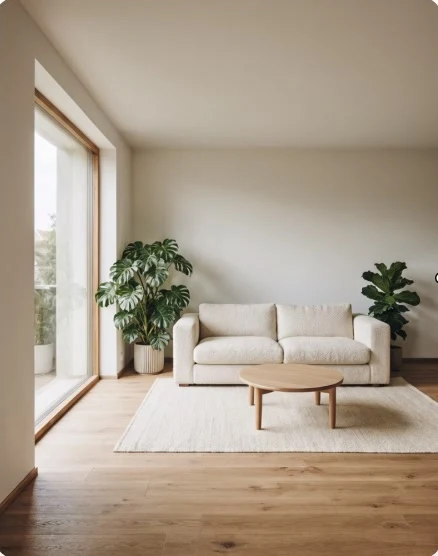
指示
ソファを深いグリーンのベルベットソファに変えて、それ以外はすべてそのままにしてください。
ヒント:変えずに残したいものを明記しましょう。1か所だけ変えたいときは「〜だけ」と伝えます。
編集後
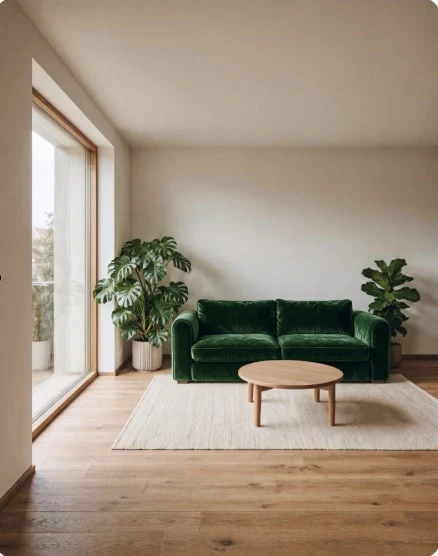
変わるのはソファだけ。植物、ラグ、床、光はそのままです。
ツール
リアルタイム 描くそばから、レンダリング結果が見える。
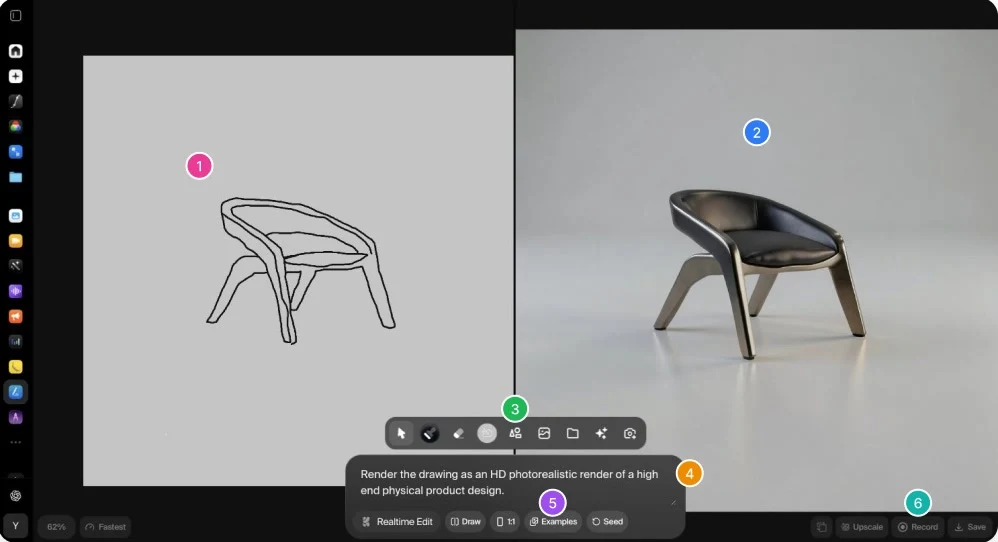
-
キャンバス
描く、画像を貼り付ける、またはカメラをオンにします。
-
ライブ結果
描いている間、ほぼリアルタイムで更新されます。
-
ツール
ブラシ、消しゴム、図形、画像、カメラ。
-
プロンプト
スケッチを何に仕上げたいかを伝えます。
-
例
用意された設定から始められます。
-
アップスケール、録画、保存
気に入ったフレームを高画質で残せます。
ツール
動画 モデルを選んで、ショットを説明する。
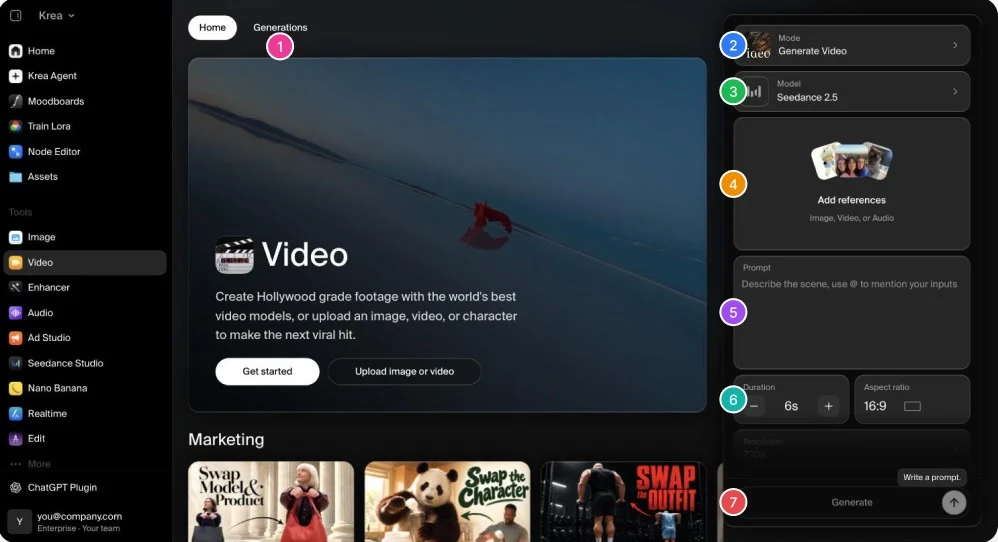
-
生成物
これまでに作成した動画がすべてここに。
-
モード
生成、編集、延長、差し替え、リップシンクなど。
-
モデル
Seedance、Kling、MiniMax、Wanなど。
-
参照
画像、動画、音声を追加して生成をガイドします。
-
プロンプト
ショットを説明します。@を入力すると参照を指定できます。
-
長さと形式
長さ、アスペクト比、解像度。
-
生成
完成したクリップは生成物に追加されます。
ツール
Nodes プロセスを保存して、何度でも実行。
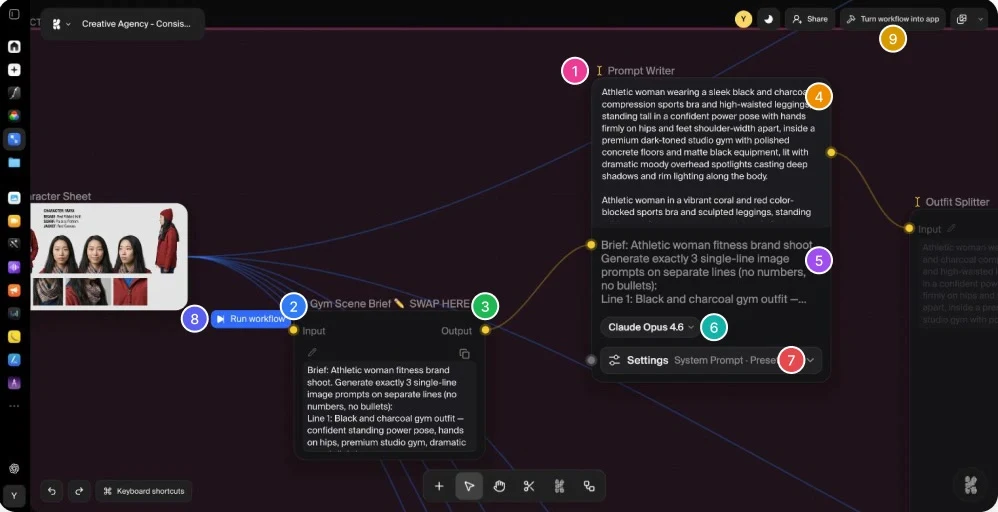
-
ノード名
このステップの役割。チーム向けに名前を変更できます。
-
入力
別のノードから線をドラッグしてつなぎます。
-
出力
ドラッグして次のノードにつなぎます。
-
結果
ノードが作成したもの。この例では書き出されたプロンプトです。
-
指示
このステップに何をさせるかを伝えます。
-
モデル
このステップを実行するモデルを選びます。
-
設定
システムプロンプト、プリセットなど。
-
ワークフローを実行
ワンクリックで全体を実行します。
-
ワークフローをアプリにする
誰でも使えるシンプルなフォームに。
ツール
Nodesの仕組み ツールをつなげて、ひとつのワークフローに。
Nodesは、ボックスひとつひとつがステップになるキャンバスです。プロンプト、モデル、アップスケール、編集などを一度つなげておけば、必要なときにいつでも全体を実行でき、チームが使えるシンプルなアプリにもできます。
テキスト
プロンプト
「日差しの当たるテラスに置かれたスニーカー」
画像を生成
Krea 3
画像1枚、2K
画像を高画質化
アップスケーラー
2倍シャープに
動画を生成
Seedance
5秒、16:9
入力は左、出力は右。
ハンドルからドラッグすると、接続できる先が表示されます。
色はデータの種類を表します。
テキスト、画像、動画、音声にはそれぞれ専用の色があります。
アプリにする。
入力してもらう項目を選べば、あとは生成ボタンを押すだけです。
ツール
Nodesの実践 ひとりのキャラクター、3つの衣装。
入力
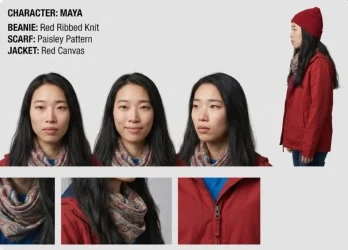
ワークフロー
-
ブリーフ
フィットネス撮影、3つのカラーバリエーション
-
Krea 3
Mayaのベースショットを作成
-
スプリッター
各編集に1色ずつ振り分け
-
Krea 3、部分編集
衣装だけを変更し、ほかは変えない
出力
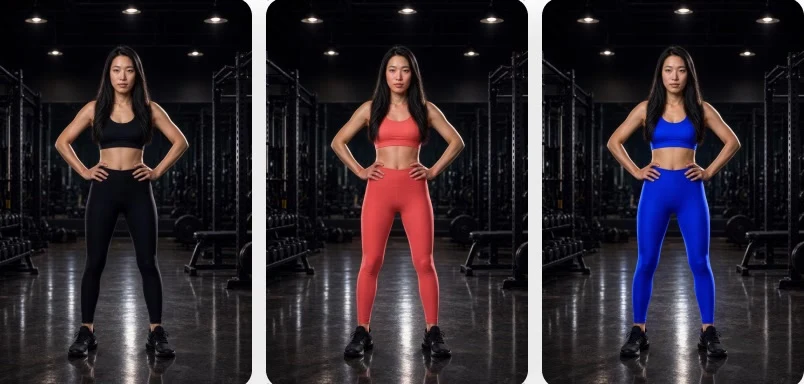
顔もポーズも光も同じまま、衣装の色だけが変わります。1回の実行でカラーバリエーションがすべて揃います。
Kreaのモデル
Krea 3とKrea 2 2つのKreaモデル、2つの役割。
Krea 3
正確で一貫性がある
最新モデルで、デフォルトに設定されています。シンプルな指示からネイティブ2Kで画像を生成・編集でき、ほとんどの編集は8秒以内、参照画像は最大6枚まで使えます。製品、キャラクター、ロゴ、テキストを正確に保ちます。
おすすめの用途
Krea 2
スタイルと探索
Kreaが最初に開発した基盤モデルで、画像の見た目のために作られています。スタイル参照、ムードボード、トレーニングしたスタイル、ジェネレーティブスライダーで方向づけできます。Large、Medium、Turboの3種類があります。
おすすめの用途
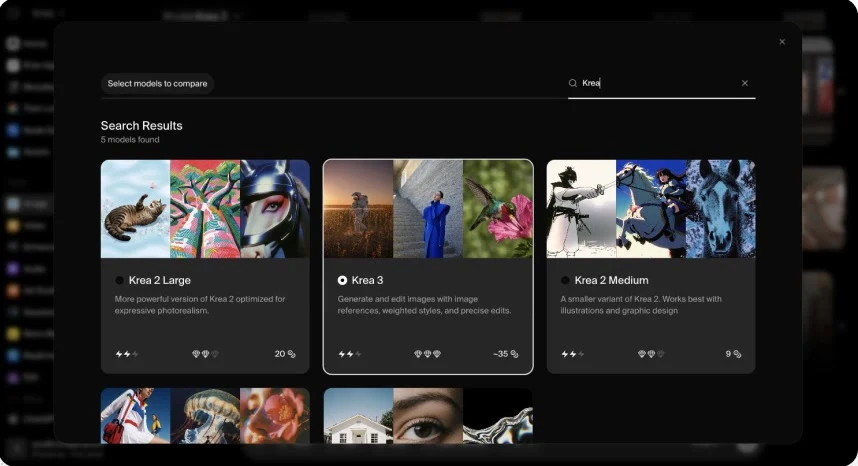
目安:正確に保つ必要があるものにはKrea 3を、まだルックを探っている段階ではKrea 2を使いましょう。
ファイル
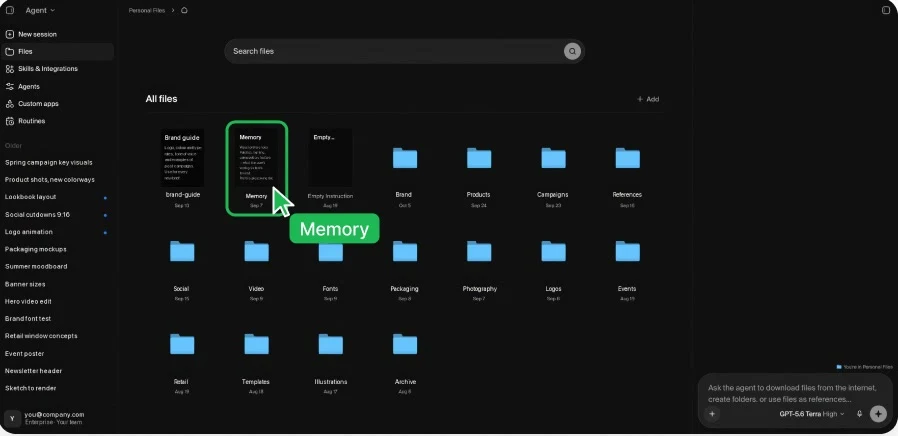
Krea Drive 作ったものすべてを、ひとつの場所に。
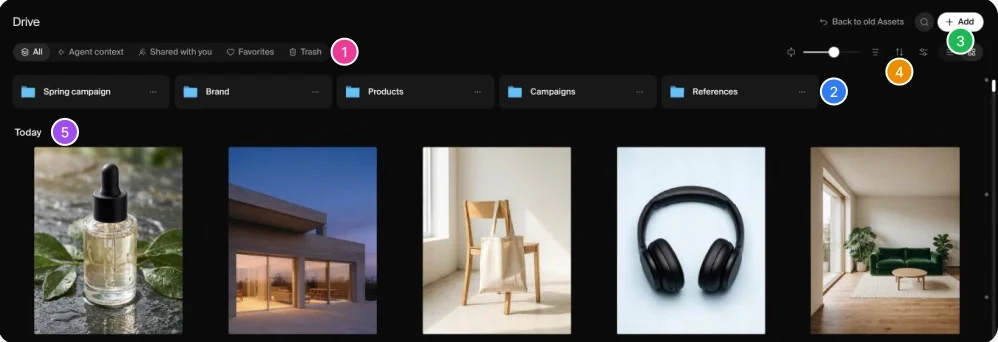
-
表示
すべて、エージェントのコンテキスト、共有されたアセット、お気に入り、ゴミ箱。
-
フォルダ
キャンペーン、クライアント、製品ごとにひとつずつ。
-
追加
ファイルをアップロードしたり、新しいフォルダを作成したりします。
-
サイズ、フィルター、並べ替え
種類、ツール、日付でファイルを探せます。
-
ファイル
作成したものはすべてここに、新しい順で表示されます。
次のステップ
どこから始めるか。 Kreaでの最初の1時間。
ステップ 1
画像
実際のブリーフをもとに、Krea 3で4つの候補を生成します。
ステップ 2
編集
いちばん良いものを選び、自社製品を配置します。
ステップ 3
動画
そのフレームを6秒のクリップにします。
ステップ 4
Nodes
Nodes Agentに、この流れをワークフローとして組んでもらいます。
ステップ 5
Krea Drive
結果を共有フォルダにまとめます。
次のガイド
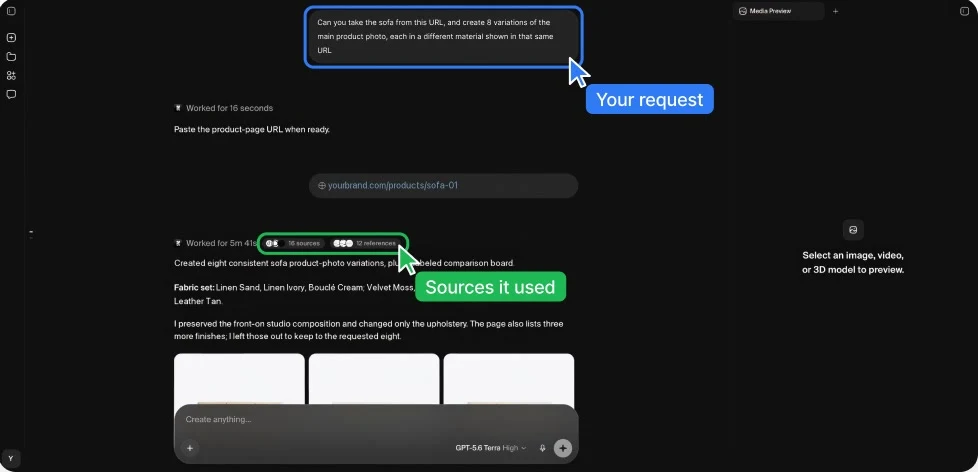
Krea Agent入門
エージェントへの指示の出し方、ブランド情報の渡し方、ツールとの連携、使用量の管理方法を紹介します。
わからないことがあれば
Kreaのアカウントチームが、ここで紹介した内容をチームの皆さまにご案内します。