















作成
編集&高画質化
Krea Agent入門
最初のセッションのための簡単なガイド
Krea Agentを開く基本
Krea Agentとは。 Kreaのモデルを動かすチャット。
必要なものを普段の言葉で伝えてください。大規模言語モデルがそれを読み取り、手順を計画し、Kreaにある150以上のモデルから最適なものを選んでプロンプトを書き、結果を確認して、問題があればやり直します。ClaudeやChatGPTと同じように使えますが、返ってくるのは画像、動画、その他のファイルです。
あなた
「春のローンチ用に、ブランドカラーでキービジュアルを3点」
言語モデル
Claude, GPT, Gemini…
手順を計画し、モデルを選び、プロンプトを書き、結果を確認します。
Kreaのモデル
150以上のモデル
画像、動画、3D、音声、高画質化。
結果
画像、動画、ファイルがセッションに保存されます。
はじめに
どこにあるか。 Kreaのどこからでも2クリック。
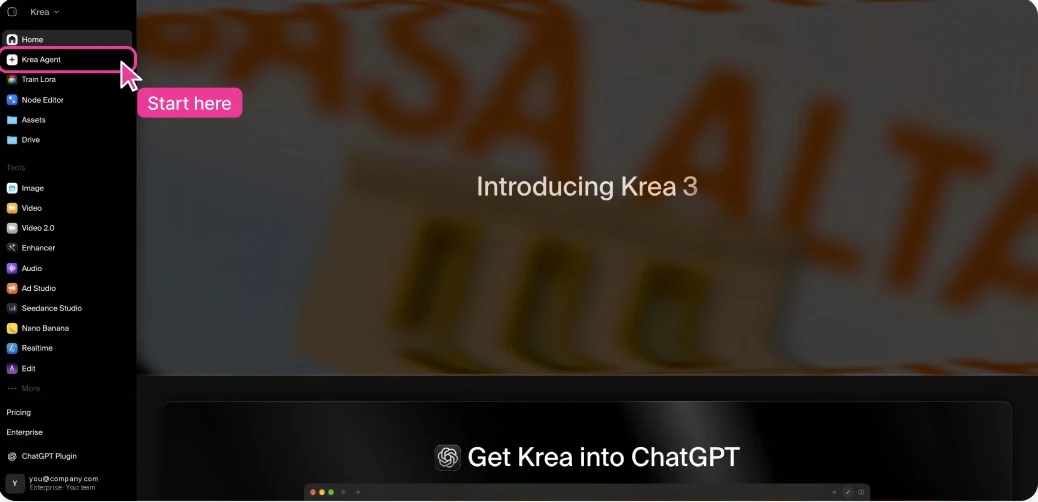
- 01
krea.aiを開いてログインします。
- 02
左のサイドバーでKrea Agentをクリックします。
またはkrea.ai/agentに直接アクセスします。
- 03
作りたいものを説明します。
最初のメッセージでセッションが始まります。
画面の見方
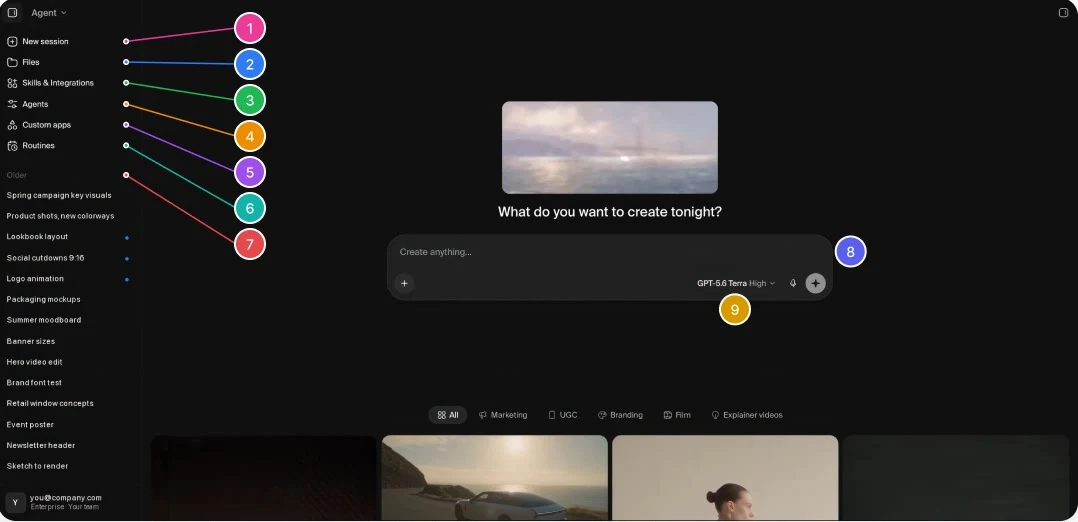
画面の見方。 すべてはサイドバーから始まります。
-
新しいセッション
新しい会話を始めます。
-
ファイル
ライブラリ:エージェントが生成時に参照するコンテキストです。
-
スキルと連携
ツールを連携し、スキルを追加します。
-
エージェント
好みに合わせて設定したカスタムエージェント。
-
カスタムアプリ
エージェントが作る、再利用できるミニツール。
-
ルーティン
エージェントが代わりに実行する定期タスク。
-
セッション
過去の会話。いつでも続きから再開できます。
-
プロンプト入力欄
入力するか、+でファイルを添付するか、音声で入力します。
-
モデルとエフォート
使用するモデルと、どれだけ力を入れるかを選びます。
仕組み
セッション。 チームメンバーのひとりとして一緒に働く。
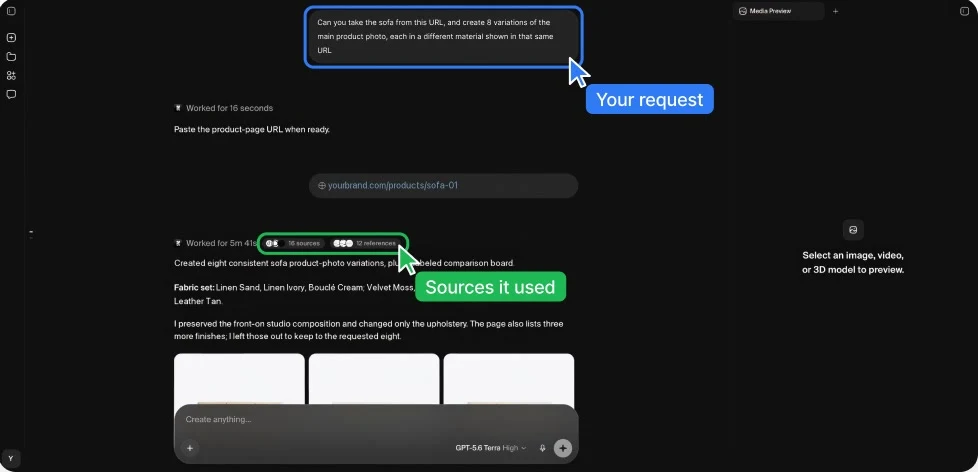
- 01
依頼して、確認して、フィードバック。
各セッションは、ClaudeやChatGPTのような続きのあるチャットです。「3枚目をもっと暖かい雰囲気にして」のように、普段の言葉で入力してください。
- 02
流れを覚えています。
セッション内で話したことや作ったものは、すべてコンテキストとして残ります。
- 03
作業の過程を見せてくれます。
読んだソース、使った参照、実行したモデルを確認できます。
- 04
いつでも戻ってこられます。
セッションはサイドバーに保存されます。名前を変更したり、中断したところから再開したり、同僚と共有したりできます。
仕組み
セッションの実践。 リンクひとつで、8つの素材。
入力

ブリーフ
このURLのソファを使って、メインの商品写真のバリエーションを8つ作ってください。それぞれ、同じURLに掲載されている別々の素材にしてください。
ヒント:欲しい数と、参照する場所を伝えましょう。ページはエージェントが読み取ります。
結果
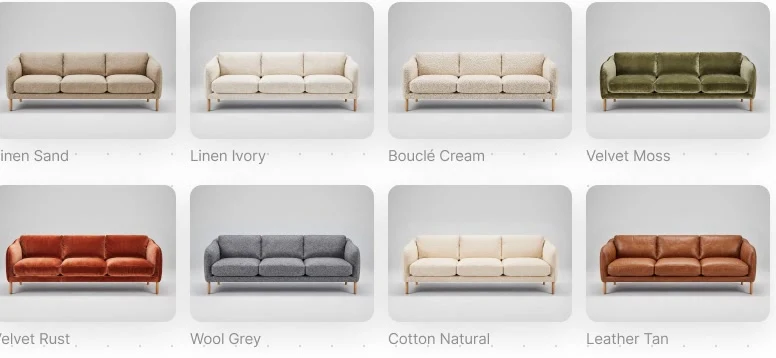
ソファも角度も光も同じまま、張り地だけが変わります。どの仕上げも商品ページから取得しています。
2つの大きな特長
2つの大きな特長。 コンテキストとファイル形式。
01
コンテキストを渡す
ブランド、製品、過去の制作物をファイルに入れておきましょう。エージェントは毎回のセッションでそれを読み込むので、会社に合った、ビジュアルスタイルに沿った結果になります。
02
どんな形式でも
PDF、レイヤー付きPhotoshopファイル、フォントを読み込めるだけでなく、作成もできます。透過PNG、GIF、動画、3Dにも対応しています。
2つの大きな特長
コンテキスト これまでの制作物に合った結果を。
ファイルはあなたのライブラリです。ブランド、製品、過去の制作物を入れておけば、どのセッションでもそれを活用できるため、プロンプトだけでなく会社に合った結果が得られます。
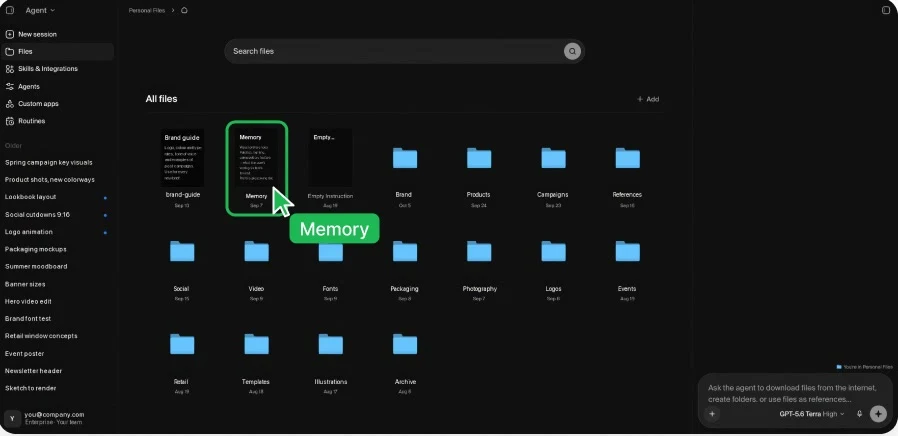
活きるライブラリ
-
ブランド
ロゴ、ガイドラインのPDF、フォント、カラーパレット
-
製品
商品写真、仕様、素材
-
キャンペーン
気に入っている過去の制作物
-
リファレンス
ムードボード、スタイル、競合
-
メモリ
あなたとチームの仕事の進め方
2つの大きな特長
セットアップ。 事前に整理しておく必要もありません。
すべてをひとつのセッションに入れて、整理の仕方をエージェントに伝えましょう。資料を分類し、名前を付け、要約してくれるので、以降のセッションでも活用できます。
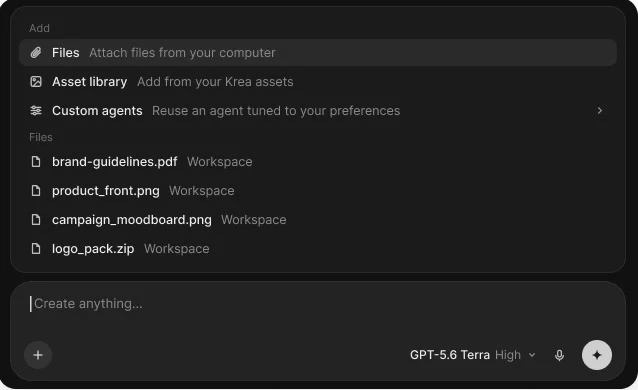
プロンプト例
手元の資料をすべて渡します:ブランドブックのPDF、フォント、商品写真40枚、前シーズンのキャンペーン。ブランド、製品、キャンペーンのフォルダに整理し、それぞれにわかりやすい名前を付けて、ビジュアルアイデンティティを1ページにまとめてください。
プロンプト入力欄の+からコンテキストを追加
- 01
ファイル
パソコンからアップロード。
- 02
アセットライブラリ
Kreaで作成したすべてのもの。
- 03
カスタムエージェント
好みに合わせて設定したエージェント。
2つの大きな特長
ファイル形式 ファイルを入れて、ファイルを受け取る。
エージェントは、PDF、レイヤー付きPhotoshopファイル、フォントなど、チームが普段使っているファイルを読み込み、作成することもできます。Claudeにドキュメントで頼むようなことは、Krea Agentにこれらのファイルで頼めます。
読み込めるもの
- PDF ブランドブック、ブリーフ、資料
- PSD レイヤー付きPhotoshopファイル
- FONT ブランドフォント
- IMAGE 商品写真と参照画像
- VIDEO 撮影素材や過去の映像作品
- URL Webサイトや商品ページ
作成できるもの
- PDF ルックブック、資料、1枚もの
- PSD デザイナーが編集できるレイヤー付きファイル
- FONT ディスプレイ用・見出し用フォント
- PNG 透過の切り抜き画像
- GIF ループやアニメーションのバリエーション
- VIDEO クリップ、短尺版、別のアスペクト比
- 3D 画像やアイデアから3Dモデル
さらに活用する
モデルとエフォート。 モデルとエフォートレベルを設定する。
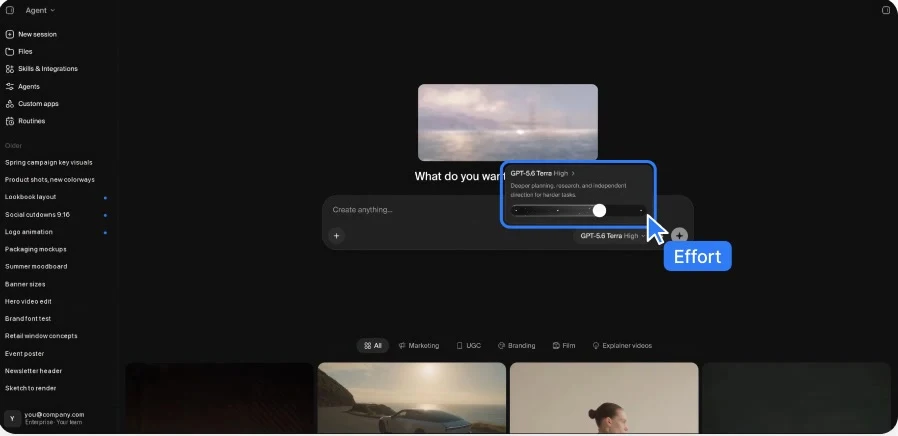
プロンプト入力欄のピッカーで、セッションを動かす言語モデル(Claude、GPT、Geminiなど)と、計画や確認にどれだけ力を入れるかを設定します。
-
低
速くて軽い。内容が明確な簡単なタスク向け。
-
中
普段使いに適した標準設定。
-
高
難しいブリーフ向けに、より深く計画・リサーチします。
-
最高
複雑で重要度の高い仕事向けの、最先端の推論モデル。
連携
連携。 チームが使うツールと連携する。
連携はスキルと連携から追加します。たとえば、Notionのブリーフを読み、画像を生成し、Google Driveに保存して、Slackにプレビューを投稿する、といった作業をひとつのセッションで行えます。
生産性
- Notion
- Linear
- Airtable
- Google Docs
- Google Sheets
コミュニケーション
- Slack
- Gmail
- WhatsApp Business
- ManyChat
ファイルとストレージ
- Google Drive
- Dropbox
- Microsoft OneDrive
- Frame.io
マーケティングとソーシャル
- Meta Ads
- TikTok Ads
- YouTube
- Are.na
開発とデザイン
- Figma
- Webflow
- GitHub
- Supabase
独自の連携
- カスタムMCP
MCPサーバーがあるツールなら何でも、新しい連携から追加できます。
エージェントが読み書きできる範囲は、各連携の権限によって異なります。権限はワークスペース管理者が調整できます。
使用状況
使用量。 エージェントのコンピュートユニット消費について。
エージェントの作業には、ワークスペースの通常のコンピュートユニット(CU)残高が使われます。各セッションには2種類のコストがあります:
01
生成
画像、動画、アップスケール、音声クリップは、画像ツールや動画ツールで作成する場合と同じCUを消費します。料金はエージェントが選んだモデルによって決まります。
02
LLMトークン
計画、確認、やり直しを行う言語モデルはトークン単位で課金され、CUに換算されます。エフォートを上げると、より高性能なモデルとより多くの推論を使うため、トークンも増えます。
知っておきたいこと
- 01
大きなジョブは事前に確認。
管理者が設定できるCUのしきい値を超える場合、エージェントは生成前に確認します。
- 02
管理者が確認できます。
使用状況 → ソースで絞り込み → Agent。
消費を抑えるには: エフォートは中か高から始め、先にコンテキストを追加して早く正確な結果につなげ、50パターンを頼む前にまず3案を依頼しましょう。
はじめる
試してみる。 最初のセッションで試したい4つのプロンプト。
キャンペーンのコンセプト
当社のWebサイトはこちらです:[URL]。これをもとにキャンペーンのコンセプトを作ってください:キービジュアル3点、9:16の短尺版、ショートフィルム1本。
サイズと形式
このメイン画像を、必要なすべてのサイズ(1:1、4:5、9:16、16:9)に展開してください。16:9はレイヤー付きPSDで、製品は透過PNGで書き出してください。
スケッチからレンダリング
このスケッチをフォトリアルなレンダリングにして、春夏秋冬の4つの季節に合わせたライティングのムードを4パターン作ってください。
コンテキストを設定
今アップロードしたものをすべてブランドライブラリとして整理し、当社のビジュアルアイデンティティを要約してください。
krea.ai/agentにアクセスしてセッションを始め、必要なものを伝えてください。
ウォークスルー
Krea Agentを使いこなす
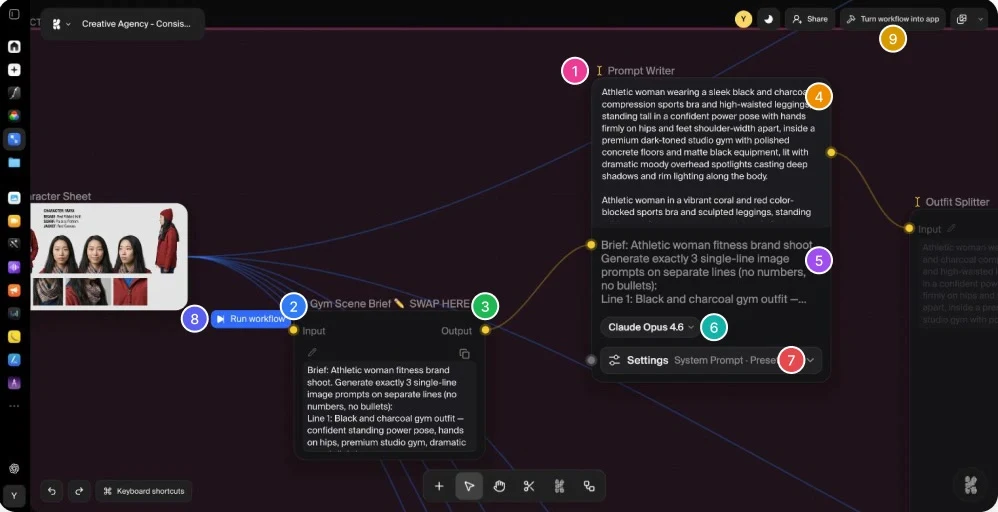
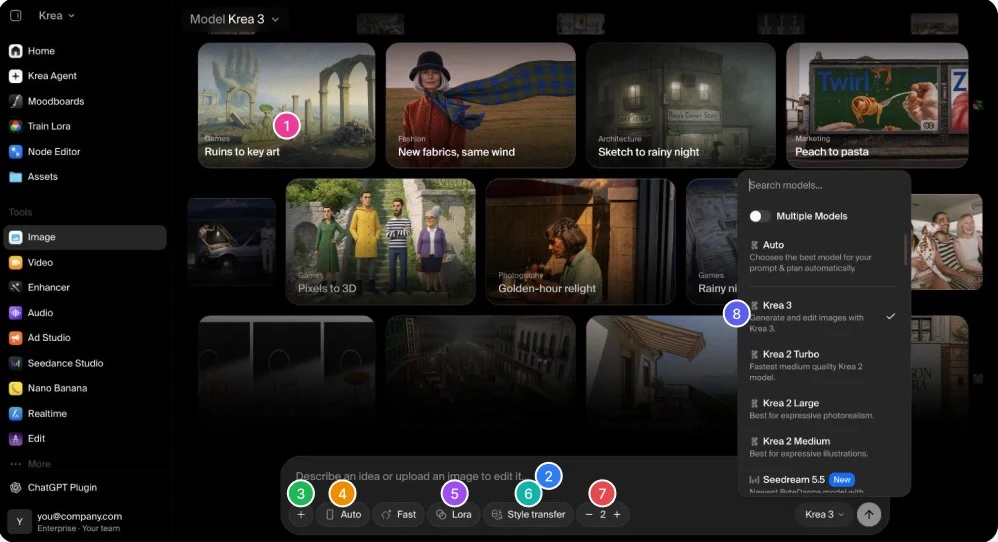
実際のセッションを最初から最後まで収録した画面録画です。今後さらに追加予定です。
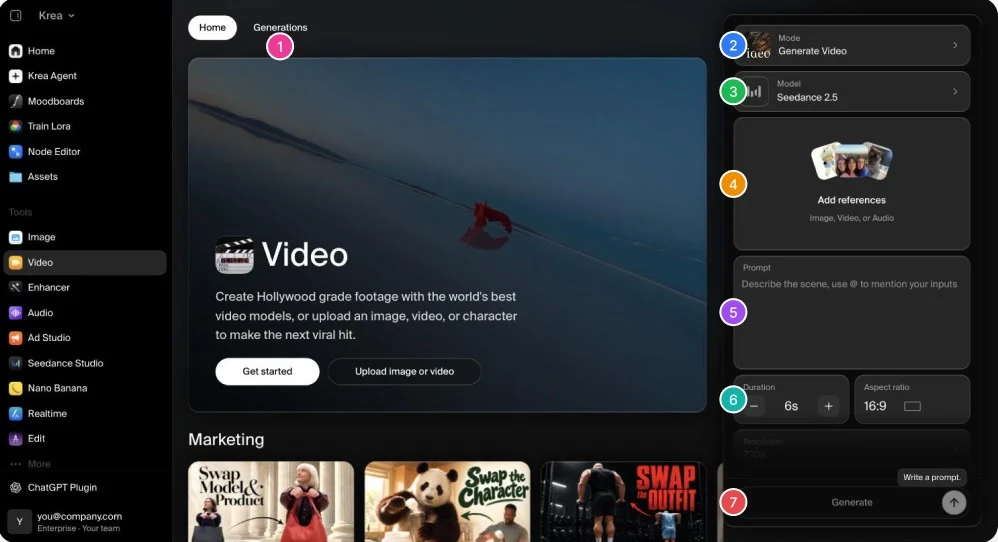
次のガイド
Krea入門
多くのチームが最初に使うツールを使う順番に紹介し、最初の1時間の進め方もまとめています。
わからないことがあれば
Kreaのアカウントチームが、ここで紹介した内容をチームの皆さまにご案内します。