















만들기
편집 및 향상
Krea 입문
어디서부터 시작할까: 플랫폼 둘러보기
Krea 열기환영합니다
Krea에 오신 것을 환영합니다. 모든 이미지와 영상을 하나의 워크스페이스에서.
Krea는 자체 개발 모델을 포함한 최고의 이미지·영상 모델을 팀을 위해 한곳에 모았습니다. 이 가이드는 대부분의 팀이 시작하는 순서대로 각 도구를 소개하므로, 로그인하면 무엇이 보이고 어디서부터 시작해야 하는지 알 수 있습니다.
01 이미지
이럴 때 사용하세요
프롬프트나 참조 이미지로 이미지를 만듭니다.
02 편집
이럴 때 사용하세요
이미지의 한 부분만 바꾸고 나머지는 그대로 유지합니다.
03 실시간
이럴 때 사용하세요
스케치하면 그리는 동안 바로 렌더링됩니다.
04 영상
이럴 때 사용하세요
영상 클립을 만들고, 편집하고, 연장하고, 교체합니다.
05 Nodes
이럴 때 사용하세요
여러 단계를 연결해 재사용할 수 있는 워크플로로 만듭니다.
그 바탕에는
Krea가 직접 개발한 이미지 모델인 Krea 2와 Krea 3이 있습니다.
모든 것이 저장되는 곳
Krea Drive에는 나와 팀이 만든 모든 파일이 보관됩니다.
인터페이스
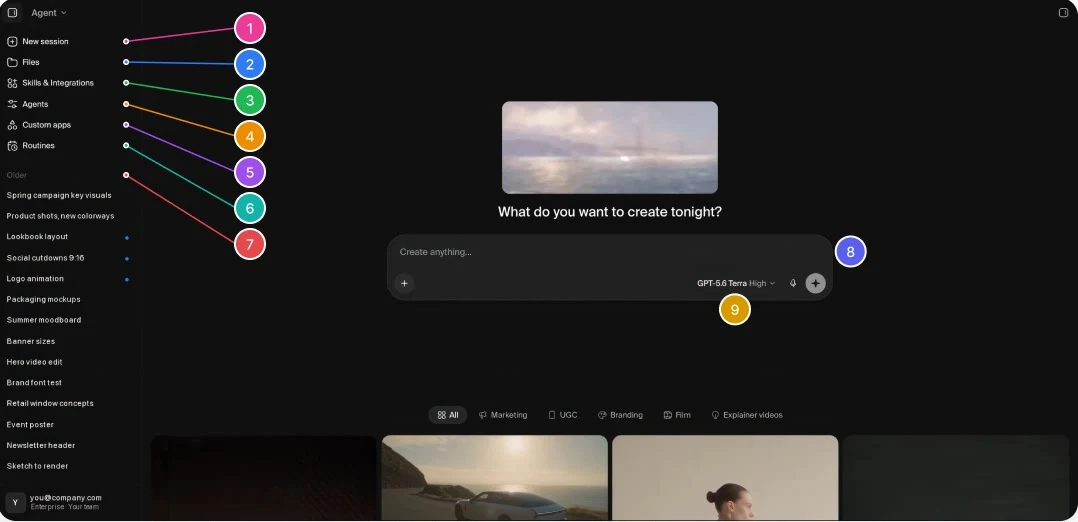
화면 둘러보기. 모든 도구는 사이드바에 있습니다.
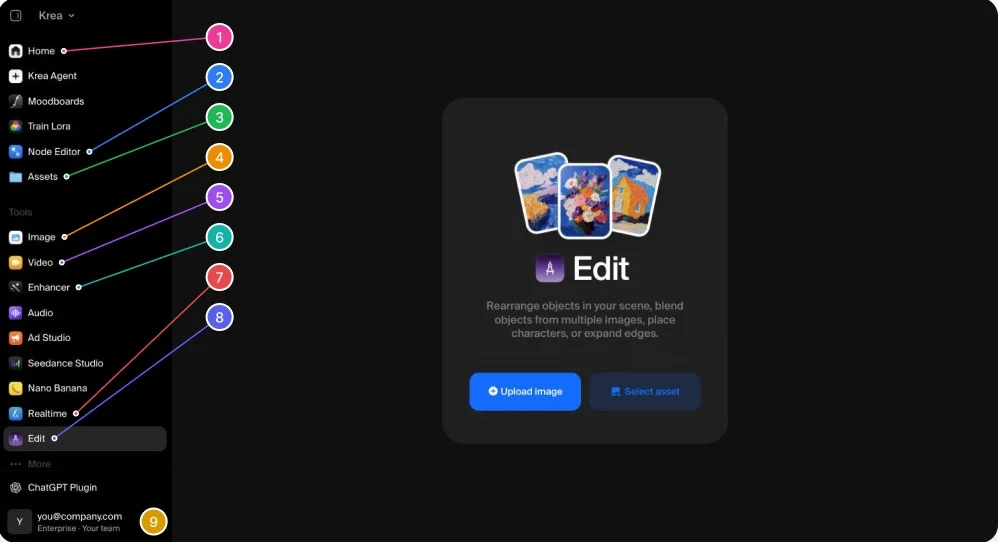
-
홈
신규 출시, 소식, 바로 시작할 수 있는 템플릿.
-
노드 편집기
도구를 연결해 다시 실행할 수 있는 워크플로로 만듭니다.
-
에셋(Krea Drive)
나와 팀이 만든 모든 것.
-
이미지
프롬프트나 참조 이미지로 이미지를 생성합니다.
-
영상
최고의 모델로 영상을 생성하고 편집합니다.
-
화질 개선
이미지와 영상을 업스케일하고 선명하게 만듭니다.
-
실시간
그리거나 카메라를 사용하면 실시간으로 렌더링됩니다.
-
편집
이미지 속 요소를 바꾸고, 옮기고, 추가합니다.
-
내 계정
워크스페이스, 팀, 요금제.
도구
이미지 설명하고, 모델을 고르고, 결과를 받아 보세요.
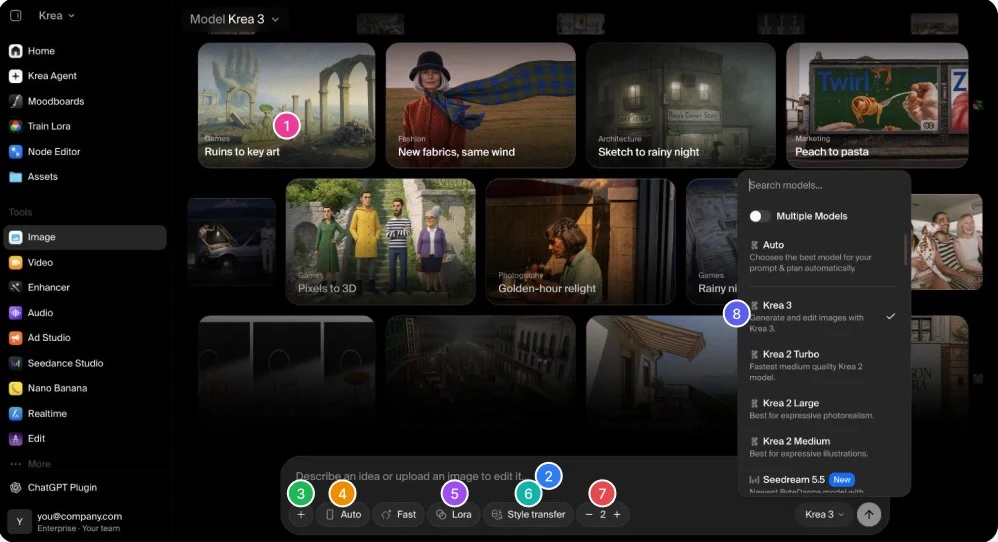
-
예시에서 시작하기
카드를 열면 사용된 프롬프트를 볼 수 있습니다.
-
프롬프트 입력창
원하는 것을 설명하거나 이미지를 끌어다 놓으세요.
-
이미지 추가
제품, 얼굴, 스타일 등을 참조로 사용하세요.
-
화면 비율
정사각형, 세로형, 가로형 또는 자동.
-
LoRA
팀에서 학습시킨 스타일이나 캐릭터를 적용합니다.
-
스타일 전송
다른 이미지의 분위기를 가져옵니다.
-
이미지 수
한 번 실행할 때 받을 결과 수.
-
모델
기본값은 Krea 3입니다. Krea 2, Nano Banana, Seedream 등도 사용할 수 있습니다.
도구
편집 하나만 바꾸고, 나머지는 그대로.
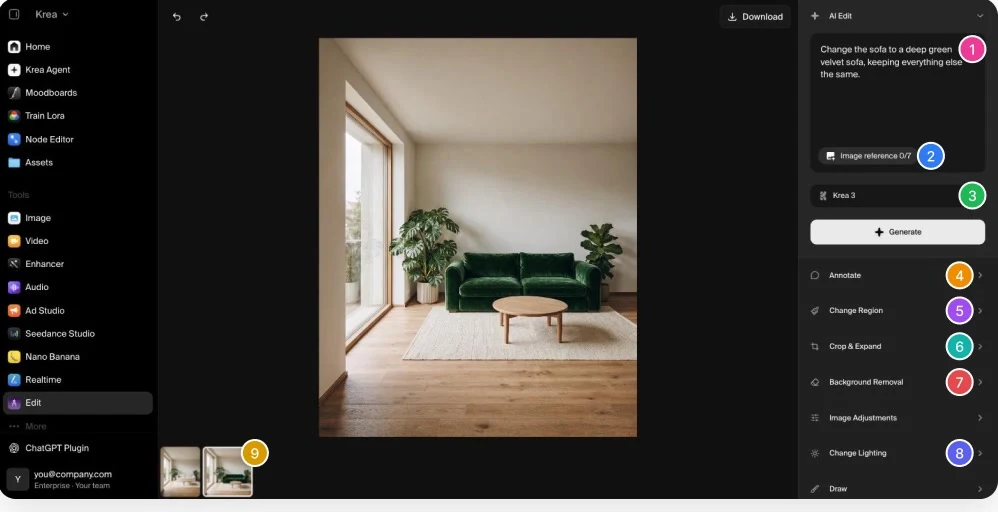
-
AI 편집
무엇을 바꾸고 무엇을 유지할지 말해 주세요.
-
참조 이미지
제품, 원단, 얼굴 등 최대 7장의 이미지를 추가할 수 있습니다.
-
모델
기본값은 Krea 3이며, 편집 한 번에 8초도 걸리지 않습니다.
-
주석
이미지 위에 바로 메모를 적습니다.
-
영역 변경
브러시로 칠한 부분만 바꿉니다.
-
자르기 및 확장
구도를 바꾸거나 새로운 비율로 확장합니다.
-
배경 제거
클릭 한 번으로 피사체를 잘라냅니다.
-
조명 변경
같은 장면의 조명을 바꿉니다.
-
기록
모든 버전이 남아 있어 언제든 되돌아갈 수 있습니다.
도구
편집 실전 프롬프트 하나, 변화 하나.
편집 전
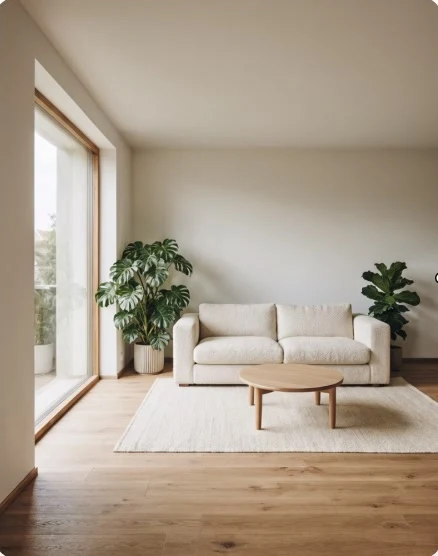
요청
소파를 짙은 녹색 벨벳 소파로 바꾸고, 나머지는 모두 그대로 유지해 줘.
팁: 그대로 유지할 것을 명시하세요. 한 가지만 바꾸려면 “만”을 사용하세요.
편집 후
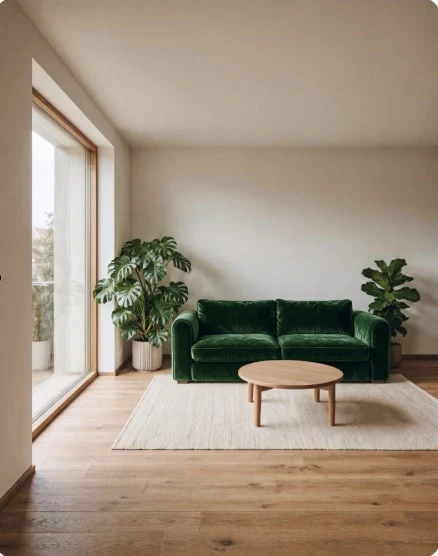
소파만 바뀌고 식물, 러그, 바닥, 빛은 그대로입니다.
도구
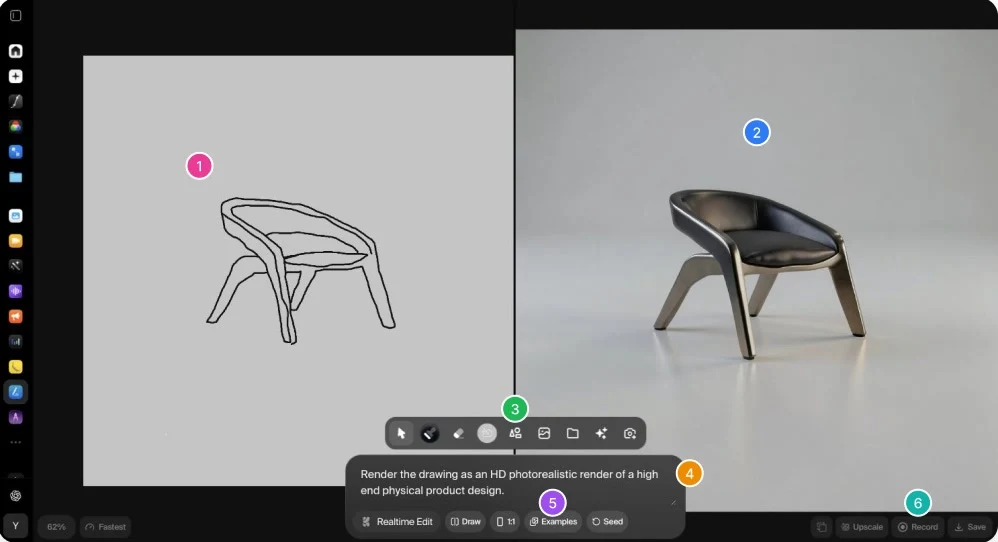
실시간 그리는 동안 렌더링되는 모습을 확인하세요.
-
캔버스
그리거나, 이미지를 붙여 넣거나, 카메라를 켜세요.
-
실시간 결과
그리는 동안 거의 즉시 업데이트됩니다.
-
도구
브러시, 지우개, 도형, 이미지, 카메라.
-
프롬프트
그림이 무엇이 되어야 하는지 설명하세요.
-
예시
미리 준비된 설정에서 시작하세요.
-
업스케일, 녹화, 저장
마음에 드는 프레임을 최고 화질로 보관하세요.
도구
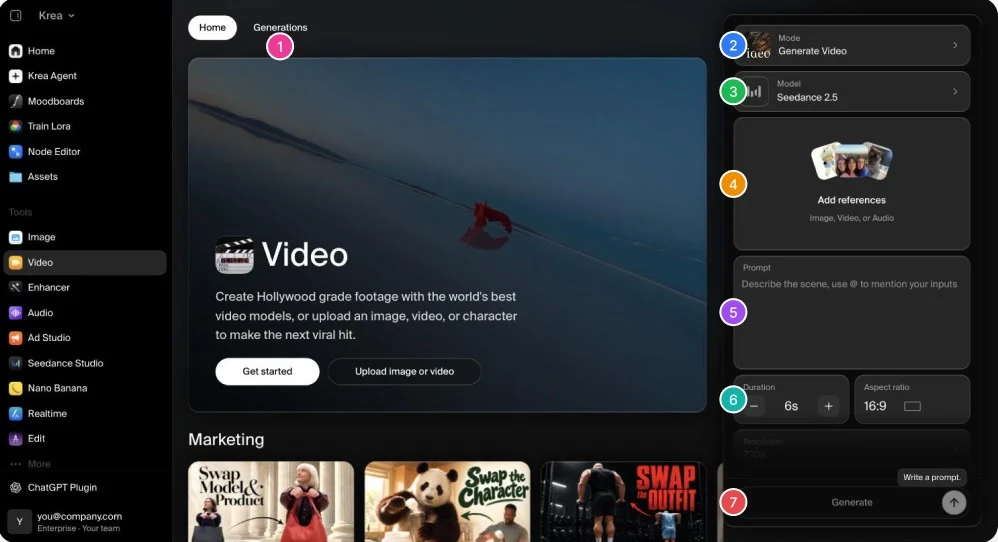
영상 모델을 고르고, 장면을 설명하세요.
-
생성 기록
지금까지 만든 모든 영상을 한곳에서.
-
모드
생성, 편집, 연장, 교체, 립싱크 등.
-
모델
Seedance, Kling, MiniMax, Wan 등.
-
참조
이미지, 영상, 오디오를 추가해 결과를 이끌어 보세요.
-
프롬프트
장면을 설명하세요. @를 입력하면 참조를 지정할 수 있습니다.
-
길이 및 형식
길이, 화면 비율, 해상도.
-
생성
클립이 완성되면 생성 기록에 추가됩니다.
도구
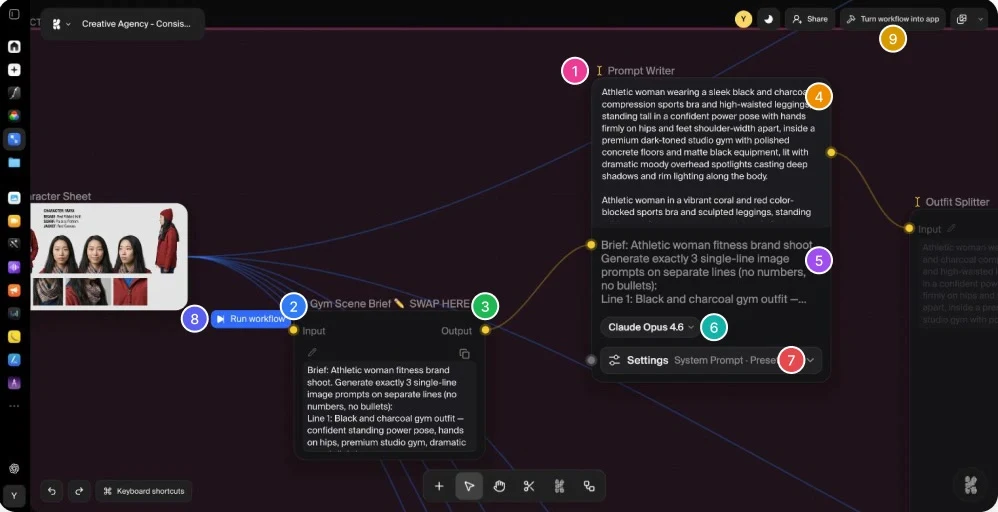
Nodes 작업 과정을 저장하고 다시 실행하세요.
-
노드 이름
이 단계가 하는 일입니다. 팀에 맞게 이름을 바꾸세요.
-
입력
다른 노드에서 선을 끌어와 연결합니다.
-
출력
끌어서 다음 노드에 연결합니다.
-
결과
노드가 만든 결과물입니다. 여기서는 작성된 프롬프트입니다.
-
지침
이 단계에서 할 일을 알려 줍니다.
-
모델
이 단계를 실행할 모델을 선택합니다.
-
설정
시스템 프롬프트, 프리셋 등.
-
워크플로 실행
클릭 한 번으로 전체 과정을 실행합니다.
-
워크플로를 앱으로 전환
누구나 실행할 수 있는 간단한 양식.
도구
Nodes 작동 방식 도구를 하나의 워크플로로 연결하세요.
Nodes는 각 상자가 하나의 단계가 되는 캔버스입니다. 프롬프트, 모델, 업스케일, 편집 등을 한 번 연결해 두면 필요할 때마다 전체 과정을 실행할 수 있고, 팀이 사용할 수 있는 간단한 앱으로 만들 수도 있습니다.
텍스트
프롬프트
“햇살 가득한 테라스 위의 스니커즈”
이미지 생성
Krea 3
이미지 1장, 2K
이미지 화질 개선
업스케일러
2배 더 선명하게
영상 생성
Seedance
5초, 16:9
입력은 왼쪽, 출력은 오른쪽.
아무 핸들에서나 끌어 보면 연결할 수 있는 항목이 표시됩니다.
색상은 유형을 뜻합니다.
텍스트, 이미지, 영상, 오디오마다 고유한 색상이 있습니다.
앱으로 만드세요.
사용자가 입력할 항목을 고르면, 사용자는 생성 버튼만 누르면 됩니다.
도구
Nodes 실전 캐릭터 하나, 의상 세 벌.
입력
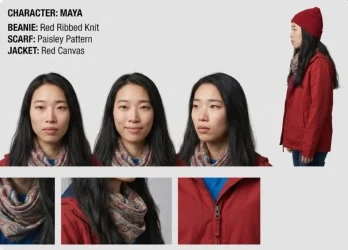
워크플로
-
브리프
피트니스 촬영, 세 가지 컬러웨이
-
Krea 3
Maya의 기본 샷을 만듭니다
-
스플리터
각 편집에 색상을 하나씩 보냅니다
-
Krea 3, 영역 편집
의상만 바꾸고 나머지는 그대로
출력
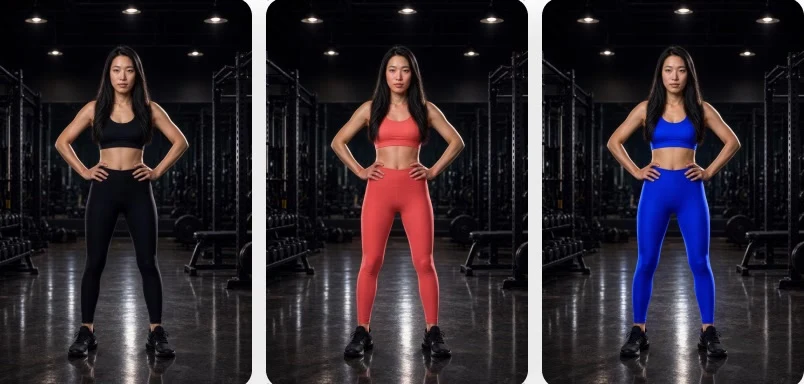
같은 얼굴, 같은 포즈, 같은 조명. 의상 색상만 바뀌므로 한 번의 실행으로 전체 컬러웨이가 완성됩니다.
Krea의 모델
Krea 3 및 Krea 2 두 가지 Krea 모델, 두 가지 역할.
Krea 3
정확하고 일관된 결과
가장 최신 모델이자 기본 모델입니다. 간단한 지시만으로 네이티브 2K 이미지를 만들고 편집하며, 대부분의 편집이 8초 이내에 끝나고 참조는 최대 6개까지 사용할 수 있습니다. 제품, 캐릭터, 로고, 텍스트를 정확히 그대로 유지합니다.
추천 용도
Krea 2
스타일과 탐색
Krea의 첫 번째 파운데이션 모델로, 이미지의 룩을 위해 만들어졌습니다. 스타일 참조, 무드보드, 학습시킨 스타일, 생성 슬라이더로 방향을 조정할 수 있습니다. Large, Medium, Turbo 버전이 있습니다.
추천 용도
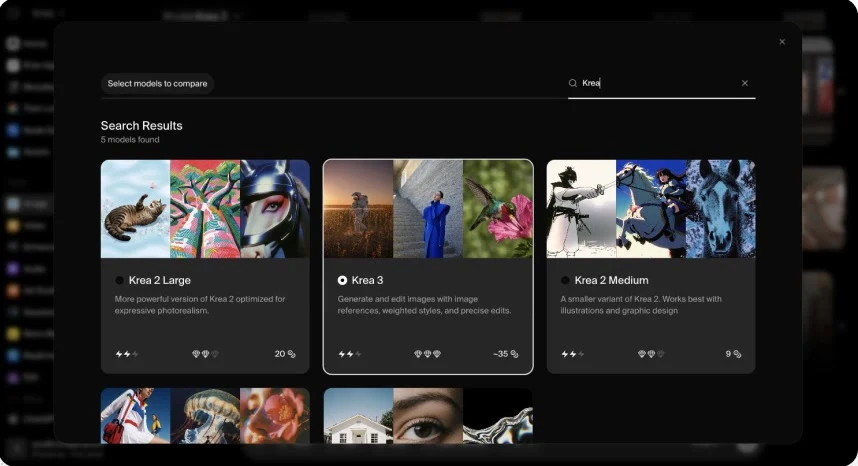
기본 원칙: 무언가를 정확히 유지해야 할 때는 Krea 3을, 아직 룩을 찾는 중이라면 Krea 2를 사용하세요.
내 파일
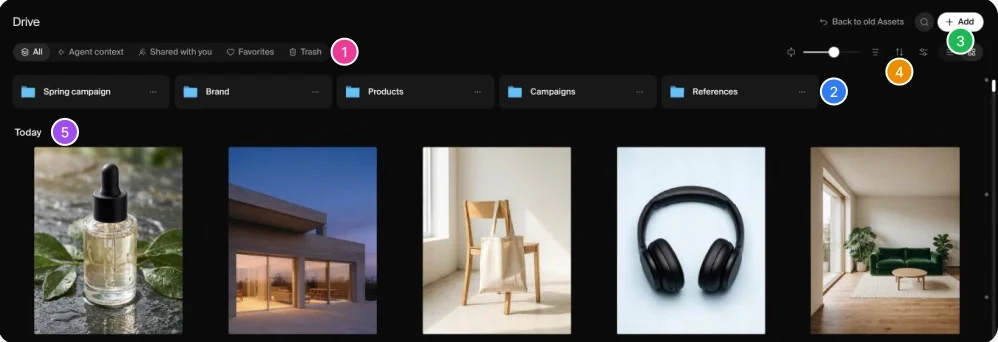
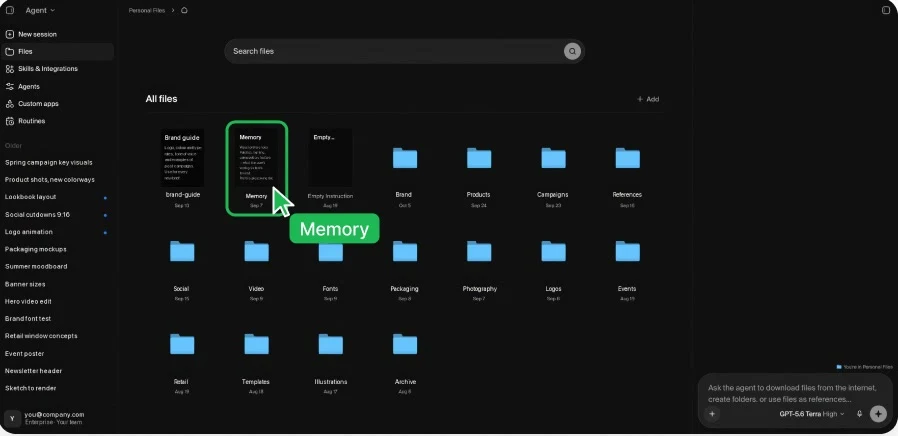
Krea Drive 만든 모든 것을 한곳에.
-
보기
전체, 에이전트 컨텍스트, 사용자와 공유됨, 즐겨찾기, 휴지통.
-
폴더
캠페인, 클라이언트, 제품별로 하나씩.
-
추가
파일을 업로드하거나 새 폴더를 만듭니다.
-
크기, 필터 및 정렬
유형, 도구, 날짜로 파일을 찾습니다.
-
내 파일
만든 모든 것이 최신순으로 이곳에 저장됩니다.
다음 단계
어디서부터 시작할까요. Krea에서의 첫 1시간.
1단계
이미지
실제 브리프로 Krea 3에서 네 가지 결과를 생성합니다.
2단계
편집
가장 좋은 결과를 골라 우리 제품을 넣습니다.
3단계
영상
그 프레임을 6초 클립으로 만듭니다.
4단계
Nodes
Nodes Agent에게 이 흐름을 만들어 달라고 요청합니다.
5단계
Krea Drive
결과물을 공유 폴더에 넣습니다.
다음 가이드
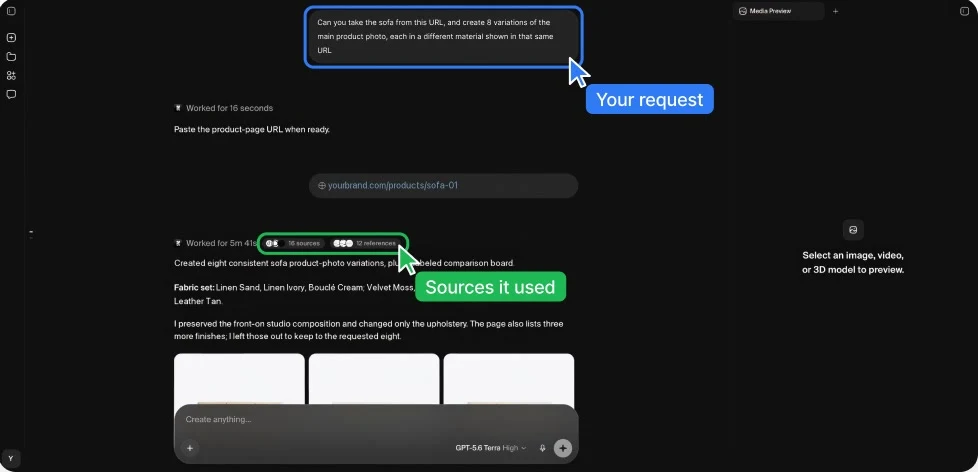
Krea Agent 입문
에이전트에게 요청하는 법, 브랜드 컨텍스트를 제공하는 법, 도구를 연결하고 사용량을 관리하는 법을 알아보세요.
진행 중 궁금한 점이 있나요?
Krea 계정 담당 팀이 이 모든 내용을 팀에 직접 안내해 드립니다.