















만들기
편집 및 향상
Krea Agent 입문
첫 세션을 위한 짧은 가이드
Krea Agent 열기기본 사항
Krea Agent란. Krea의 모델을 실행하는 채팅.
필요한 것을 평소 말하듯 설명하세요. 대규모 언어 모델이 이를 읽고 단계를 계획한 뒤, Krea의 150개 이상 모델 중에서 하나를 골라 프롬프트를 작성하고, 결과를 확인해 문제가 있으면 다시 시도합니다. Claude나 ChatGPT처럼 작동하지만, 돌아오는 결과는 이미지, 영상, 그 밖의 파일입니다.
사용자
“봄 출시용 키 비주얼 세 장을 우리 브랜드 컬러로 만들어 줘.”
언어 모델
Claude, GPT, Gemini…
단계를 계획하고, 모델을 고르고, 프롬프트를 작성하고, 결과를 확인합니다.
Krea 모델
150개 이상의 모델
이미지, 영상, 3D, 오디오, 화질 개선.
결과
이미지, 영상, 파일이 세션에 저장됩니다.
시작하기
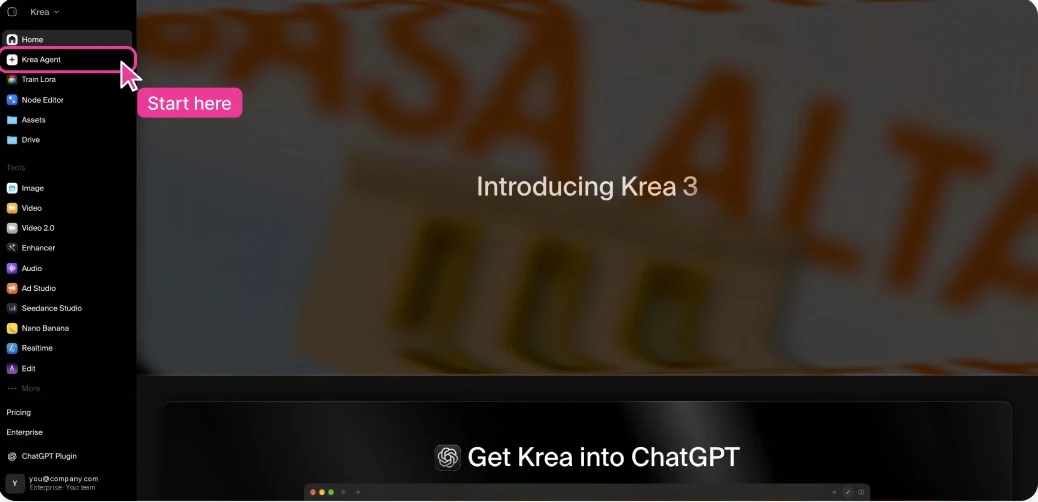
어디서 찾을까요. Krea 어디에서든 클릭 두 번.
- 01
krea.ai를 열고 로그인하세요.
- 02
왼쪽 사이드바에서 Krea Agent를 클릭하세요.
또는 krea.ai/agent로 바로 이동하세요.
- 03
만들고 싶은 것을 설명하세요.
첫 메시지를 보내면 세션이 시작됩니다.
인터페이스
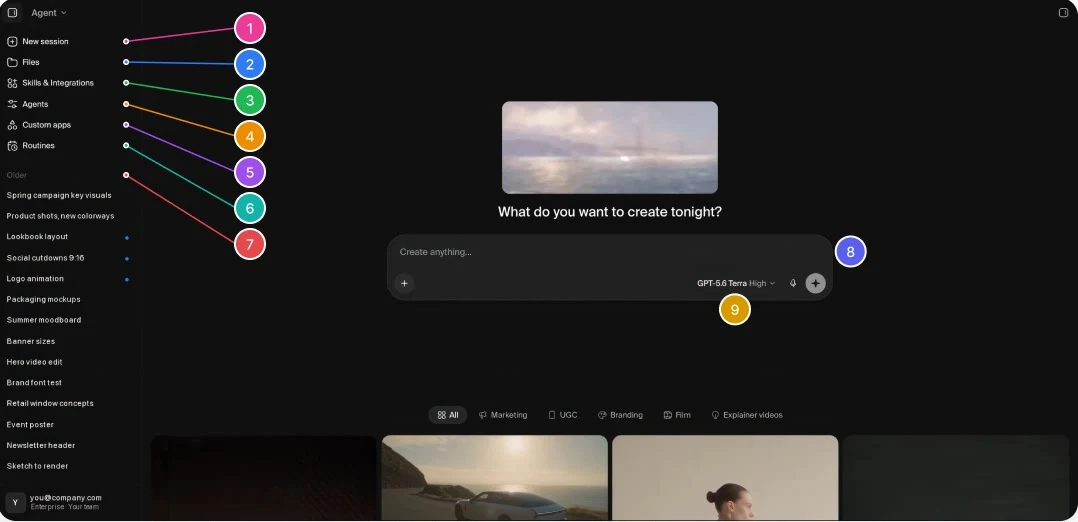
화면 둘러보기. 모든 것은 사이드바에서 시작됩니다.
-
새 세션
새 대화를 시작합니다.
-
파일
내 라이브러리: 에이전트가 생성할 때 읽는 컨텍스트입니다.
-
기능 및 통합
사용하는 도구를 연결하고 기능을 추가합니다.
-
에이전트
선호에 맞게 설정한 맞춤 에이전트.
-
맞춤 앱
에이전트가 만든 재사용 가능한 미니 도구.
-
루틴
에이전트가 대신 실행하는 반복 작업.
-
세션
언제든 이어서 진행할 수 있는 지난 대화.
-
프롬프트 입력창
입력하거나, +로 파일을 첨부하거나, 음성으로 말하세요.
-
모델 및 추론 수준
모델과 투입할 추론 수준을 선택합니다.
작동 방식
세션. 또 한 명의 팀원처럼 함께 일하세요.
- 01
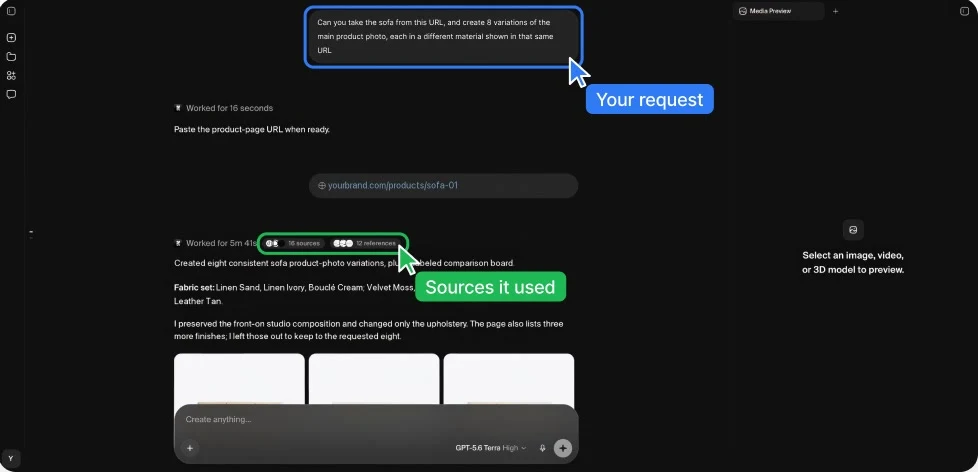
요청하고, 확인하고, 피드백하세요.
각 세션은 Claude나 ChatGPT처럼 이어지는 채팅입니다. “세 번째 이미지를 더 따뜻한 느낌으로 바꿔 줘”처럼 평소 말하듯 입력하세요.
- 02
대화 흐름을 기억합니다.
세션에서 나눈 대화와 만든 결과물이 모두 컨텍스트로 유지됩니다.
- 03
작업 과정을 보여 줍니다.
읽은 출처, 사용한 참조, 실행한 모델을 확인할 수 있습니다.
- 04
언제든 다시 돌아오세요.
세션은 사이드바에 저장됩니다. 이름을 바꾸거나, 중단한 곳에서 이어 가거나, 동료와 공유할 수 있습니다.
작동 방식
세션 실전. 링크 하나, 소재 여덟 가지.
입력

브리프
이 URL에 있는 소파로 메인 제품 사진의 변형을 8개 만들어 줘. 각각 같은 URL에 나온 서로 다른 소재로 해 줘.
팁: 원하는 개수와 참고할 곳을 알려 주세요. 페이지는 에이전트가 대신 읽습니다.
결과
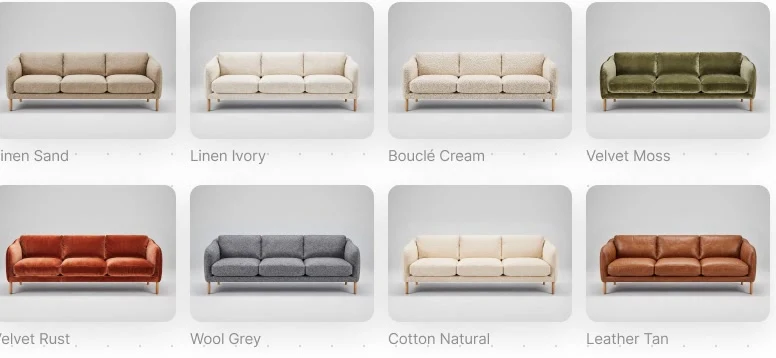
같은 소파, 같은 각도, 같은 조명. 커버 소재만 바뀌며, 모든 마감재는 제품 페이지에서 가져왔습니다.
두 가지 핵심 차별점
두 가지 핵심 차별점. 컨텍스트와 파일 형식.
01
컨텍스트 제공
브랜드, 제품, 지난 작업물을 파일에 넣어 두세요. 에이전트가 매 세션마다 이를 읽기 때문에 회사에 맞고 비주얼 스타일을 따르는 결과가 나옵니다.
02
어떤 형식이든
PDF, 레이어가 있는 Photoshop 파일, 폰트를 읽고 직접 만들 수도 있으며, 투명 PNG, GIF, 영상, 3D도 만듭니다.
두 가지 핵심 차별점
컨텍스트 지난 작업과 어울리는 결과를 얻으세요.
파일은 내 라이브러리입니다. 브랜드, 제품, 지난 작업물을 넣어 두면 모든 세션에서 이를 활용하므로, 프롬프트뿐 아니라 회사에 맞는 결과를 얻을 수 있습니다.
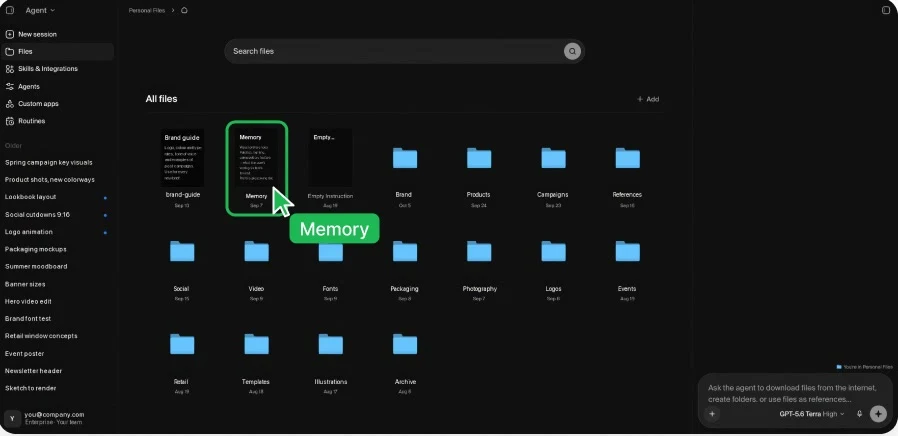
제대로 작동하는 라이브러리
-
브랜드
로고, 가이드라인 PDF, 폰트, 팔레트
-
제품
제품 사진, 사양, 소재
-
캠페인
마음에 드는 지난 작업물
-
레퍼런스
무드보드, 스타일, 경쟁사
-
메모리
나와 팀이 선호하는 작업 방식
두 가지 핵심 차별점
설정하기. 미리 정리해 둘 필요도 없습니다.
모든 자료를 한 세션에 넣고 정리 방법을 에이전트에게 알려 주세요. 자료를 분류하고, 이름을 붙이고, 요약해 두므로 이후 모든 세션에서 활용할 수 있습니다.
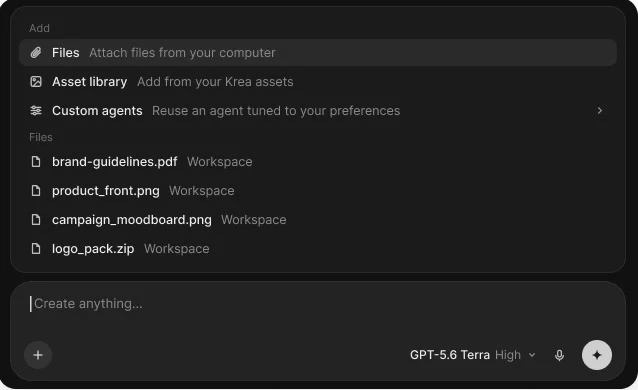
프롬프트 예시
우리가 가진 자료 전부야: 브랜드북 PDF, 폰트, 제품 사진 40장, 지난 시즌 캠페인. 브랜드, 제품, 캠페인 폴더로 정리하고, 모든 파일에 알아보기 쉬운 이름을 붙인 다음, 우리 비주얼 아이덴티티를 한 페이지로 요약해 줘.
프롬프트 입력창의 +에서 컨텍스트 추가
- 01
파일
컴퓨터에서 업로드합니다.
- 02
에셋 라이브러리
Krea에서 만든 모든 것.
- 03
맞춤 에이전트
선호에 맞게 설정한 에이전트.
두 가지 핵심 차별점
파일 형식 파일을 넣고, 파일을 받으세요.
에이전트는 PDF, 레이어가 있는 Photoshop 파일, 폰트처럼 팀이 이미 쓰는 파일을 읽고, 직접 만들 수도 있습니다. Claude에게 문서로 부탁할 만한 일이라면 Krea Agent에게 이런 파일로 부탁할 수 있습니다.
읽을 수 있는 것
- PDF 브랜드북, 브리프, 발표 자료
- PSD 레이어가 있는 Photoshop 파일
- FONT 브랜드 폰트
- IMAGE 제품 사진과 참조 이미지
- VIDEO 촬영 원본과 지난 영상
- URL 웹사이트와 제품 페이지
만들 수 있는 것
- PDF 룩북, 발표 자료, 원페이저
- PSD 디자이너가 편집할 수 있는 레이어 파일
- FONT 디스플레이 및 헤드라인 폰트
- PNG 투명 배경 컷아웃
- GIF 루프 및 애니메이션 변형
- VIDEO 클립, 축약본, 새 비율
- 3D 이미지나 아이디어로 만든 3D 모델
더 잘 활용하기
모델과 추론 수준. 모델과 추론 수준을 설정하세요.
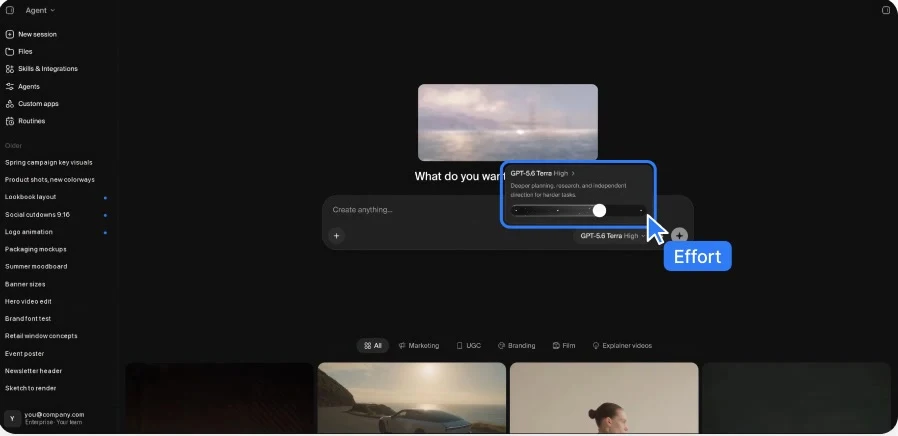
프롬프트 입력창의 선택기에서 세션을 실행할 언어 모델(Claude, GPT, Gemini 등)과, 계획하고 확인하는 데 얼마나 공을 들일지를 설정합니다.
-
낮음
빠르고 가볍습니다. 내용이 명확한 간단한 작업에 적합합니다.
-
중간
일상적인 작업에 알맞은 기본값입니다.
-
높음
까다로운 브리프를 위해 더 깊이 계획하고 조사합니다.
-
매우 높음
복잡하고 중요한 작업을 위한 최첨단 추론 모델입니다.
커넥터
커넥터. 팀이 사용하는 도구를 연결하세요.
기능 및 통합에서 커넥터를 추가하세요. 그러면 에이전트가 예를 들어 Notion에서 브리프를 읽고, 이미지를 생성해 Google Drive에 저장한 뒤, Slack에 미리 보기를 올리는 작업을 한 세션에서 모두 처리할 수 있습니다.
생산성
- Notion
- Linear
- Airtable
- Google Docs
- Google Sheets
커뮤니케이션
- Slack
- Gmail
- WhatsApp Business
- ManyChat
파일 및 스토리지
- Google Drive
- Dropbox
- Microsoft OneDrive
- Frame.io
마케팅 및 소셜
- Meta Ads
- TikTok Ads
- YouTube
- Are.na
개발 및 디자인
- Figma
- Webflow
- GitHub
- Supabase
직접 추가
- 맞춤 MCP
MCP 서버가 있는 도구라면 무엇이든 새 통합으로 추가할 수 있습니다.
에이전트가 읽거나 쓸 수 있는 범위는 각 커넥터의 권한에 따라 다릅니다. 워크스페이스 관리자가 권한을 조정할 수 있습니다.
사용량
사용량. 에이전트가 컴퓨트 유닛을 사용하는 방식.
에이전트 작업은 워크스페이스의 기존 컴퓨트 유닛(CU) 잔액에서 차감됩니다. 각 세션에는 두 가지 비용이 있습니다.
01
생성
이미지, 영상, 업스케일, 오디오 클립은 이미지 도구나 영상 도구에서 만들 때와 같은 CU가 듭니다. 가격은 에이전트가 고른 모델에 따라 정해집니다.
02
LLM 토큰
계획, 검토, 재시도를 담당하는 언어 모델은 토큰 단위로 과금되어 CU로 환산됩니다. 추론 수준이 높을수록 더 강력한 모델과 더 많은 추론을 사용하므로 토큰도 더 많이 듭니다.
알아 두면 좋은 점
- 01
큰 작업은 먼저 확인합니다.
관리자가 설정할 수 있는 CU 기준을 넘으면, 에이전트가 생성 전에 먼저 확인을 요청합니다.
- 02
관리자가 확인할 수 있습니다.
사용 통계 → 출처로 필터링 → Agent.
비용을 줄이는 방법: 추론 수준은 중간이나 높음으로 시작하고, 먼저 컨텍스트를 추가해 더 빨리 정확한 결과를 얻으며, 변형 50개를 요청하기 전에 시안 3개부터 요청하세요.
시작하기
직접 해 보세요. 첫 세션에서 써 볼 프롬프트 네 가지.
캠페인 콘셉트
우리 웹사이트야: [URL]. 이걸 바탕으로 캠페인 콘셉트를 만들어 줘. 키 비주얼 세 장, 9:16 축약본, 짧은 영상 한 편.
크기와 형식
이 메인 이미지를 우리가 필요한 모든 크기로 만들어 줘: 1:1, 4:5, 9:16, 16:9. 16:9는 레이어가 있는 PSD로, 제품은 투명 PNG로 보내 줘.
스케치를 렌더링으로
이 스케치를 사실적인 렌더링으로 바꾼 다음, 봄·여름·가을·겨울 사계절에 맞춘 조명 분위기 네 가지를 만들어 줘.
컨텍스트 설정
방금 업로드한 자료를 모두 브랜드 라이브러리로 정리하고, 우리 비주얼 아이덴티티를 요약해 줘.
krea.ai/agent로 이동해 세션을 시작하고 필요한 것을 설명하세요.
따라 하기 영상
Krea Agent 제대로 활용하기
실제 세션을 처음부터 끝까지 녹화한 화면입니다. 더 많은 영상이 곧 추가됩니다.
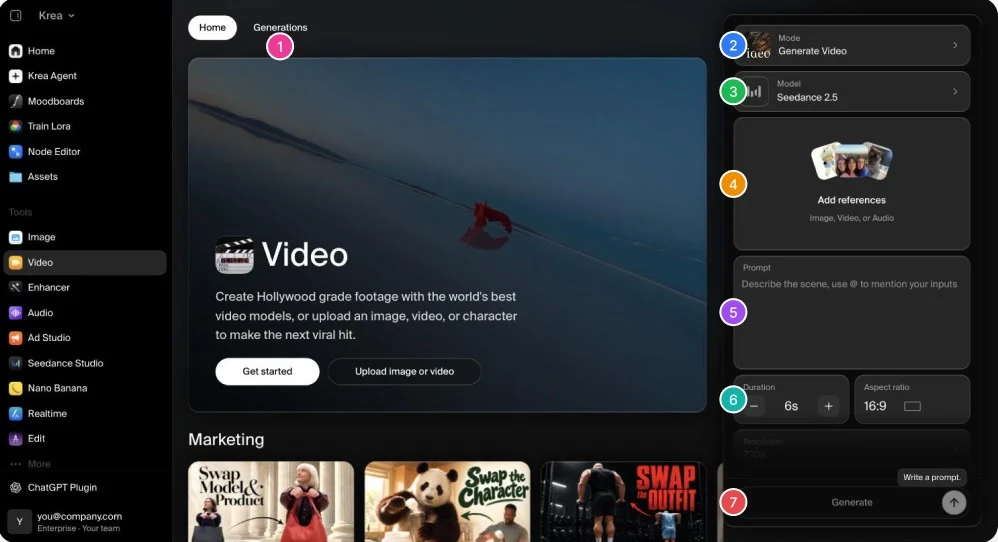
다음 가이드
Krea 입문
대부분의 팀이 처음 사용하는 도구를 사용 순서대로 소개하고, 첫 1시간 계획도 함께 안내합니다.
진행 중 궁금한 점이 있나요?
Krea 계정 담당 팀이 이 모든 내용을 팀에 직접 안내해 드립니다.