
Krea에서 Magnific로 이미지 향상하는 방법
by The Krea Team

Magnific는 단순히 선명한 크기 조정이 아니라 더 높은 해상도와 더 믿을 수 있는 디테일이 필요할 때 유용합니다. 이 가이드에서는 Assets에서 가져온 간단한 인물 사진 스타일 이미지를 사용하며, 설정은 보수적으로 유지하고 실제 2배 Magnific 향상으로 마무리합니다.
Enhancer에서 시작하기
Krea를 열고 도구 사이드바에서 Enhancer를 선택하세요. 빈 상태에서는 한 가지 명확한 시작점이 있습니다: 이미지를 추가한 후 얼마나 크게 만들지 선택하세요.
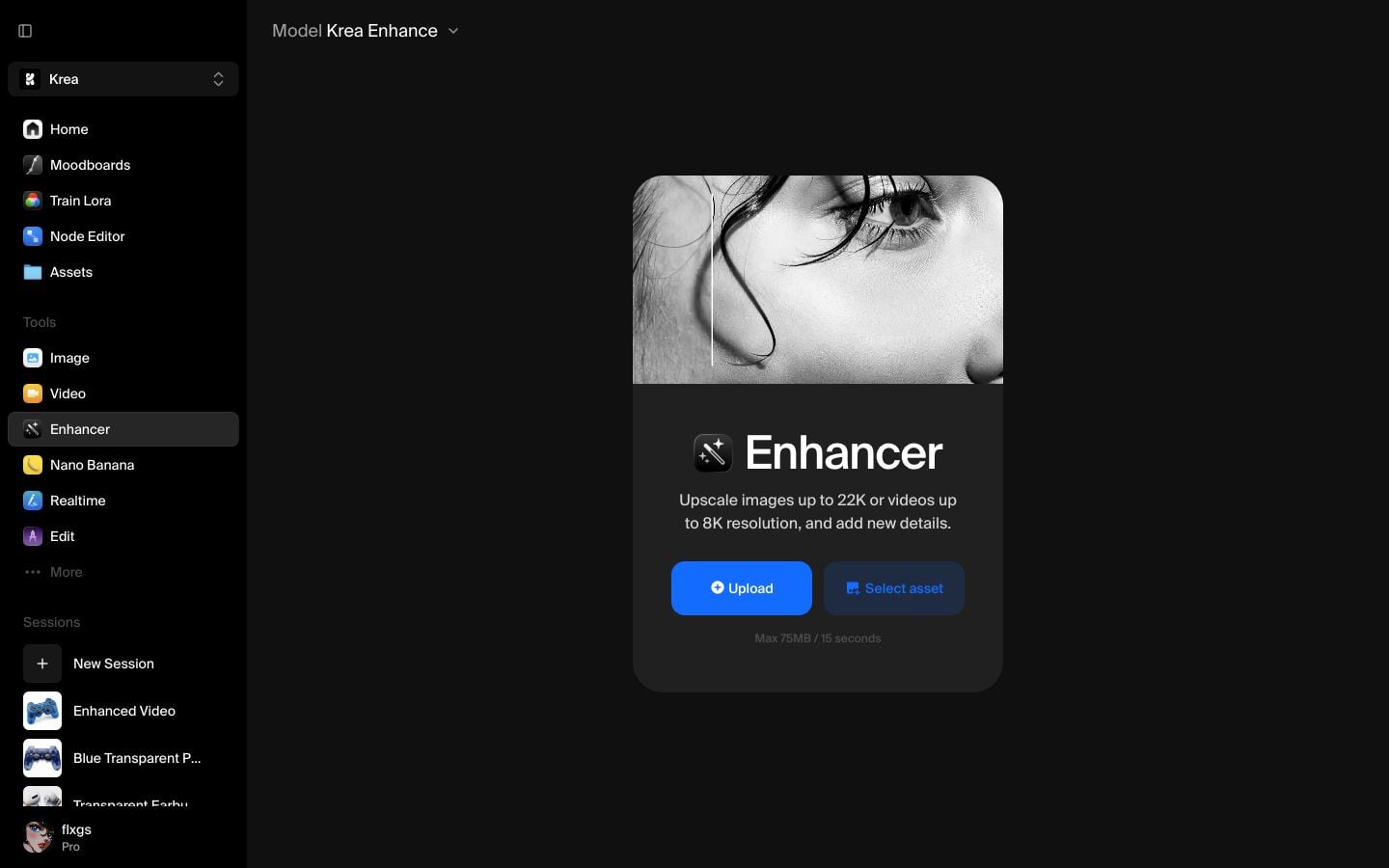
자산 선택을 클릭하여 Krea Assets 라이브러리에서 기존 이미지를 선택할 수 있습니다. 파일을 업로드할 수도 있지만, 이미 생성된 이미지를 다듬고 싶을 때는 Assets가 가장 빠른 경로입니다.
향상할 이미지 선택하기
이미지가 로드되면 Krea는 캔버스에 원본을 표시하고 오른쪽에 향상 설정을 엽니다. 첫 시도에서는 2x를 선택하세요. Magnific가 너무 크고 느린 렌더링으로 바로 넘어가지 않고 디테일을 추가할 충분한 공간을 제공합니다.
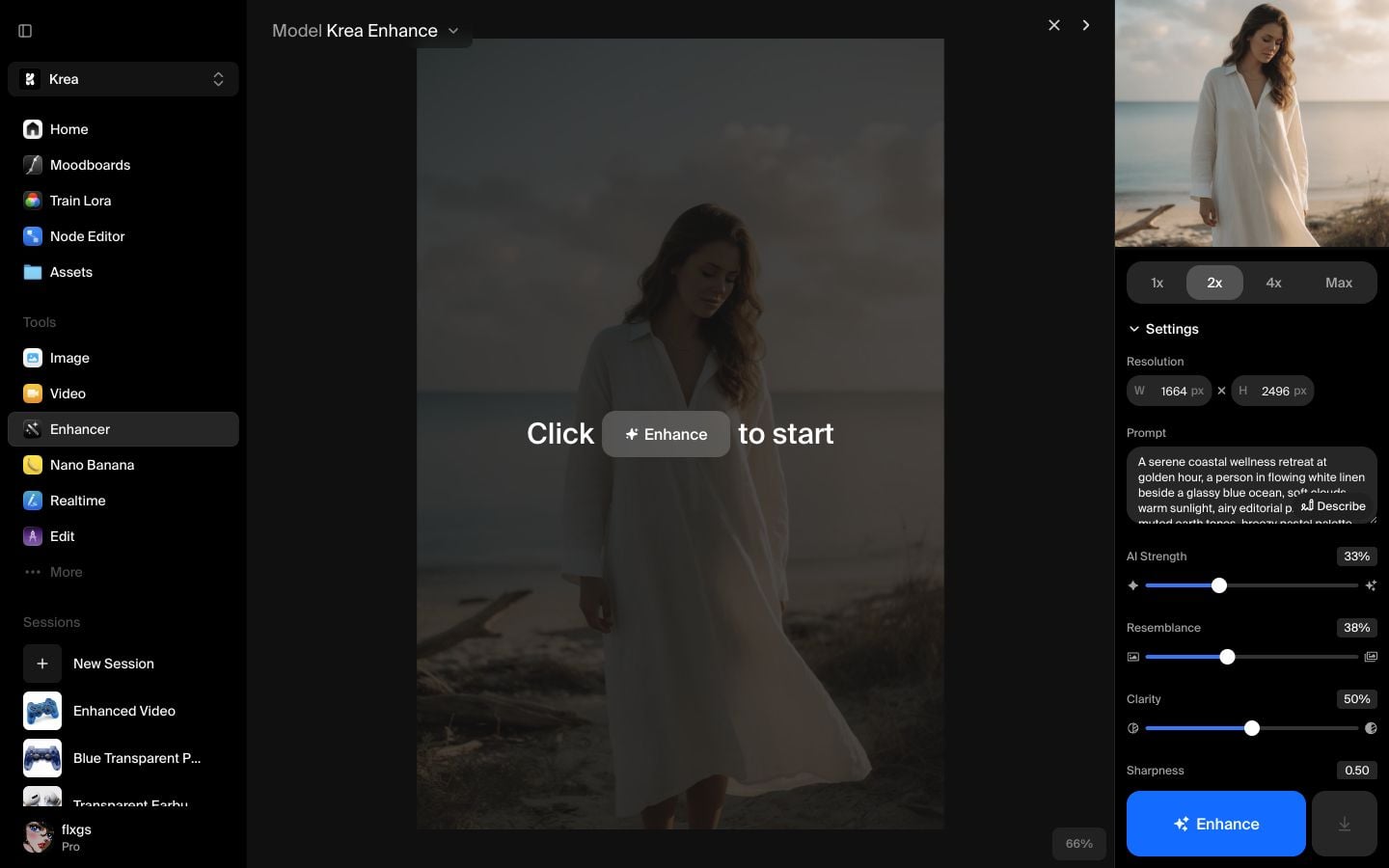
Krea가 프롬프트를 추가하거나 감지하면 이를 Enhancer의 가이드로 사용하세요. 짧은 프롬프트는 Magnific가 유지해야 할 디테일(주제, 배경, 조명, 재질, 스타일)을 이해하는 데 도움이 됩니다.
모델을 Magnific로 전환하기
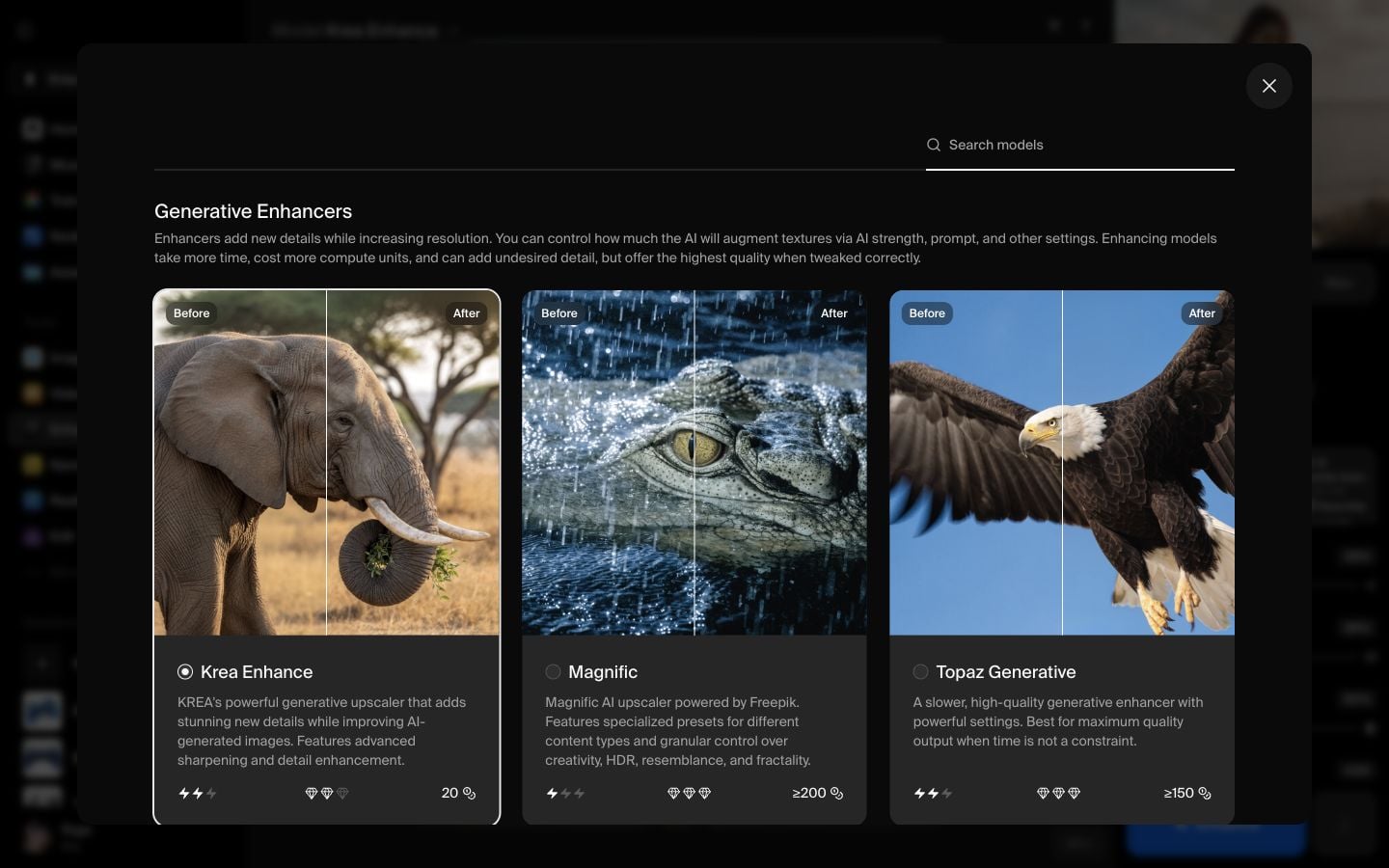
모델 선택기를 열고 Generative Enhancers 아래에서 Magnific를 선택하세요. Magnific는 원본 이미지를 따르면서 더 깨끗한 텍스처와 풍부한 디테일을 창조하는 업스케일 옵션입니다.
충실한 첫 결과를 위해 기본값을 보수적으로 유지하세요:
- 스타일: 표준
- 엔진: 자동
- 창의성: 0
- HDR: 0
- 유사성: 0
- 프랙탈성: 0
더 스타일리시하거나 크게 재해석된 향상이 필요할 때만 나중에 값을 올리세요.
향상 실행하기
Enhance를 클릭하기 전에 출력 크기와 프롬프트를 한 번 더 확인하세요. 이 예시에서 원본 이미지는 832 x 1248이고 2배 출력은 1664 x 2496이 됩니다.
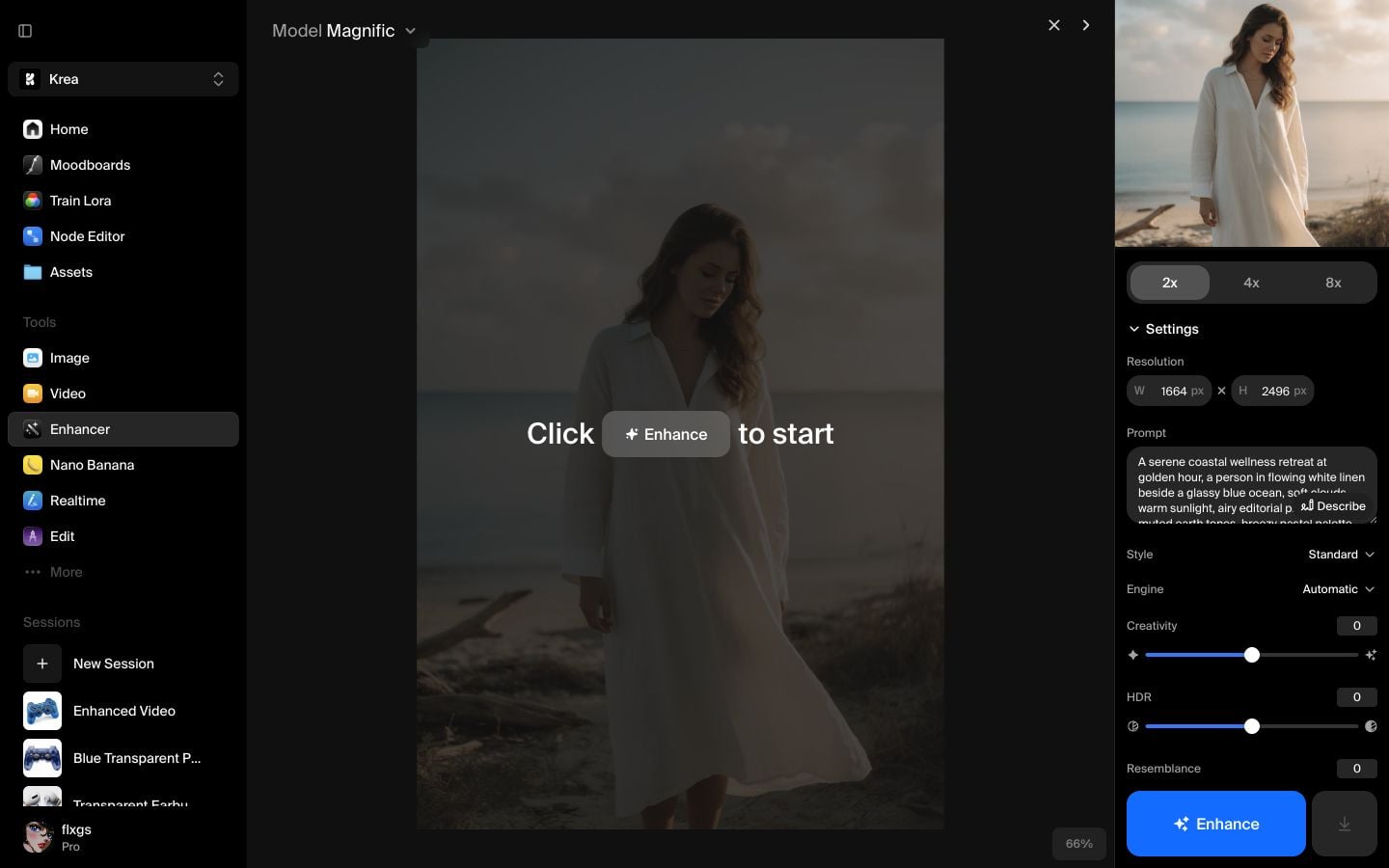
Enhance를 클릭하고 작업이 완료될 때까지 기다리세요. 완료되면 분할 뷰를 사용해 캔버스에서 원본과 향상된 이미지를 직접 비교할 수 있습니다.
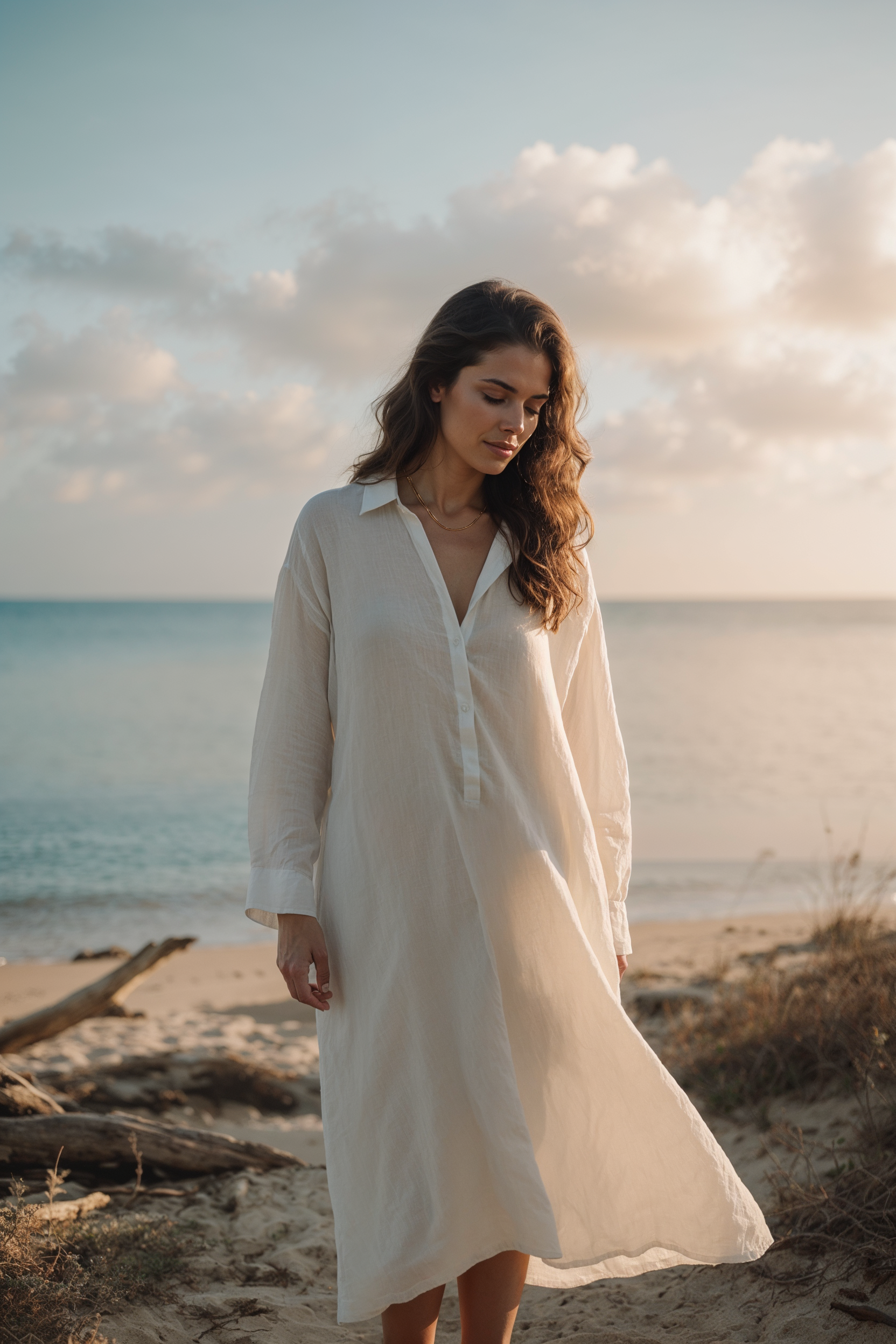
다음은 가이드에서 향상된 이미지입니다:
빠른 체크리스트
- 원하는 구성이 이미 갖춰진 깨끗한 이미지로 시작하세요.
- 첫 시도는 2x를 사용하세요. 더 큰 크기가 필요하지 않다면 이게 가장 좋습니다.
- 주제나 스타일을 일관되게 유지해야 할 때는 짧은 프롬프트를 추가하세요.
- 충실한 향상을 위해 Magnific 설정은 낮게 유지하세요.
- 결과를 다운로드하거나 다른 곳에 사용하기 전에 분할 뷰에서 비교하세요.
Magnific로 이미지 향상하기
Krea Enhancer를 열고 이미지를 선택한 후 Magnific를 선택하여 더 높은 해상도와 풍부한 디테일의 버전을 만드세요.
Enhancer 열기자주 묻는 질문
해상도를 높이면서 새로운 디테일과 텍스처를 추가하고 싶을 때 Magnific를 사용하세요. 입력을 최대한 그대로 유지하고 싶을 때는 단순 업스케일러를 사용하세요.
2x로 시작하세요. 품질 판단이 쉽고, 비용이 더 크거나 큰 점프보다 적으며, 보통 첫 시도에 충분한 디테일을 제공합니다.
프롬프트 없이도 Magnific를 실행할 수 있지만, 짧은 프롬프트는 주제, 분위기, 재질, 조명을 보존하는 데 도움이 됩니다.
충실한 결과를 위해 슬라이더는 낮게 유지하세요. 더 극적인 재해석이 필요할 때만 창의성, HDR, 유사성, 프랙탈성을 올리세요.



