
Como Melhorar Imagens com Magnific Precise no Krea
by The Krea Team

Magnific Precise é o aprimorador a ser usado quando uma imagem já tem a composição certa e precisa de um upscale mais limpo e controlado. Ele foca em nitidez, granulação inteligente e ultra detalhe, o que o torna útil para polir texturas sem levar a imagem para uma direção completamente diferente.
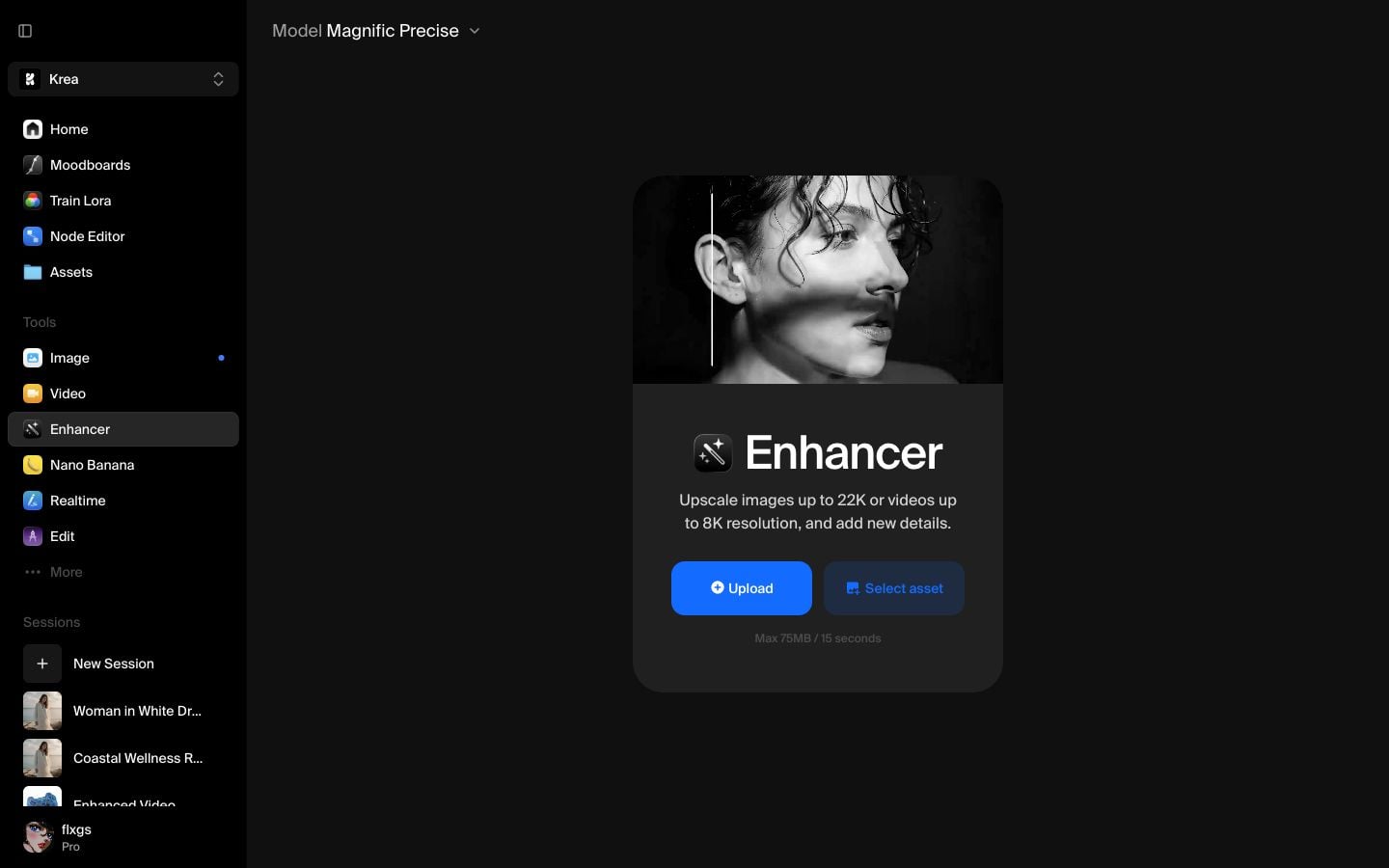
Comece no Enhancer
Abra o Krea e escolha Enhancer na barra lateral de ferramentas. Comece com uma imagem que já tenha o assunto, iluminação e estilo geral que você deseja. Magnific Precise pode refinar os detalhes, mas funciona melhor quando a imagem fonte já é forte.
Escolha uma imagem recente dos Assets
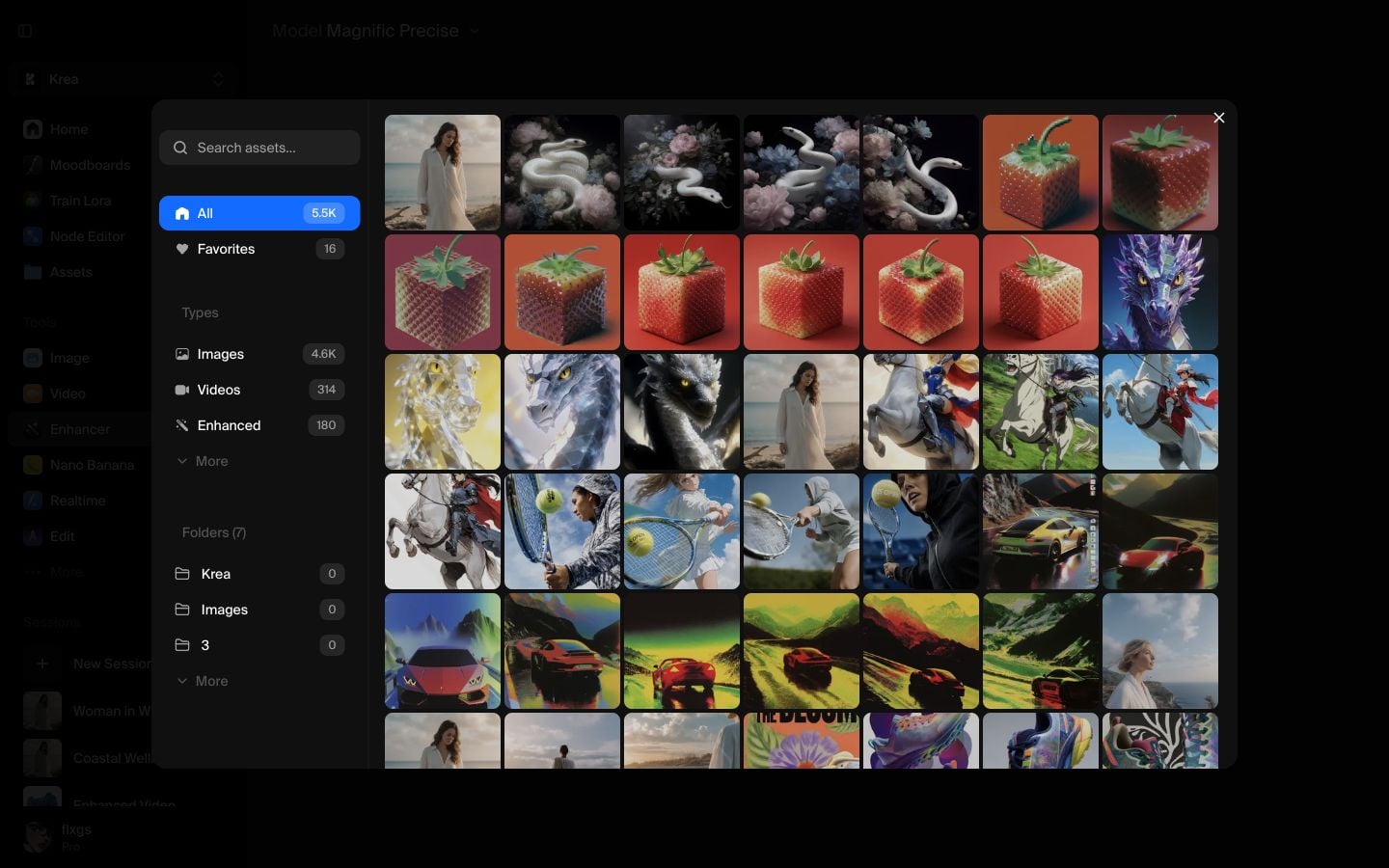
Clique em Selecionar asset e escolha uma das suas imagens recentes dos Assets. Este tutorial usa uma cobra branca entre flores da grade de assets mais recente, que oferece ao Magnific Precise uma textura clara para melhorar: escamas, pétalas, sombras e pequenos detalhes nas bordas.
Mantenha a primeira passagem em 2x
Após a imagem carregar, mantenha a primeira passagem em 2x. Neste exemplo, a imagem fonte tem 1024 x 1024 e a saída 2x se torna 2048 x 2048.
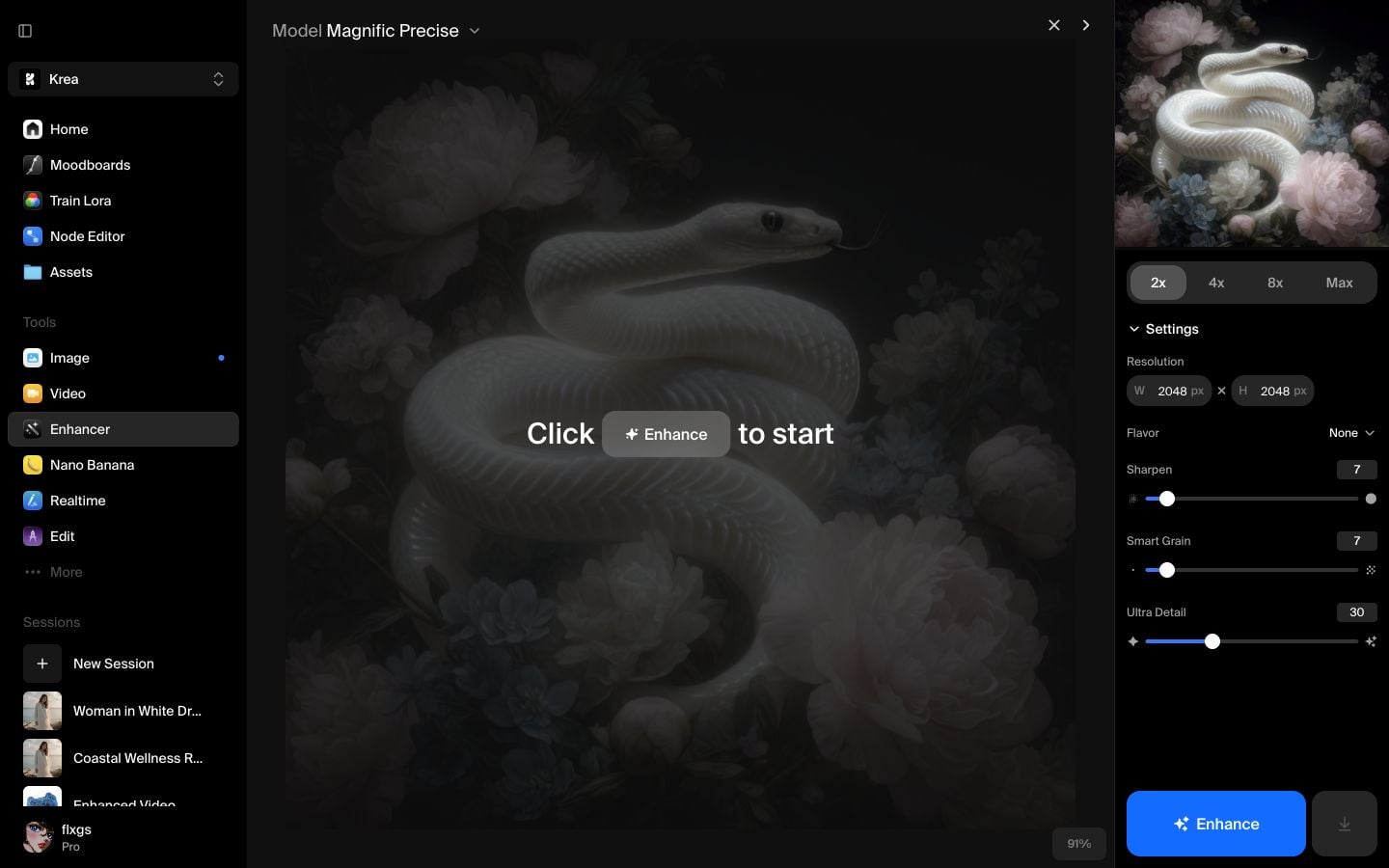
Começar em 2x é um bom padrão porque é mais fácil revisar o resultado antes de optar por um upscale maior. Se a saída parecer limpa, você pode decidir se a imagem realmente precisa de mais tamanho.
Use as configurações padrão do Magnific Precise
Com Magnific Precise selecionado, o Krea mostra um conjunto focado de controles:
- Flavor: predefinição opcional para o tipo de imagem que você está aprimorando
- Sharpen: nitidez das bordas e detalhes
- Smart Grain: textura sutil que pode fazer o resultado parecer menos artificial
- Ultra Detail: intensidade com que o Krea adiciona detalhes finos
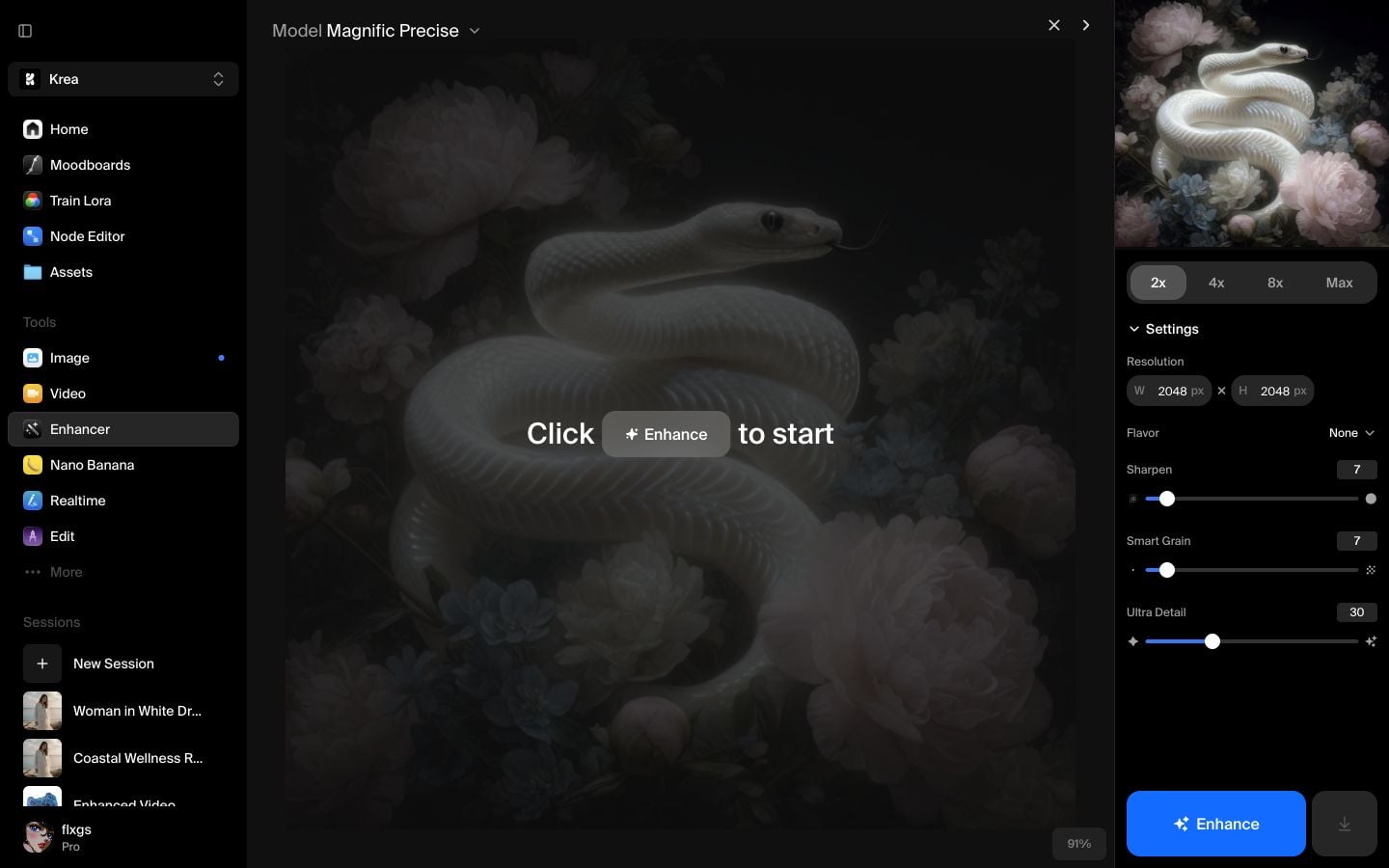
Para uma primeira execução, mantenha os padrões. Neste tutorial, Flavor está em None, Sharpen em 7, Smart Grain em 7 e Ultra Detail em 30.
Execute e compare o resultado
Clique em Enhance e aguarde o término do trabalho. Quando a imagem aprimorada aparecer, use a visualização dividida para compará-la com a original. Observe atentamente as escamas da cobra, as bordas das pétalas e os detalhes suaves do fundo. Se a imagem ficar muito nítida, diminua Sharpen ou Ultra Detail na próxima passagem.
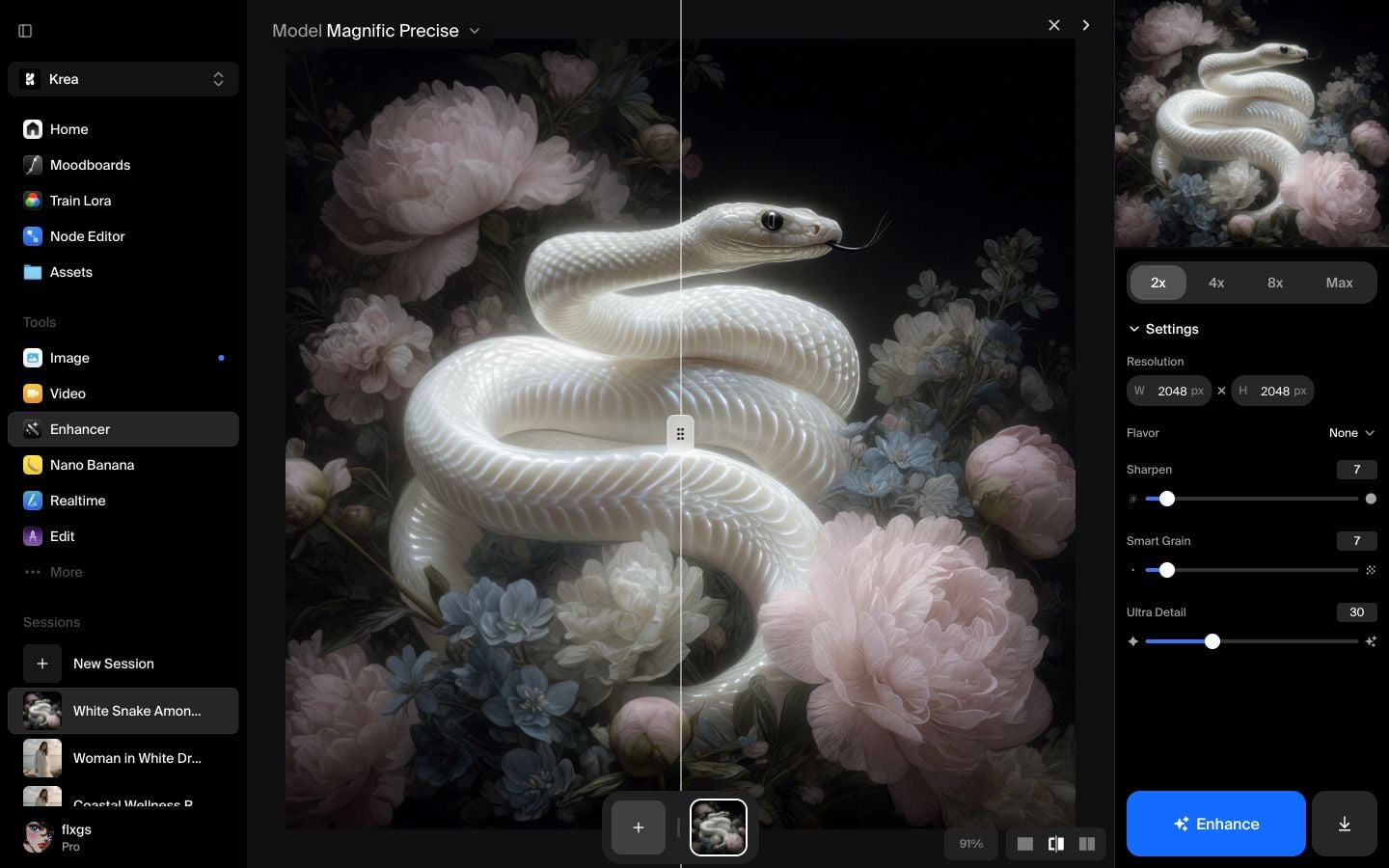
Aqui está a saída aprimorada do tutorial:
Lista rápida de verificação
- Use Magnific Precise quando a imagem já estiver boa e precisar de um upscale mais limpo.
- Comece em 2x antes de tentar tamanhos maiores.
- Mantenha Flavor em None, a menos que a imagem combine claramente com uma predefinição.
- Aumente Sharpen com cuidado se as bordas parecerem suaves.
- Diminua Ultra Detail se o resultado começar a inventar texturas indesejadas.
Experimente Magnific Precise no Krea
Abra o Enhancer, selecione Magnific Precise e crie uma versão de alta resolução controlada da sua imagem.
Abrir EnhancerPerguntas frequentes
Magnific Precise é melhor para aprimoramento controlado de imagens: detalhes mais nítidos, textura mais limpa e saída em alta resolução sem alterar a imagem de forma agressiva.
Magnific usa controles criativos mais amplos como prompt, criatividade, HDR, semelhança e fractalidade. Magnific Precise foca em Flavor, Sharpen, Smart Grain e Ultra Detail.
Para a primeira passagem, mantenha os padrões. Ajuste Sharpen, Smart Grain ou Ultra Detail somente após comparar o resultado na visualização dividida.
Comece com 2x. Tamanhos maiores podem ser úteis, mas custam mais, demoram mais e podem amplificar detalhes indesejados.



