
Como Gerar Imagens com Referências de Estilo no Krea
by The Krea Team

Referências de estilo permitem que você guie a aparência de uma imagem sem reescrever todo o seu prompt. No Krea Image, você pode escolher uma predefinição de transferência de estilo, escrever o que deseja gerar e deixar o Krea 2 Large levar a linguagem visual da predefinição para o resultado.
Comece no Image
Abra Image e certifique-se de que o modelo está definido como Krea 2 Large. Referências de estilo funcionam melhor quando o modelo tem espaço suficiente para interpretar tanto o prompt quanto a referência visual.
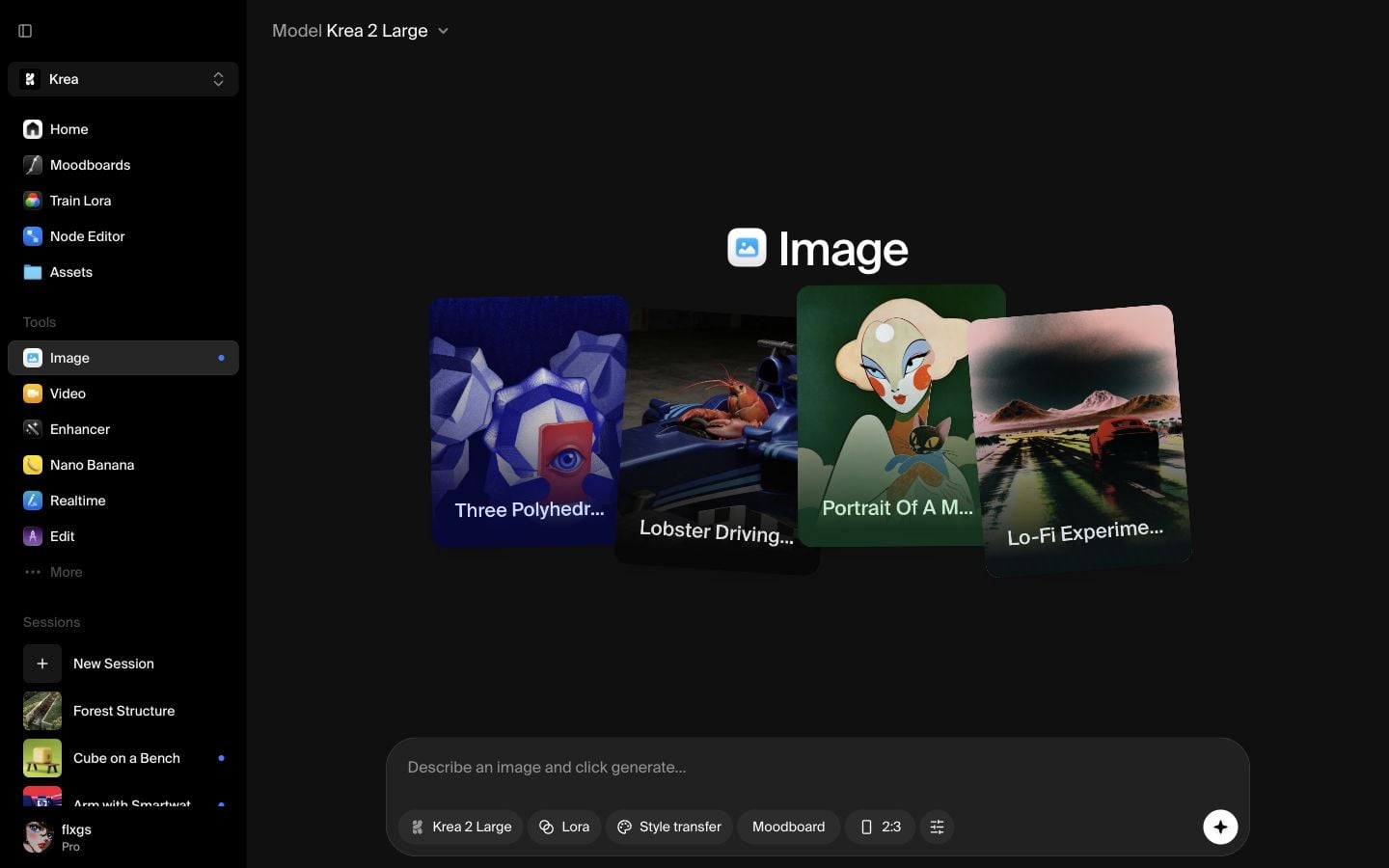
Abra Transferência de Estilo e passe o mouse sobre uma predefinição
Clique em Transferência de Estilo na barra de prompt. O Krea abre uma grade de referências de estilo predefinidas. Passe o mouse sobre as predefinições para inspecionar a direção visual, depois escolha aquela que combina com o clima que você deseja. Para este exemplo, selecionamos uma predefinição de ilustração botânica colorida.
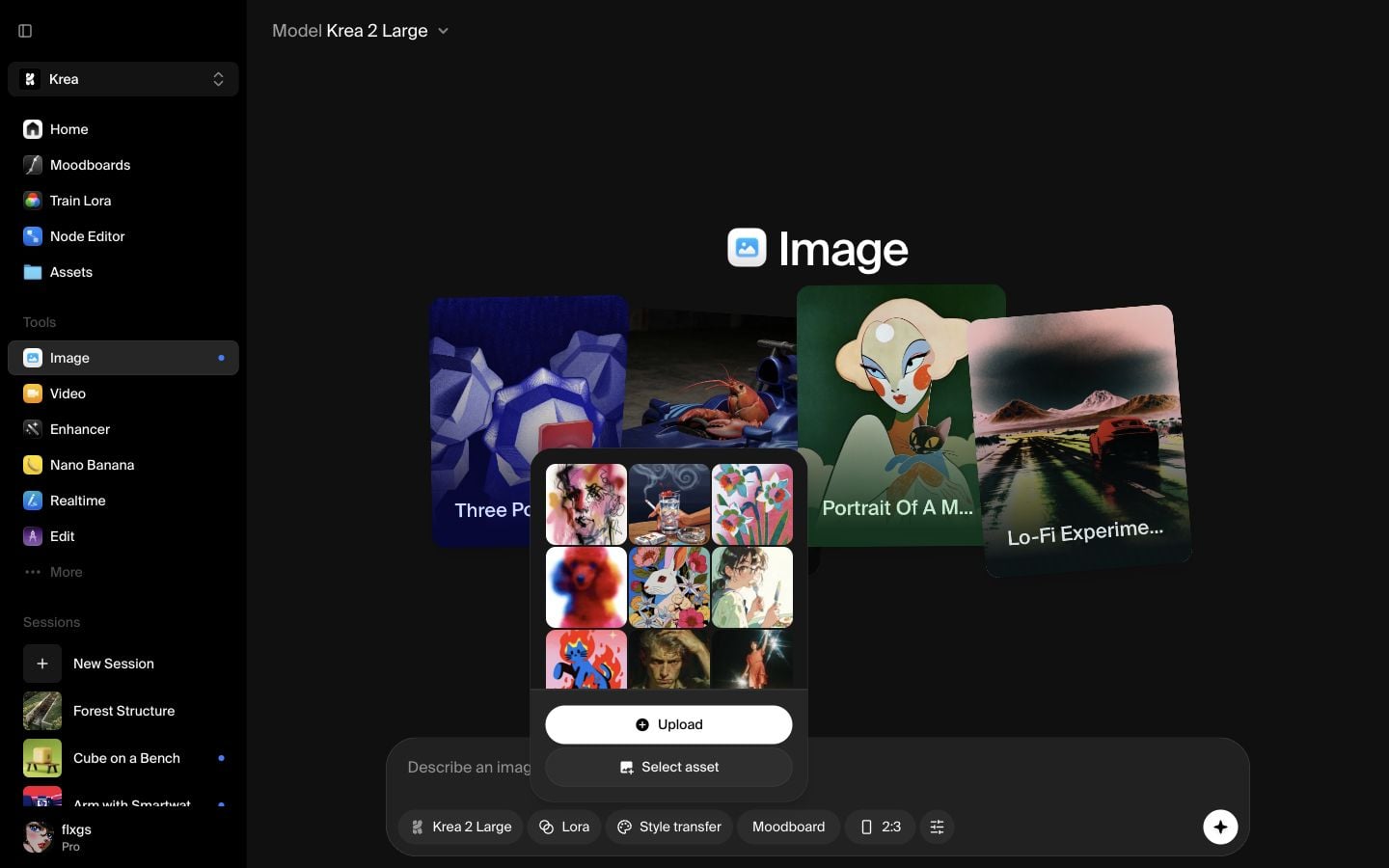
Adicione seu prompt
Após selecionar uma predefinição, a miniatura da referência aparece dentro da barra de prompt e Transferência de Estilo mostra 1/4, indicando que você pode adicionar até 4 referências de estilo. Escreva o assunto que deseja que o Krea gere. Aqui, o prompt foi:
canto de leitura em estufa iluminada pelo sol com cadeira de veludo plantas floridas tapete estampado ilustração editorial caprichosa
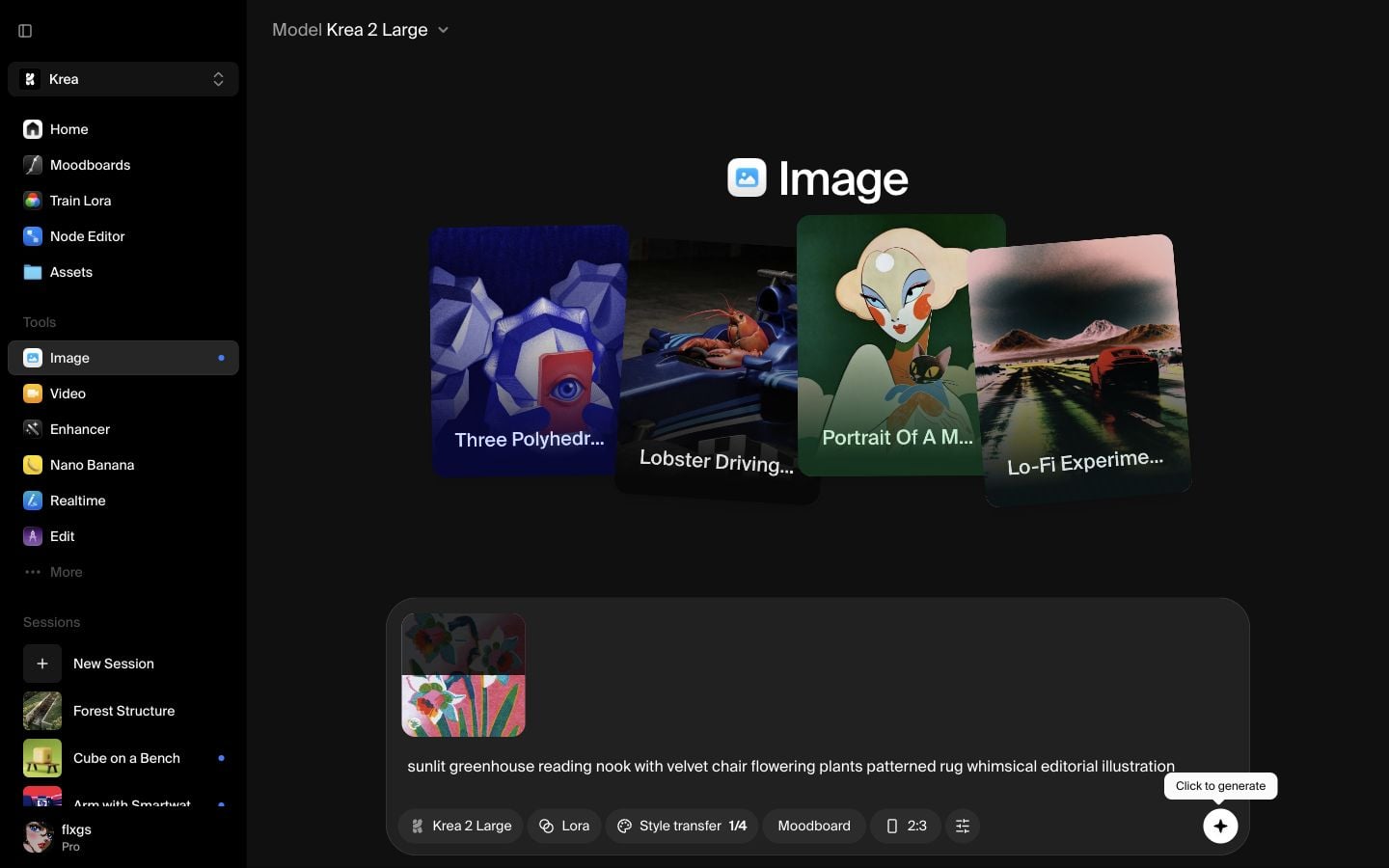
Gere com a referência de estilo
Clique no botão de gerar. O cartão do prompt mantém a referência de estilo selecionada visível, para que você possa confirmar que o resultado está sendo gerado com Krea 2 Large e a referência de estilo anexada. Você também pode ajustar a porcentagem da referência de estilo diretamente na miniatura da imagem arrastando a linha branca para cima ou para baixo.
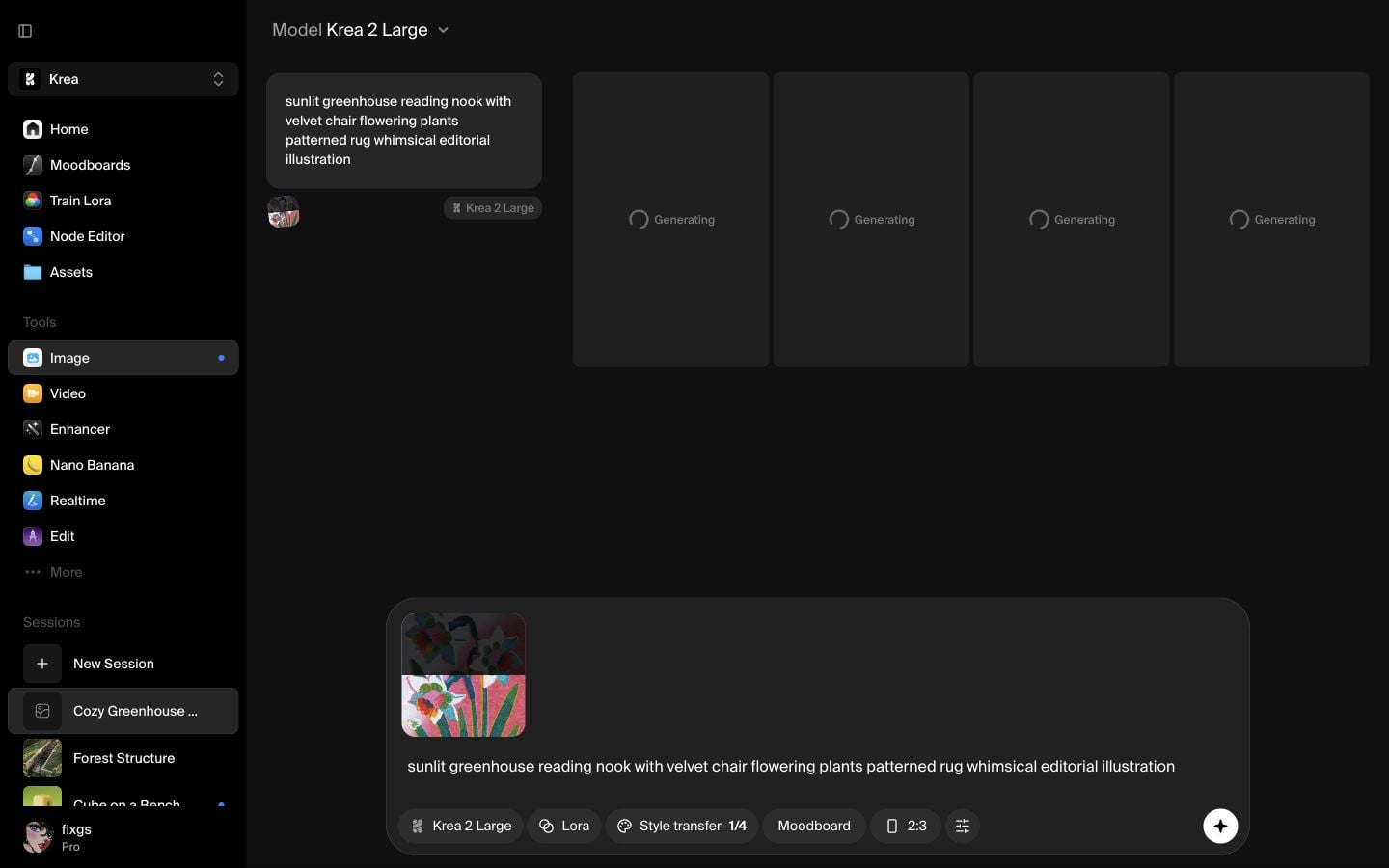
Revise as imagens estilizadas
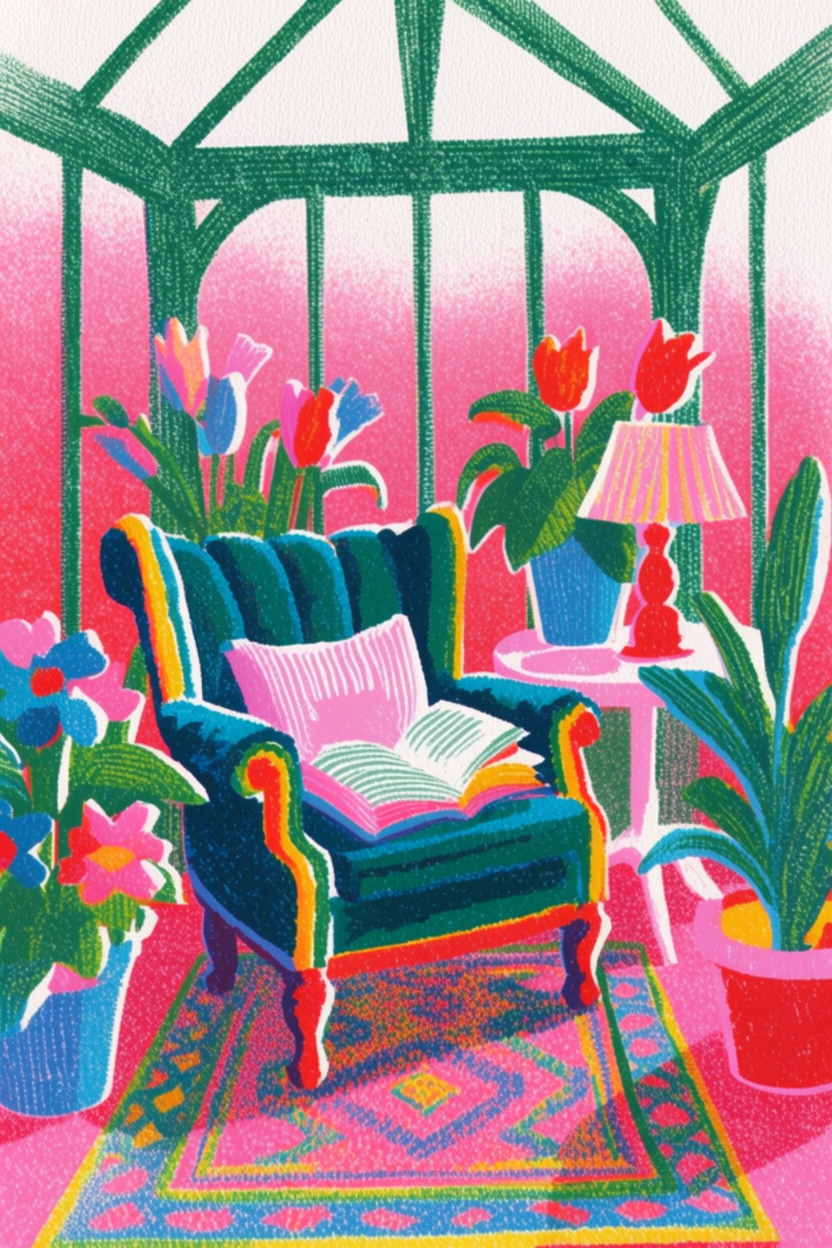
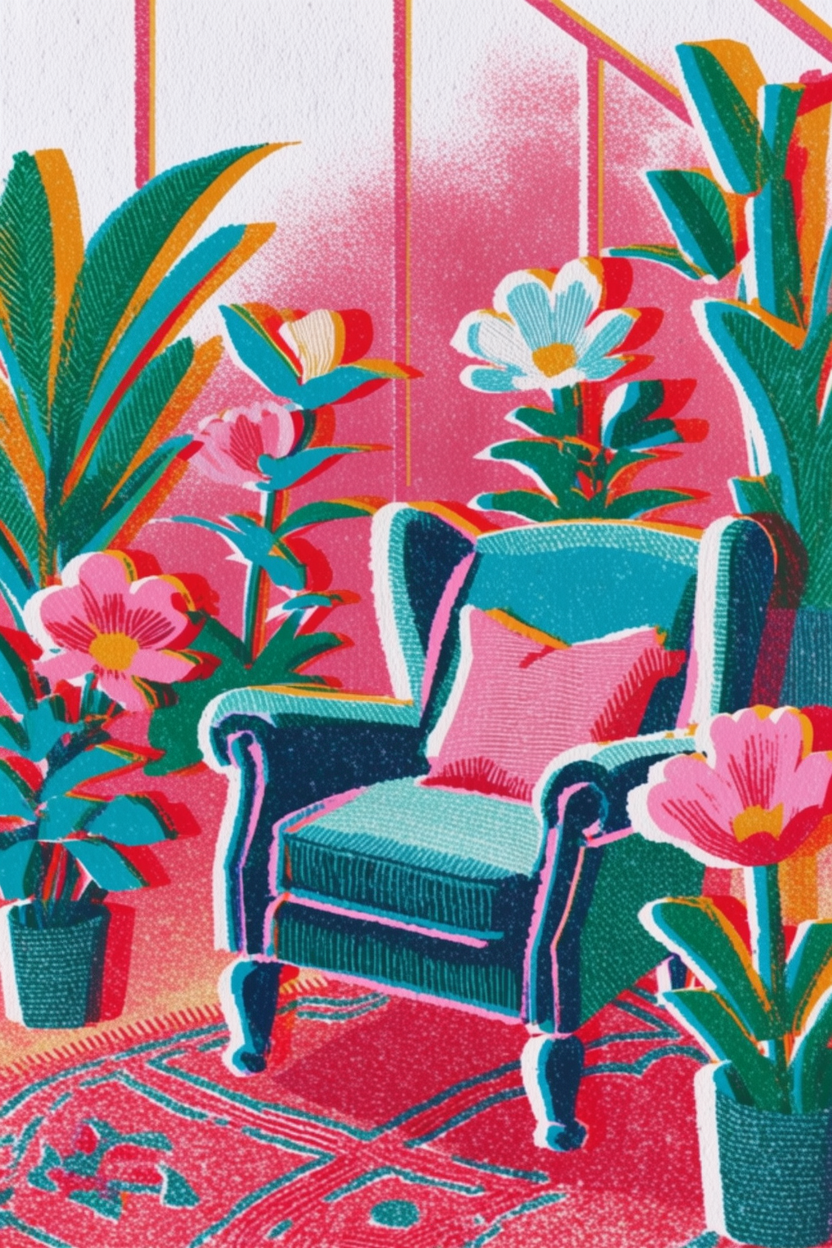
As imagens finalizadas mantêm o assunto do prompt enquanto incorporam cor, textura e tratamento ilustrativo da referência de estilo. Se o assunto estiver correto, mas o estilo estiver muito forte ou fraco, experimente outra predefinição ou ajuste a intensidade da referência antes de gerar novamente.
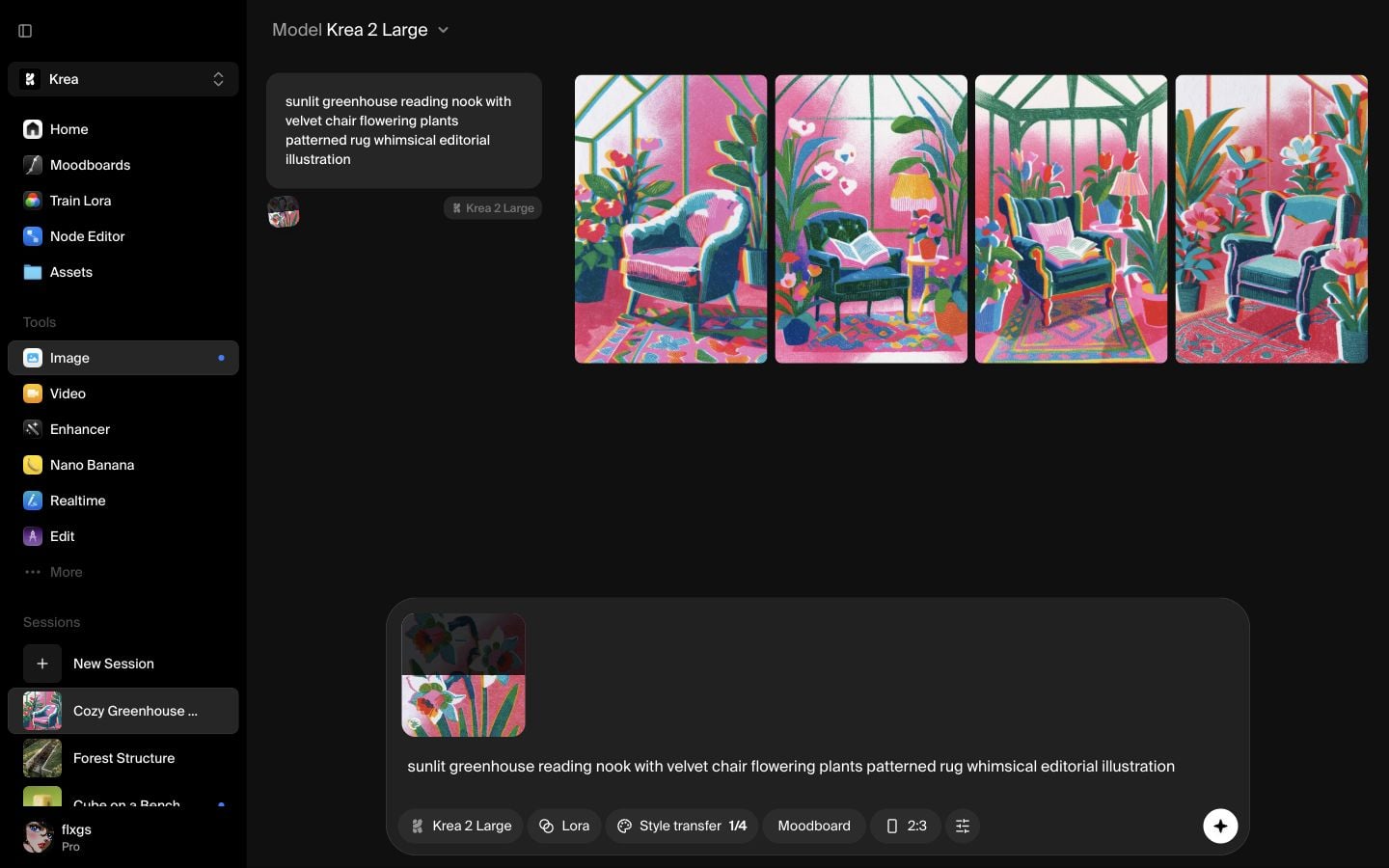
Resultados com referência de estilo
Krea
Gerado no Krea Image

Lista rápida
- Use Krea 2 Large para a geração.
- Abra Transferência de Estilo na barra de prompt.
- Passe o mouse sobre as predefinições e escolha uma com a aparência desejada.
- Confirme que a miniatura da referência de estilo aparece na barra de prompt.
- Escreva o assunto normalmente e gere.
Gere com uma referência de estilo
Escolha uma predefinição de Transferência de Estilo no Image, escreva seu prompt e gere com Krea 2 Large.
Abrir ImagePerguntas frequentes
Uma referência de estilo é uma imagem ou predefinição que guia a aparência visual da sua geração, como paleta de cores, textura, qualidade das linhas, iluminação ou composição.
Sim. O prompt descreve o que gerar, enquanto a referência de estilo orienta como deve ser a aparência.
Após a seleção, a miniatura da referência aparece na barra de prompt e Transferência de Estilo mostra uma contagem como 1/4.
Sim. A contagem em Transferência de Estilo mostra quantas referências estão anexadas, até o limite disponível mostrado na interface.



