
Como Remover o Fundo de uma Imagem no Krea
by The Krea Team

O Krea Edit pode remover o fundo de uma imagem em poucos cliques. Use isso quando você já tem um ativo e quer um recorte limpo do sujeito para um mockup de produto, colagem, pôster ou layout social.
Comece no Edit
Abra o Krea e escolha Edit na barra lateral esquerda. Isso oferece uma tela onde você pode inserir uma imagem existente, fazer edições diretas e baixar o resultado.
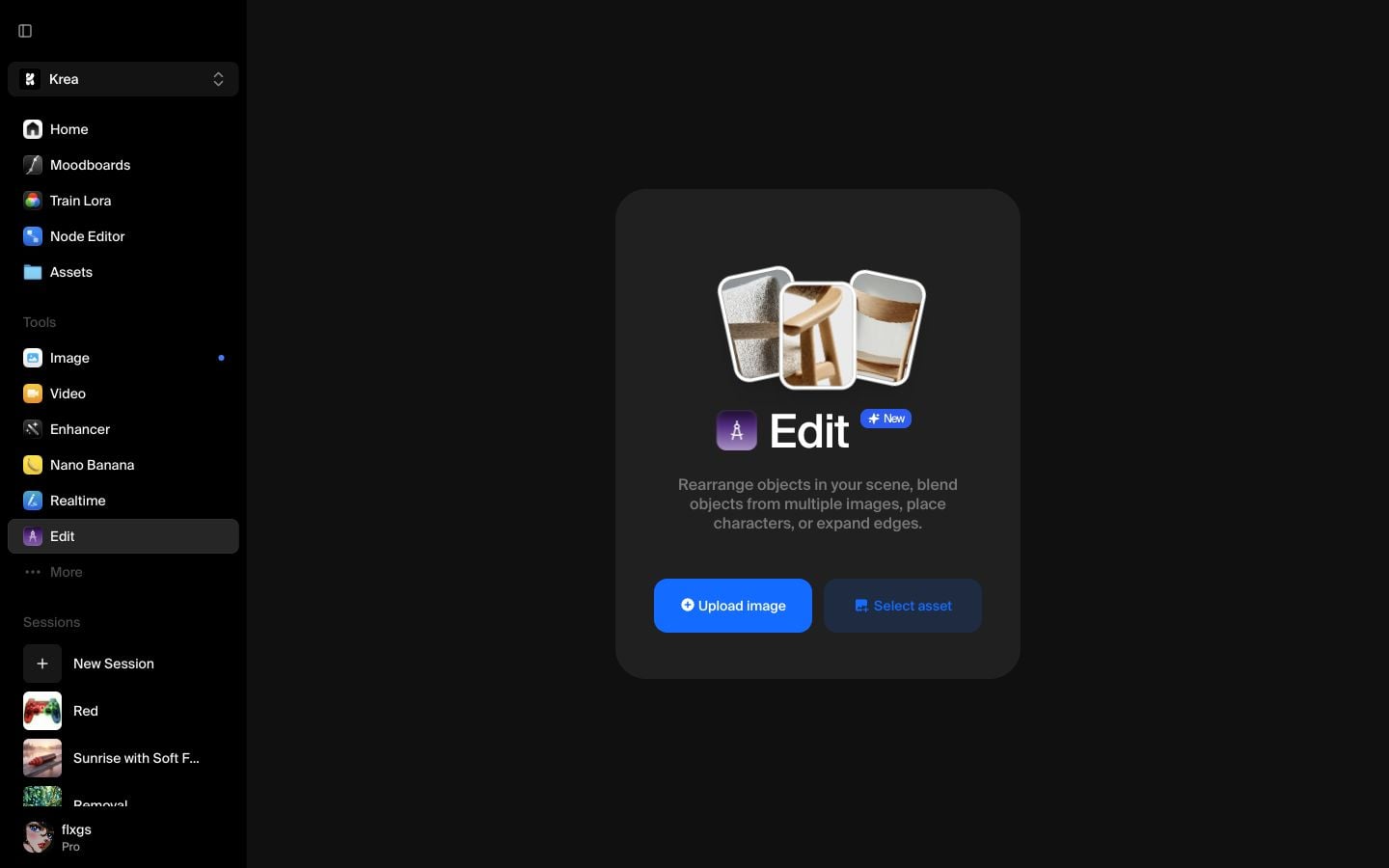
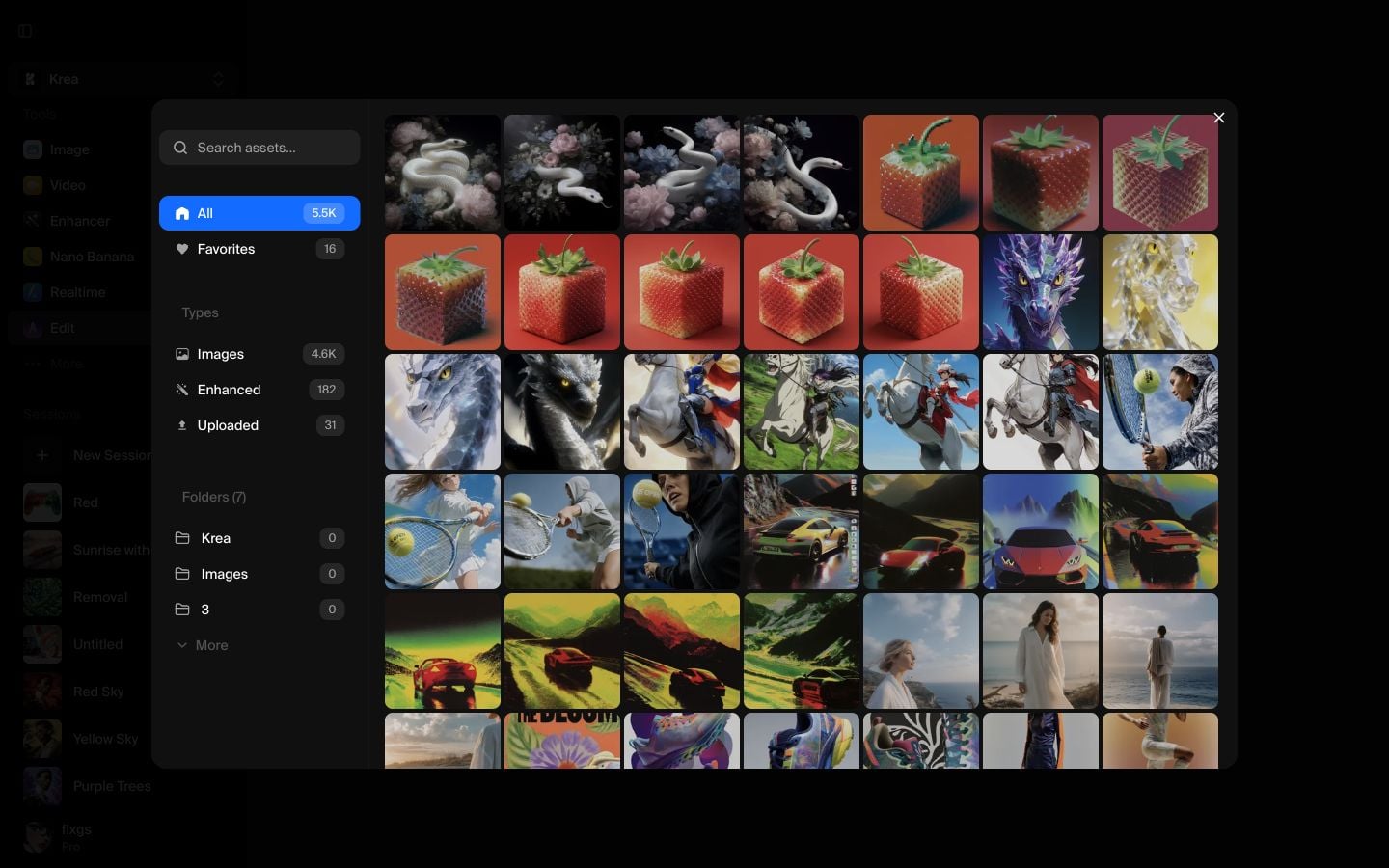
Selecione um ativo
Clique em Selecionar ativo no centro da tela. Escolha a imagem que deseja recortar entre seus ativos. Para o resultado mais limpo, escolha uma imagem com um sujeito claro e um fundo visualmente separado das bordas do sujeito.
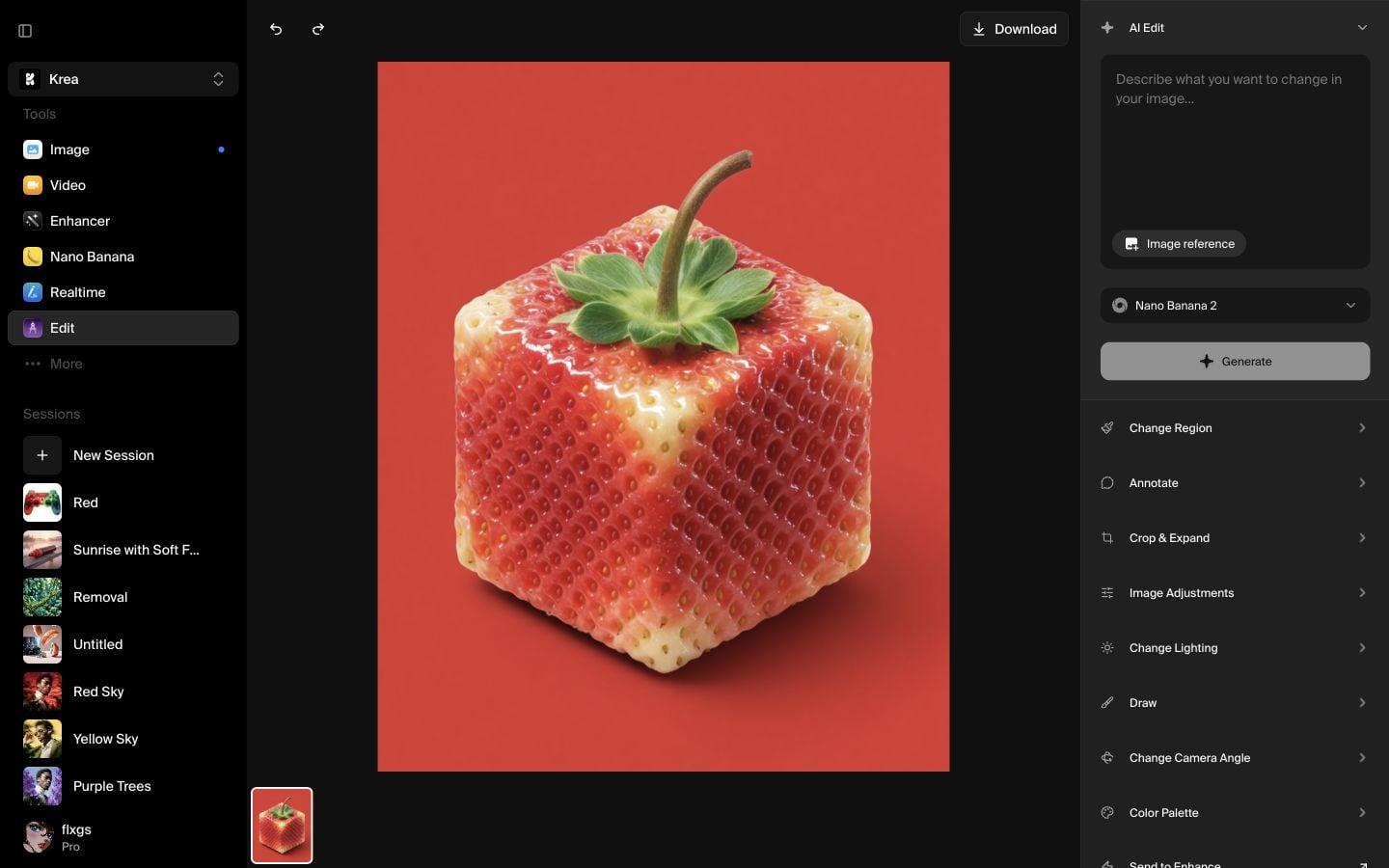
Coloque a imagem na tela
Após selecionar o ativo, o Krea o carrega no Edit. Certifique-se de que a própria imagem está selecionada antes de abrir o menu de contexto. Se você clicar com o botão direito na tela vazia, não verá a ação da imagem que precisa.
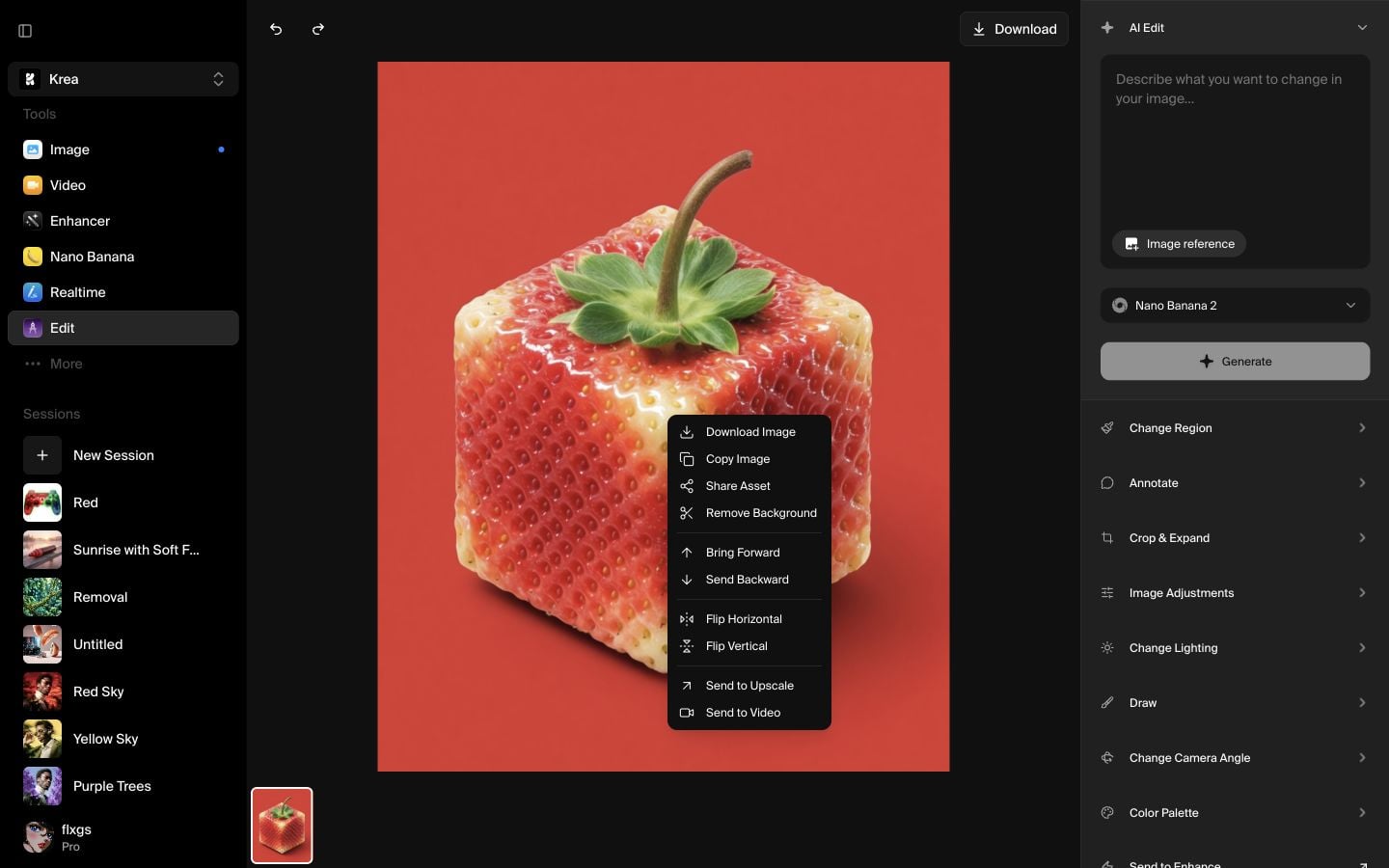
Clique com o botão direito e escolha Remover Fundo
Clique com o botão direito diretamente na imagem e escolha Remover Fundo no menu. Este é o caminho mais rápido quando você só precisa de um recorte transparente e não quer escrever um prompt de edição.
Aguarde o recorte
O Krea processa a imagem e substitui o fundo original por uma pré-visualização com fundo transparente. A grade pontilhada atrás do sujeito mostra que o fundo foi removido.
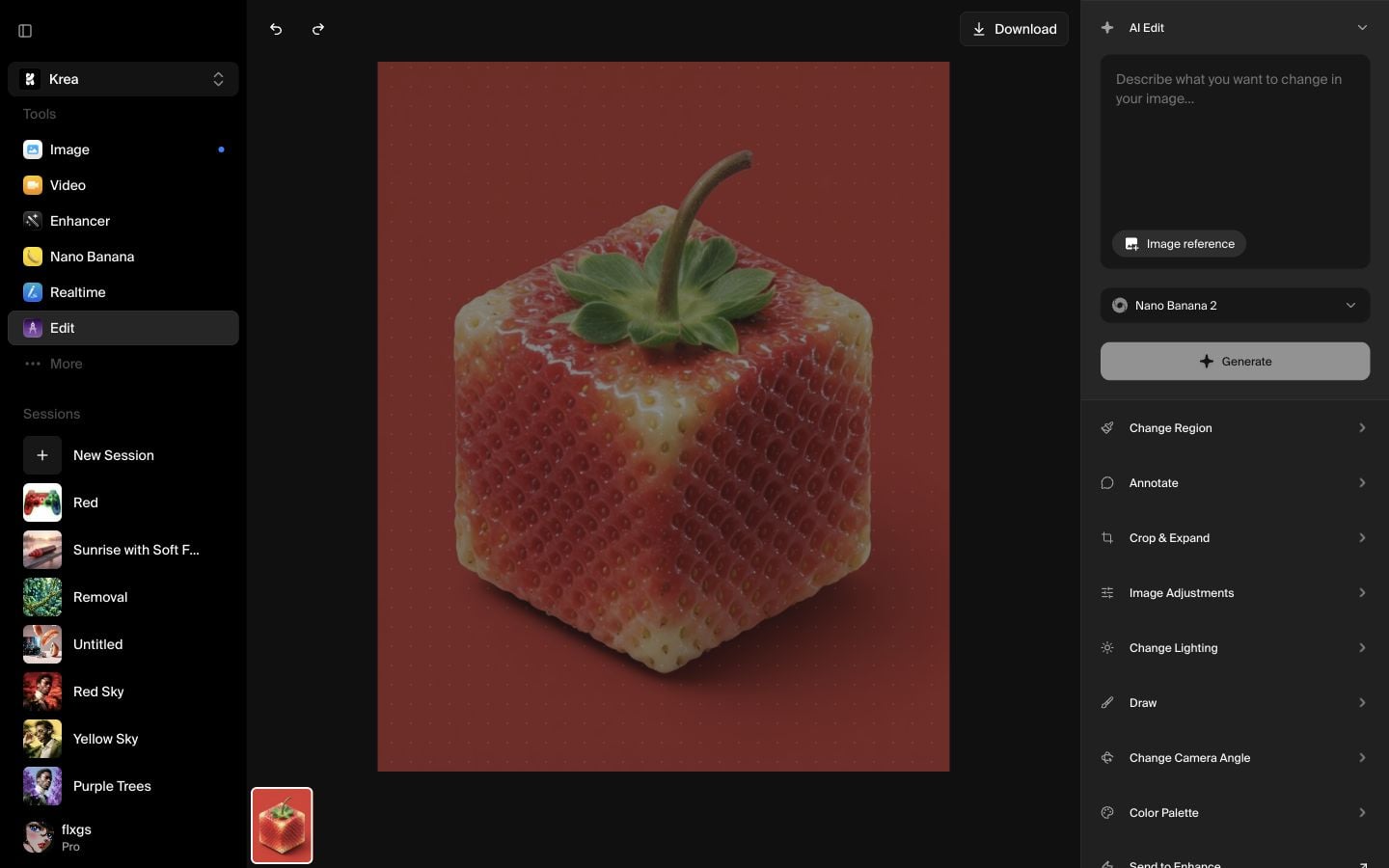
Baixe o resultado
Quando o recorte estiver pronto, use Baixar na barra superior para salvá-lo. Você pode usar a imagem transparente em um novo design, como referência ou continuar editando no Krea.
Lista rápida
- Comece pelo Edit, não pela página de geração de imagem.
- Use Selecionar ativo para trazer a imagem que deseja recortar.
- Clique com o botão direito na própria imagem e escolha Remover Fundo.
- Aguarde até que a grade transparente apareça atrás do sujeito.
- Baixe o recorte finalizado na barra superior.
Dicas para melhor remoção de fundo
Escolha imagens onde o sujeito tenha uma silhueta forte. Cabelos, vidro, desfoque de movimento e cores semelhantes entre sujeito e fundo podem dificultar a separação da borda. Se o recorte não estiver limpo o suficiente, tente uma imagem fonte mais nítida ou use o Edit novamente para refinar a área restante.
Remova um fundo no Krea
Abra o Edit, selecione um ativo, clique com o botão direito na imagem e faça um recorte transparente em poucos cliques.
Abrir EditPerguntas frequentes
Não. Para este fluxo, use o menu de clique direito e escolha Remover Fundo. Um prompt só é necessário se quiser descrever uma edição mais específica.
Abra o Edit, adicione um ativo à tela e clique com o botão direito diretamente na imagem. A opção aparece no menu de contexto da imagem.
Procure a grade transparente atrás do sujeito. Essa grade indica que o fundo original não está mais preenchendo a área da imagem.
Sim. Você pode continuar usando as ferramentas do Edit, enviar o recorte para outro fluxo do Krea ou baixá-lo quando estiver pronto.



