
Como Melhorar Imagens com Topaz Generative no Krea
by The Krea Team

Topaz Generative é um aprimorador de alta qualidade no Krea para imagens que precisam de um upscale mais lento e detalhado. É útil quando você quer que a imagem ganhe bordas mais limpas, textura mais forte e detalhes mais polidos, mantendo o sujeito original.
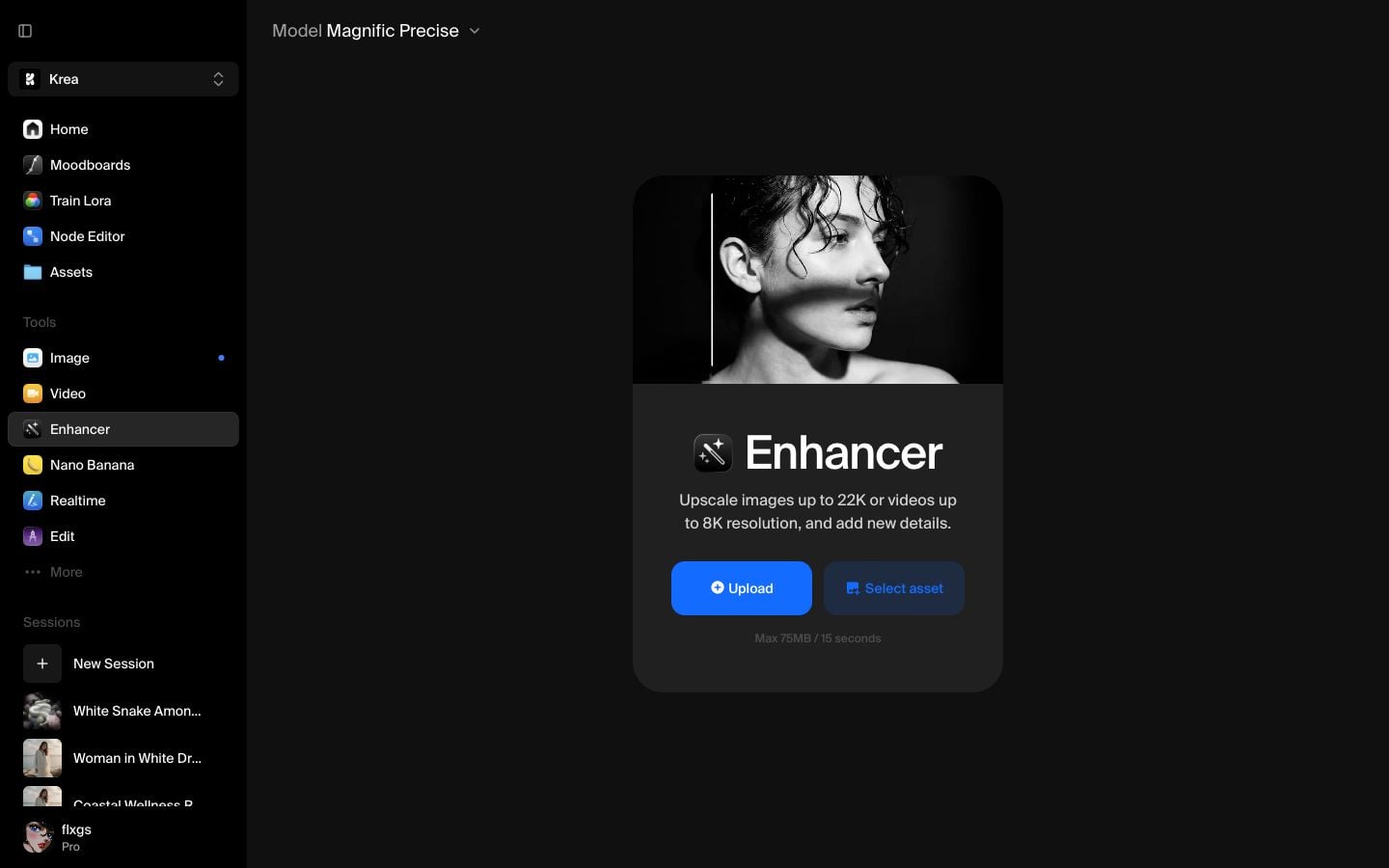
Comece no Enhancer
Abra o Krea e escolha Enhancer na barra lateral de ferramentas. Comece com uma imagem que já tenha um sujeito forte e uma boa composição. Topaz Generative pode melhorar detalhes, mas funciona melhor quando a imagem fonte já tem uma direção clara.
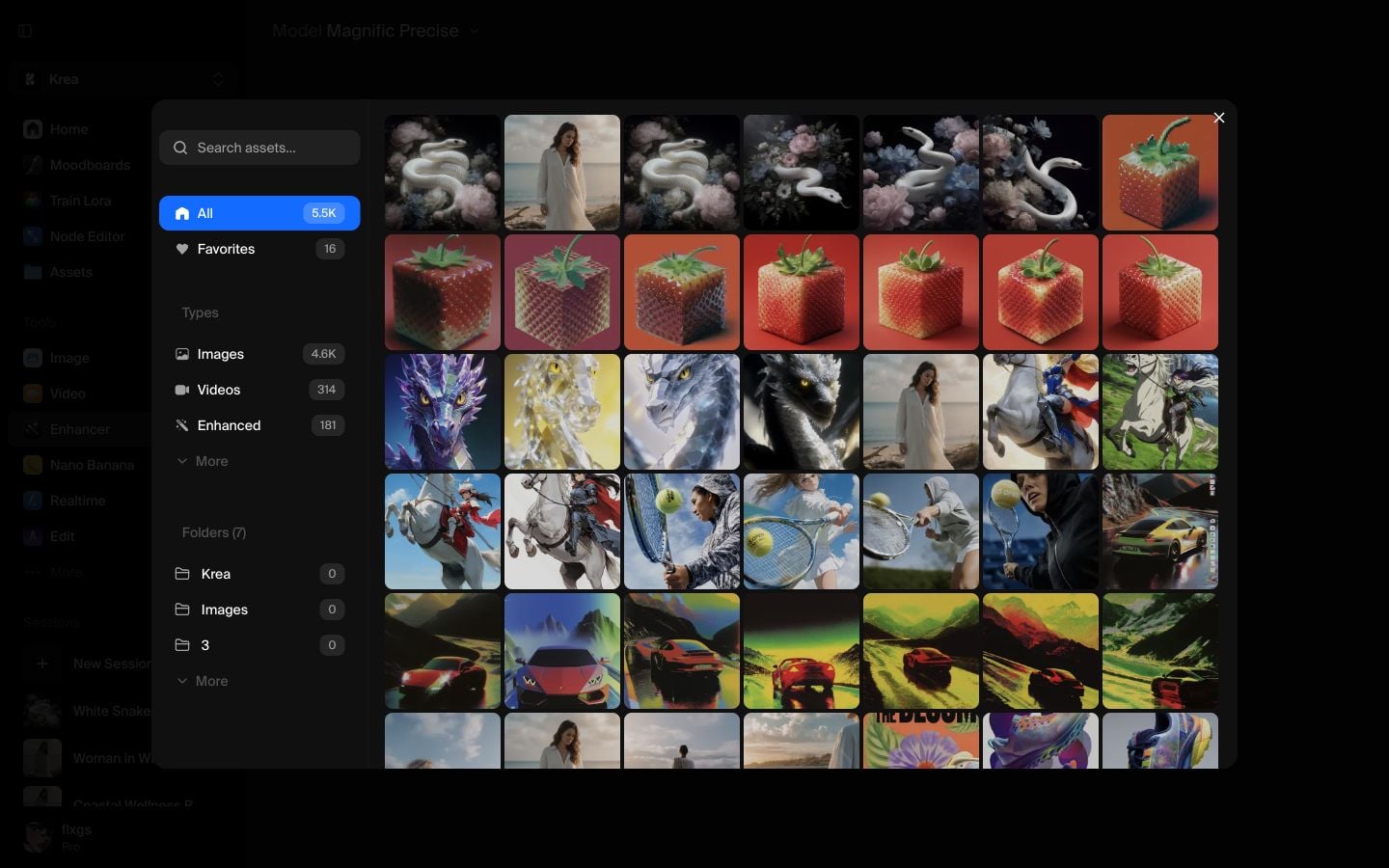
Escolha uma imagem recente dos Assets
Clique em Selecionar asset e escolha uma imagem recente da sua biblioteca de Assets. Este tutorial usa uma imagem de dragão de cristal dos assets mais recentes porque tem bordas definidas, superfícies refletivas e detalhes faciais que facilitam avaliar a melhoria.
Carregue a imagem e comece em 2x
Após carregar a imagem, mantenha a primeira passagem em 2x. Neste exemplo, a imagem fonte tem 832 x 1248 e a saída em 2x fica 1664 x 2496.
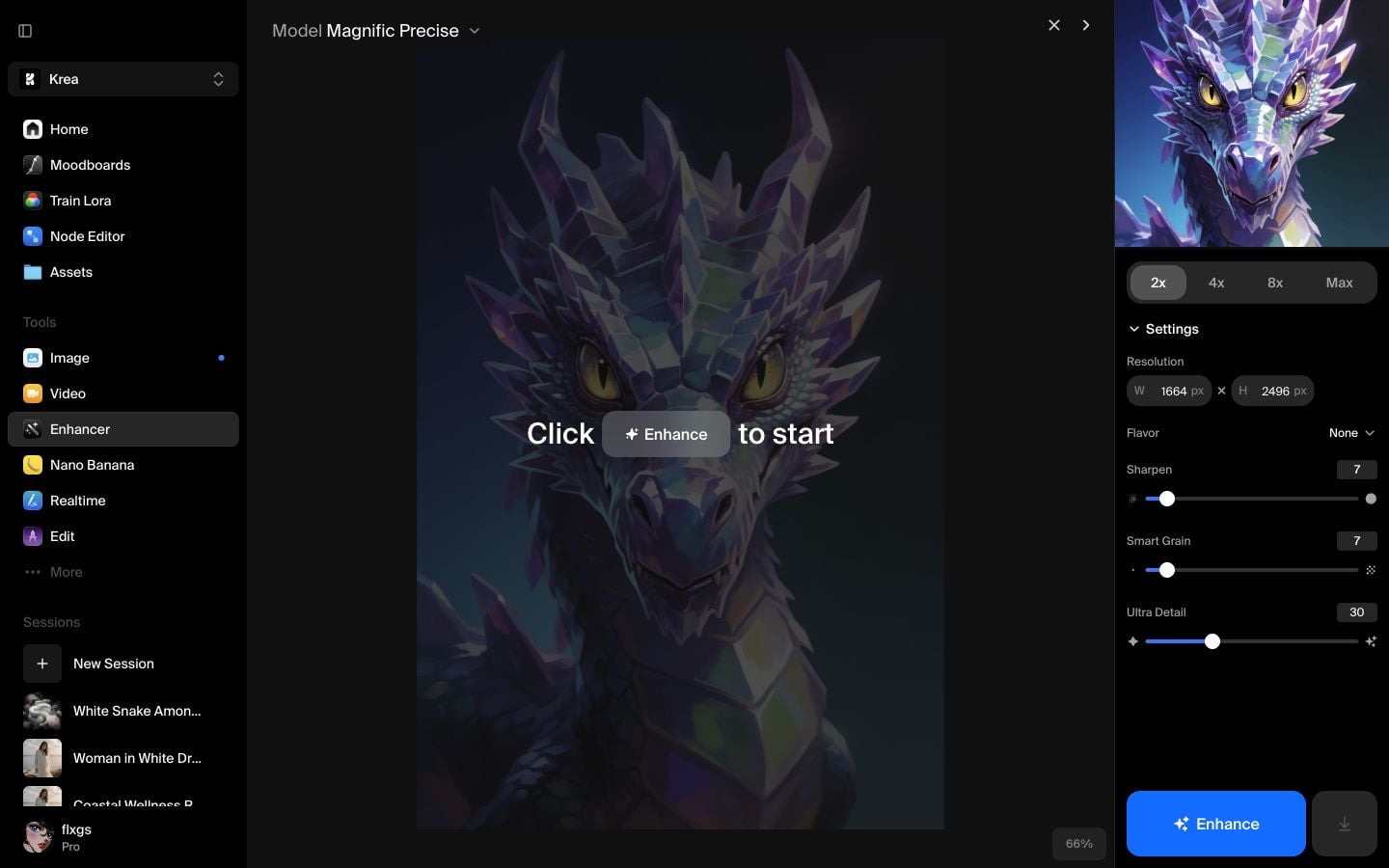
Começar em 2x é um padrão prático para o Topaz Generative. Dá ao modelo espaço suficiente para adicionar detalhes enquanto mantém o resultado fácil de revisar antes de tentar um upscale maior.
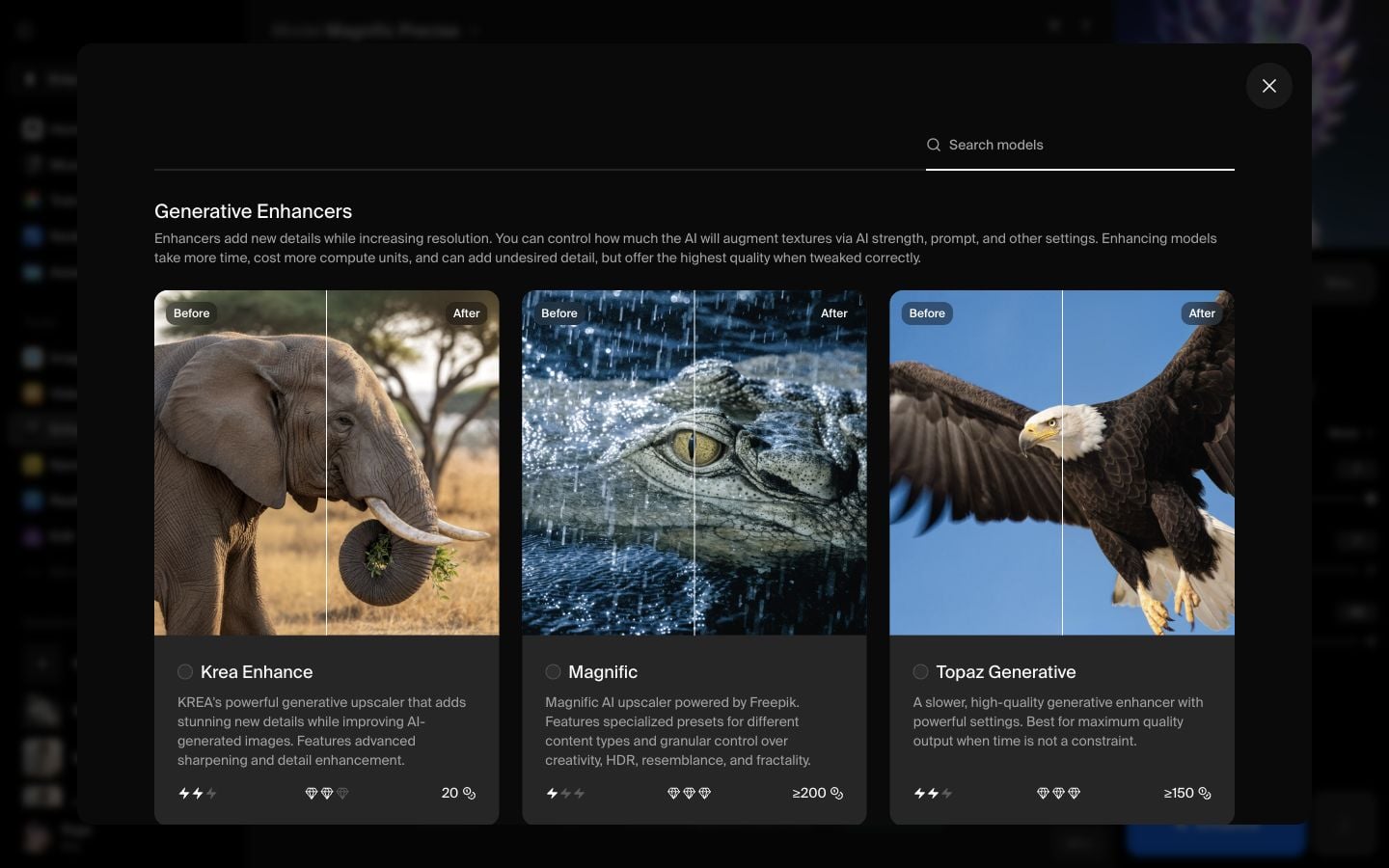
Escolha Topaz Generative
Abra o seletor de Modelo e escolha Topaz Generative em Enhancers Generativos. É a opção mais lenta do Topaz, projetada para saída de alta qualidade quando o tempo é menos importante que o detalhe.
Verifique as configurações do Topaz
Topaz Generative oferece um prompt e um conjunto focado de controles de aprimoramento. Para a primeira passagem, mantenha os padrões:
- Nitidez: 50%
- Redução de ruído: 50%
- Detalhe: 50%
- Criatividade: 3
- Textura: 3
- Detecção de sujeito: Todos
Use o prompt para dizer ao Topaz o que a imagem deve manter. Neste tutorial, o Krea usa: “dragão mítico de cristal brilhante com olhos amarelos radiantes e inteligentes.”
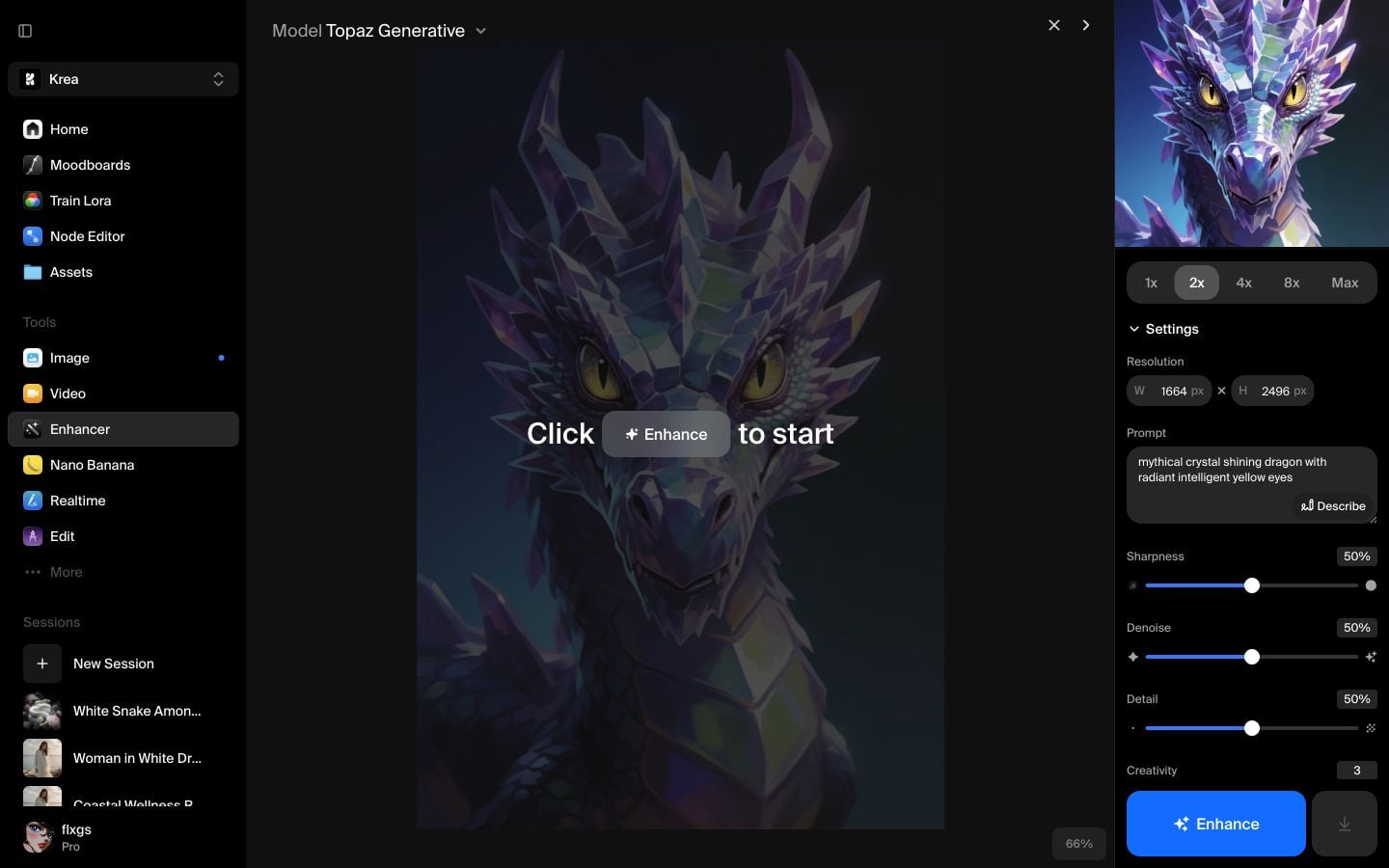
Execute e compare o resultado
Clique em Enhance e aguarde o término do trabalho. Quando a imagem aprimorada aparecer, use a visualização dividida para comparar o original e a saída. Em sujeitos detalhados, observe bordas, reflexos, olhos e textura fina.
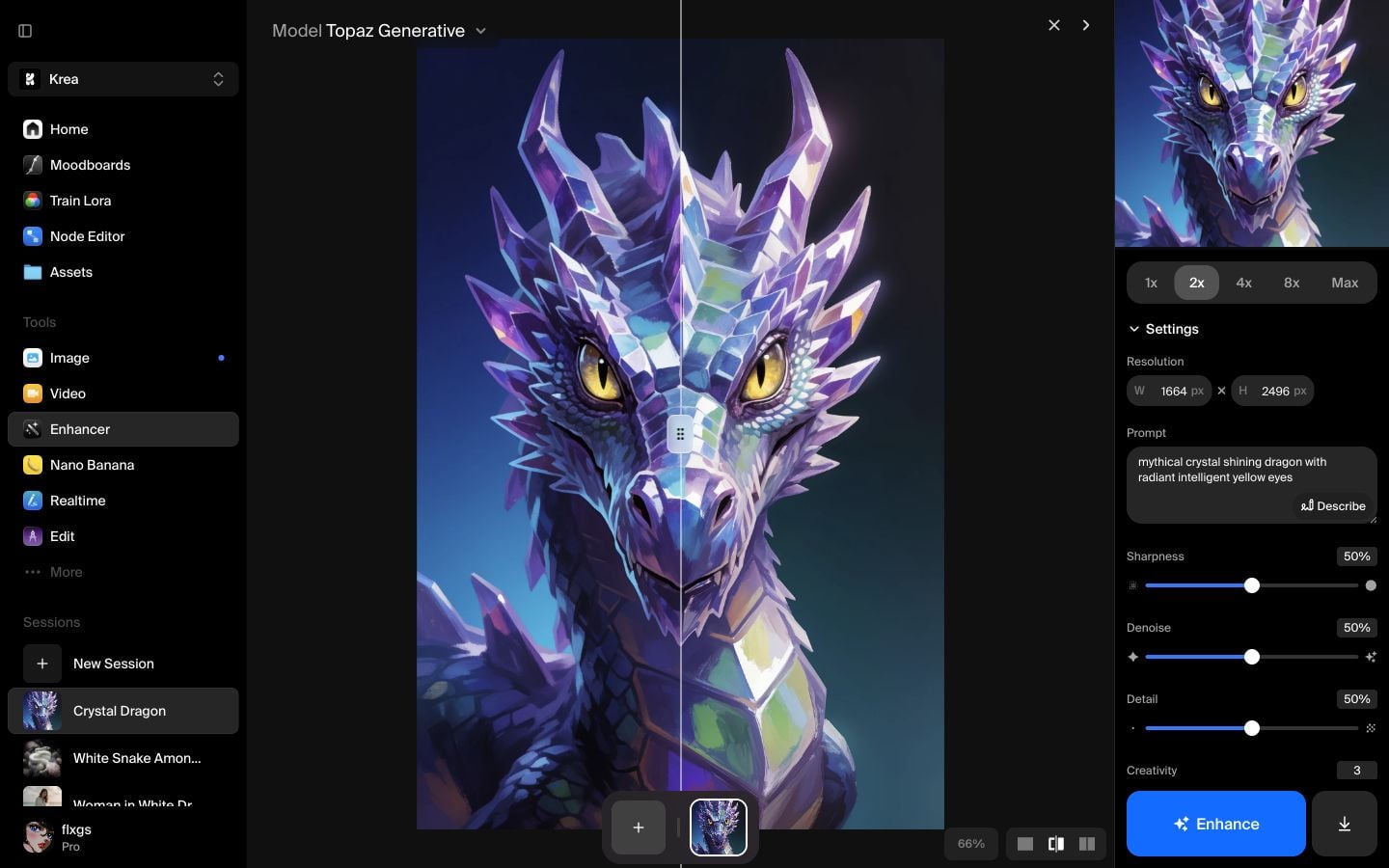
Aqui está a saída aprimorada do tutorial:
Lista rápida
- Use Topaz Generative quando a qualidade for mais importante que a velocidade.
- Comece em 2x a menos que já saiba o tamanho final desejado.
- Mantenha o prompt curto e descritivo para que o sujeito permaneça coerente.
- Reduza Criatividade ou Textura se o resultado começar a inventar muitos detalhes.
- Compare na visualização dividida antes de baixar ou fazer um upscale maior.
Experimente Topaz Generative no Krea
Abra o Enhancer, selecione Topaz Generative e crie uma versão detalhada em alta resolução da sua imagem.
Abrir EnhancerPerguntas frequentes
Use Topaz Generative quando quiser um aprimoramento lento e de alta qualidade que adicione detalhes mais limpos e textura enquanto aumenta a resolução.
Topaz Generative é um aprimorador generativo que pode adicionar detalhes. Topaz é um upscaler mais simples para aumentar resolução com menos mudanças criativas.
Comece com 2x. É mais fácil de revisar e geralmente suficiente para decidir se a imagem precisa de um upscale maior.
Um prompt ajuda o Topaz a preservar o sujeito e o estilo. Mantenha-o curto: descreva o sujeito, materiais principais e a qualidade visual que deseja manter.



