
Как улучшить изображения с помощью Magnific в Krea
by The Krea Team

Magnific полезен, когда изображению нужна большая разрешающая способность и более правдоподобные детали, а не просто более резкое изменение размера. В этом руководстве используется простой портрет из Assets, настройки остаются консервативными, и в конце выполняется реальное улучшение с увеличением в 2 раза с помощью Magnific.
Начало работы в Enhancer
Откройте Krea и выберите Enhancer в боковой панели инструментов. Пустое состояние предлагает один ясный старт: добавьте изображение, затем выберите, насколько больше вы хотите его увеличить.
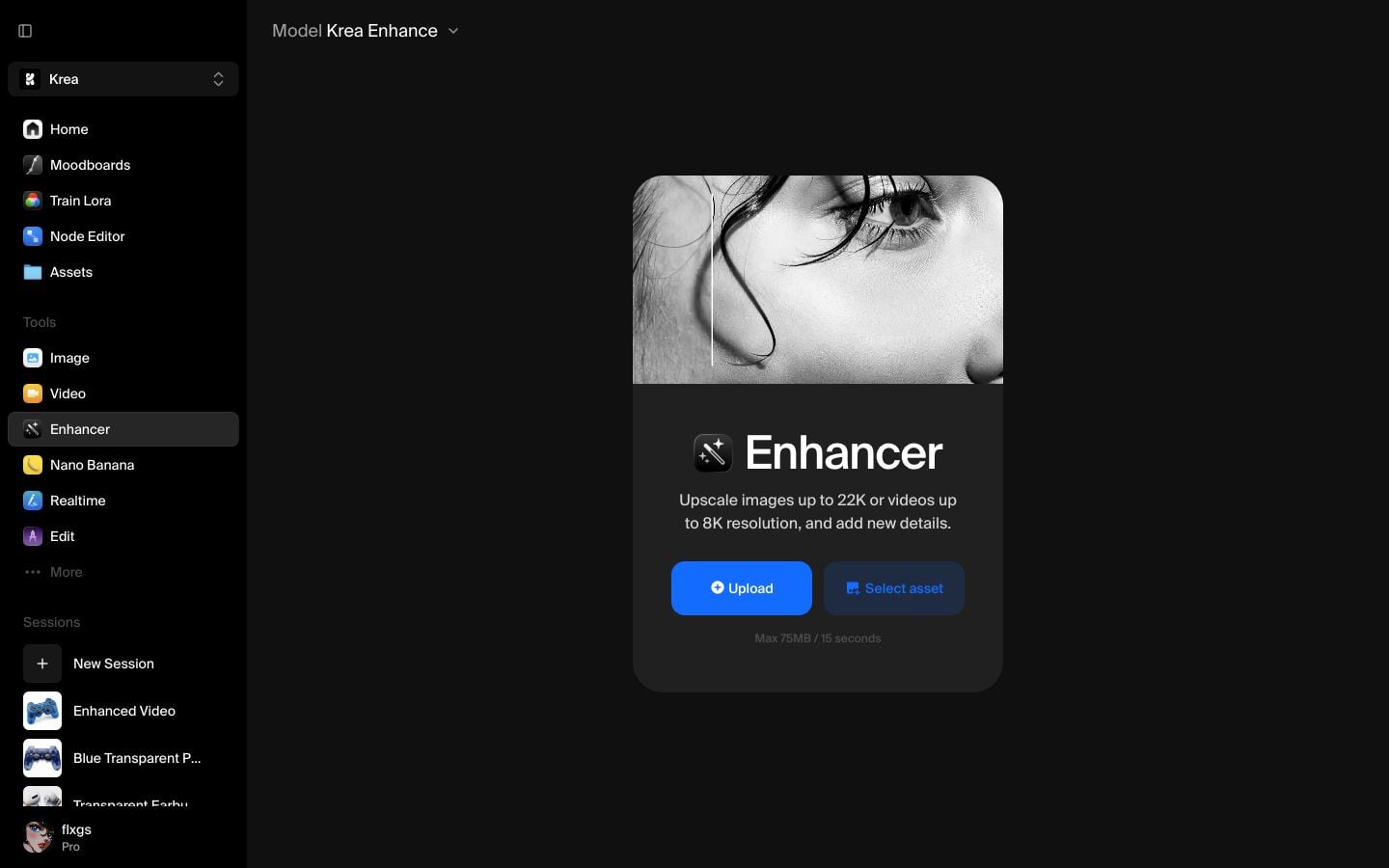
Нажмите Выбрать ассет, чтобы выбрать существующее изображение из вашей библиотеки Krea Assets. Вы также можете загрузить файл, но Assets — самый быстрый путь, если у вас уже есть сгенерированное изображение, которое вы хотите доработать.
Выбор изображения для улучшения
После загрузки изображения Krea показывает оригинал на холсте и открывает настройки улучшения справа. Для первого прохода выберите 2x. Это дает Magnific достаточно пространства для добавления деталей без перехода сразу к очень большому и медленному рендеру.
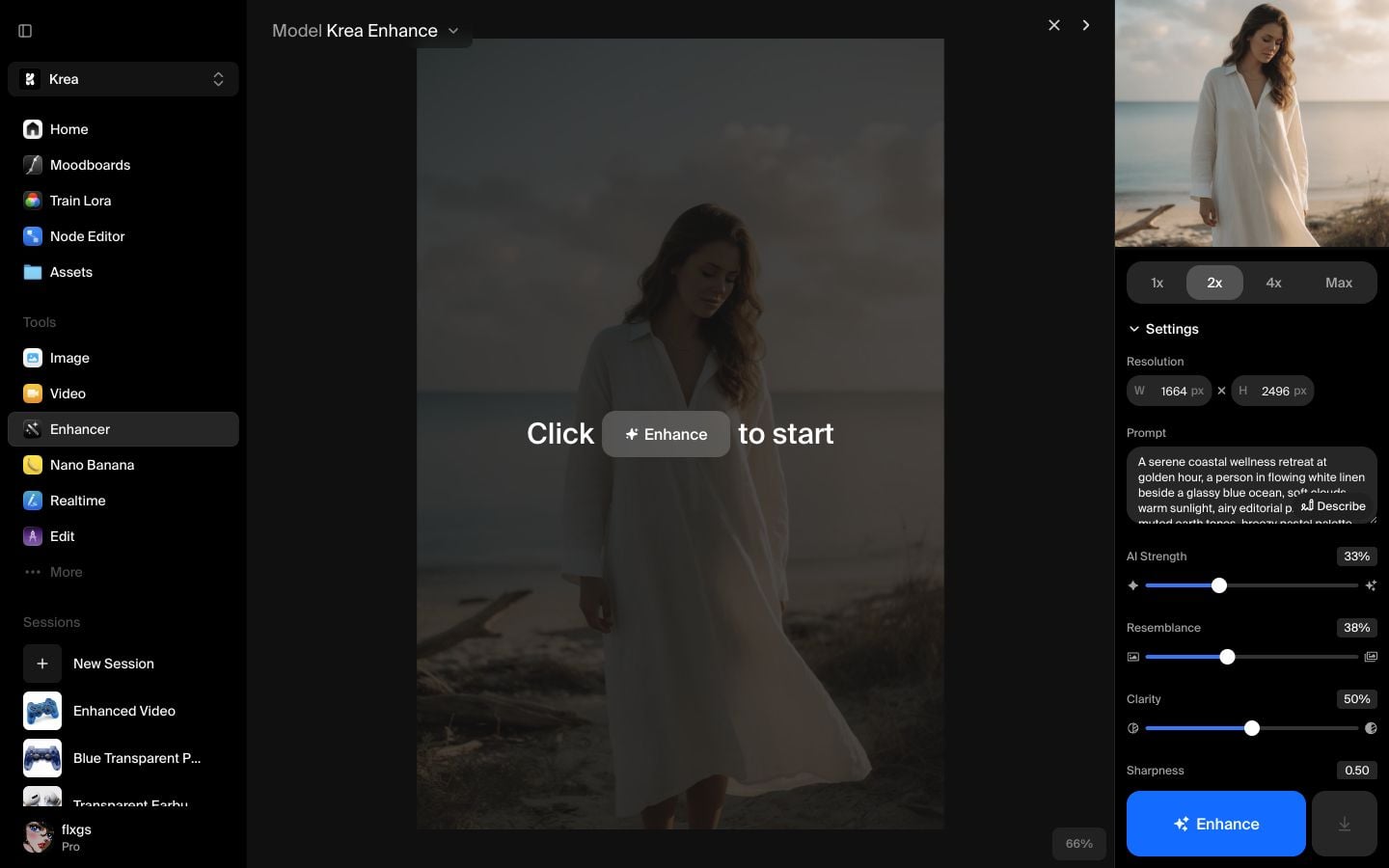
Если Krea добавляет или обнаруживает подсказку, воспринимайте её как руководство для улучшения. Короткая подсказка помогает Magnific понять, какие детали должны оставаться согласованными: объект, окружение, освещение, материал и стиль.
Переключение модели на Magnific
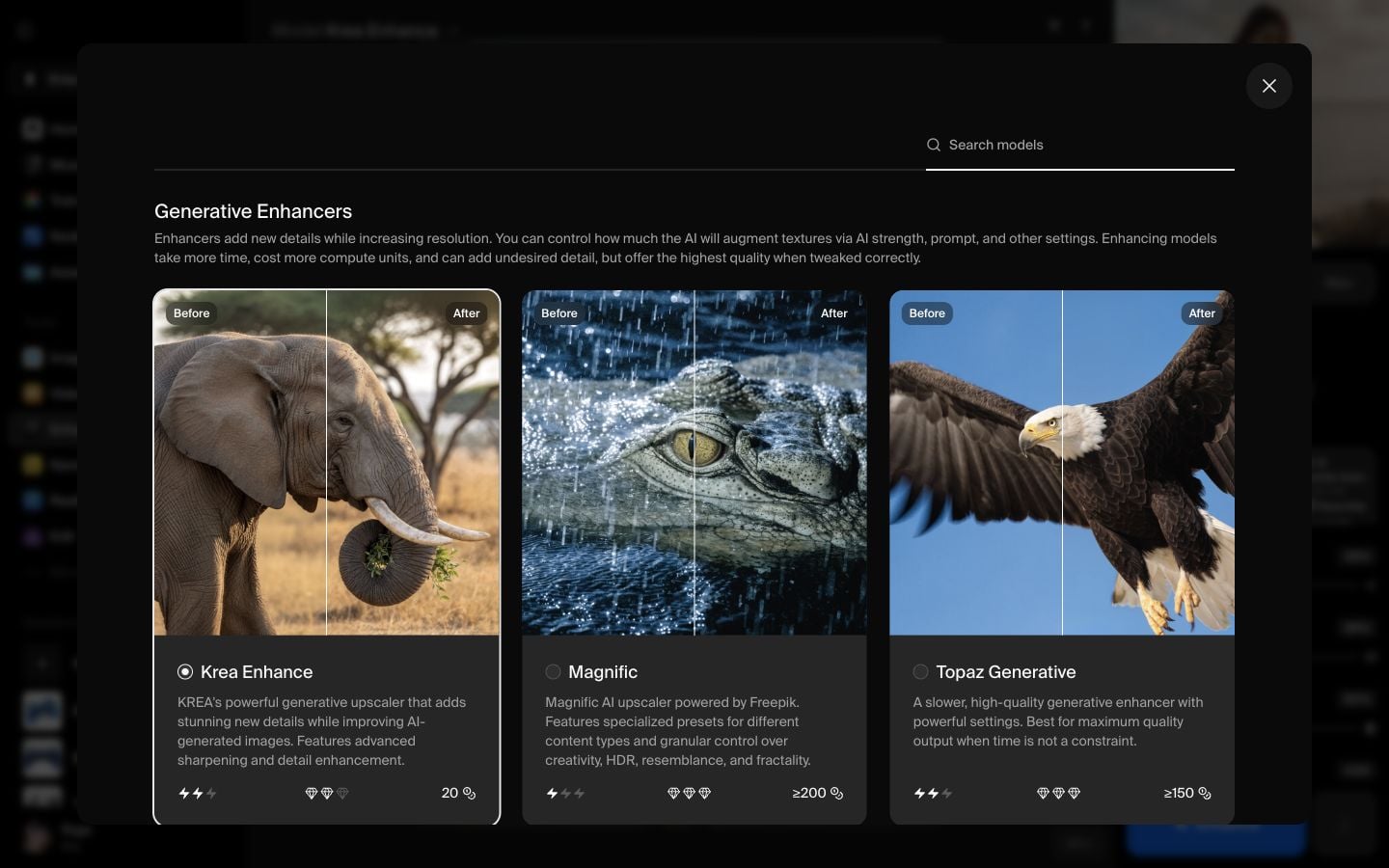
Откройте селектор Model и выберите Magnific в разделе Generative Enhancers. Magnific — это вариант, который стоит использовать, когда вы хотите, чтобы увеличение создавало более чистую текстуру и более богатые детали, при этом следуя исходному изображению.
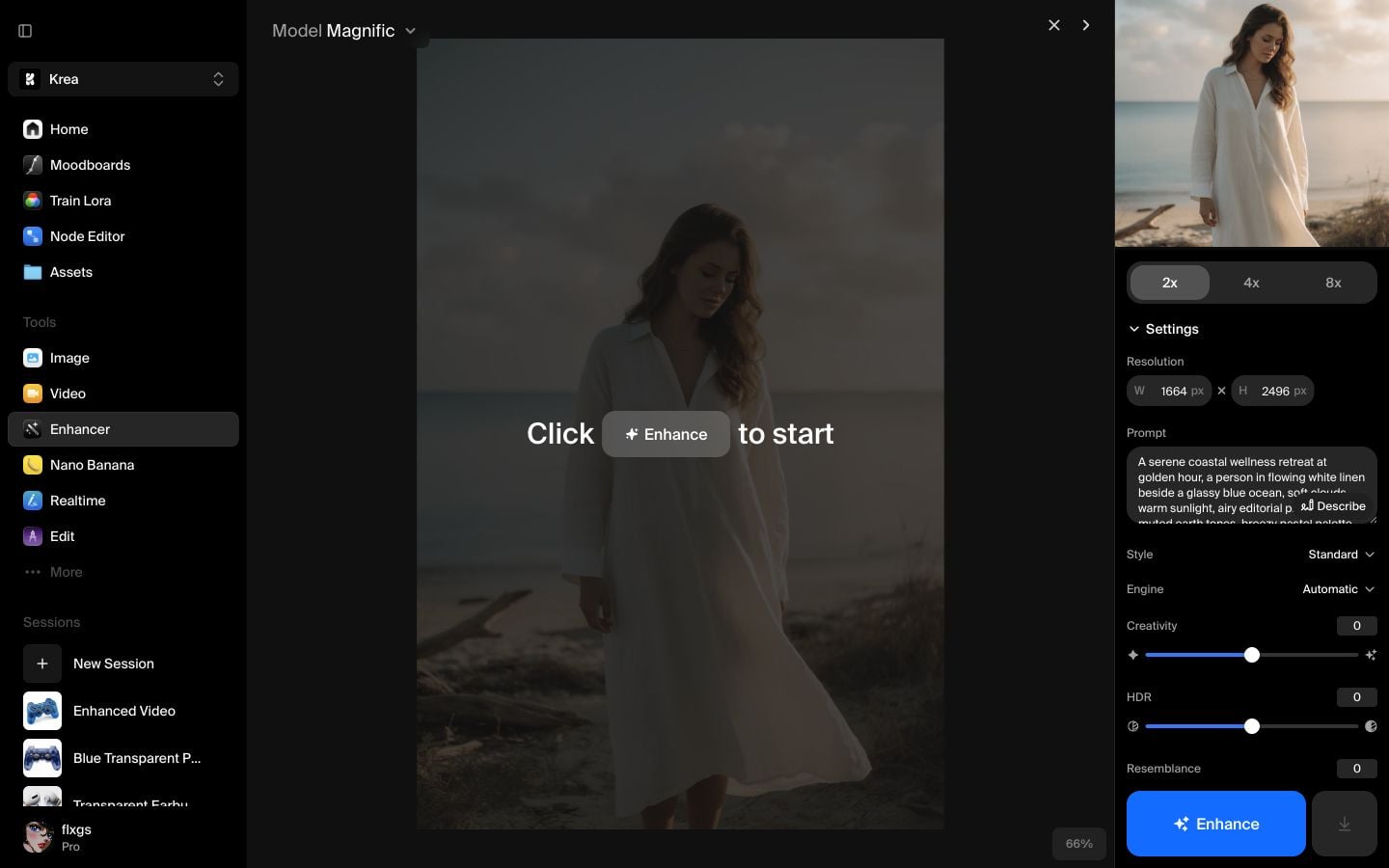
Для достоверного первого результата оставьте настройки по умолчанию:
- Стиль: Стандарт
- Движок: Автоматический
- Креативность: 0
- HDR: 0
- Сходство: 0
- Фрактальность: 0
Повышайте эти параметры позже, только если хотите более стилизованное или сильно переосмысленное улучшение.
Запуск улучшения
Перед нажатием Enhance еще раз проверьте размер вывода и подсказку. В этом примере исходное изображение 832 x 1248, а выход с увеличением 2x становится 1664 x 2496.
Нажмите Enhance и дождитесь завершения задачи. После окончания используйте режим разделенного просмотра, чтобы сравнить оригинал и улучшенное изображение прямо на холсте.
Вот улучшенное изображение из руководства:

Быстрый чек-лист
- Начинайте с чистого изображения, которое уже имеет нужную композицию.
- Используйте 2x для первого прохода, если только вам не нужен больший размер вывода.
- Добавляйте короткую подсказку, если нужно сохранить согласованность объекта или стиля.
- Держите настройки Magnific низкими для достоверного улучшения.
- Сравнивайте в режиме разделенного просмотра перед загрузкой или использованием результата.
Улучшите изображение с Magnific
Откройте Enhancer Krea, выберите изображение, выберите Magnific и создайте версию с более высоким разрешением и богатыми деталями.
Открыть EnhancerЧасто задаваемые вопросы
Используйте Magnific, когда хотите, чтобы Krea добавил новые детали и текстуры при увеличении разрешения. Используйте простой увеличитель, если хотите сохранить исходное изображение максимально буквально.
Начинайте с 2x. Так легче оценить качество, это дешевле, чем большие увеличения, и обычно достаточно деталей для первого прохода.
Вы можете использовать Magnific без подсказки, но короткая подсказка помогает сохранить объект, настроение, материалы и освещение, которые вам важны.
Держите ползунки низкими для достоверного результата. Увеличивайте Креативность, HDR, Сходство или Фрактальность только если хотите более драматичное переосмысление.



