
Wie man Bilder mit Magnific Precise in Krea verbessert
by The Krea Team

Magnific Precise ist der Enhancer, den man verwendet, wenn ein Bild bereits die richtige Komposition hat und eine sauberere, kontrolliertere Hochskalierung benötigt. Er konzentriert sich auf Schärfung, smartes Korn und Ultra-Detail, was ihn nützlich macht, um Texturen zu verfeinern, ohne das Bild in eine völlig andere Richtung zu verändern.
Starten im Enhancer
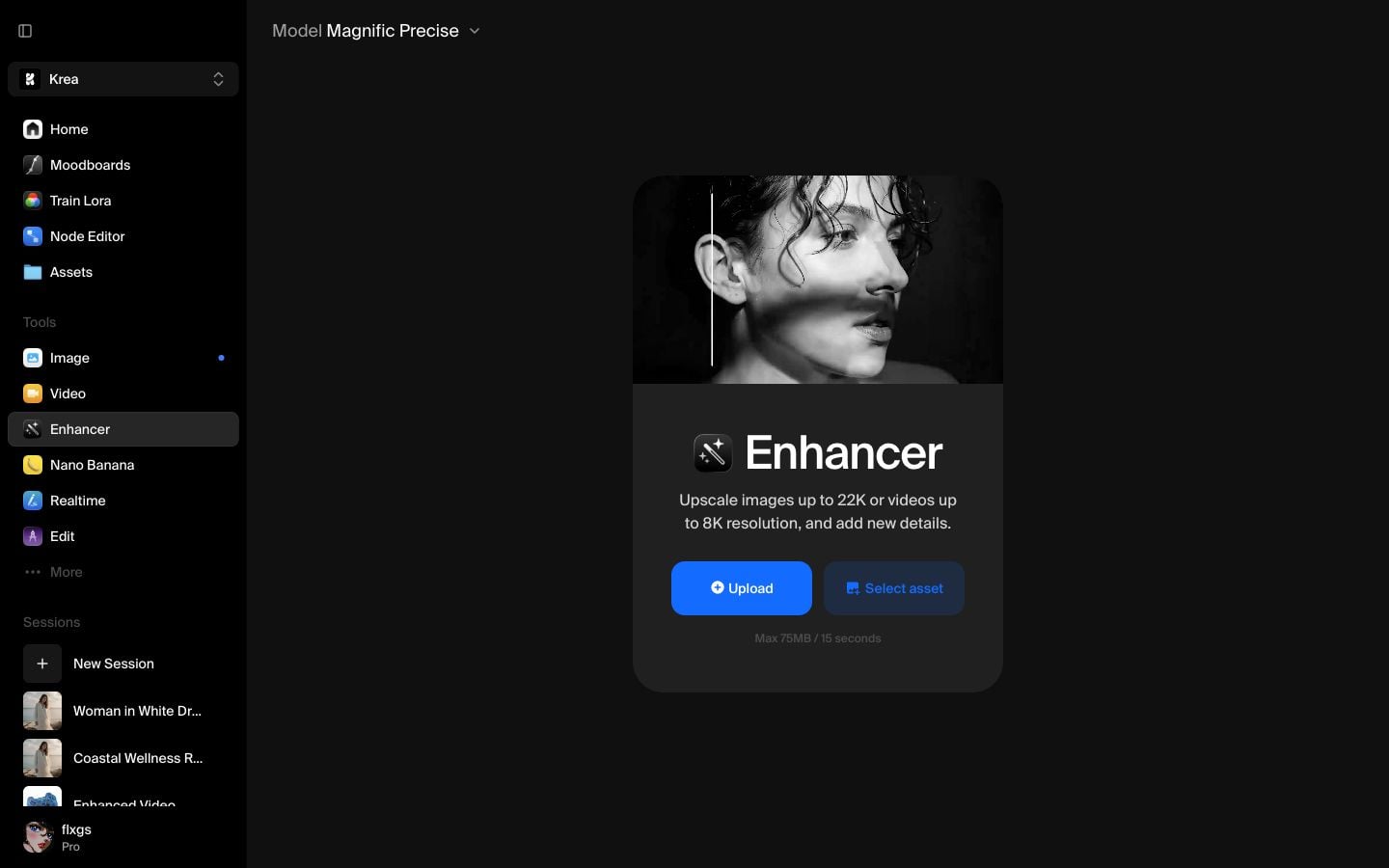
Öffne Krea und wähle Enhancer aus der Werkzeugleiste. Beginne mit einem Bild, das bereits das gewünschte Motiv, die Beleuchtung und den Gesamtstil hat. Magnific Precise kann die Details verfeinern, funktioniert aber am besten, wenn das Quellbild bereits stark ist.
Wähle ein aktuelles Bild aus Assets
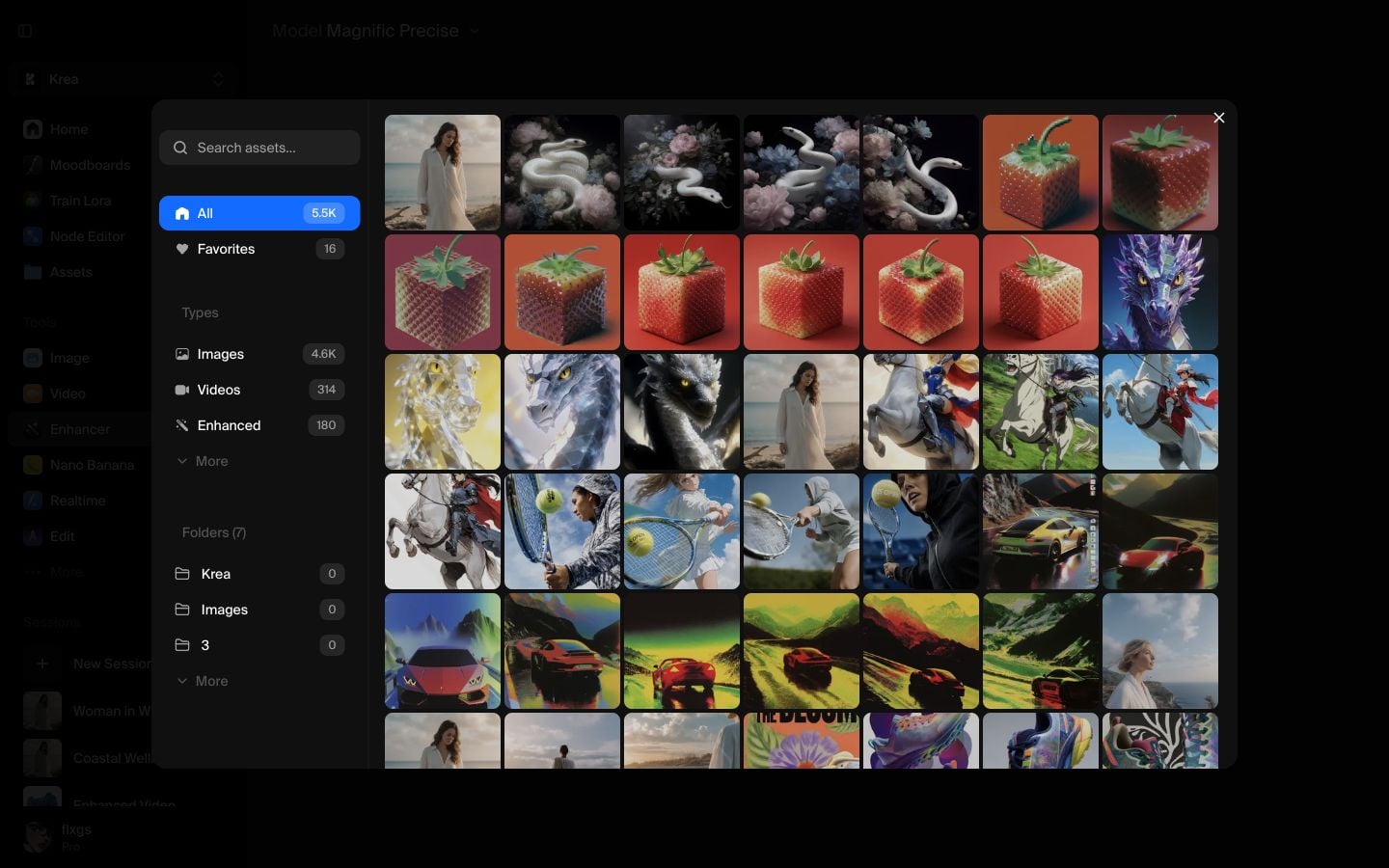
Klicke auf Asset auswählen und wähle eines deiner aktuellen Bilder aus Assets. In diesem Beispiel wird eine weiße Schlange zwischen Blumen aus dem neuesten Asset-Raster verwendet, was Magnific Precise klare Texturen zum Verbessern bietet: Schuppen, Blütenblätter, Schatten und kleine Kantendetails.
Behalte den ersten Durchgang bei 2x
Nachdem das Bild geladen ist, belasse den ersten Durchgang bei 2x. In diesem Beispiel hat das Quellbild 1024 x 1024 Pixel und die 2x-Ausgabe wird 2048 x 2048 Pixel groß.
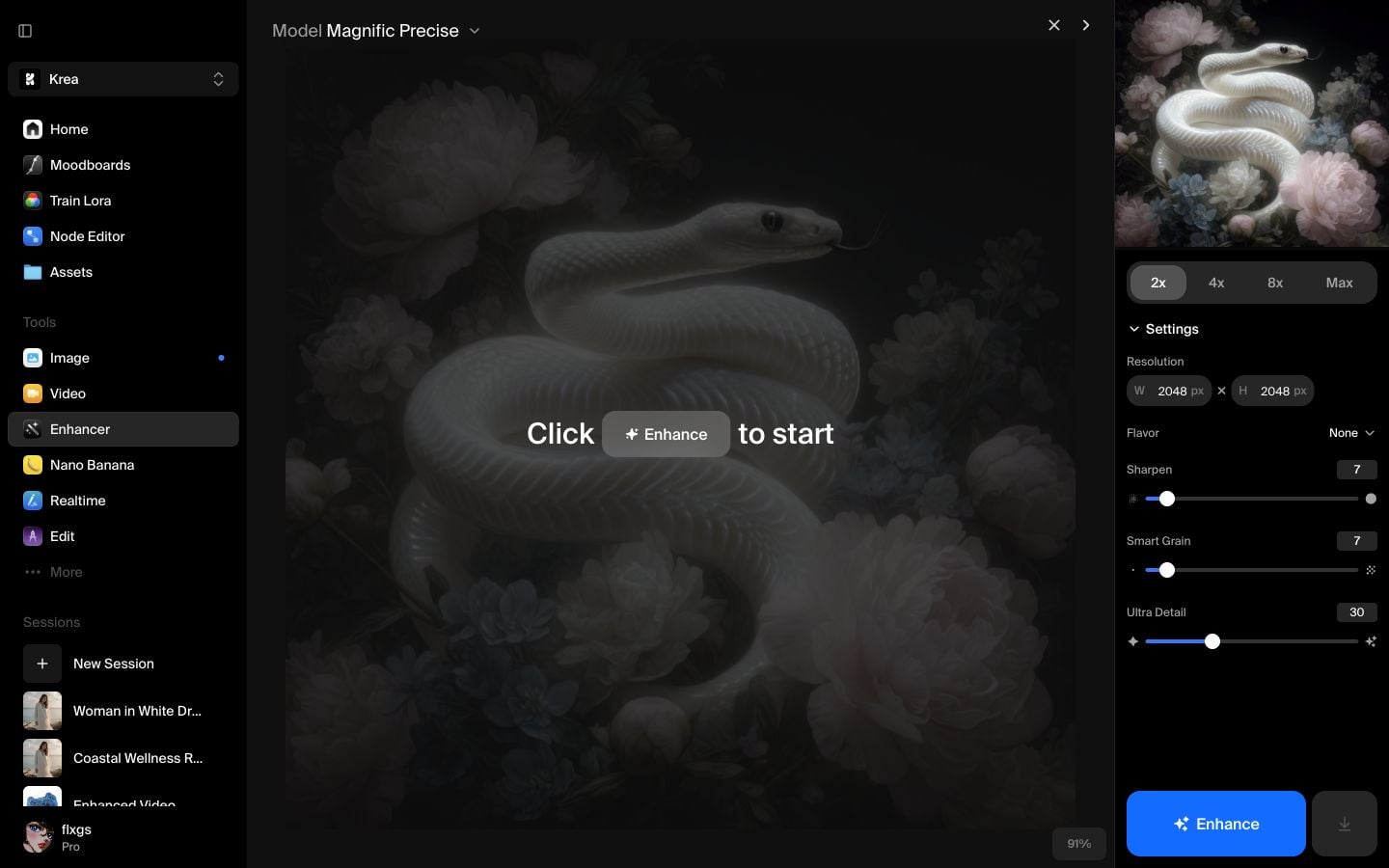
Der Start bei 2x ist eine gute Voreinstellung, da es einfacher ist, das Ergebnis zu überprüfen, bevor man sich für eine größere Hochskalierung entscheidet. Wenn die Ausgabe sauber aussieht, kannst du entscheiden, ob das Bild tatsächlich mehr Größe benötigt.
Verwende die Standard-Magnific Precise-Einstellungen
Mit Magnific Precise ausgewählt zeigt Krea eine fokussierte Auswahl an Steuerungen:
- Flavor: optionales Preset für die Art des Bildes, das du verbesserst
- Sharpen: Schärfe der Kanten und Details
- Smart Grain: subtile Textur, die das Ergebnis weniger künstlich wirken lässt
- Ultra Detail: wie stark Krea feine Details hinzufügt
Für den ersten Durchgang belasse die Standardeinstellungen. In diesem Beispiel ist Flavor Keine, Sharpen ist 7, Smart Grain ist 7 und Ultra Detail ist 30.
Ausführen und Ergebnis vergleichen
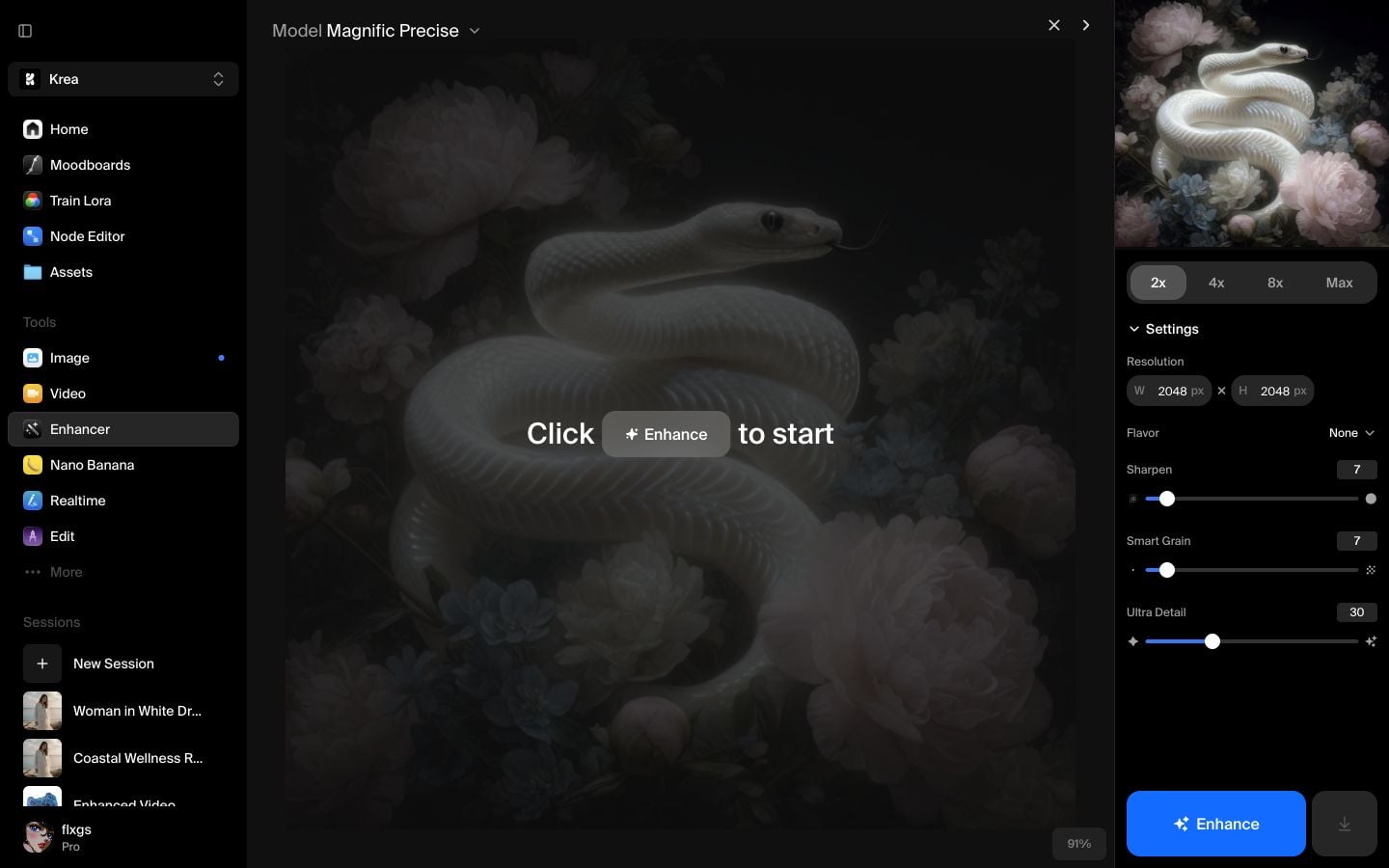
Klicke auf Verbessern und warte, bis der Vorgang abgeschlossen ist. Wenn das verbesserte Bild erscheint, verwende die geteilte Ansicht, um es mit dem Original zu vergleichen. Schau genau auf die Schlangenschuppen, Blütenblattränder und weiche Hintergrunddetails. Wenn das Bild zu scharf wird, reduziere Sharpen oder Ultra Detail beim nächsten Durchgang.
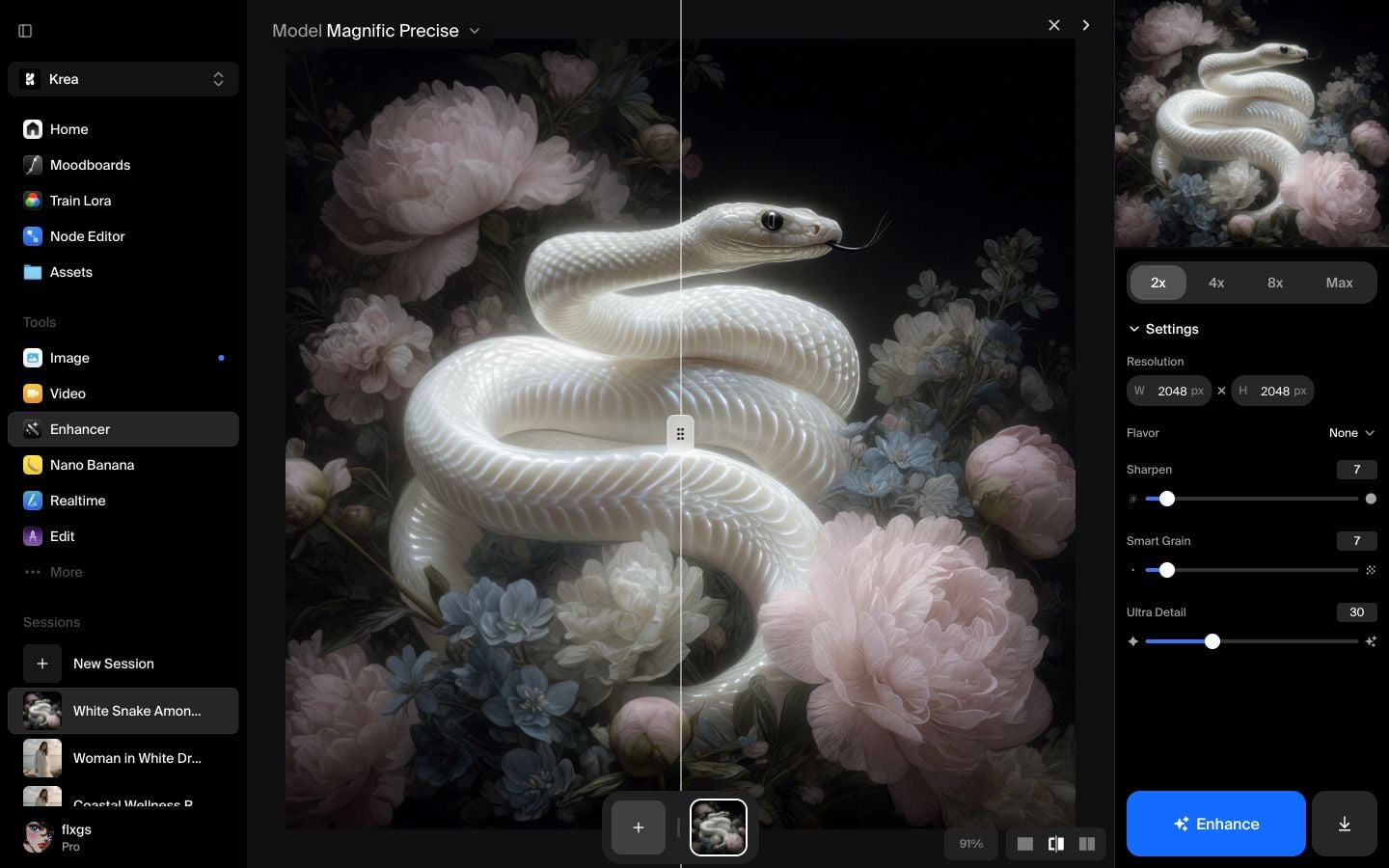
Hier ist die verbesserte Ausgabe aus dem Beispiel:
Schnelle Checkliste
- Verwende Magnific Precise, wenn das Bild bereits gut aussieht und eine sauberere Hochskalierung benötigt.
- Beginne bei 2x, bevor du größere Größen ausprobierst.
- Belasse Flavor auf Keine, es sei denn, das Bild passt klar zu einem Preset.
- Erhöhe Sharpen vorsichtig, wenn Kanten weich wirken.
- Verringere Ultra Detail, wenn das Ergebnis unerwünschte Texturen erzeugt.
Probiere Magnific Precise in Krea aus
Öffne den Enhancer, wähle Magnific Precise und erstelle eine kontrollierte hochauflösende Version deines Bildes.
Enhancer öffnenHäufig gestellte Fragen
Magnific Precise eignet sich am besten für kontrollierte Bildverbesserung: schärfere Details, sauberere Textur und hochauflösende Ausgabe, ohne das Bild zu stark zu verändern.
Magnific verwendet breitere kreative Steuerungen wie Prompt, Kreativität, HDR, Ähnlichkeit und Fraktalität. Magnific Precise konzentriert sich auf Flavor, Sharpen, Smart Grain und Ultra Detail.
Für den ersten Durchgang belasse die Standardeinstellungen. Passe Sharpen, Smart Grain oder Ultra Detail erst nach dem Vergleich im geteilten Bildschirm an.
Beginne mit 2x. Größere Größen können nützlich sein, sind aber teurer, dauern länger und können unerwünschte Details verstärken.



