
Wie man Bilder mit Topaz Generative in Krea verbessert
by The Krea Team

Topaz Generative ist ein hochwertiger Enhancer in Krea für Bilder, die eine langsamere, detailliertere Hochskalierung benötigen. Er ist nützlich, wenn das Bild sauberere Kanten, stärkere Textur und feinere Details erhalten soll, während das ursprüngliche Motiv erhalten bleibt.
Starten im Enhancer
Öffne Krea und wähle Enhancer in der Werkzeugleiste. Beginne mit einem Bild, das bereits ein starkes Motiv und eine gute Komposition hat. Topaz Generative kann Details verbessern, funktioniert aber am besten, wenn das Ausgangsbild bereits eine klare Richtung hat.
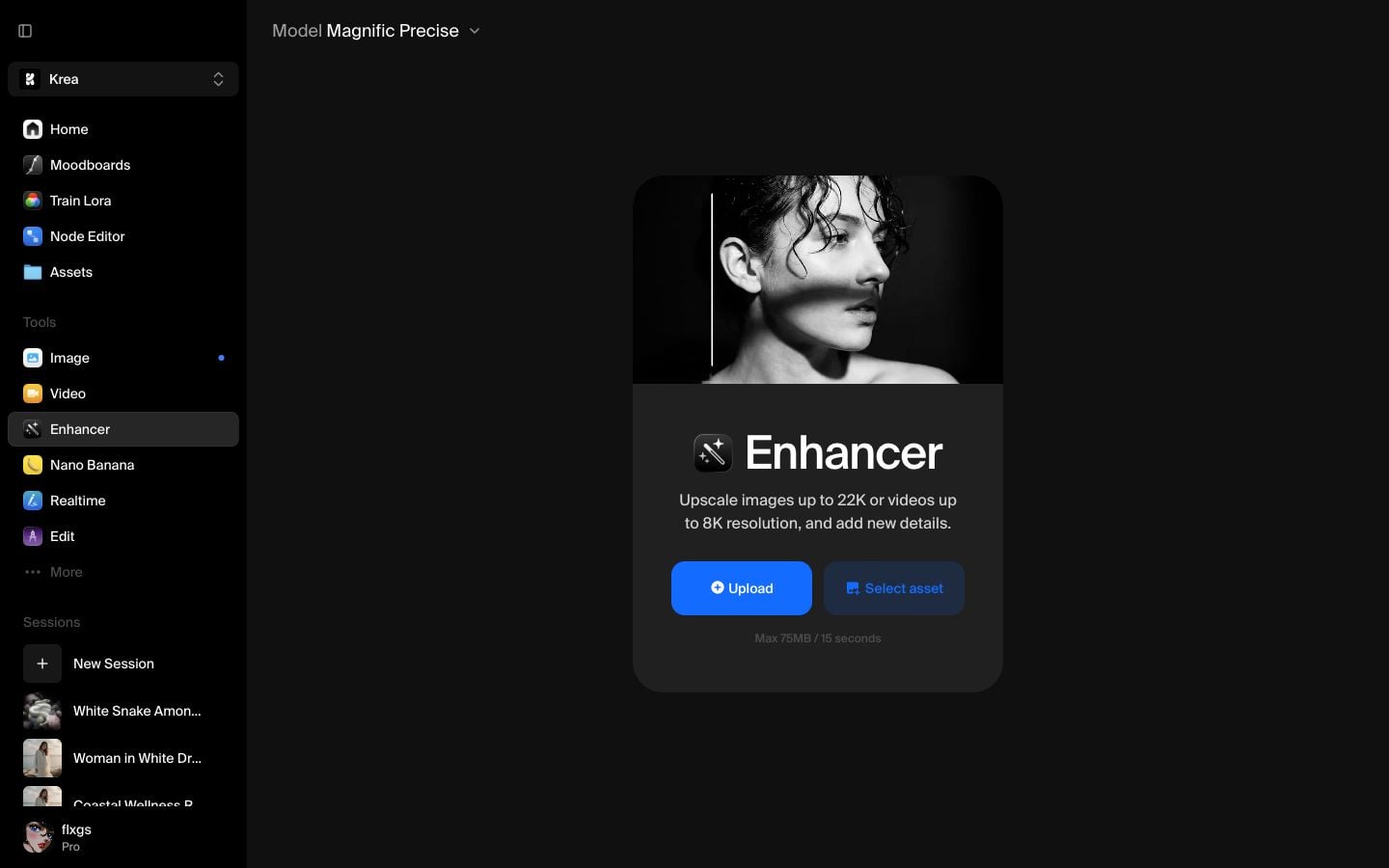
Wähle ein aktuelles Bild aus Assets
Klicke auf Asset auswählen und wähle ein aktuelles Bild aus deiner Assets-Bibliothek. In diesem Beispiel wird ein Kristalldrache aus den neuesten Assets verwendet, da er harte Kanten, reflektierende Oberflächen und Gesichtsdetails hat, die die Beurteilung der Verbesserung erleichtern.
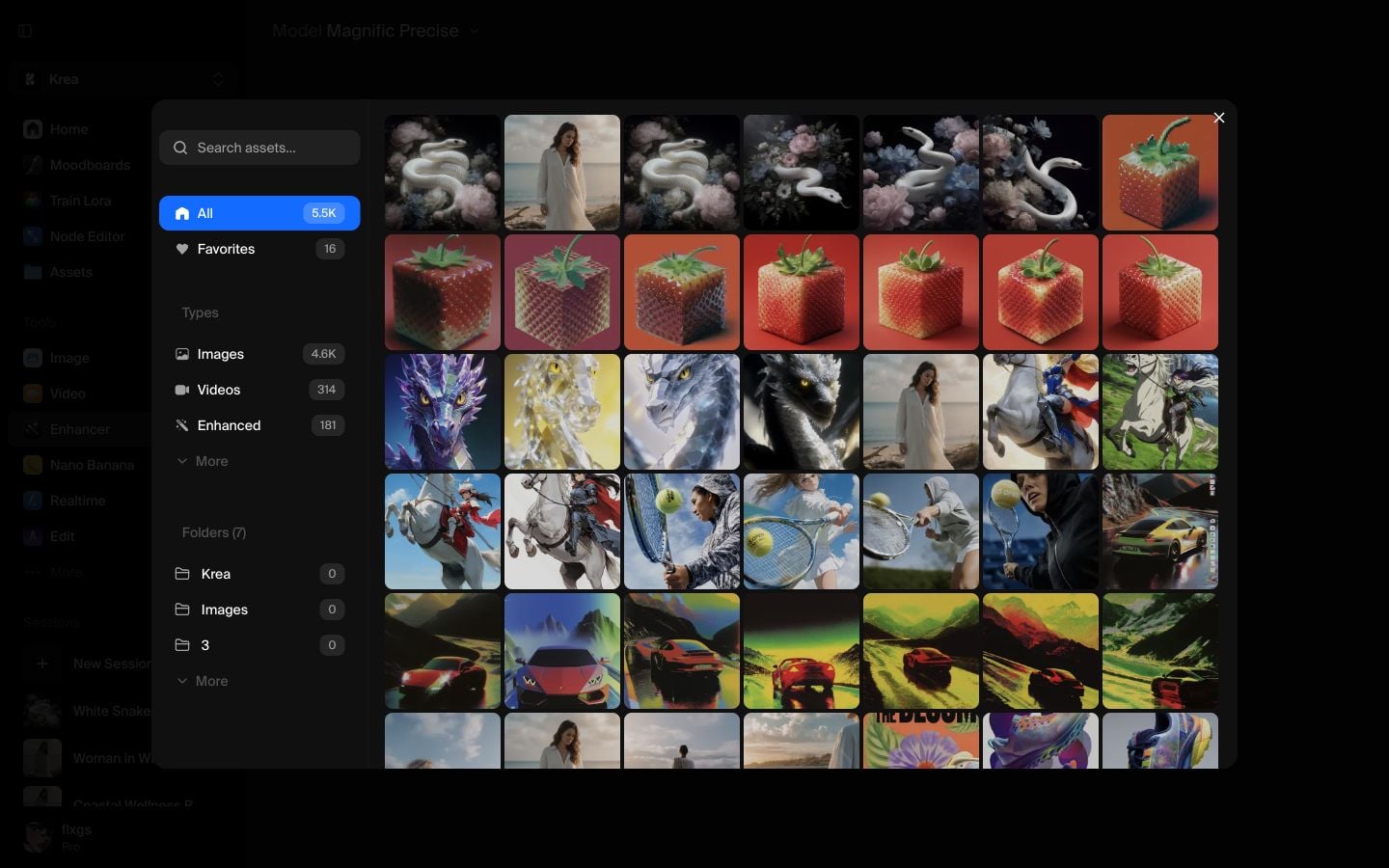
Bild laden und bei 2x starten
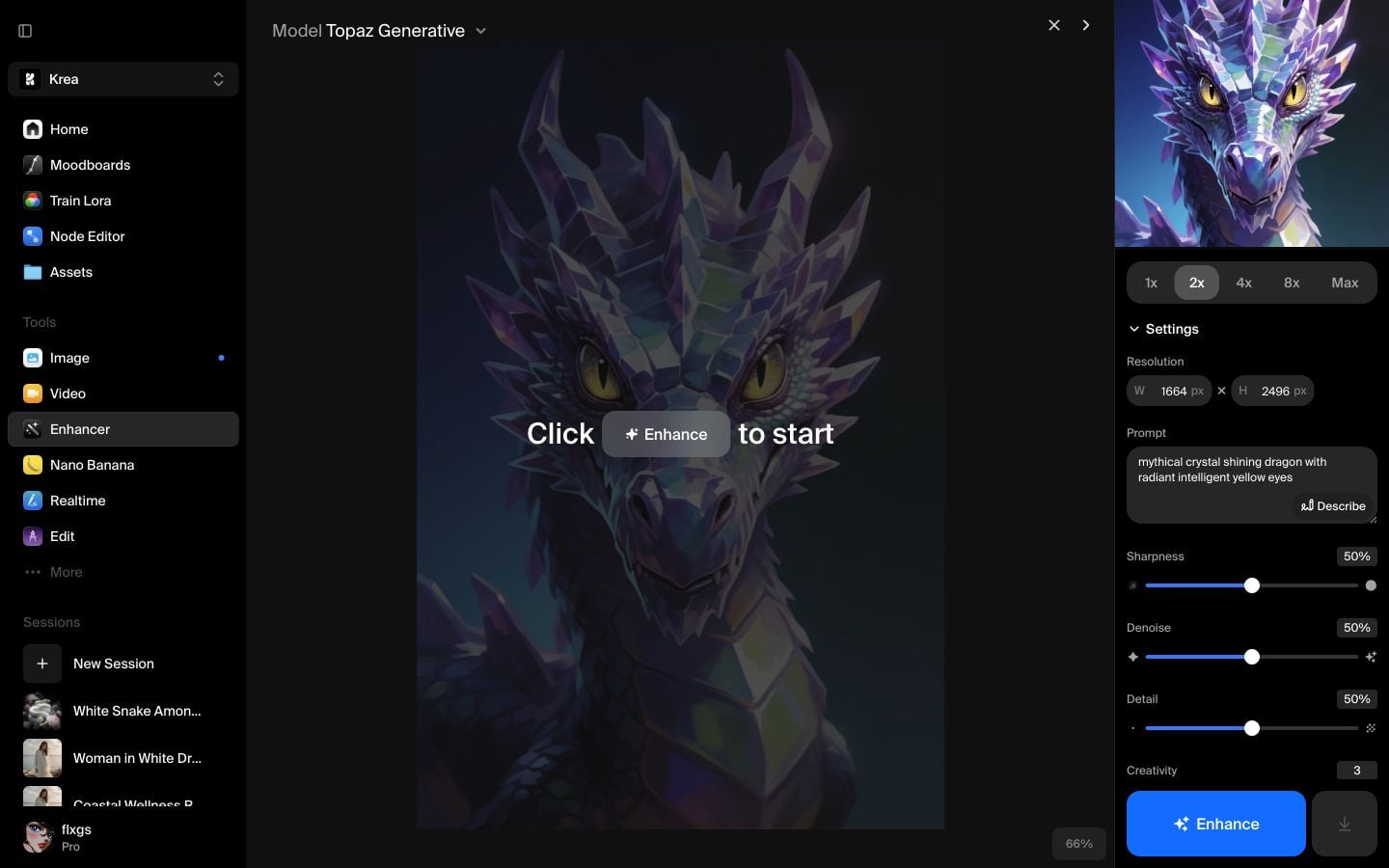
Nachdem das Bild geladen ist, belasse den ersten Durchgang bei 2x. In diesem Beispiel hat das Ausgangsbild 832 x 1248 Pixel, und die 2x-Ausgabe wird 1664 x 2496 Pixel groß.

Der Start bei 2x ist eine praktische Voreinstellung für Topaz Generative. Es gibt dem Modell genug Raum, um Details hinzuzufügen, während das Ergebnis vor einer größeren Hochskalierung leicht überprüfbar bleibt.
Wähle Topaz Generative
Öffne den Modell-Selector und wähle Topaz Generative unter Generative Enhancers. Es ist die langsamere Topaz-Enhancer-Option, die für hochwertige Ergebnisse gedacht ist, wenn Detail wichtiger als Geschwindigkeit ist.
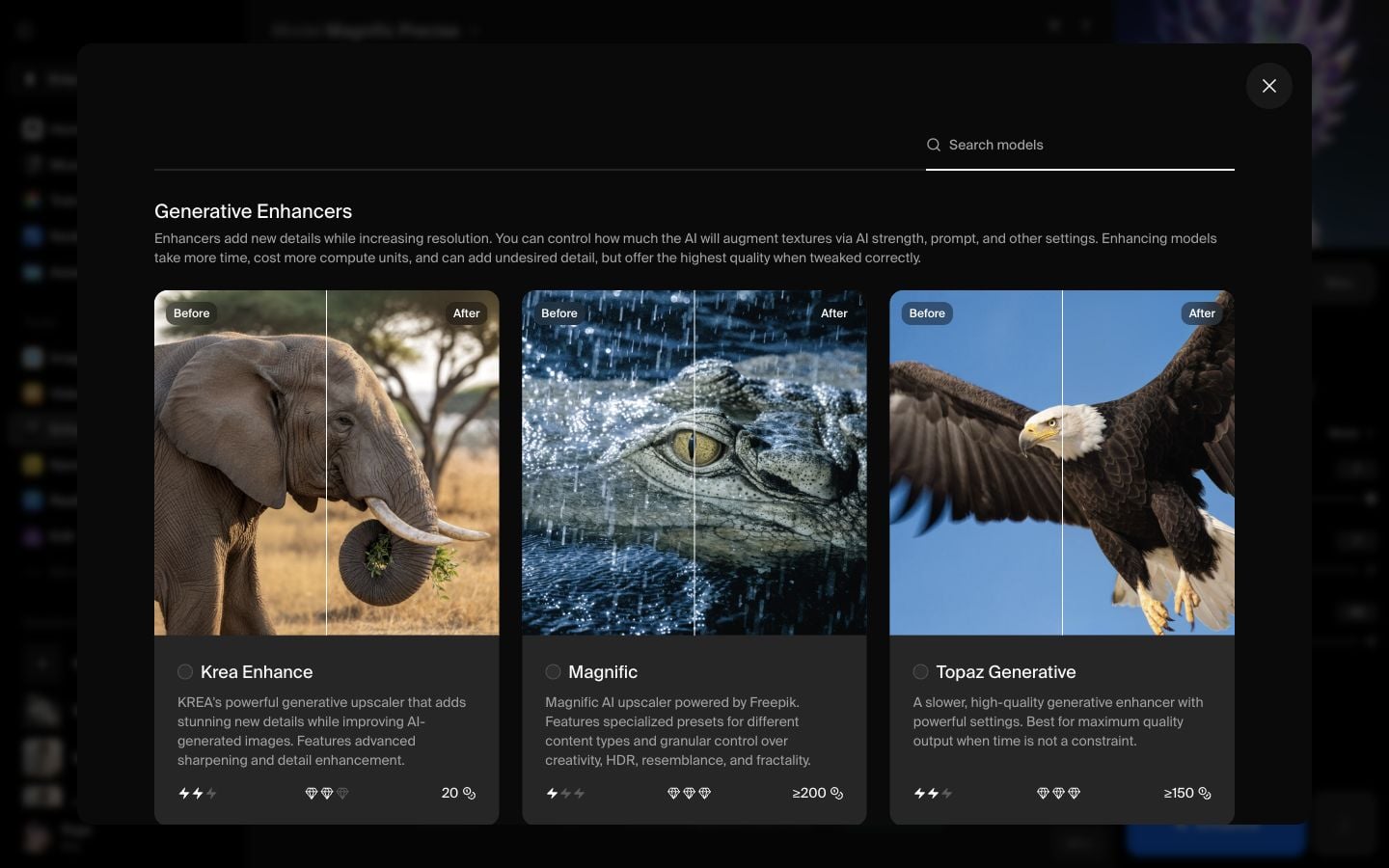
Überprüfe die Topaz-Einstellungen
Topaz Generative bietet dir eine Eingabeaufforderung plus eine fokussierte Auswahl an Verbesserungsreglern. Für den ersten Durchgang belasse die Standardeinstellungen:
- Schärfe: 50%
- Rauschreduzierung: 50%
- Detail: 50%
- Kreativität: 3
- Textur: 3
- Motiverkennung: Alle
Nutze die Eingabeaufforderung, um Topaz mitzuteilen, was im Bild erhalten bleiben soll. In diesem Beispiel verwendet Krea: „mythischer Kristalldrache mit strahlenden, intelligenten gelben Augen.“
Ausführen und Ergebnis vergleichen
Klicke auf Verbessern und warte, bis der Vorgang abgeschlossen ist. Wenn das verbesserte Bild erscheint, nutze die geteilte Ansicht, um Original und Ergebnis zu vergleichen. Achte bei detaillierten Motiven auf Kanten, reflektierende Highlights, Augen und feine Texturen.
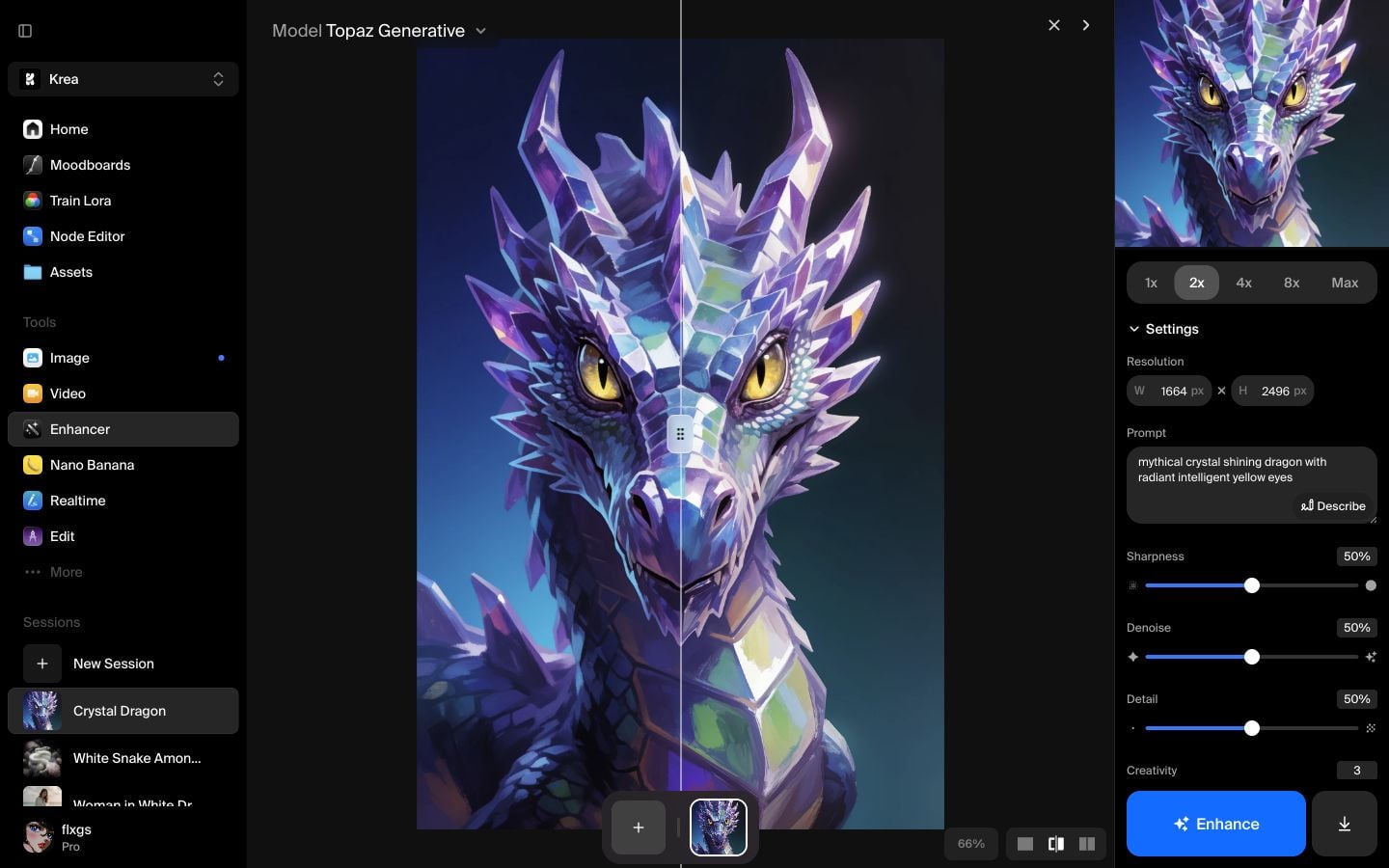
Hier ist das verbesserte Ergebnis aus der Anleitung:
Kurze Checkliste
- Nutze Topaz Generative, wenn Qualität wichtiger als Geschwindigkeit ist.
- Starte bei 2x, es sei denn, du kennst bereits die endgültige Ausgabengröße.
- Halte die Eingabeaufforderung kurz und beschreibend, damit das Motiv kohärent bleibt.
- Verringere Kreativität oder Textur, wenn das Ergebnis zu viele erfundene Details zeigt.
- Vergleiche im geteilten Bildschirm, bevor du herunterlädst oder eine größere Hochskalierung startest.
Probiere Topaz Generative in Krea aus
Öffne den Enhancer, wähle Topaz Generative und erstelle eine detaillierte hochauflösende Version deines Bildes.
Enhancer öffnenHäufig gestellte Fragen
Verwende Topaz Generative, wenn du eine langsamere, hochwertige Verbesserung möchtest, die sauberere Details und Textur hinzufügt und gleichzeitig die Auflösung erhöht.
Topaz Generative ist ein generativer Enhancer, der Details hinzufügen kann. Topaz ist ein einfacherer Upscaler zur Erhöhung der Auflösung mit weniger kreativen Veränderungen.
Starte mit 2x. Das ist leichter zu überprüfen und meist ausreichend, um zu entscheiden, ob eine größere Hochskalierung nötig ist.
Eine Eingabeaufforderung hilft Topaz, das Motiv und den Stil zu bewahren. Halte sie kurz: Beschreibe das Motiv, wichtige Materialien und die visuelle Qualität, die erhalten bleiben soll.



