
Wie man Bilder in Krea schnell hochskaliert
by The Krea Team

Quick Upscale ist der schnellste Weg, eine fertige Bildgenerierung zu verbessern, ohne ein separates Tool zu öffnen. Öffnen Sie eine beliebige Bildersitzung, fahren Sie mit der Maus über ein Ergebnis, und Krea fügt die hochskalierte Version unten in derselben Sitzung hinzu.
Öffnen Sie eine Bildersitzung
Gehen Sie zu Bild und öffnen Sie eine Sitzung, die bereits abgeschlossene Generierungen enthält. Sie können jede Sitzung mit fertigen Bildern verwenden; die Quick Upscale-Aktion erscheint direkt auf den generierten Bildkarten.
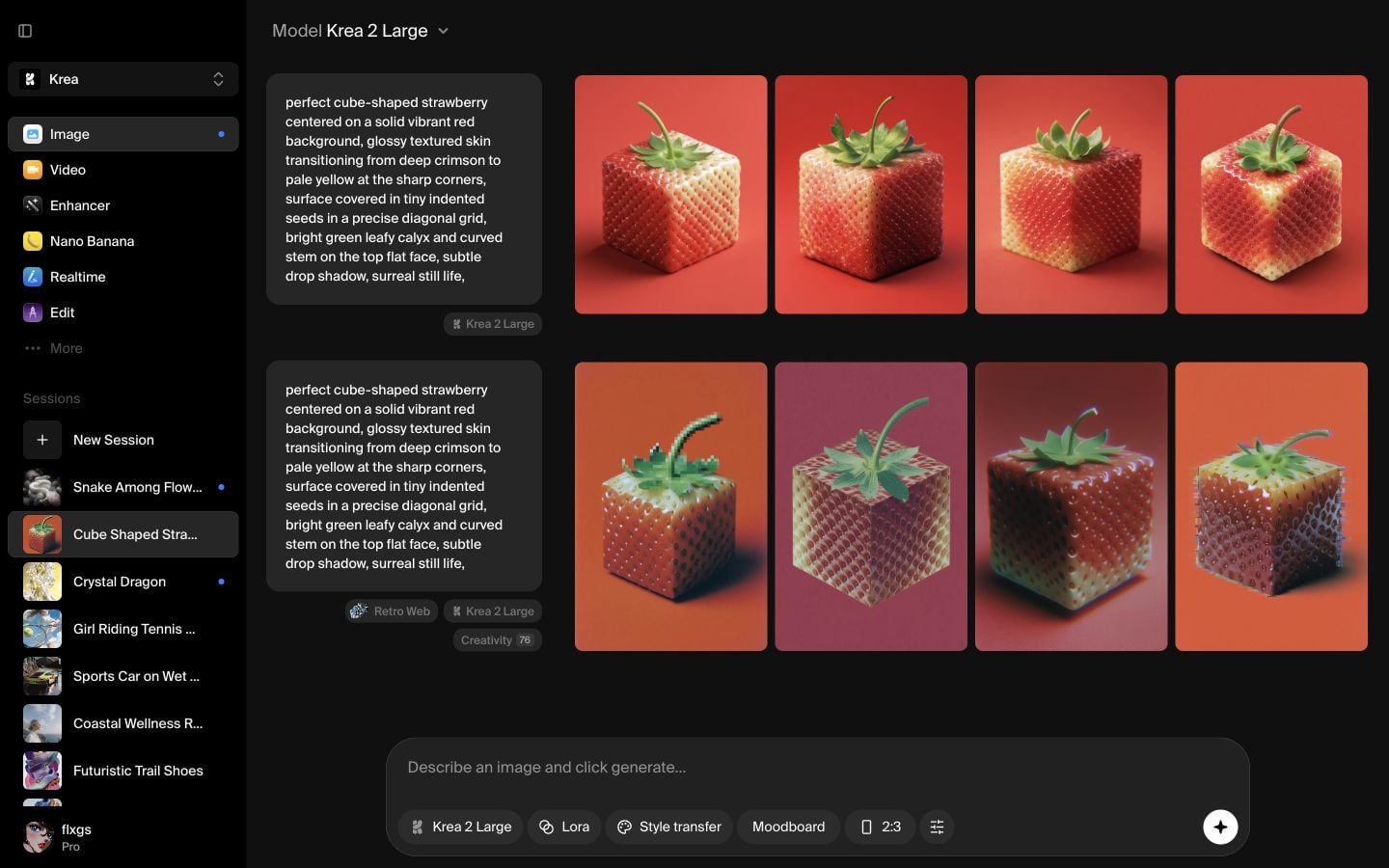
Fahren Sie mit der Maus über eine Generierung
Bewegen Sie den Cursor über das Bild, das Sie hochskalieren möchten. Die Hover-Aktionen erscheinen über dem Bild, einschließlich Quick Upscale. Dies ist die Abkürzung, wenn das Bild bereits gut ist und Sie nur eine sauberere, größere Version möchten.
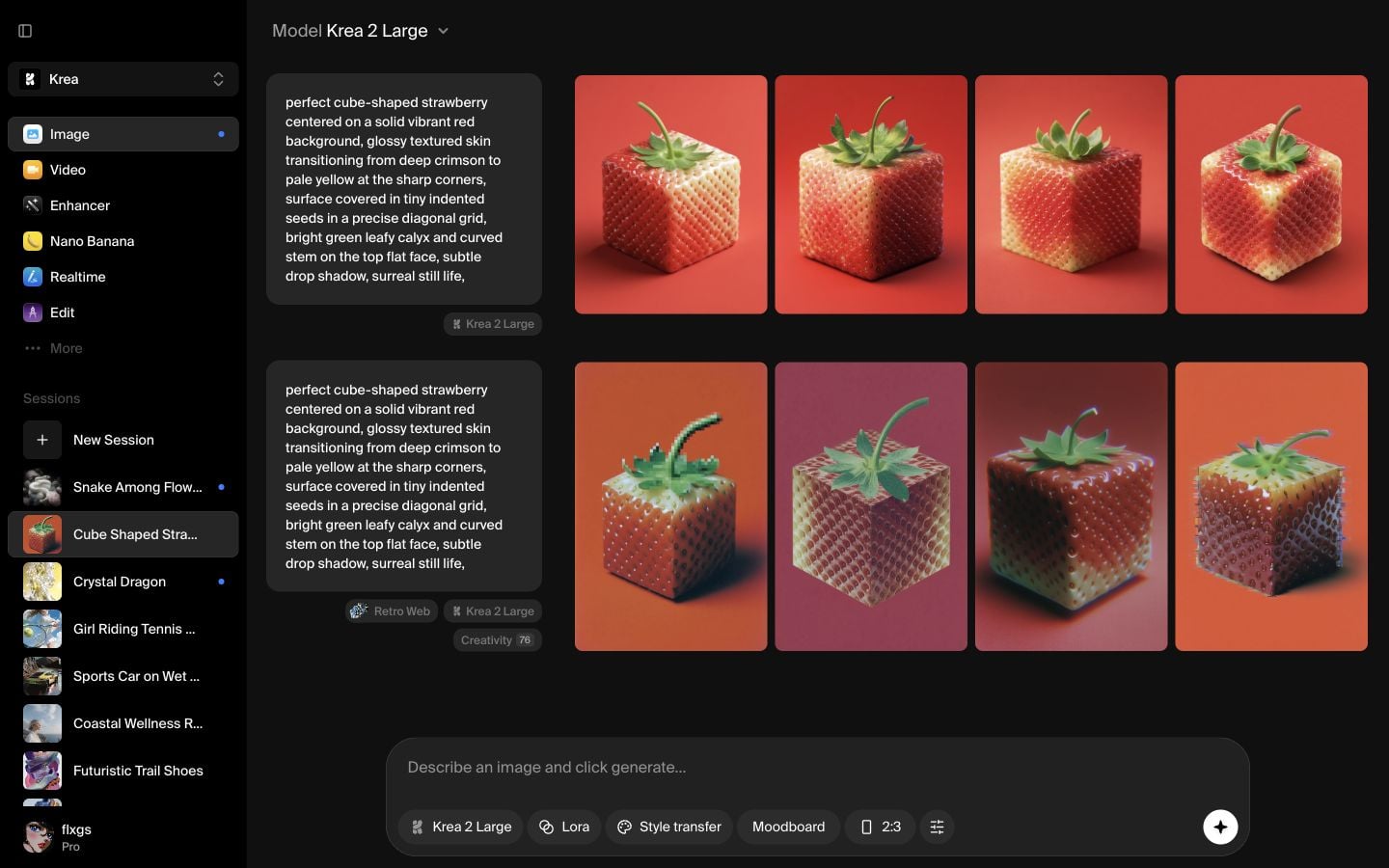
Klicken Sie auf Quick Upscale
Klicken Sie auf Quick Upscale beim schwebenden Bild. Krea startet ein neues Upscale-Ergebnis in derselben Sitzung und platziert es unter der ursprünglichen Generierungsreihe.
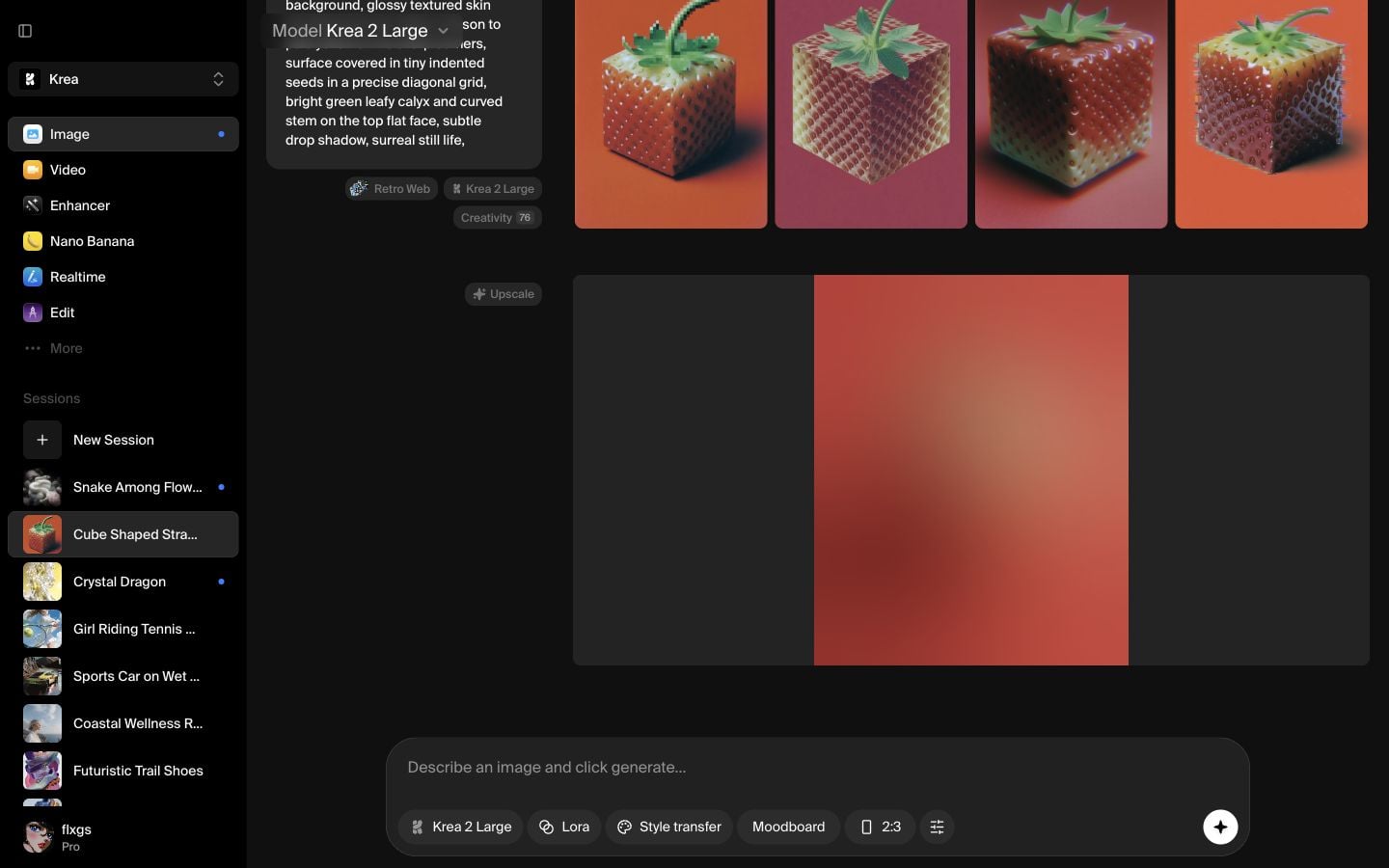
Überprüfen Sie das Ergebnis unten
Scrollen Sie zum unteren Ende der Sitzung, um das hochskalierte Ergebnis zu finden. Sobald es fertig ist, können Sie von diesem Bild aus weiterarbeiten, es herunterladen oder als sauberere Version für den nächsten Schritt verwenden.
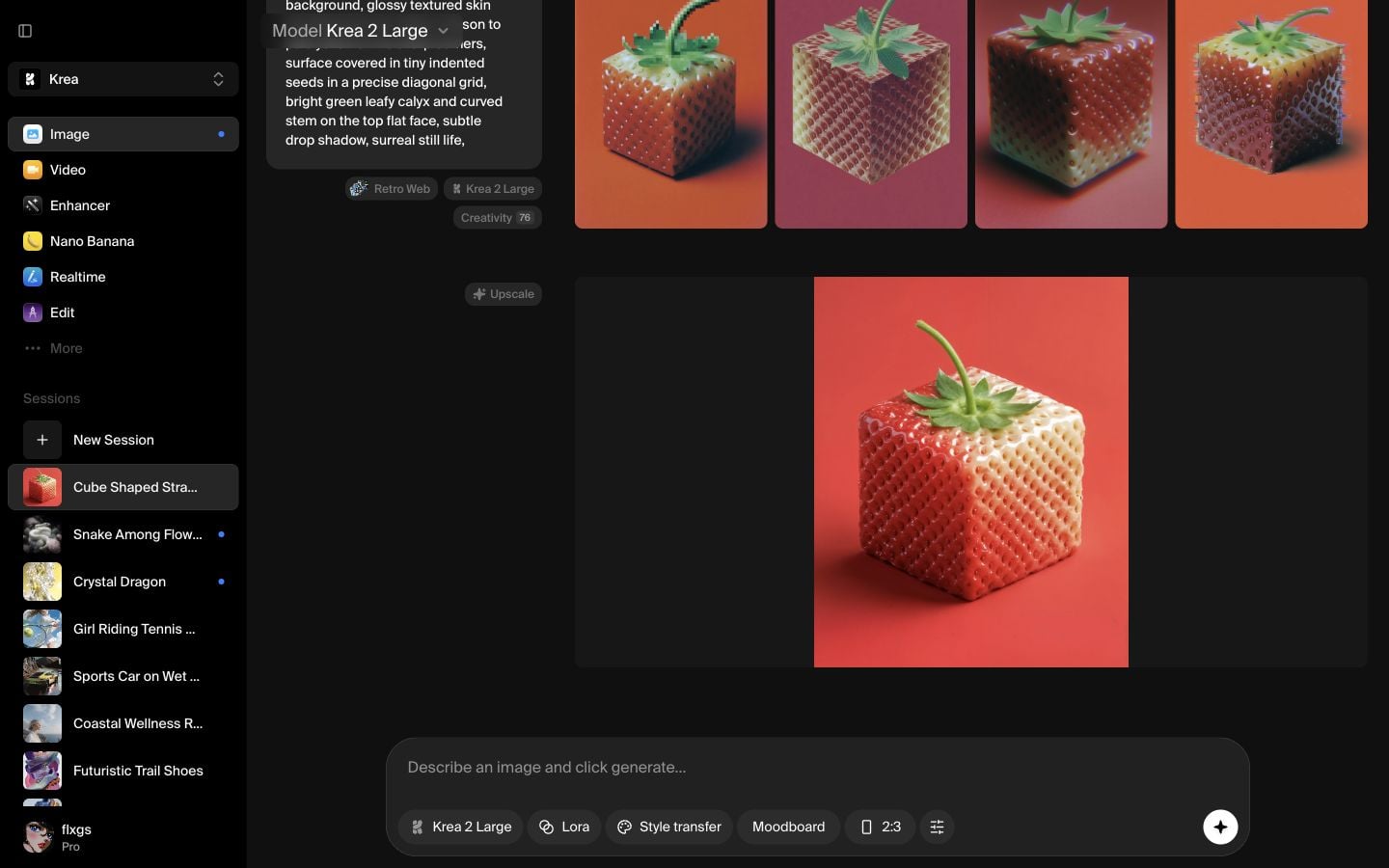
Kurze Checkliste
- Starten Sie mit einer Bildersitzung mit abgeschlossenen Generierungen.
- Fahren Sie mit der Maus über das Bild, das Sie hochskalieren möchten.
- Klicken Sie auf Quick Upscale in den Hover-Aktionen.
- Schauen Sie unten in derselben Sitzung nach dem neuen Ergebnis.
- Warten Sie, bis das Ergebnis fertig ist, bevor Sie es herunterladen oder fortfahren.
Wann sollte man Quick Upscale verwenden
Verwenden Sie Quick Upscale, wenn Komposition, Motiv und Stil bereits passen, Sie aber eine schärfere oder größere Version möchten. Wenn Sie mehr Kontrolle über das Verbesserungsmodell oder die Einstellungen benötigen, verwenden Sie stattdessen das dedizierte Enhancer-Tool.
Bild schnell hochskalieren
Öffnen Sie eine Bildersitzung, fahren Sie über eine fertige Generierung und verwenden Sie Quick Upscale, um in derselben Sitzung eine sauberere Version zu erstellen.
Bild öffnenHäufig gestellte Fragen
Öffnen Sie eine Bildersitzung und fahren Sie mit der Maus über eine fertige Bildgenerierung. Die Schaltfläche erscheint in den Hover-Aktionen auf dem Bild.
Nein. Krea fügt das Ergebnis unten in derselben Bildersitzung hinzu, sodass Sie es mit der Originalgenerierung vergleichen können.
Verwenden Sie Quick Upscale für die schnellste Ein-Klick-Verbesserung. Verwenden Sie Enhancer, wenn Sie mehr Modelloptionen oder mehr Kontrolle über die Upscale-Einstellungen wünschen.
Ja. Nachdem das Ergebnis fertig ist, fahren Sie mit der Maus über das hochskalierte Bild oder öffnen Sie es und verwenden Sie die Download-Aktion.



