
So entfernen Sie einen Bildhintergrund in Krea
by The Krea Team

Krea Edit kann den Hintergrund eines Bildes mit wenigen Klicks entfernen. Verwenden Sie dies, wenn Sie bereits ein Asset haben und einen sauberen Ausschnitt des Motivs für ein Produkt-Mockup, eine Collage, ein Poster oder ein Social-Media-Layout wünschen.
Starten in Edit
Öffnen Sie Krea und wählen Sie Edit in der linken Seitenleiste. So erhalten Sie eine Leinwand, auf der Sie ein vorhandenes Bild einfügen, direkt bearbeiten und das Ergebnis herunterladen können.
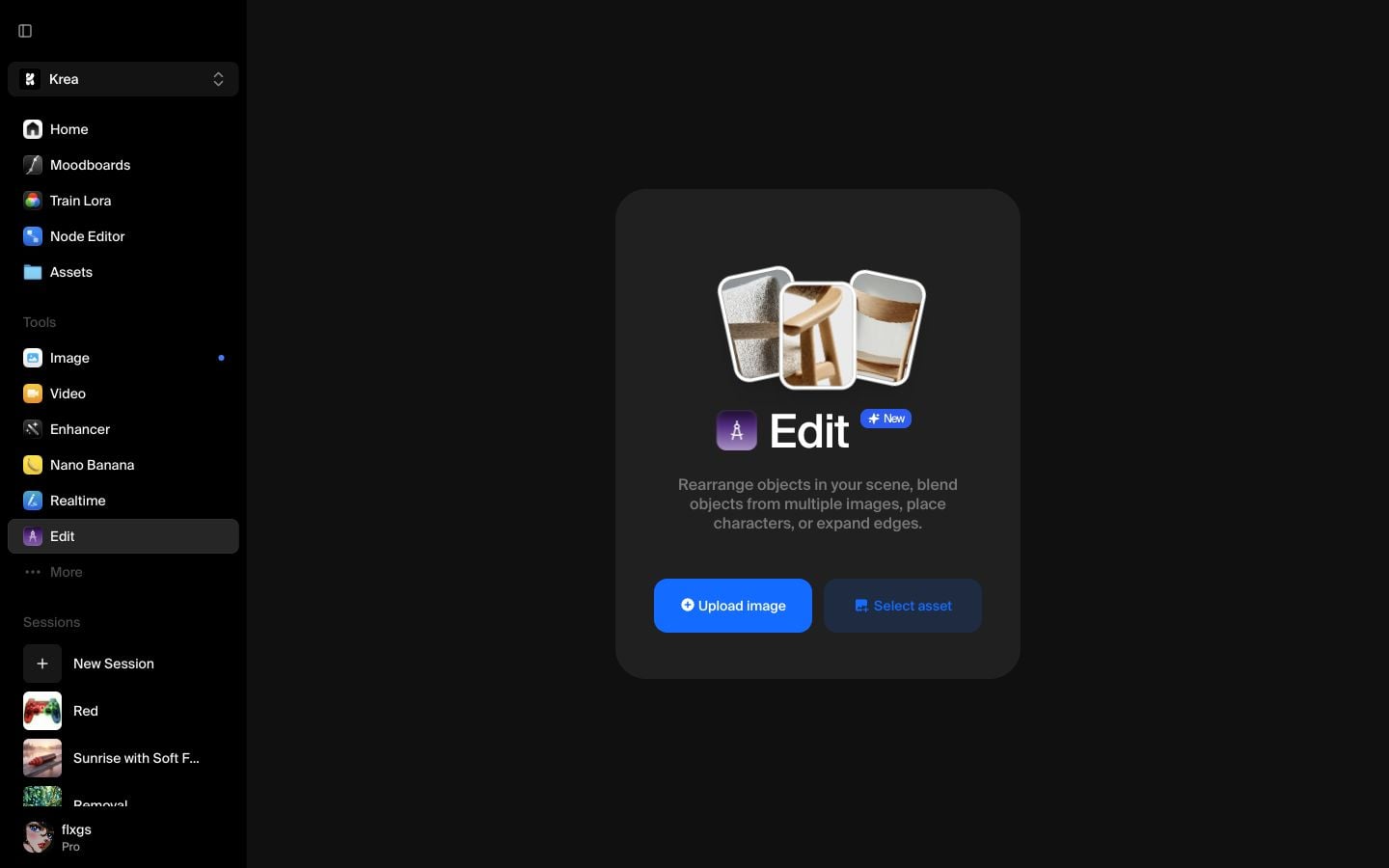
Wählen Sie ein Asset aus
Klicken Sie in der Mitte der Leinwand auf Select asset. Wählen Sie das Bild aus Ihren Assets aus, das Sie ausschneiden möchten. Für das sauberste Ergebnis wählen Sie ein Bild mit einem klaren Motiv und einem Hintergrund, der sich optisch deutlich von den Rändern des Motivs abhebt.
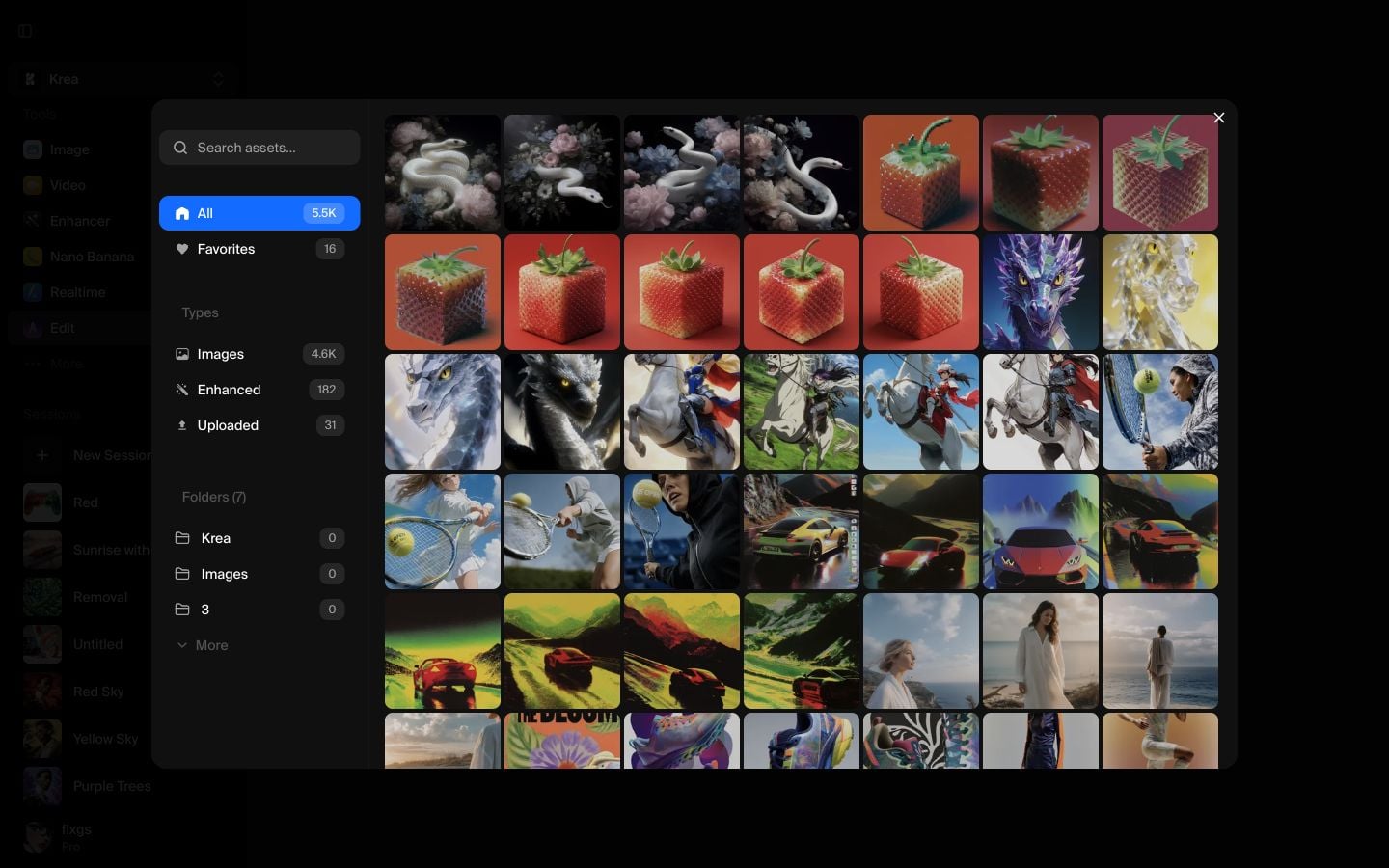
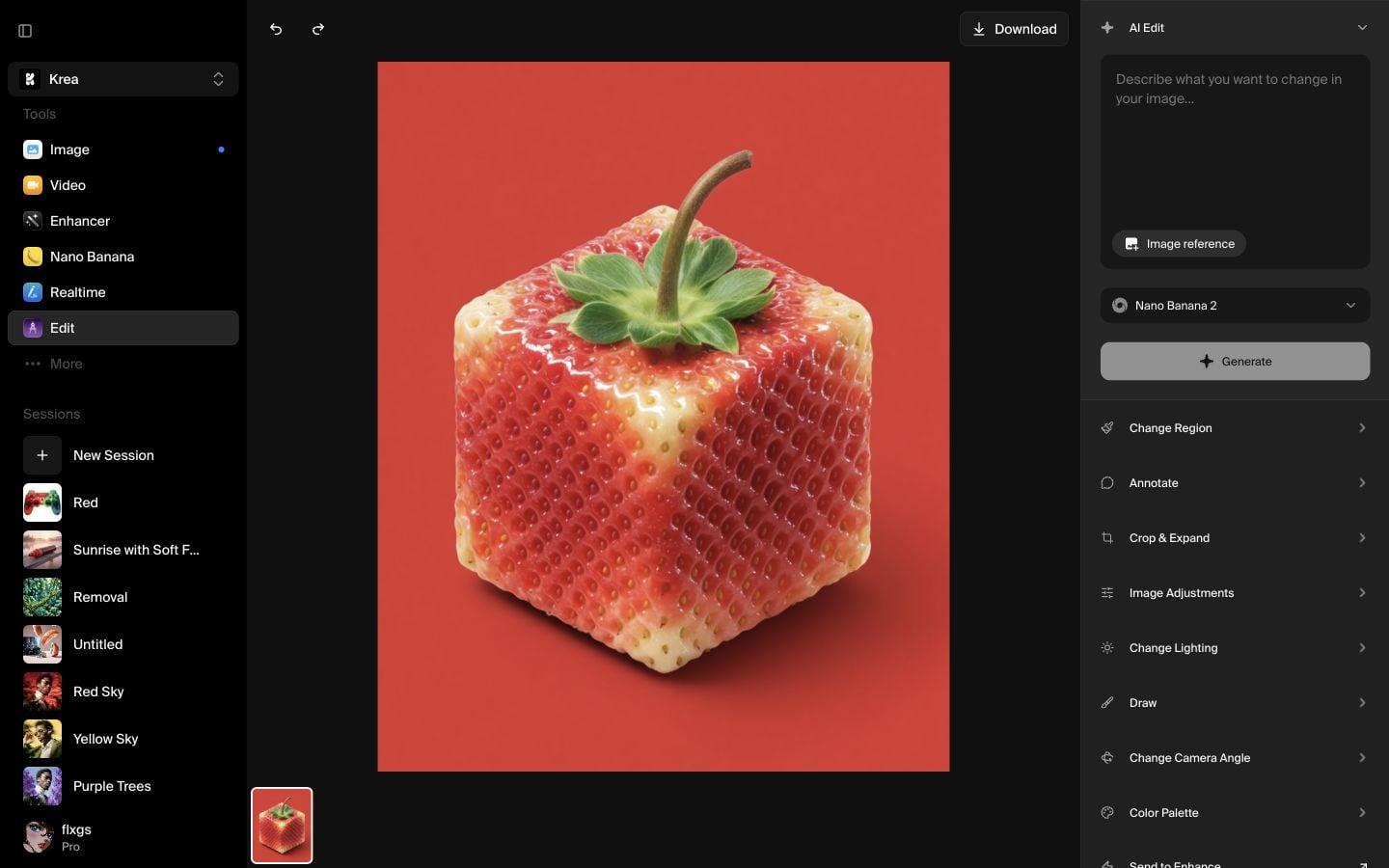
Platzieren Sie das Bild auf der Leinwand
Nachdem Sie das Asset ausgewählt haben, lädt Krea es in Edit. Stellen Sie sicher, dass das Bild selbst ausgewählt ist, bevor Sie das Kontextmenü öffnen. Wenn Sie stattdessen mit der rechten Maustaste auf die leere Leinwand klicken, sehen Sie nicht die benötigte Bildaktion.
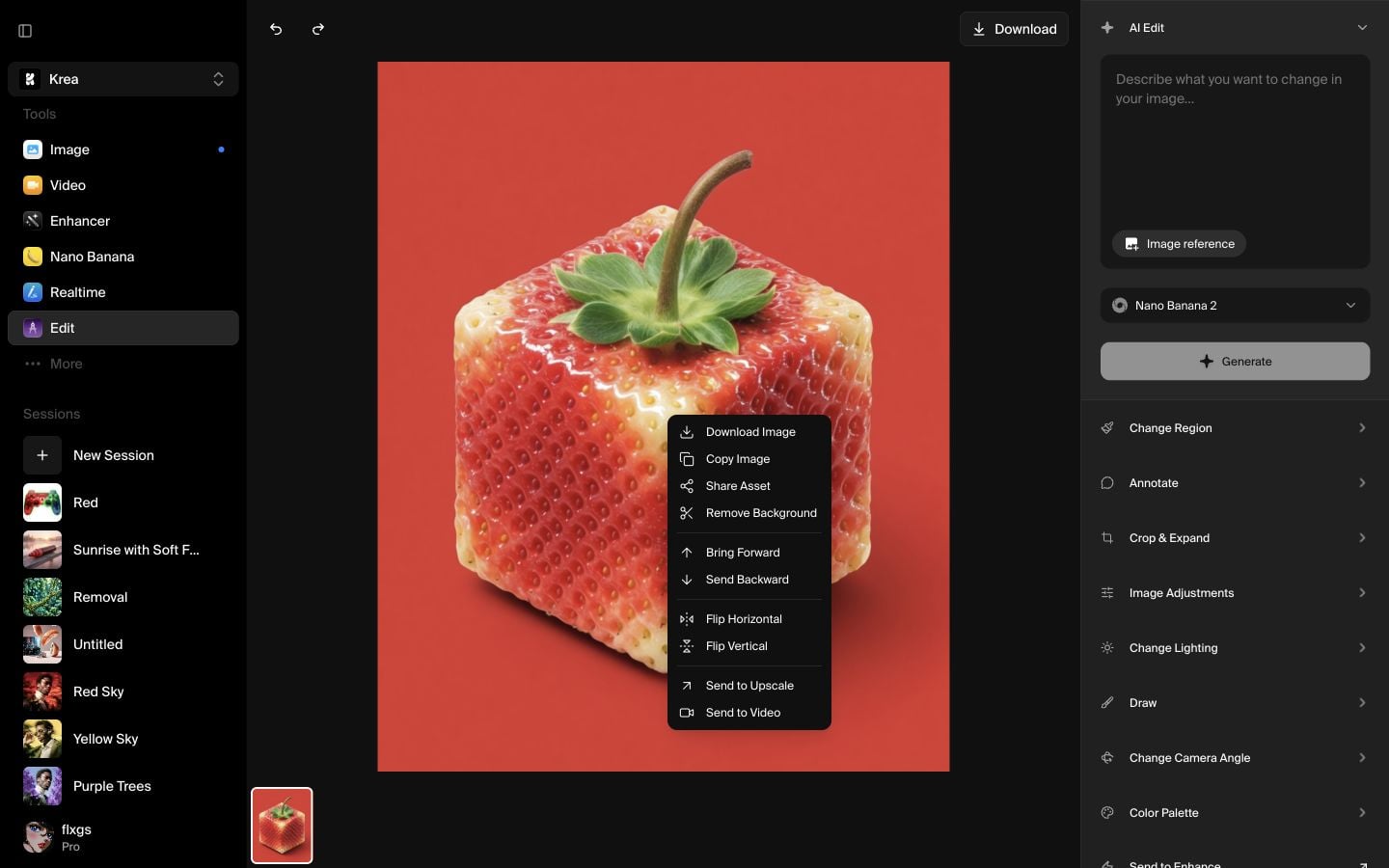
Rechtsklick und "Remove Background" wählen
Klicken Sie direkt auf das Bild mit der rechten Maustaste und wählen Sie im Menü Remove Background. Dies ist der schnellste Weg, wenn Sie nur einen transparenten Ausschnitt benötigen und keinen Bearbeitungs-Prompt schreiben möchten.
Warten Sie auf den Ausschnitt
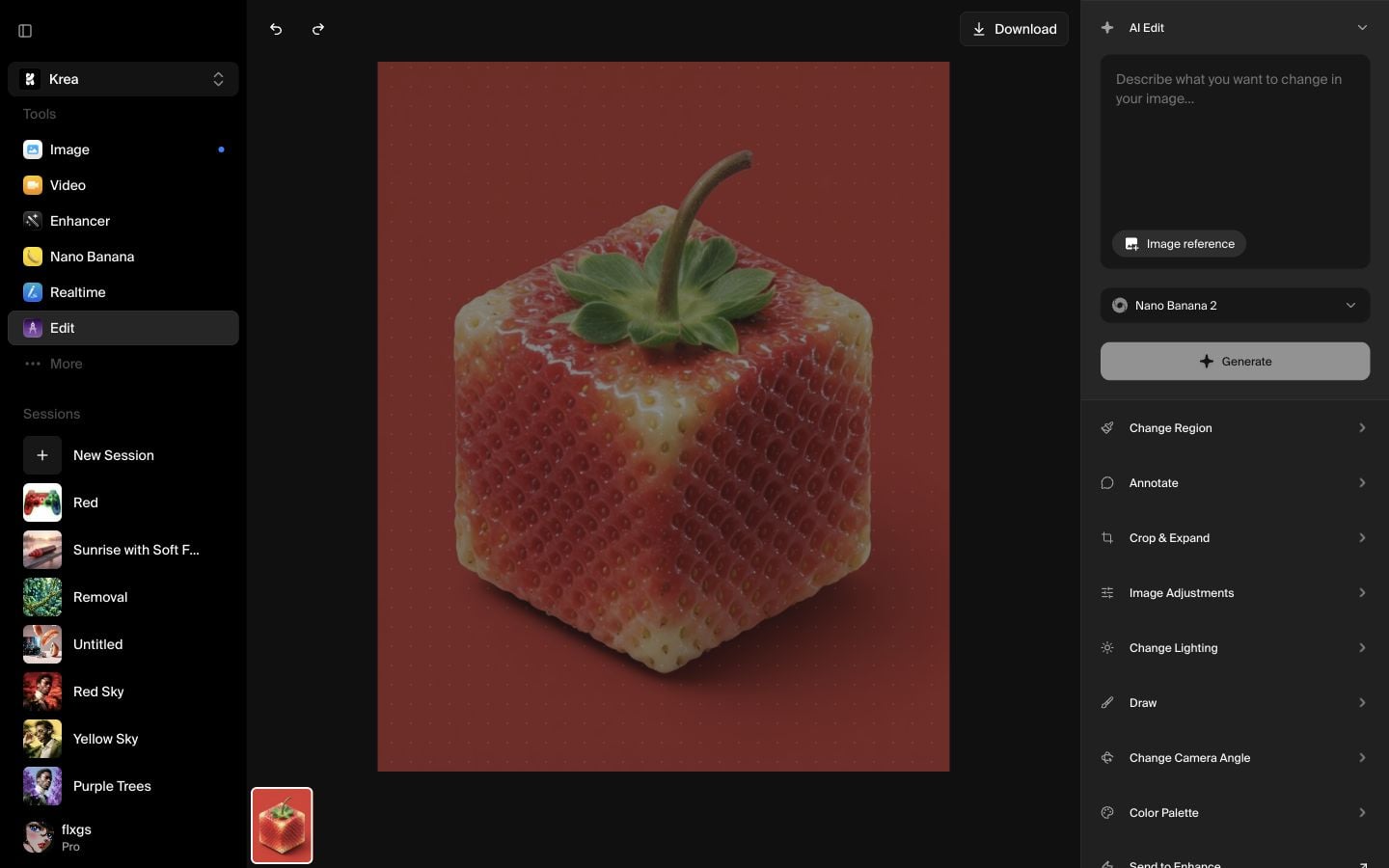
Krea verarbeitet das Bild und ersetzt den ursprünglichen Hintergrund durch eine transparente Leinwandvorschau. Das gepunktete Raster hinter dem Motiv zeigt, dass der Hintergrund entfernt wurde.
Ergebnis herunterladen
Wenn der Ausschnitt fertig ist, verwenden Sie Download in der oberen Symbolleiste, um ihn zu speichern. Sie können das transparente Bild in ein neues Design einfügen, als Referenz verwenden oder in Krea weiter bearbeiten.
Schnelle Checkliste
- Starten Sie in Edit, nicht auf der Bildgenerierungsseite.
- Verwenden Sie Select asset, um das Bild einzufügen, das Sie ausschneiden möchten.
- Klicken Sie mit der rechten Maustaste direkt auf das Bild und wählen Sie Remove Background.
- Warten Sie, bis das transparente Raster hinter dem Motiv erscheint.
- Laden Sie den fertigen Ausschnitt über die obere Symbolleiste herunter.
Tipps für bessere Hintergrundentfernung
Wählen Sie Bilder, bei denen das Motiv eine klare Silhouette hat. Haare, Glas, Bewegungsunschärfe und ähnliche Farben zwischen Motiv und Hintergrund können die Kante schwerer trennbar machen. Wenn der Ausschnitt nicht sauber genug ist, versuchen Sie ein schärferes Quellbild oder verwenden Sie Edit erneut, um den verbleibenden Bereich zu verfeinern.
Entfernen Sie einen Hintergrund in Krea
Öffnen Sie Edit, wählen Sie ein Asset aus, klicken Sie mit der rechten Maustaste auf das Bild und erstellen Sie mit wenigen Klicks einen transparenten Ausschnitt.
Edit öffnenHäufig gestellte Fragen
Nein. Für diesen Workflow verwenden Sie das Rechtsklick-Menü und wählen Remove Background. Ein Prompt ist nur nötig, wenn Sie eine spezifischere Bearbeitung beschreiben möchten.
Öffnen Sie Edit, fügen Sie ein Asset zur Leinwand hinzu und klicken Sie dann direkt mit der rechten Maustaste auf das Bild. Die Option erscheint im Bild-Kontextmenü.
Achten Sie auf das transparente Raster hinter dem Motiv. Dieses Raster zeigt an, dass der ursprüngliche Hintergrund nicht mehr den Bildbereich füllt.
Ja. Sie können die Edit-Werkzeuge weiterhin verwenden, den Ausschnitt in einen anderen Krea-Workflow senden oder ihn herunterladen, wenn er fertig ist.



