
So generieren Sie Bilder mit Stilreferenzen in Krea
by The Krea Team

Stilreferenzen ermöglichen es Ihnen, das Aussehen eines Bildes zu steuern, ohne Ihren gesamten Prompt neu schreiben zu müssen. In Krea Image können Sie eine Stiltransfer-Voreinstellung auswählen, schreiben, was Sie generieren möchten, und Krea 2 Large übernimmt die visuelle Sprache der Voreinstellung im Ergebnis.
Starten in Image
Öffnen Sie Image und stellen Sie sicher, dass das Modell auf Krea 2 Large eingestellt ist. Stilreferenzen funktionieren am besten, wenn das Modell genügend Kapazität hat, sowohl den Prompt als auch die visuelle Referenz zu interpretieren.
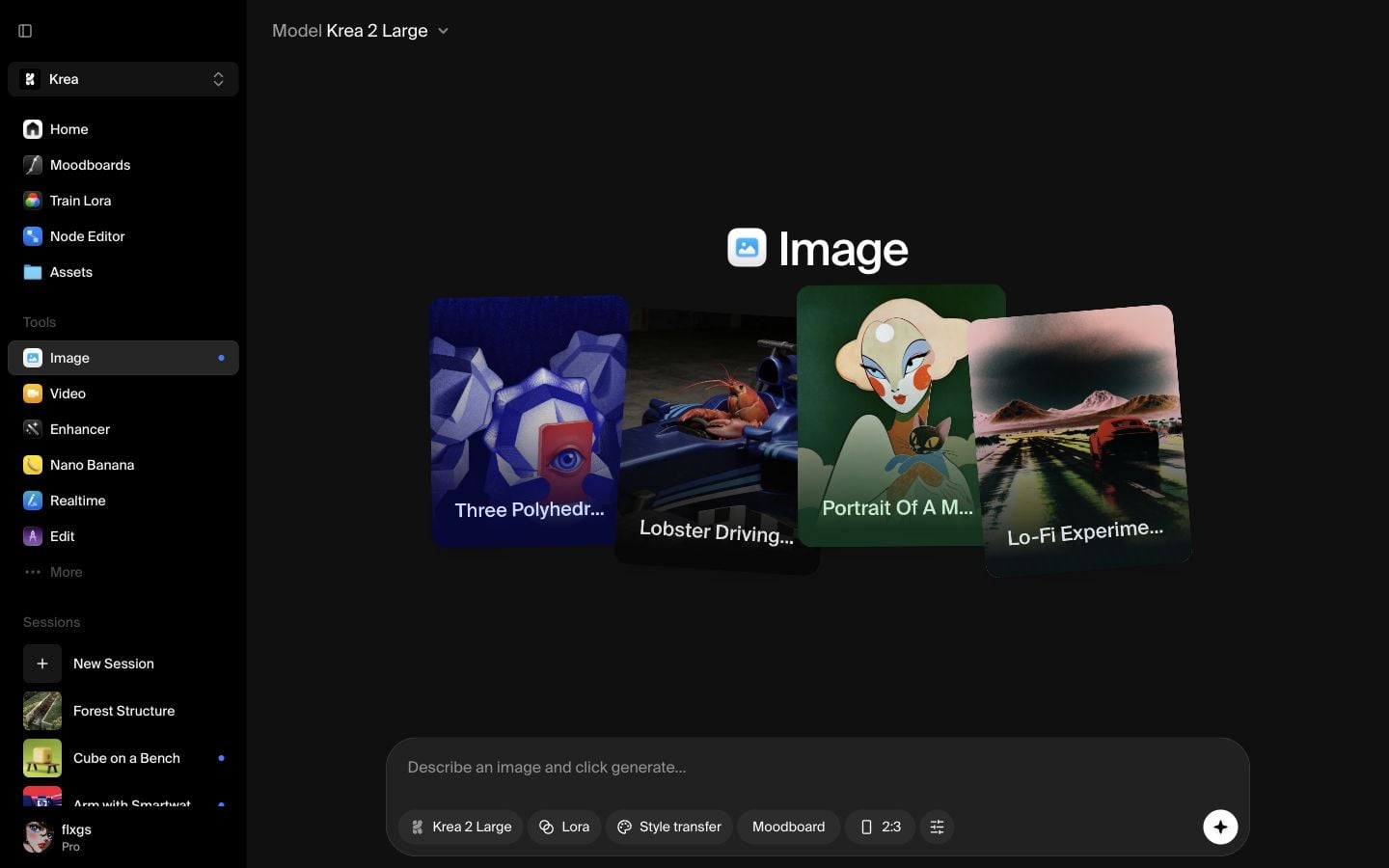
Öffnen Sie Stiltransfer und fahren Sie mit der Maus über eine Voreinstellung
Klicken Sie in der Prompt-Leiste auf Style transfer. Krea öffnet ein Raster mit voreingestellten Stilreferenzen. Fahren Sie mit der Maus über die Voreinstellungen, um die visuelle Ausrichtung zu prüfen, und wählen Sie dann diejenige aus, die zur gewünschten Stimmung passt. Für dieses Beispiel haben wir eine farbenfrohe botanische Illustrationsvoreinstellung ausgewählt.
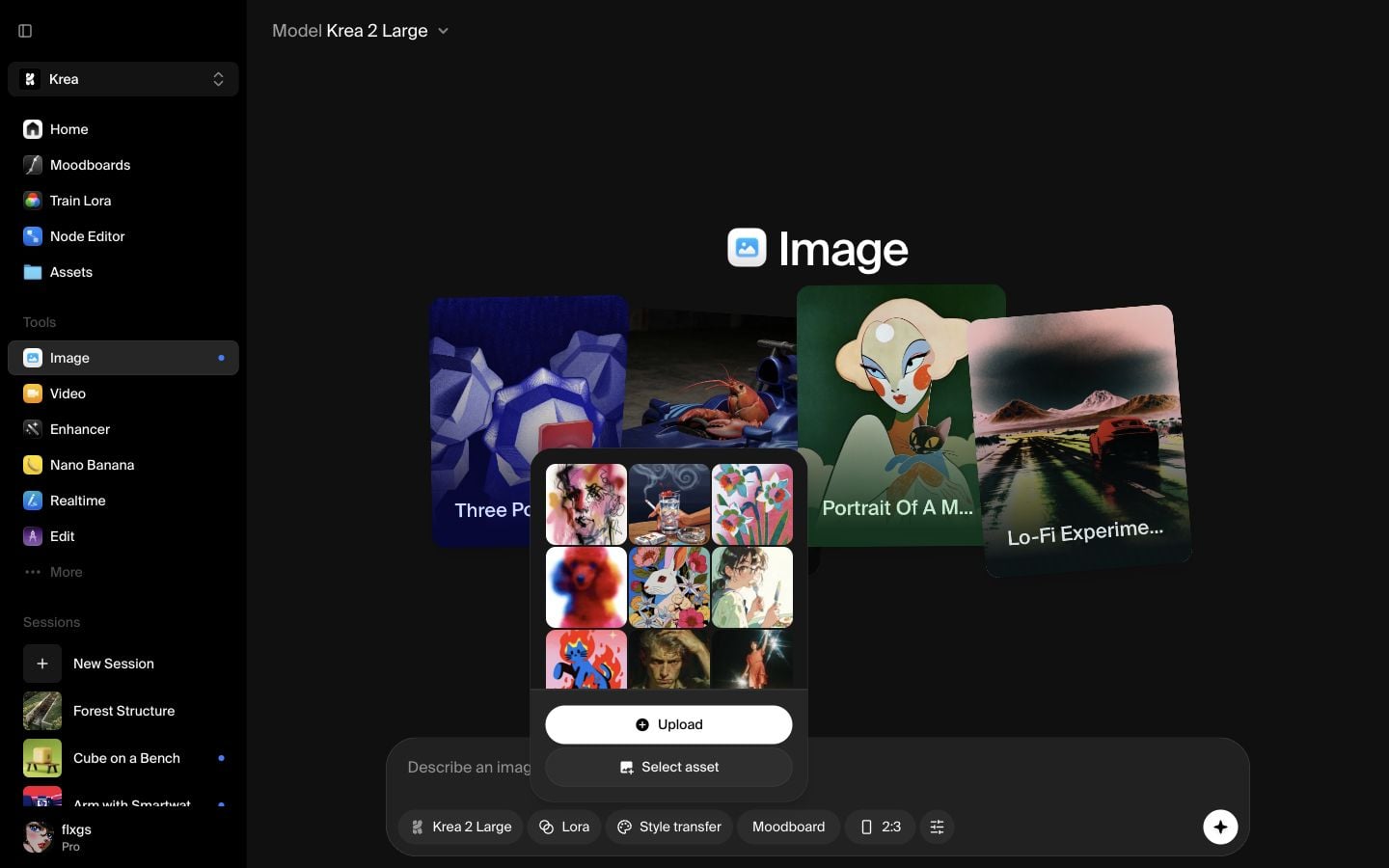
Fügen Sie Ihren Prompt hinzu
Nach der Auswahl einer Voreinstellung erscheint die Referenzminiatur in der Prompt-Leiste und Style transfer zeigt 1/4 an, was bedeutet, dass Sie bis zu 4 Stilreferenzen hinzufügen können. Schreiben Sie das Motiv, das Krea generieren soll. Hier war der Prompt:
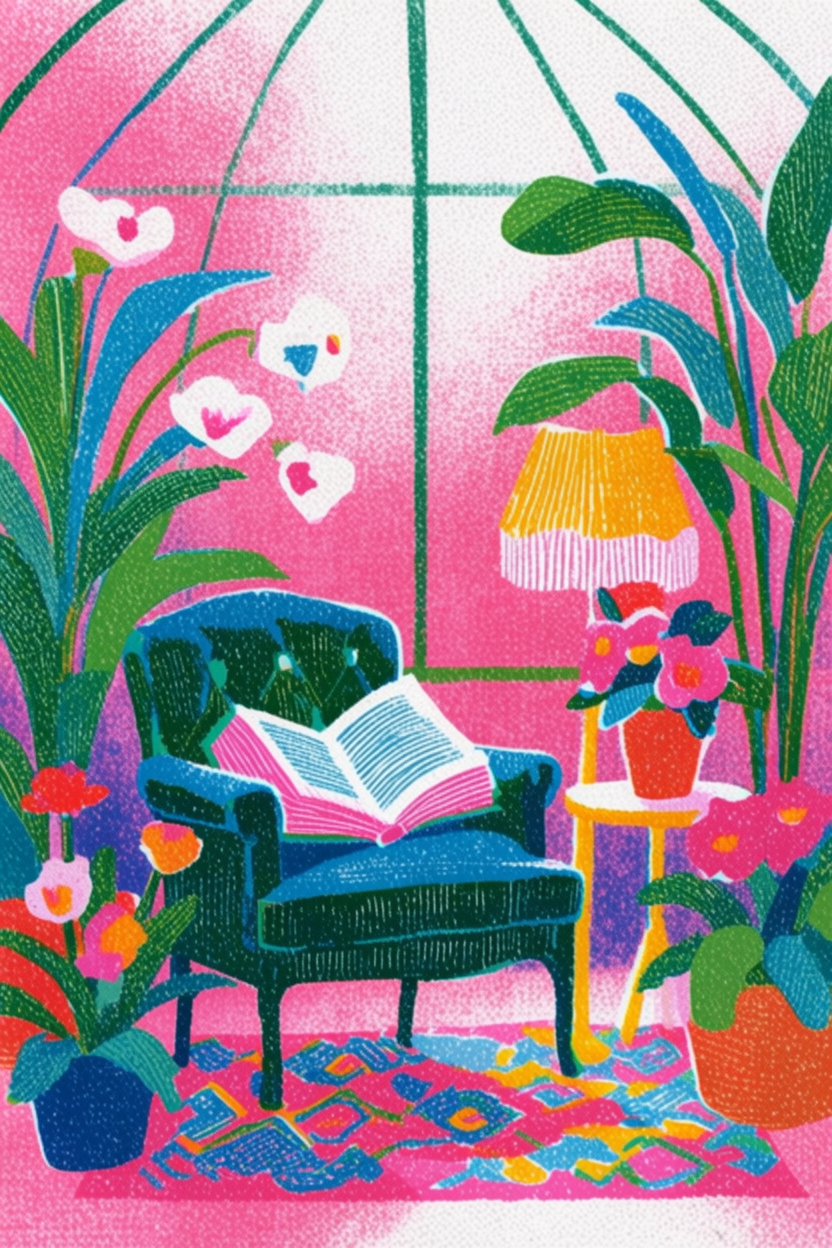
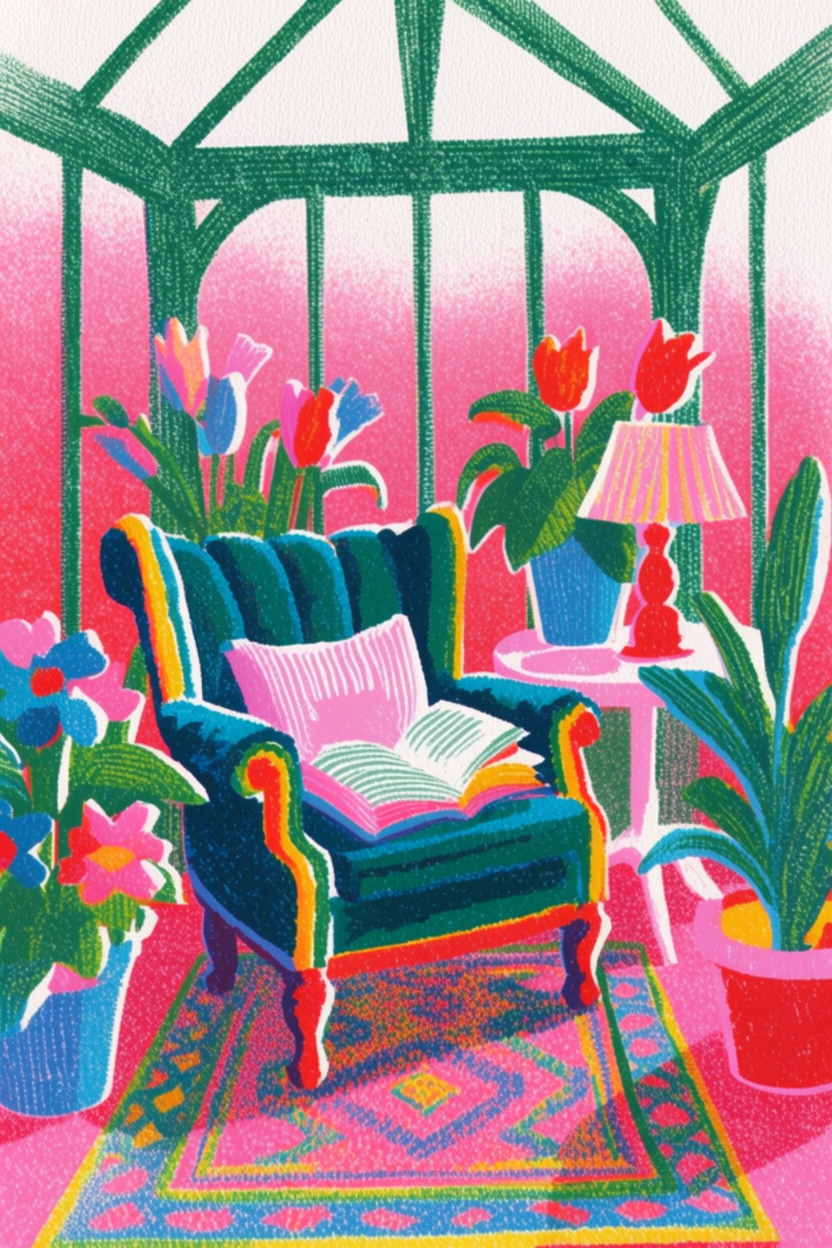
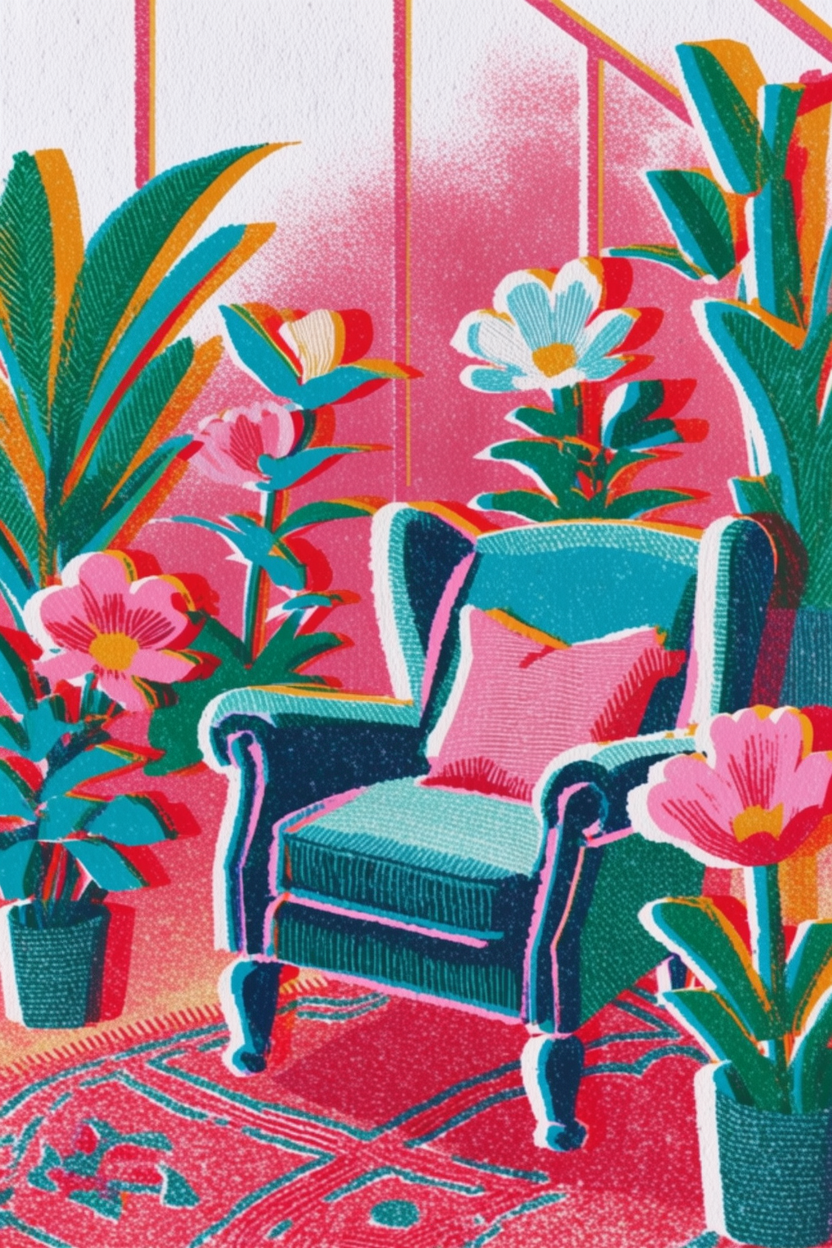
sonnendurchflutete Leseecke im Gewächshaus mit Samtsessel blühende Pflanzen gemusterter Teppich verspielte redaktionelle Illustration
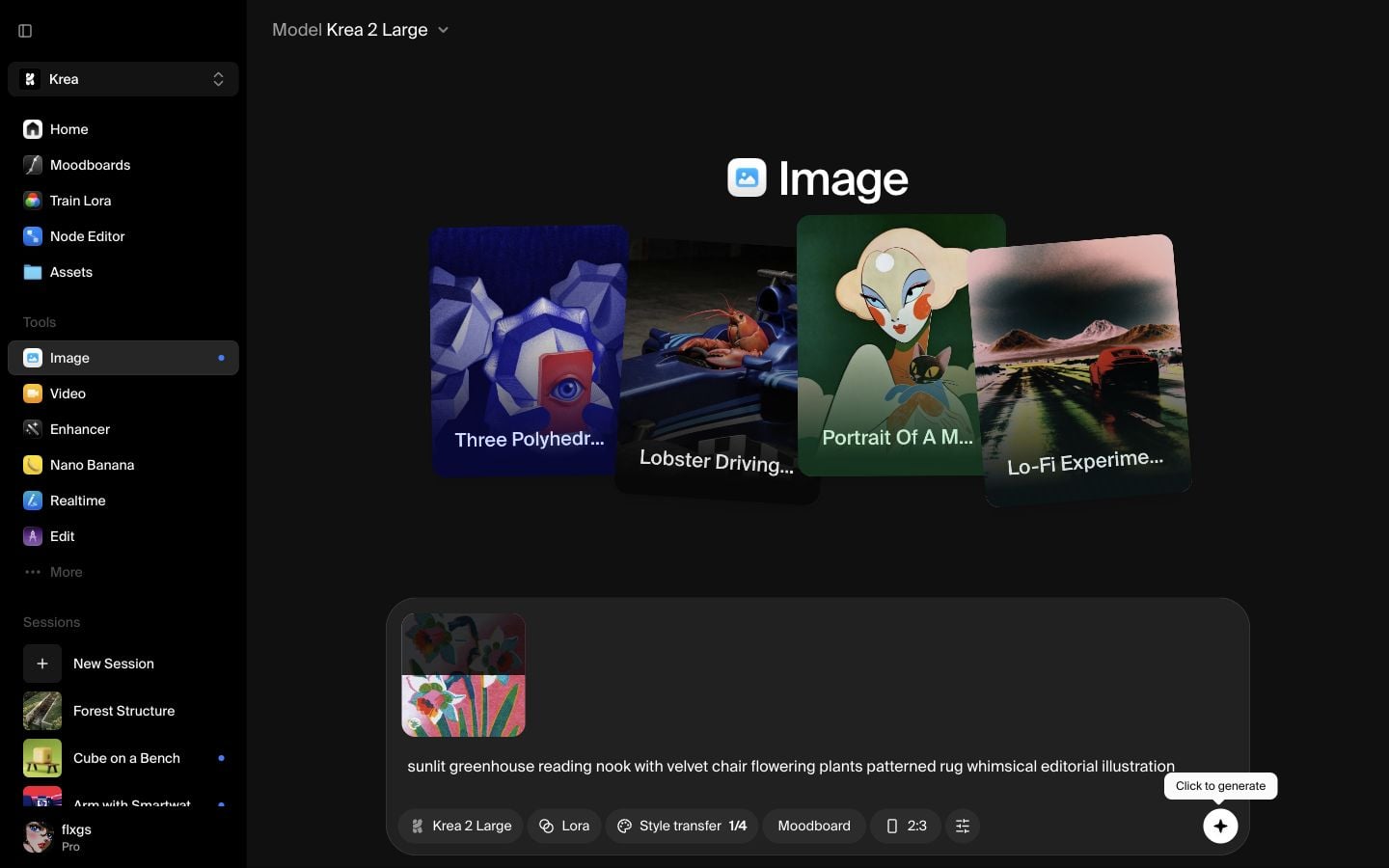
Generieren mit der Stilreferenz
Klicken Sie auf die Schaltfläche zum Generieren. Die Prompt-Karte zeigt die ausgewählte Stilreferenz sichtbar an, sodass Sie bestätigen können, dass das Ergebnis mit Krea 2 Large und der angehängten Stilreferenz generiert wird. Sie können auch den Anteil der Stilreferenz direkt über die Bildminiatur einstellen, indem Sie die weiße Linie nach oben oder unten ziehen.
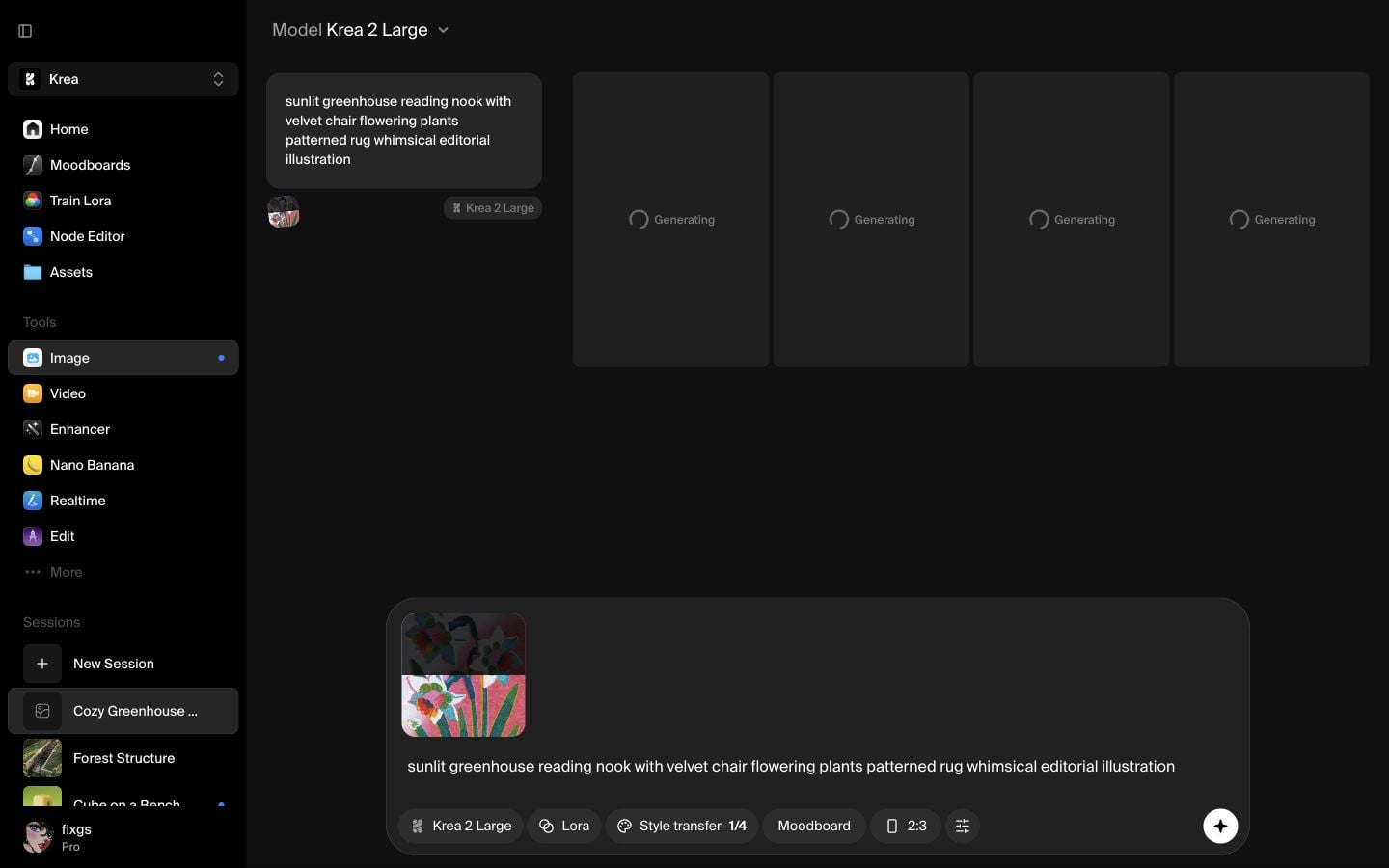
Überprüfen Sie die gestylten Ergebnisse
Die fertigen Bilder behalten das Motiv aus dem Prompt bei, übernehmen jedoch Farbe, Textur und illustrative Behandlung aus der Stilreferenz. Wenn das Motiv stimmt, der Stil aber zu stark oder zu schwach ist, probieren Sie eine andere Voreinstellung oder passen Sie die Stärke der Referenz an, bevor Sie erneut generieren.
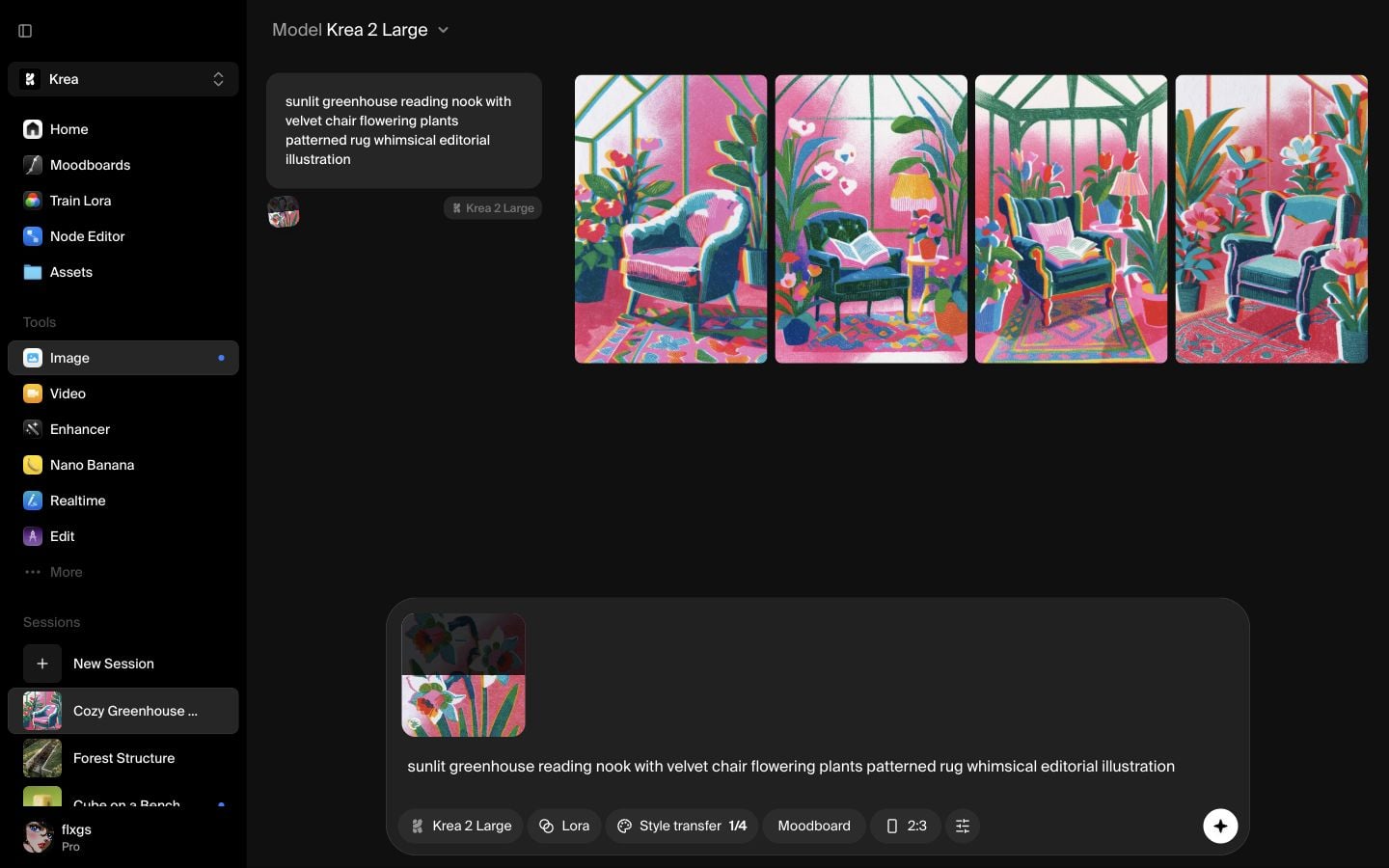
Ergebnisse mit Stilreferenz
Krea
Generiert in Krea Image
Kurze Checkliste
- Verwenden Sie Krea 2 Large für die Generierung.
- Öffnen Sie Style transfer in der Prompt-Leiste.
- Fahren Sie mit der Maus über die Voreinstellungen und wählen Sie eine mit dem gewünschten Look.
- Bestätigen Sie, dass die Stilreferenz-Miniatur in der Prompt-Leiste erscheint.
- Schreiben Sie das Motiv normal und generieren Sie.
Mit einer Stilreferenz generieren
Wählen Sie eine Style transfer-Voreinstellung in Image, schreiben Sie Ihren Prompt und generieren Sie mit Krea 2 Large.
Image öffnenHäufig gestellte Fragen
Eine Stilreferenz ist ein Bild oder eine Voreinstellung, die das visuelle Aussehen Ihrer Generierung steuert, z. B. Farbpalette, Textur, Linienqualität, Beleuchtung oder Komposition.
Ja. Der Prompt beschreibt, was generiert werden soll, während die Stilreferenz vorgibt, wie es aussehen soll.
Nach der Auswahl erscheint die Referenzminiatur in der Prompt-Leiste und Style transfer zeigt eine Anzahl wie 1/4 an.
Ja. Die Style transfer-Anzeige zeigt, wie viele Referenzen angehängt sind, bis zum im UI verfügbaren Limit.



