

Seedance Studio 目前仅在桌面端可用。你可以使用的模型、设置和参考类型取决于你选择的是 Image 还是 Video,以及你选择的模型。
打开 Seedance Studio
在一个工作区中导演图像或视频。
快速开始
1
选择图像或视频
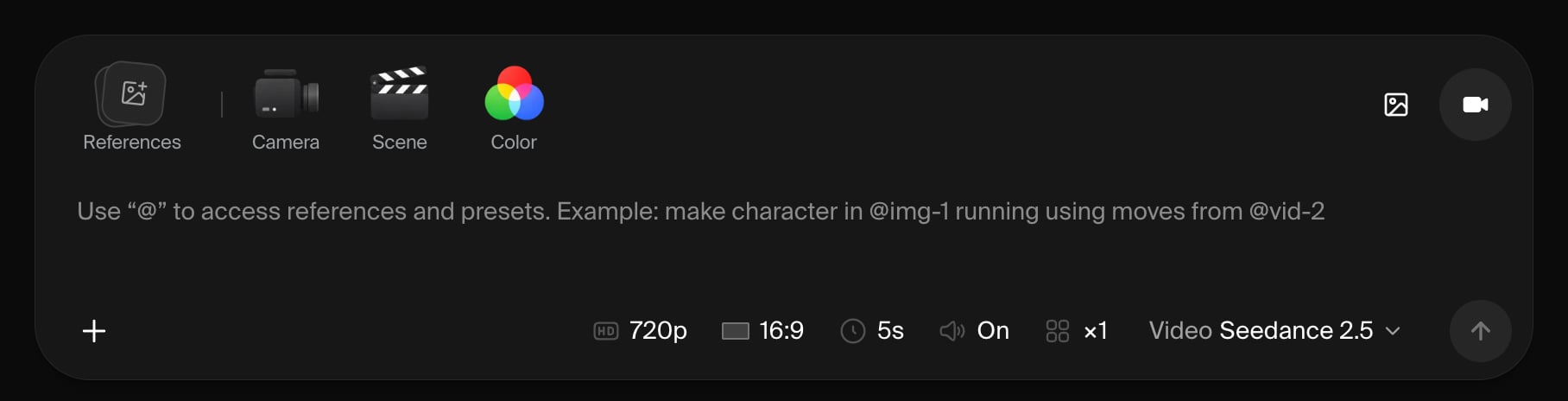
在提示词上方选择输出类型,然后选择一个模型。设置模型提供的选项,例如宽高比、分辨率、时长、音频、质量或结果数量。
2
描述镜头
写出你想要的主体、动作、场景和氛围。对于视频,请包含片段中应发生的动作或变化。
3
添加参考
点击 + 或 Add References,然后上传或选择一个素材。你也可以将文件粘贴或拖入创作器。在提示词中输入
@ 可查找已附加的素材或搜索 Studio 的方向预设。当主体、构图、风格或运动需要参照现有媒体时,请使用参考。支持的图像、视频和音频参考因模型而异。若要让角色、场景或物体在不同镜头间保持一致,请将其保存为元素,并通过 @ 提及它。4
添加视觉方向
在视频模式下,使用 Camera、Scene 和 Color 来塑造镜头。浏览可视化图块;悬停时视频示例会自动播放。点击图块将其添加到提示词中,或跳过此步骤,交由模型决定。
5
生成
点击箭头或按 Enter。当你想在提示词中换行时,使用 Shift + Enter。
6
优化结果
结果会显示在项目动态流中。每个完成的结果都会获得一个
@tag;点击它即可在下一条提示词中附加并提及该结果。你还可以复用它的参数、下载它,或调整提示词后再次生成。选择合适的方向控制
这些控制在视频模式下可用。使用搜索或类别栏来缩小可视化选择器的范围。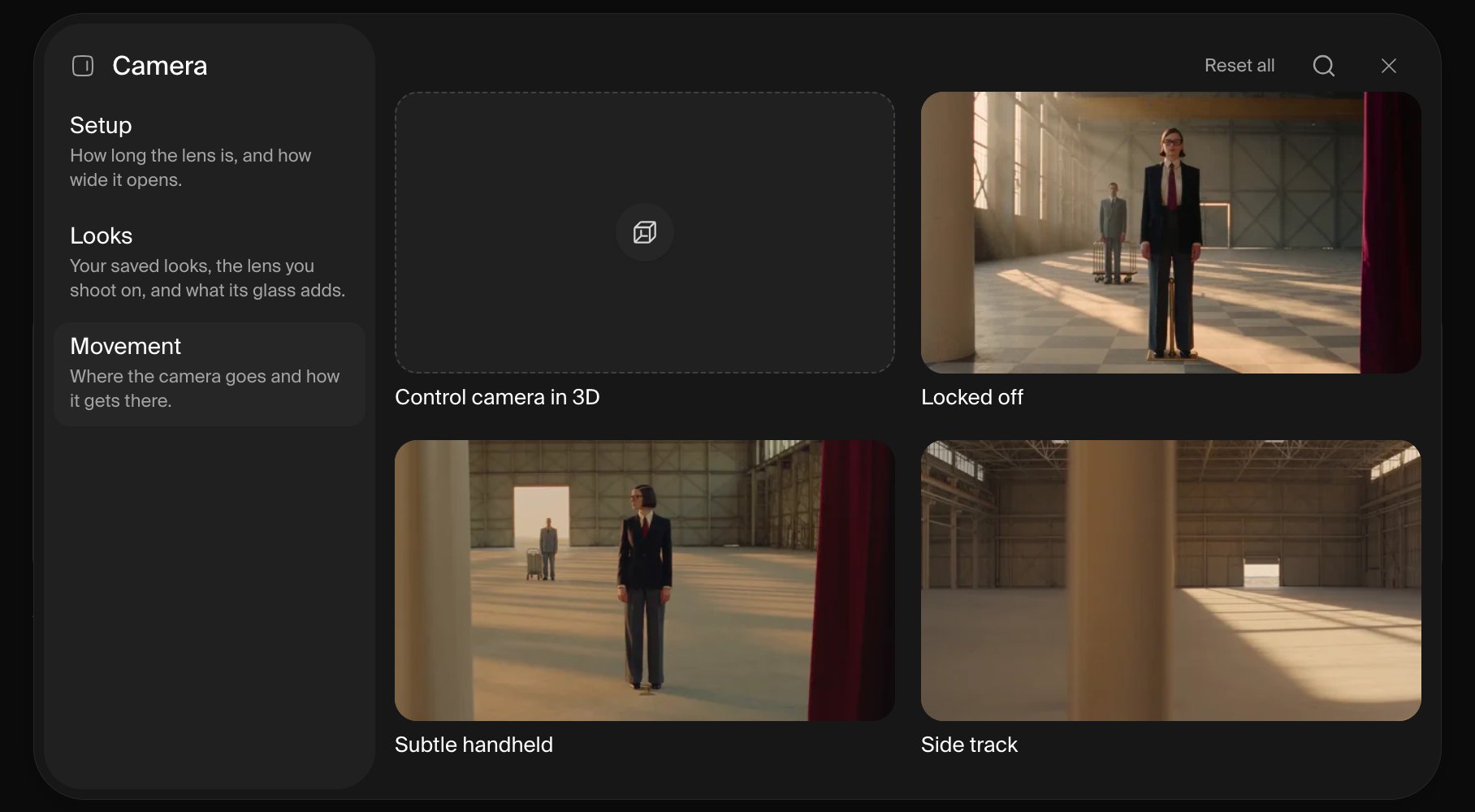
复用角色、场景与物体
在视频模式下点击 References,即可打开你保存的元素。一个元素将最多八张参考图像和说明捆绑在一个@tag 下;点击它的图块即可一次性附加全部内容。完整指南请参阅元素。
创建自定义 Look
使用自定义 Look 可以复用某个参考帧的视觉语言,而无需在每次生成时都附加该帧。- 打开 Camera → Looks 并点击 New look。
- 可选择让 Studio 学习哪些方面:相机、光照、色彩、质感、技法、氛围或构图。
- 上传一张图像,然后查看并编辑生成的说明。如果之后更改了关注方面,请点击 Read again。
- 为 Look 命名并保存。Studio 会自动选中它;之后你可以在 Custom 筛选器下找到它。
上传的图像用于生成可编辑的方向说明;图像本身不会发送给生成模型。如果必须直接遵循其主体或构图,请同时将其作为常规参考附加。
创建自定义调色板
- 打开 Color → Palette 并点击 New palette。
- 上传一张图像以提取其颜色,或使用十六进制值手动添加颜色。
- 调整调色板,为它命名并保存。
- Studio 会自动选中新调色板;之后你可以在 Custom 筛选器下找到它。
标注参考
当仅靠提示词不足以精确说明位置或编辑内容时,请使用标注。- 点击 Annotate Assets 或 Annotate。
- 选择现有素材、上传图像,或从空白的 16:9 画布开始。
- 在画布上绘制或放置注释。
- 确认编辑。Studio 会保存一份合并后的副本,将其添加到项目动态流,并在当前提示词中使用它。如果你编辑的是已附加的参考,副本会在同一插槽中替换原件。
在 3D 中控制相机
当预设的运动不够精确时,请使用 3D 相机编辑器。- 点击 3D Camera Control 或 Create 3D scene,或打开 Camera → Movement → Control camera in 3D。
- 描述场景、上传参考或勾画布局。场景智能体可以为你构建并修改一个简单的 3D 场景。
- 添加相机关键帧,然后调整它们的位置、朝向、焦距、时间和缓动。预览路径并设置 1 到 10 秒的时长。
- 点击 Use video 将渲染出的相机路径附加到你的 Studio 提示词,或点击 Export 下载它。
处理你的结果
项目动态流会将生成的图像、视频、标注和 3D 相机路径渲染结果集中在一起。在获得第一个结果后,你还可以直接向动态流添加文件。对于任一结果,你可以:- 在下一条提示词中将它用作参考;
- 收藏、下载、分享、整理或删除它;
- 对于生成的图像和视频,复用其提示词、模型、参考、方向和设置;
- 对于相机路径渲染结果,重新打开原始 3D 场景。
@ 提及。如果某个预设无法添加,请按提示移除某个参考或起始/结束帧;支持情况和限制因模型而异。