

概览
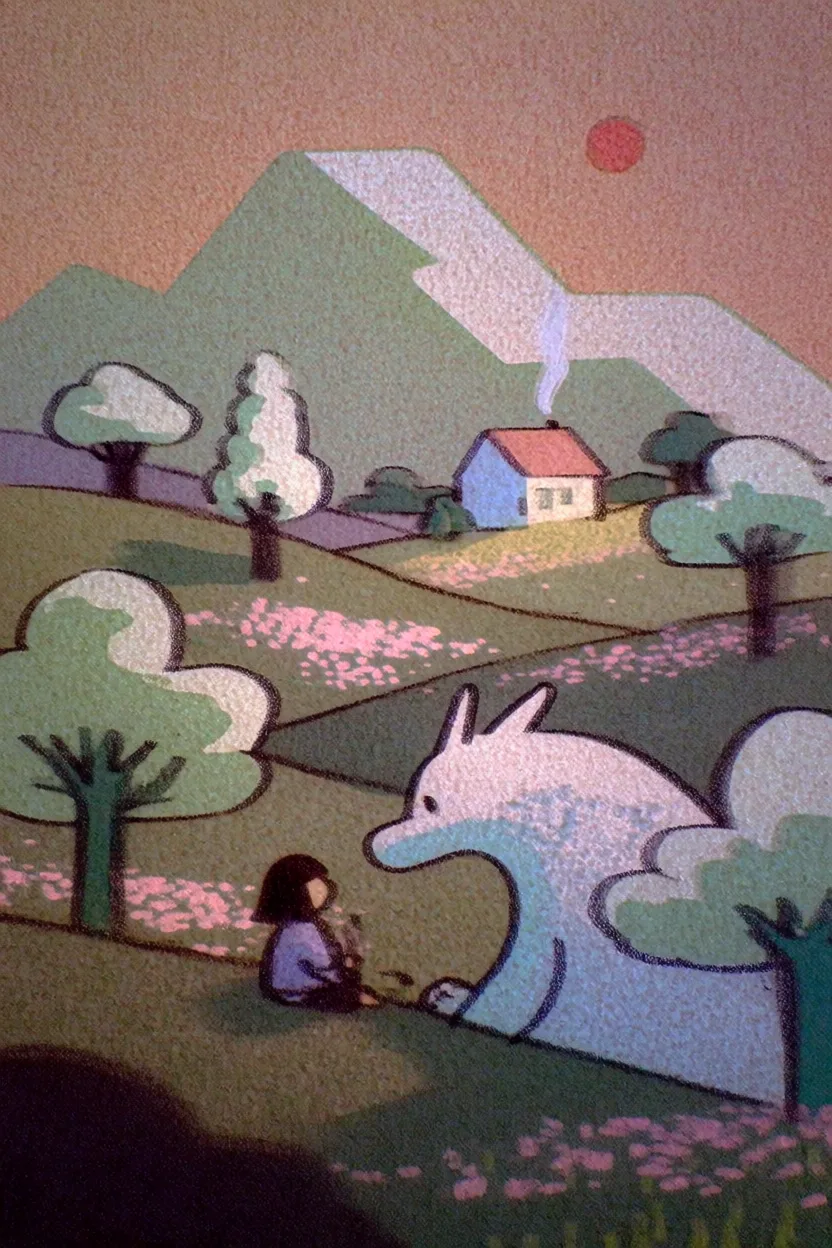
Krea 2 Turbo 是最快的 Krea 2 模型。它保留了 Krea 2 的风格系统与富有表现力的视觉范围,但使用了蒸馏后的采样调度,因此你能以更快的速度和更低的点数成本穿梭于想法之间。 当你在探索一个视觉方向、测试提示词,或在转向 Krea 2 Medium 或 Krea 2 Large 进行更精细打磨之前批量构建粗略概念时,请使用 Turbo。它在表现性插画、平面风格、字体实验以及快速的活动或概念方向上尤为有用。一览
入门
- 前往图像生成 - 访问 krea.ai/image。
- 选择 Krea 2 Turbo - 打开模型选择器,选择 Krea 2 Turbo。
- 写下提示词 - 描述主体与视觉方向。Turbo 在简洁提示词下也能表现良好,但清晰的风格、配色与构图说明会带来更好的效果。
- 选择宽高比 - 选择适合输出的格式:方形、竖屏、横屏、电影感或移动端。
- 加入风格方向 - 当你希望输出遵循特定的视觉语言时,使用风格参考、Krea 风格或情绪板。
- 生成并比较 - 用 Turbo 快速测试各种变体。把有潜力的方向迁移到 Krea 2 Medium 或 Large 以获得更精细的效果。
何时使用 Krea 2 Turbo
支持的宽高比
风格控件
Krea 2 Turbo 支持相同的公开 Krea 2 风格控件:- 风格参考 - 上传最多 4 张图像来引导视觉风格。
- 情绪板 - 使用一个保存的 Krea 情绪板来引导配色、质感、氛围与构图。
- Krea 风格 - 应用你的风格库中兼容的训练风格。
- Creativity - 选择 Krea 对提示词的扩展强度。较低的值更字面,较高的值会增加更多视觉解读。
生成滑杆
Krea 2 Turbo 完整支持生成滑杆面板——与 Krea 2 Medium、Krea 2 Large 上相同的 Intensity、Complexity 和 Movement 控件。每个滑杆的范围为 −100 到 100,0 为中性。
由于 Turbo 迭代如此之快,它是探索滑杆设置的理想模型——一次改一个滑杆、重新生成、锁定方向,再用 Krea 2 Medium 或 Large 重新运行。
请参见 Krea 2 用户指南以获得更深入的讲解,或参见生成滑杆开发者指南了解 API 用法。
提示词技巧
API
Krea 2 Turbo 也可通过 Krea API 调用:cURL