

什么是 Realtime?
Krea Realtime 是一款 实时生成工具,把你的画布变成一个活跃的创作平面。当你绘制、输入或调整元素时,输出会立即更新:没有队列、没有等待,也没有渲染按钮要点。屏幕右侧的结果在每一刻都反映画布状态。 可以把它想象成一块直接连接到 AI 模型的速写板。粗略笔触、简单形状和松散色块就足以引导生成。你对画布越精细化,输出就越精准。一览
概述
Realtime 界面分为两个面板。左侧是画布,你所有的输入都在此发生。右侧是实时输出,它实时反映当前画布和提示词的状态。你所做的每一个更改——新的笔触、色彩调整、更新的提示词——都会立即被读取并反映在输出中。 在提示词框下方,你可以切换生成图像或视频、选择绘制模式并设置宽高比。在界面左下角,你可以选择模型,并有一个预览切换按钮,可完全隐藏画布让你专注于结果。何时使用 Realtime
Realtime 非常适合快速构思、视觉探索,以及任何你希望”摸索”出结果而不是提前精确指定的场景。它在你希望探索构图、测试模型如何解读形状和颜色,或使用实时摄像头/屏幕分享作为创作输入时尤其好用。若你需要没有绘图组件、更审慎的提示词驱动生成,Krea Image 是更好的起点。开始使用
要开始,从 Krea 仪表板打开 Realtime 会话。你会看到分屏界面,左侧是画布,右侧是实时输出。在提示词框中输入提示词,然后开始在画布上绘制或调整。输出会随着你的操作而更新。 如果不确定从哪开始,选择内置的 Examples 之一来加载预设画布和提示词。它们展示了 Realtime 的能力,并给你一个可以修改的起点。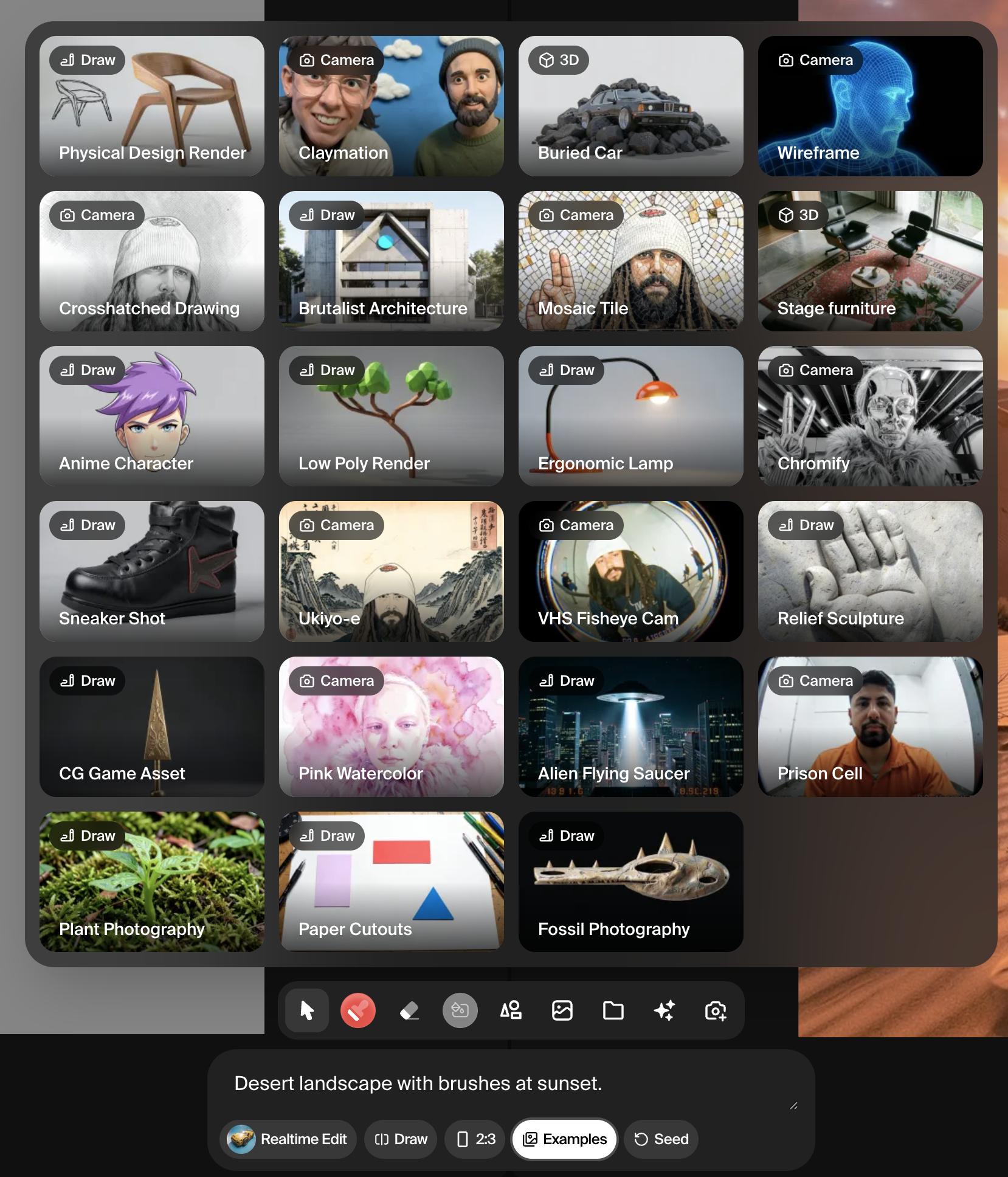
画布和绘制工具
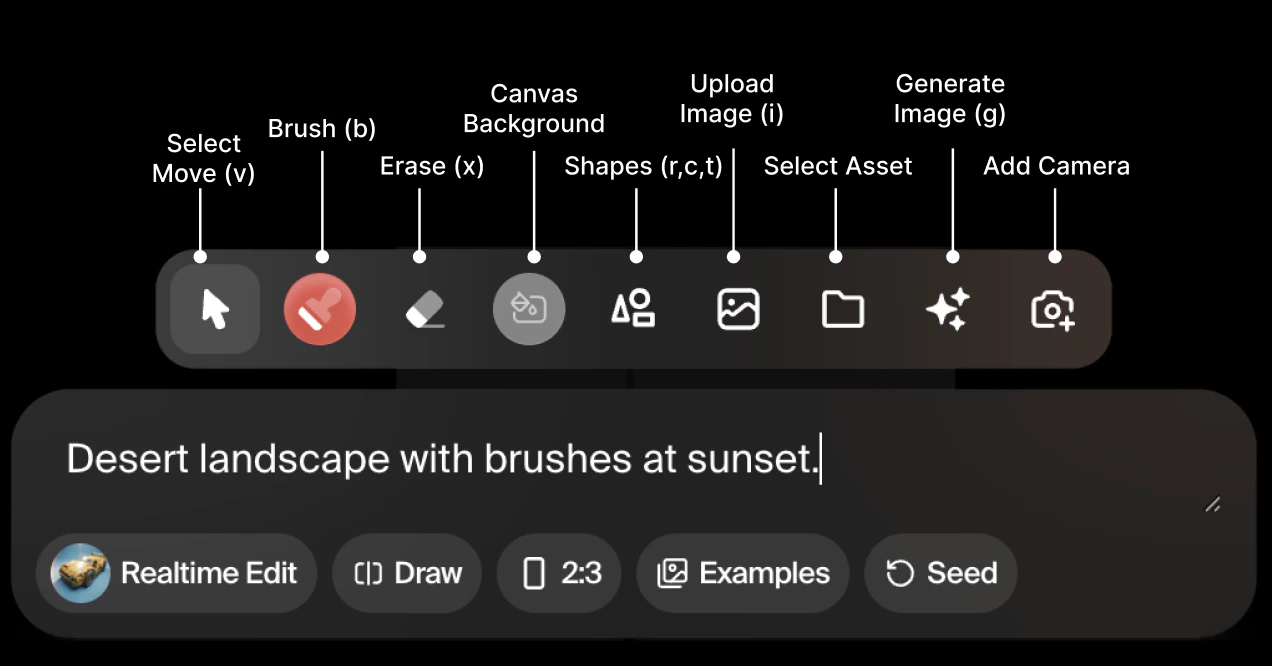
- Select 工具(快捷键:V)让你点击并重新放置已在画布上的元素。用它移动形状、图像或生成的元素,而不影响其他内容。
- Brush 工具(快捷键:B)像标准画笔一样工作。你可以设置颜色、大小和不透明度直接在画布上绘制。粗略笔触也可以——AI 会解读这些痕迹并将其纳入生成。
- Eraser 工具(快捷键:X)从画布上移除内容。像画笔一样,其行为类似标准图像编辑工具。
- Background color 工具 更改画布背景的实心填充颜色。这对在添加其他元素前建立基调很有用。
- Shape 工具 让你在画布上放置圆形(快捷键:C)、矩形(快捷键:R)或三角形(快捷键:T)。形状是快速定义构图和空间布局的方法,无需手绘。
- Upload image 工具(快捷键:I)让你将图像文件直接放到画布上。如果你之前上传过资产,也可以从你的 Krea 资产库中拉入。上传的图像作为视觉参考,模型会将其纳入生成。
- Live capture 工具 将你的网络摄像头作为实时输入流连接。模型会持续解读摄像头画面并相应地更新输出。这对基于动作或表演的创意工作很有用。
- Generate image 工具(快捷键:G)让你将 AI 生成的图像直接放到画布上,然后作为参考图层用于进一步生成。
绘制模式
绘制模式决定模型将什么作为主要视觉输入。你可以使用提示词框下方的选择器在模式之间切换。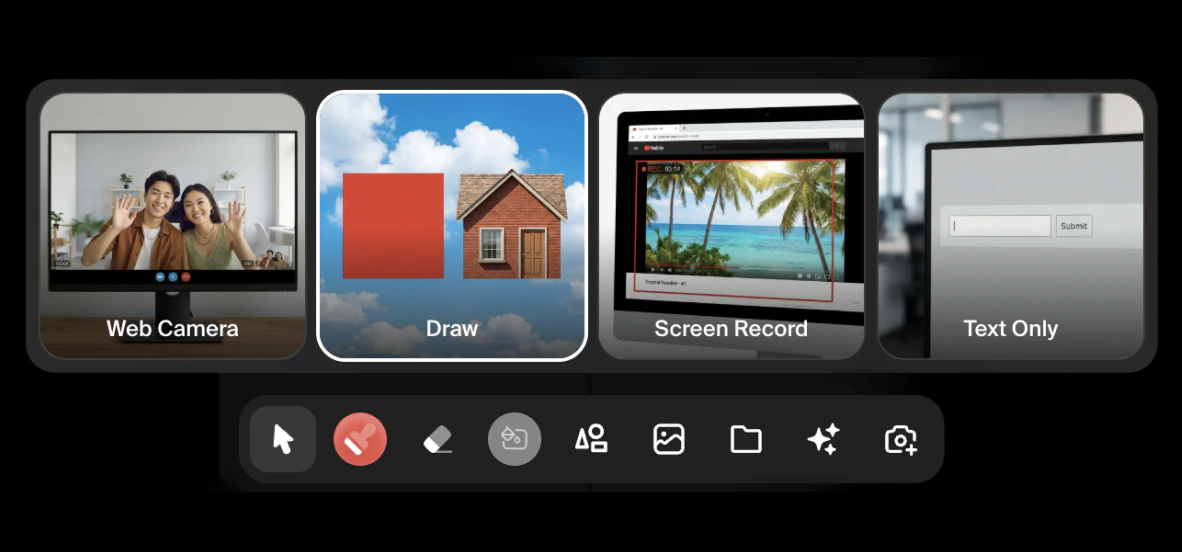
- Draw 是默认模式。画布本身——你的笔触、形状和上传的图像——作为输入。
- Web Camera 用你的网络摄像头实时画面替代画布。模型实时解读摄像头流,读取形状、颜色和运动。在此模式下降低 AI 强度会让输出更接近实际摄像头画面;提高它会让结果更偏抽象、风格驱动的解读。
- Screen Record 让你将一个浏览器标签页作为视觉输入分享。该标签上可见的任何内容——参考板、网站、设计文件——都会被模型持续读取。这是一种无需直接上传就能使用外部视觉参考的方式。
- Text Only 完全禁用视觉输入。模型仅基于提示词生成,没有任何画布参考。
输出类型、宽高比和 Seed
在提示词框下方,你可以在 Image 和 Video 输出之间切换。Realtime 中的视频生成产生短片,由与图像模式相同的画布和提示词输入驱动。 宽高比可以设置为 1:1、3:2 或 2:3,根据你需要方形、横向或纵向输出。 Seed 按钮为当前输出生成新的变体。当你对总体方向满意但想探索其他可能时,点击 Seed 会基于相同输入生成新的结果。模型选择
界面左下角的 Model 按钮让你选择驱动生成的模型。Realtime 目前可用的模型如下:
512px 的快速模型适合你希望反馈紧凑、仍在探索的阶段。1024px 的质量模型产生更细致的输出,适合你已经确定方向、想要更高分辨率结果的时候。