

工作方式
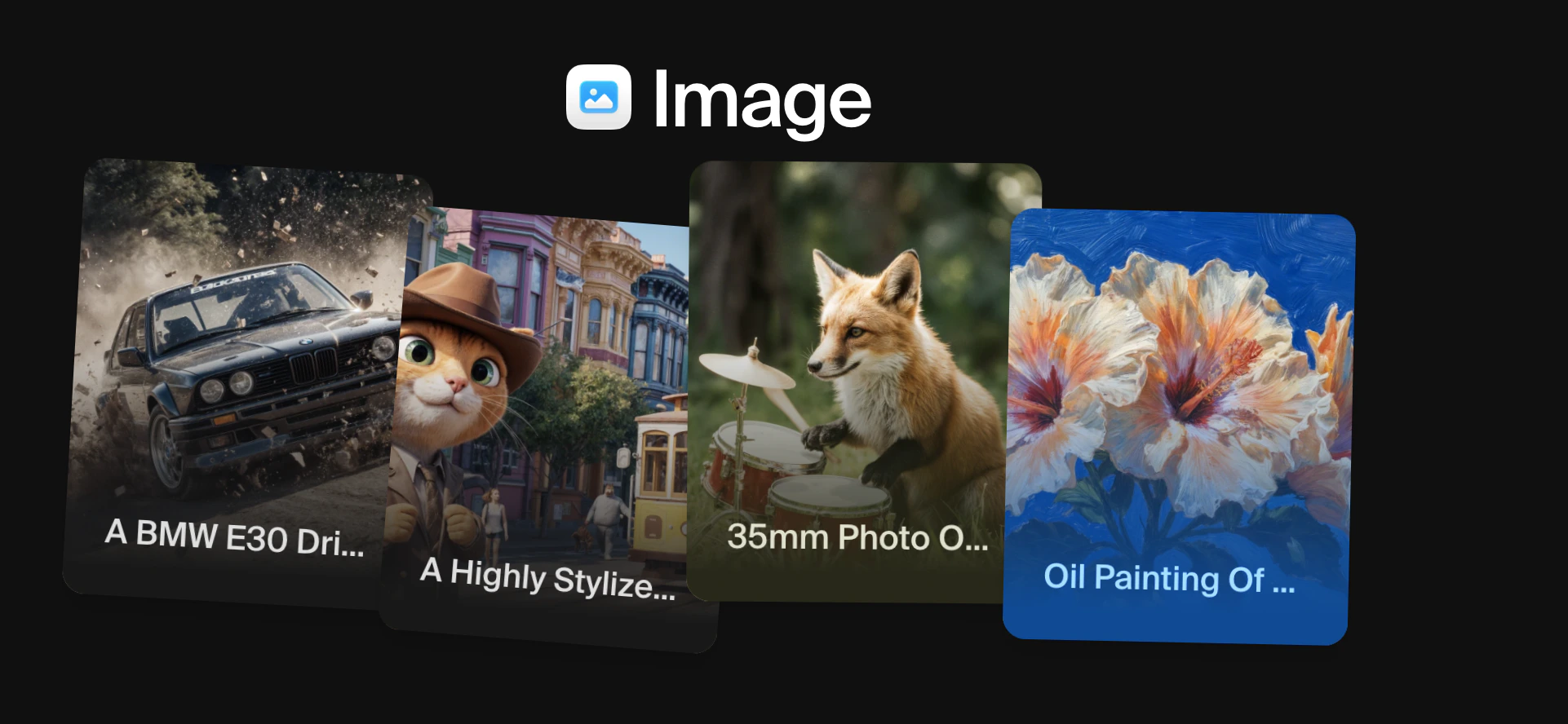
从左侧导航栏的图像图标打开图像模式。你会在屏幕底部看到一个提示词框,在左下角看到一个模型选择器。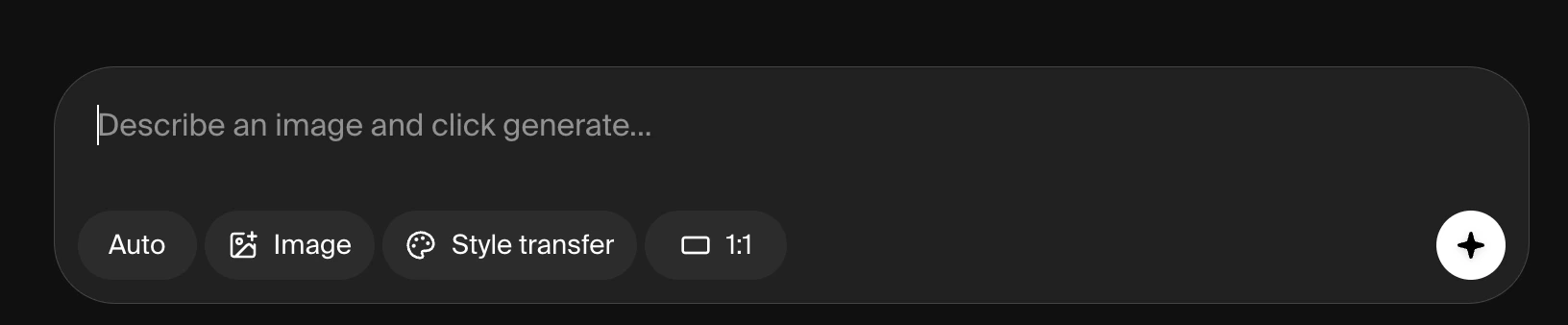
1. 选择模型
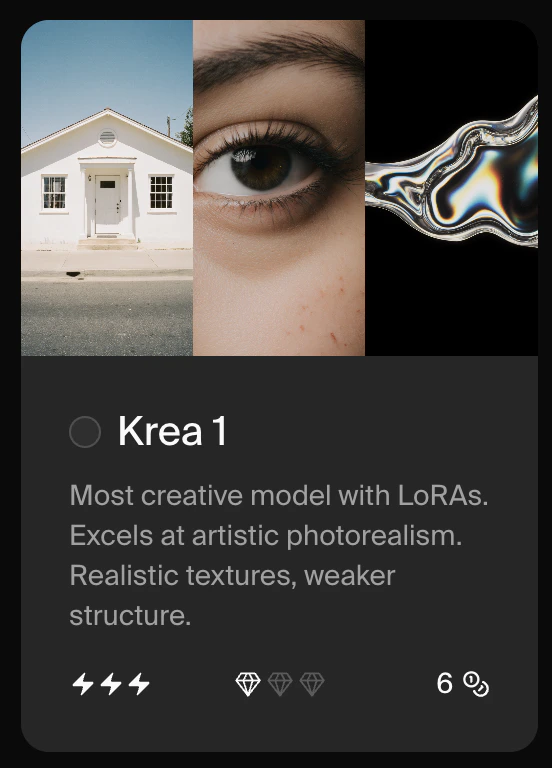
点击左下角的模型名打开模型选择器。选择器列出所有可用的图像模型,并附上每个模型的简要描述、速度、质量层级和计算成本。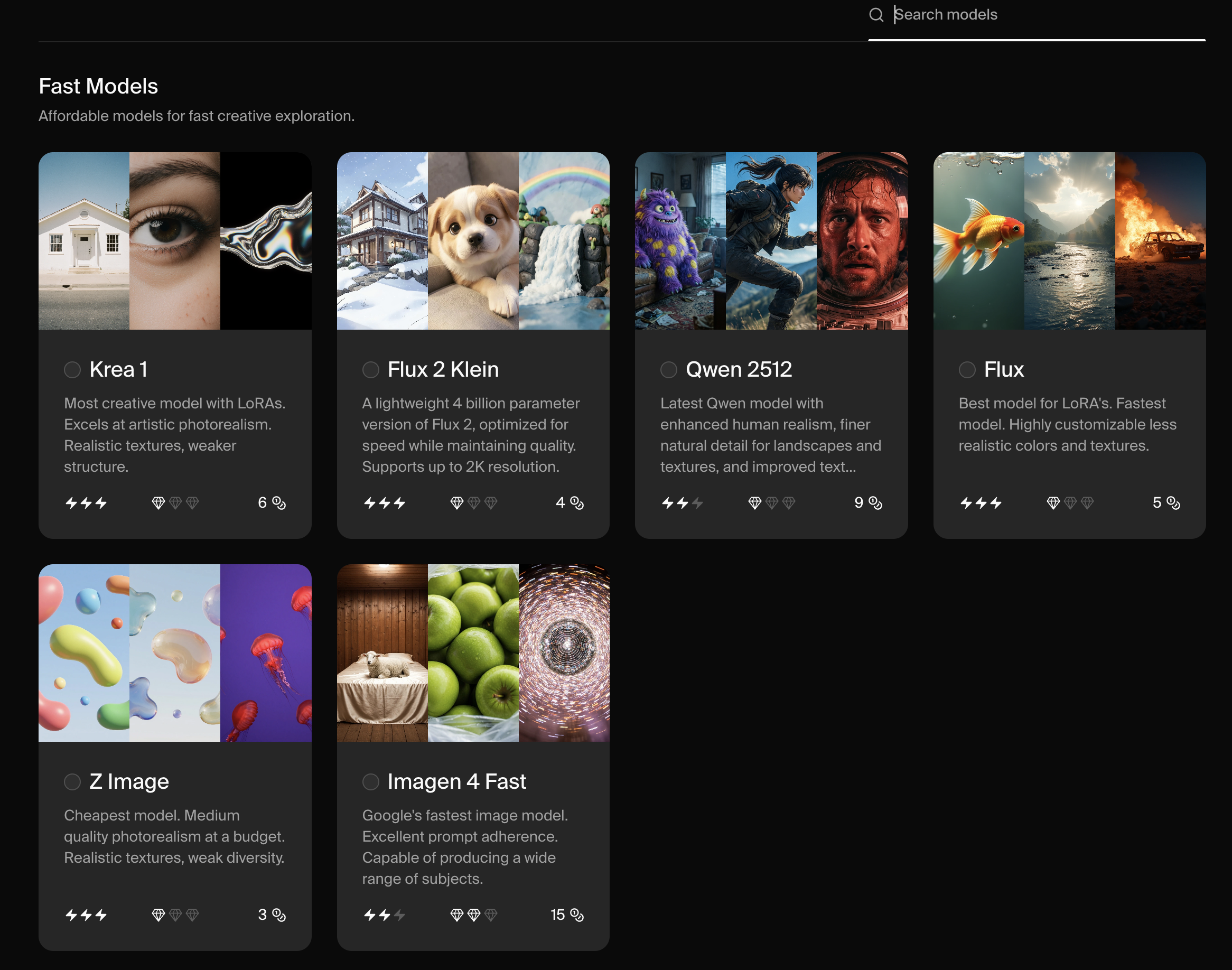
模型提供的其他设置也各不相同。例如,只有部分模型接受 Styles。这里是详细对比:
*注:Seedream 4、Nano Banana 和 ChatGPT Image 是具备提示词智能理解能力的推理模型。虽然它们没有把 ‘character reference’ 或 ‘style reference’ 作为显式设置提供,但你 可以 上传角色或艺术风格的图像,只需在提示词中写
"Create an illustration of a skyscraper in the style of the attached image."
2. 撰写提示词
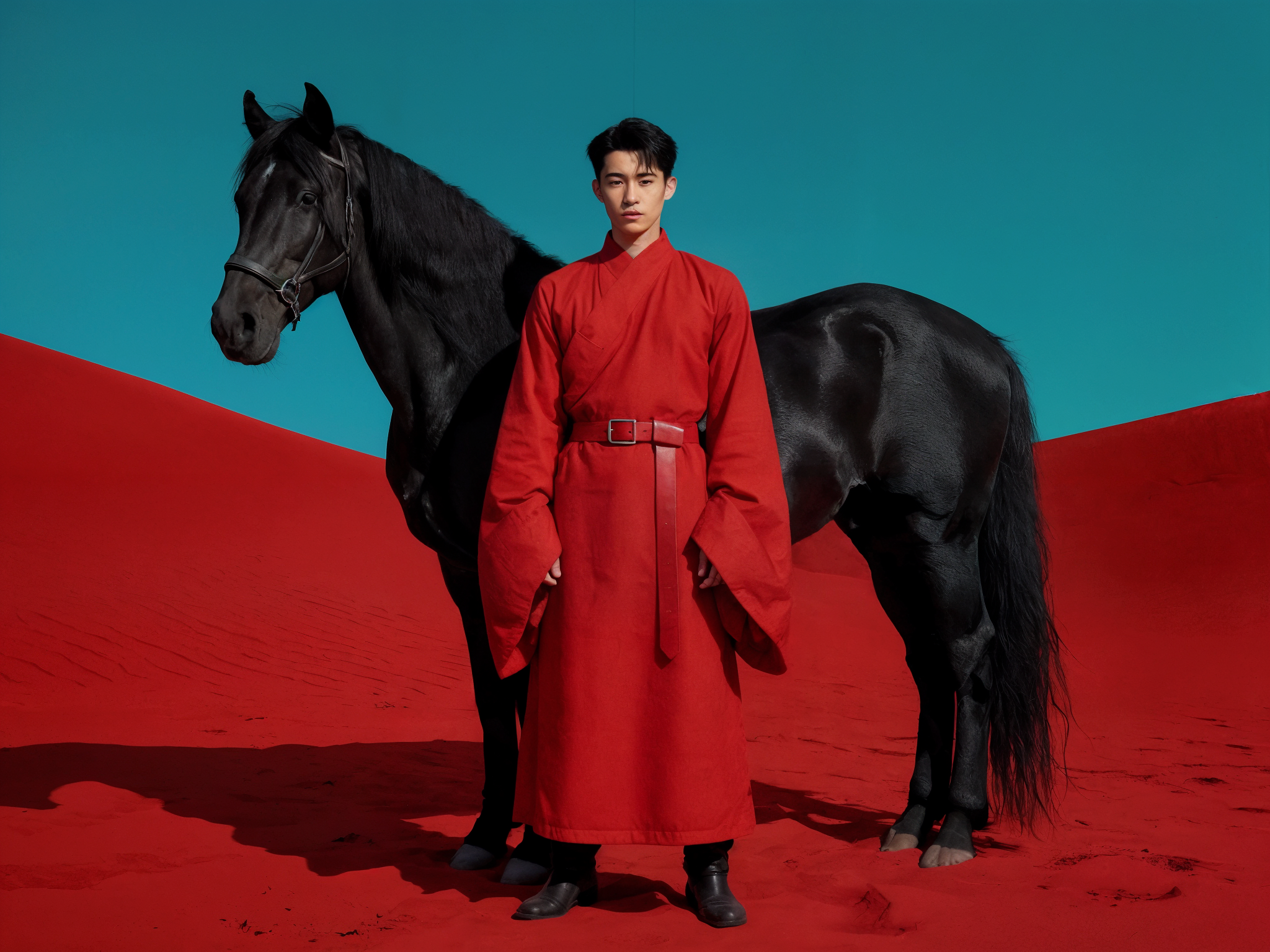
在文本框中描述你想要的图像。你可以简洁也可以详细。对于大多数模型,在描述中包含主体、场景、光照和情绪能得到更精确的结果。A young East Asian man in a long red traditional robe with wide sleeves and a red belt, standing in front of a black horse in a surreal red desert landscape under a flat teal sky. Cinematic lighting, bold and minimal.
3. 调整设置
大多数模型在提示词框下方提供额外的设置。这些让你控制宽高比、应用风格、上传参考图像等。并非每个设置都对每个模型可用。所有设置的完整列表在下方说明。
4. 生成
点击 Generate。根据模型,生成需要 4 到 180 秒。大多数生成会为每个提示词返回两到四张图像。模型选择器
点击左下角的模型名会打开模型选择器面板。每一项显示:
- 模型名称和优势的简要描述
- 速度指示器(闪电图标数量)
- 质量指示器(钻石图标数量)
- 每次生成的大致计算成本
Auto 模式
列表顶部的 Auto 选项会根据你的提示词和套餐自动选择最合适的模型。如果你不确定使用哪个模型,这是一个不错的默认选项。可用模型
选择器中显示的模型分为两组。 Krea 模型 由 Krea 开发和维护:
第三方模型 由外部 AI 实验室提供,可从同一界面直接访问:
要查看每个模型的完整信息,包括计算成本、生成速度、分辨率上限和支持的设置,请查看 Model Overview。
设置
选择模型后,可用设置会出现在提示词框下方。设置因模型而异。宽高比
控制输出图像的尺寸。大多数模型提供预设比例(方形、纵向、横向),部分支持自定义比例。使用 9:16 生成社交媒体故事或 TikTok 等竖屏内容。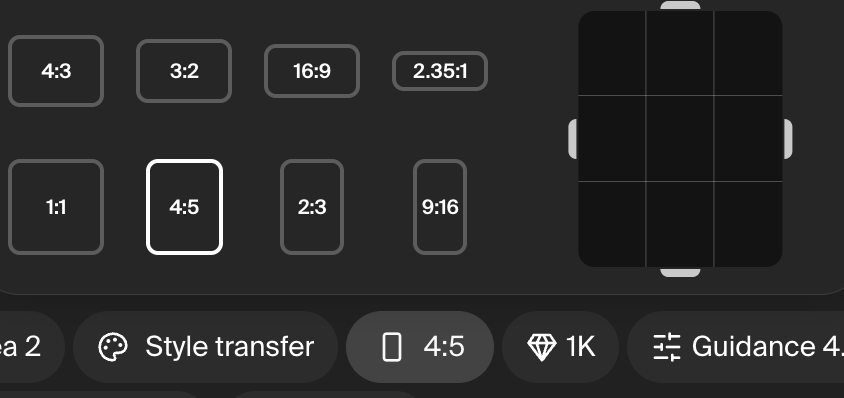
风格迁移
仅适用于:Krea 1。 对于其他模型,请使用 Image prompt 设置,并在文本提示词中给出类似指令。 将上传图像的视觉外观迁移到你的生成中。你可以上传自己的图像、从 Krea 提供的初始选项中选择,或引用之前生成的图像。适合在多个输出中保持一致的美学风格。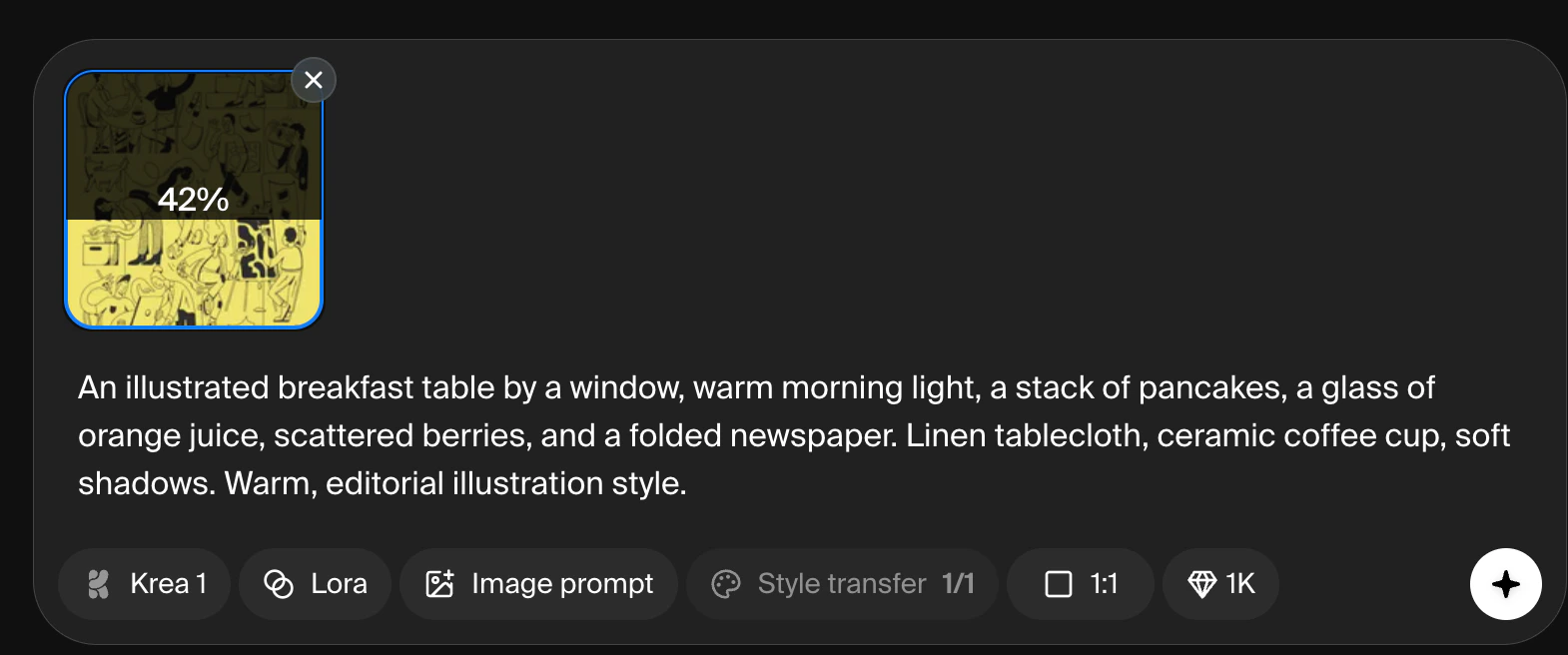
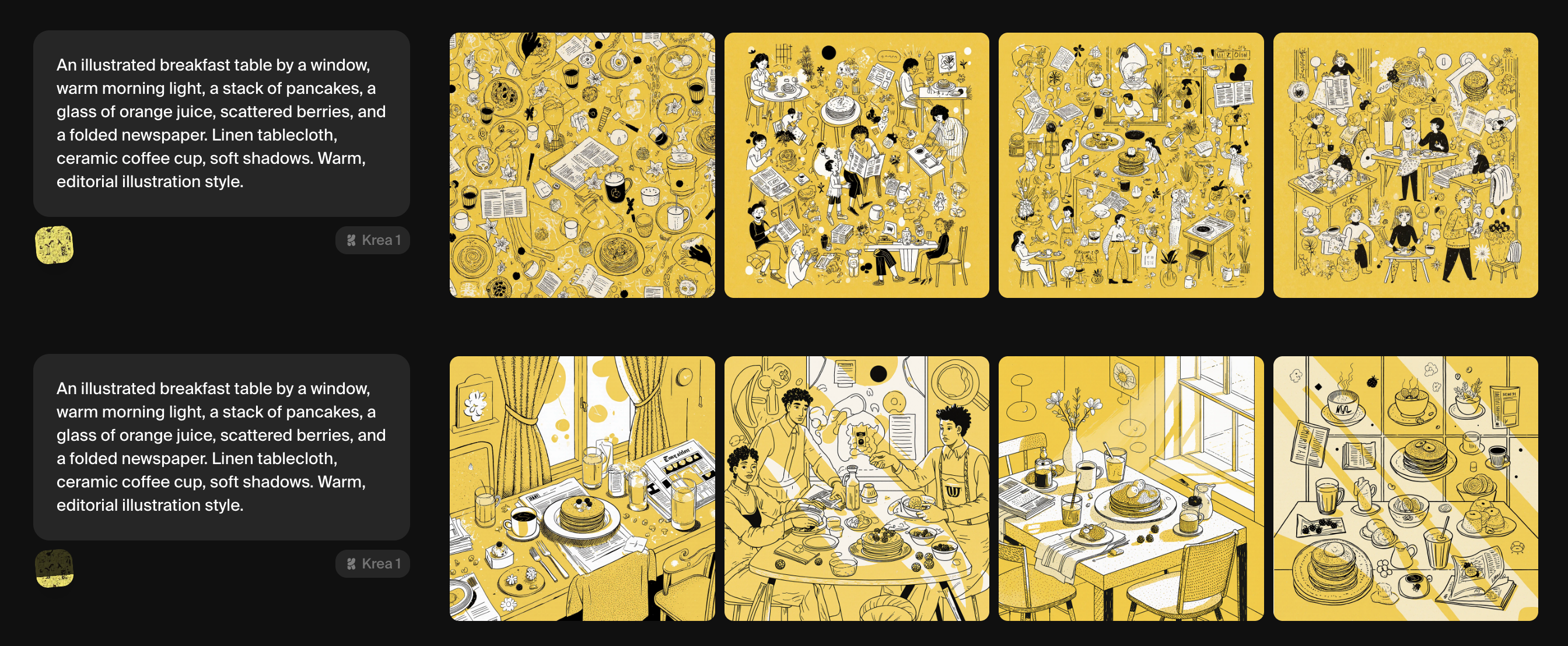
图像提示
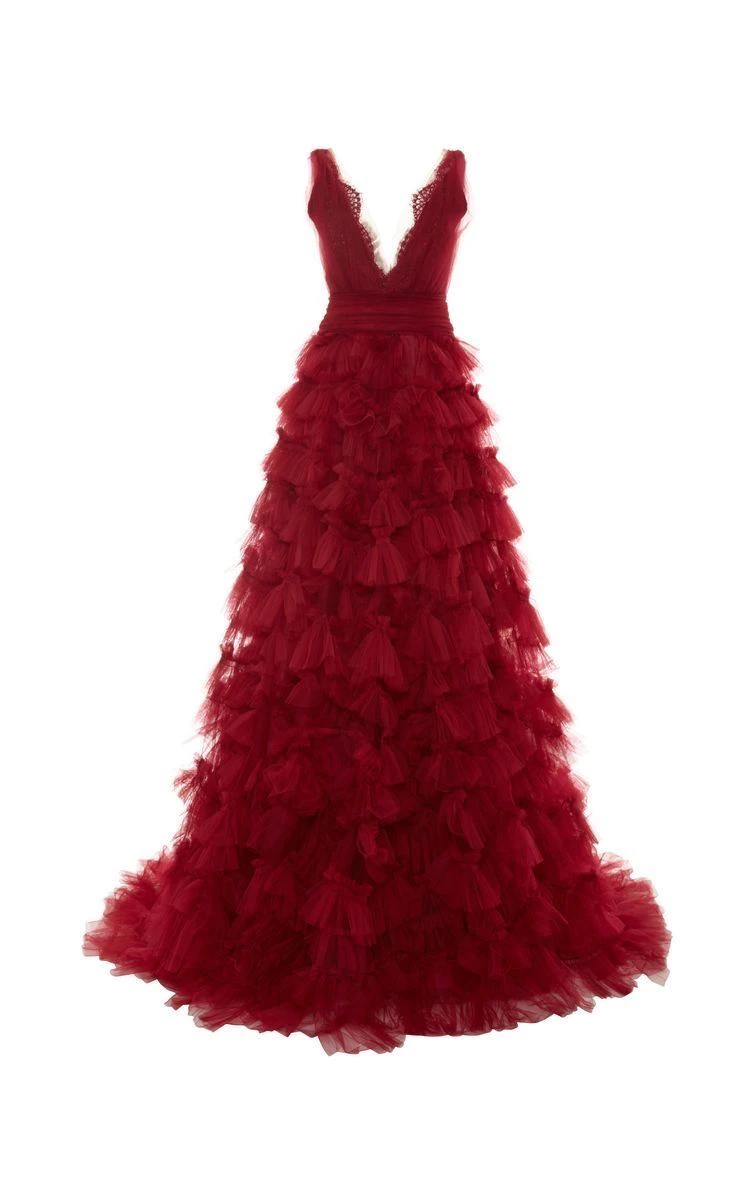
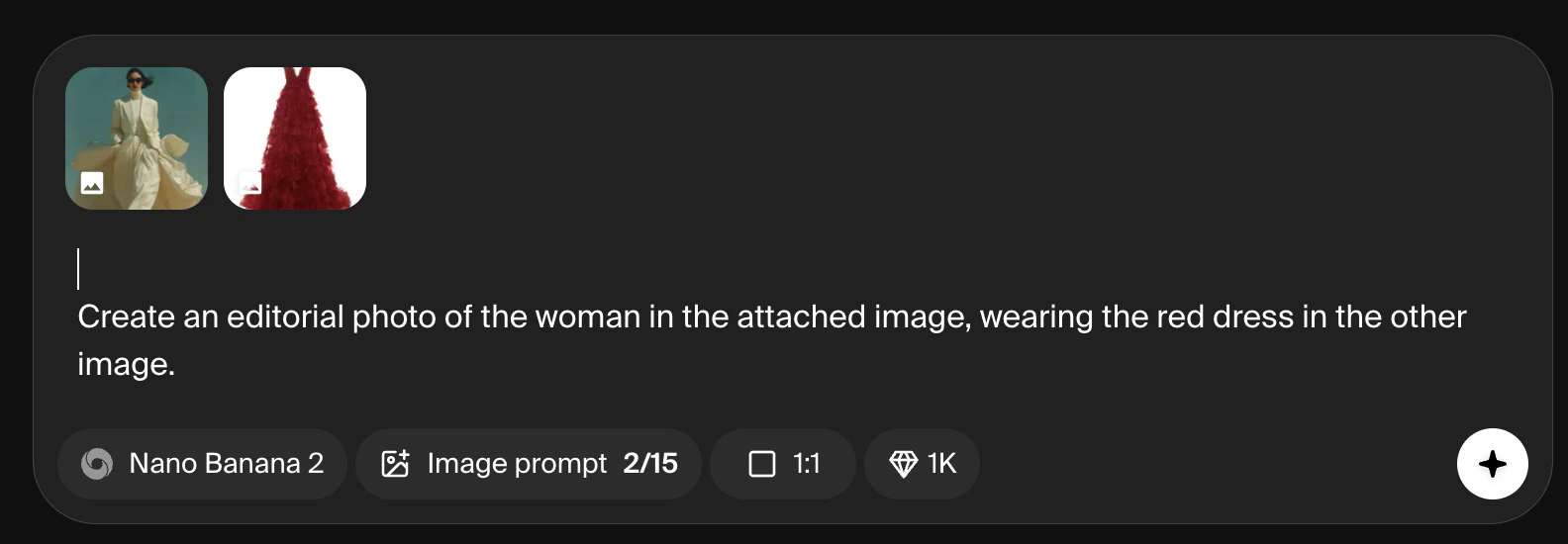
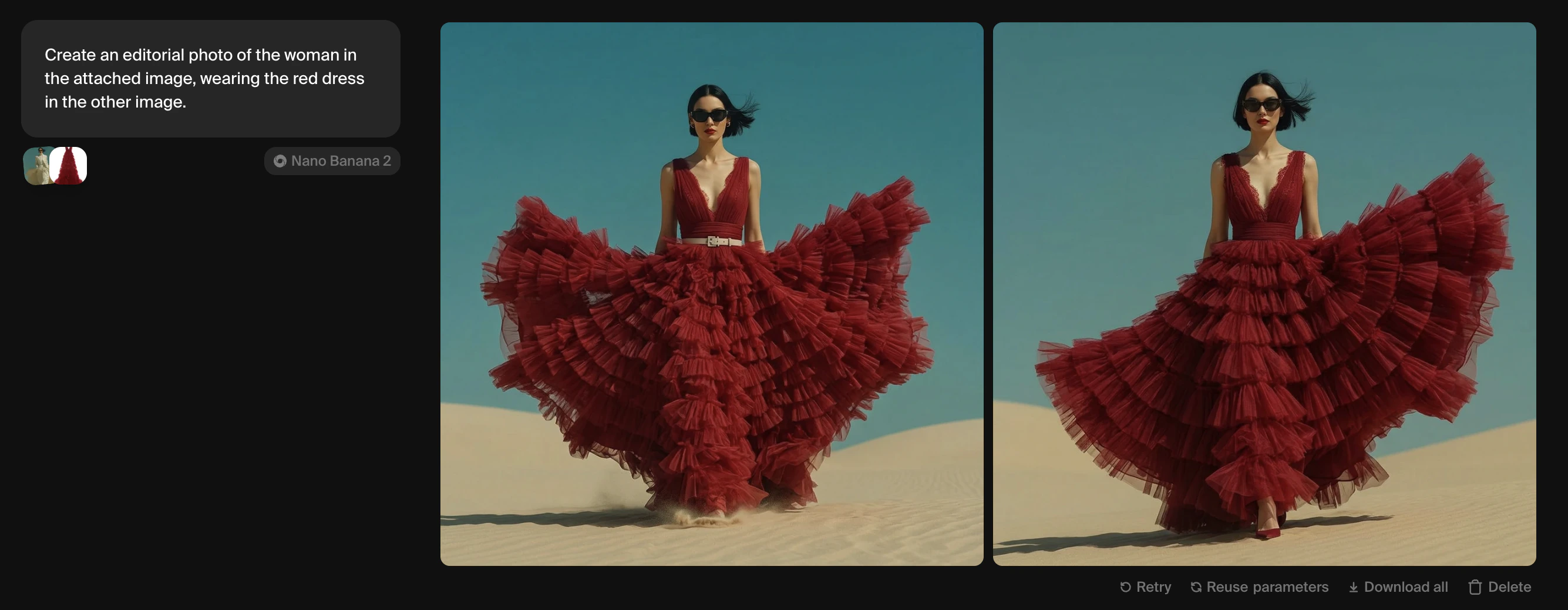
上传一张或多张图像来影响你的生成。在大多数模型中,上传图像的构图、颜色和风格等元素会与你的文本提示词融合。在 Nano Banana 等推理模型中,你可以在提示词中直接引用上传的图像(例如,‘Create an editorial photo of the woman in the attached image, wearing the red dress in the other image’)。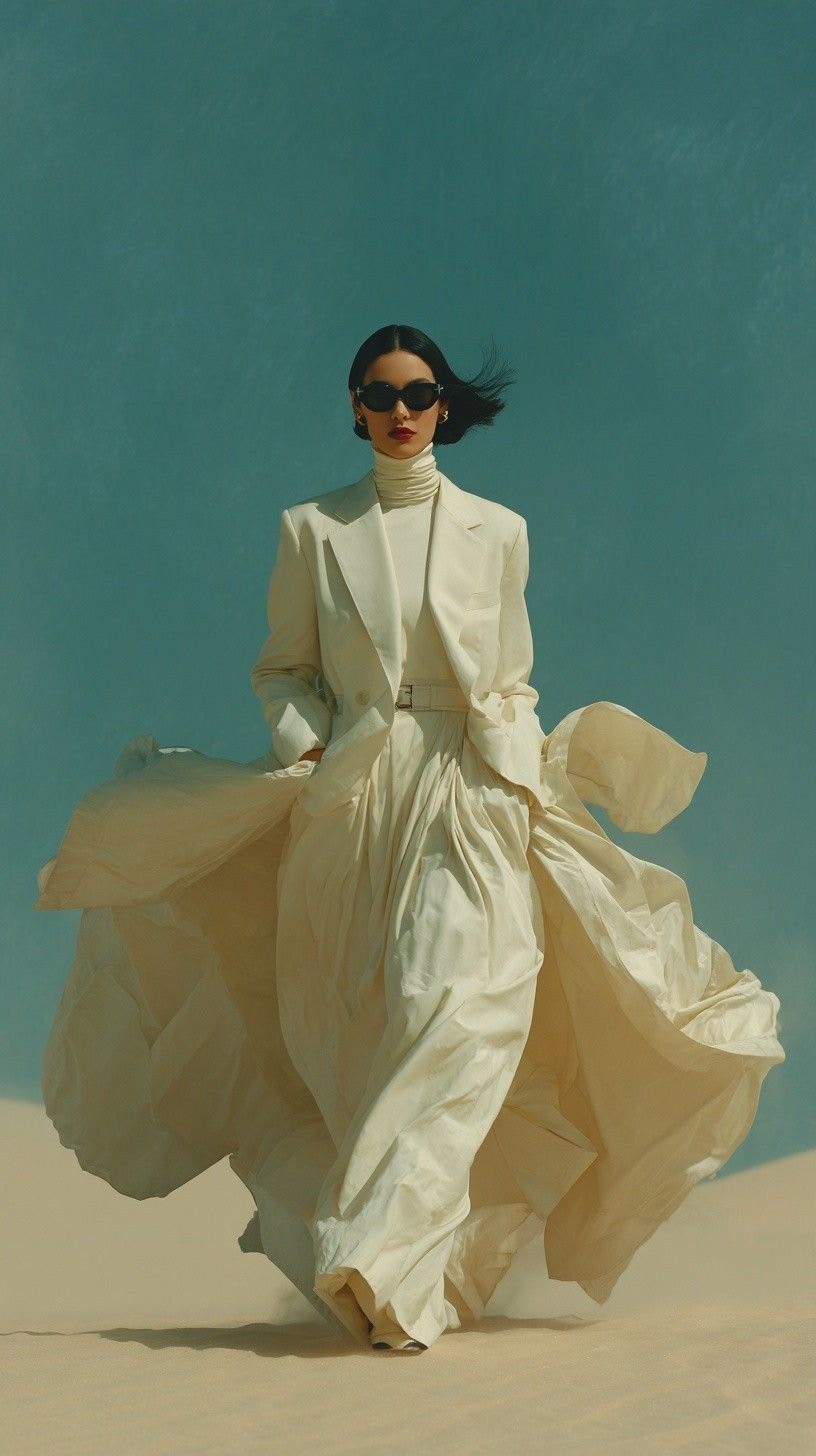
生成之后
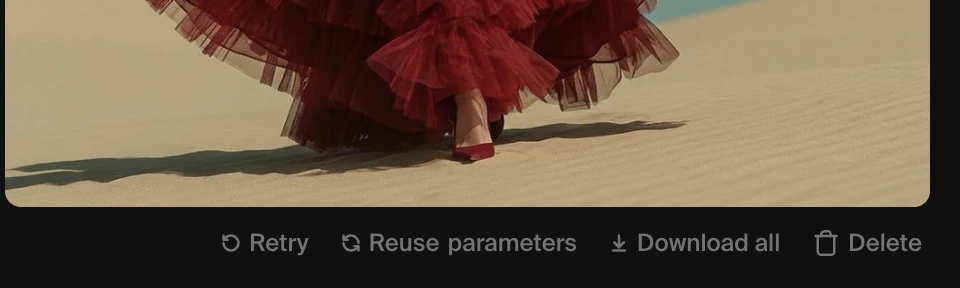
每个提示词都会产生一行结果。将鼠标悬停在任意行上以显示更多控件。 图像下方:- Retry 立即使用相同的提示词和模型再次生成。
- Reuse parameters 将提示词、模型和设置载回提示词框以便编辑。
- Share parameters 生成一个链接,其他人可以用它精确复现你的生成。
- Download all 将整组图像作为 .zip 文件下载。
- Publish 为你的图像创建一个可分享的公开页面。
- Delete 将图像从会话视图中移除。你的资产不会被删除。
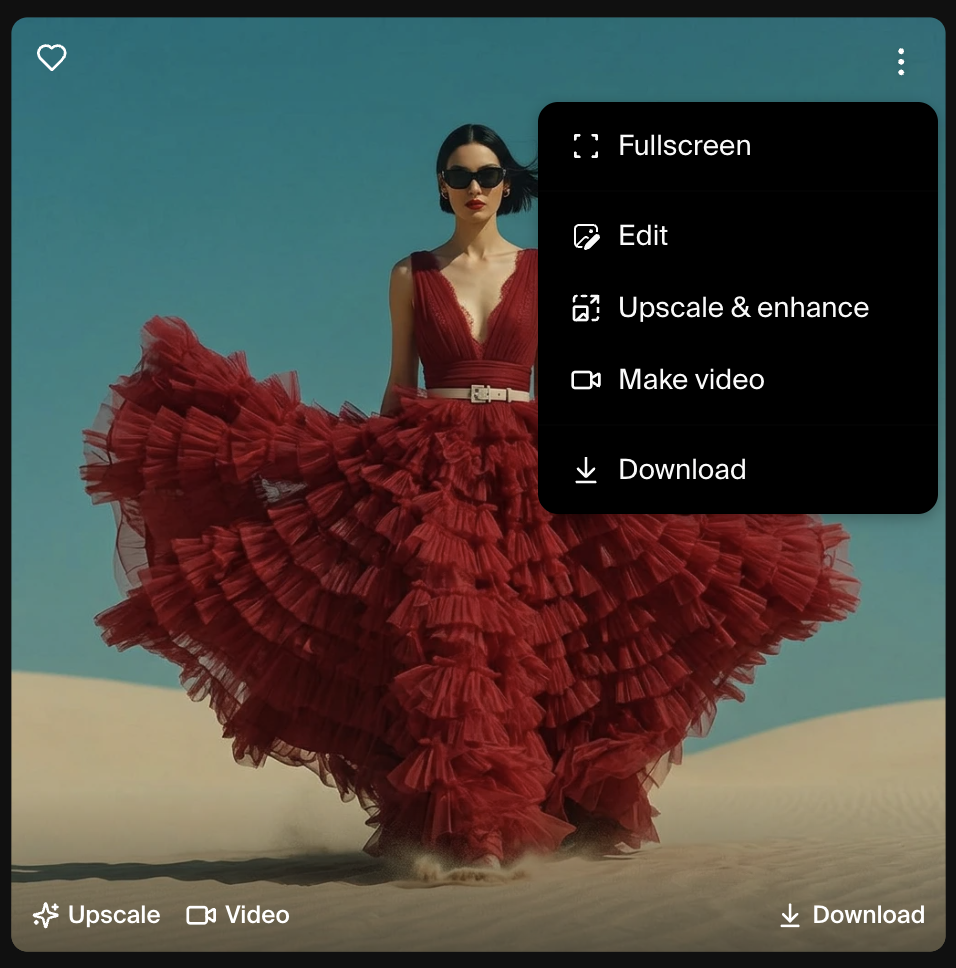
- Fullscreen 全屏显示生成的图像
- Edit 将图像发送到 Edit 工具
- Upscale & enhance 将图像发送到 Enhance 工具
- Video 将图像作为起始帧发送到 Video 工具。
- Download 图标将图像保存到你的设备。
- Heart 图标将图像标记为收藏,便于在 Assets 中查找。
会话
每次生成都会加入当前会话。你可以在同一会话中继续调整提示词并生成新行,以对一个方向进行迭代。通过点击左侧面板的 + 图标开始新会话,可以让不同项目保持整洁。 要查找过往会话中的图像,请点击顶部导航栏的 Assets 图标,在单一网格中浏览所有生成的图像。选择模型
常见用例的快速参考:
要查看包括计算成本、生成速度和支持设置的完整模型对比,请参见 Model Overview。