

在 Krea 中制作视频有三种方式:
- 输入提示词并生成视频(text‑to‑video)。
- 拿一张静态图像并让它动起来(image‑to‑video)。
- 扩展已有片段以构建更长的场景。
AI 只生成短片(5–12 秒)。视频生成时间较长(1–10 分钟),使用1,000+ 个计算额度(图像为 30–100),且每个提示词生成一段视频(图像为 2–4 张)。
- 帧生成:单帧的质量和细节
- 动作一致性:帧间运动的流畅性和稳定性
- 角色保持:视频中保持角色外观和身份的能力
视频生成
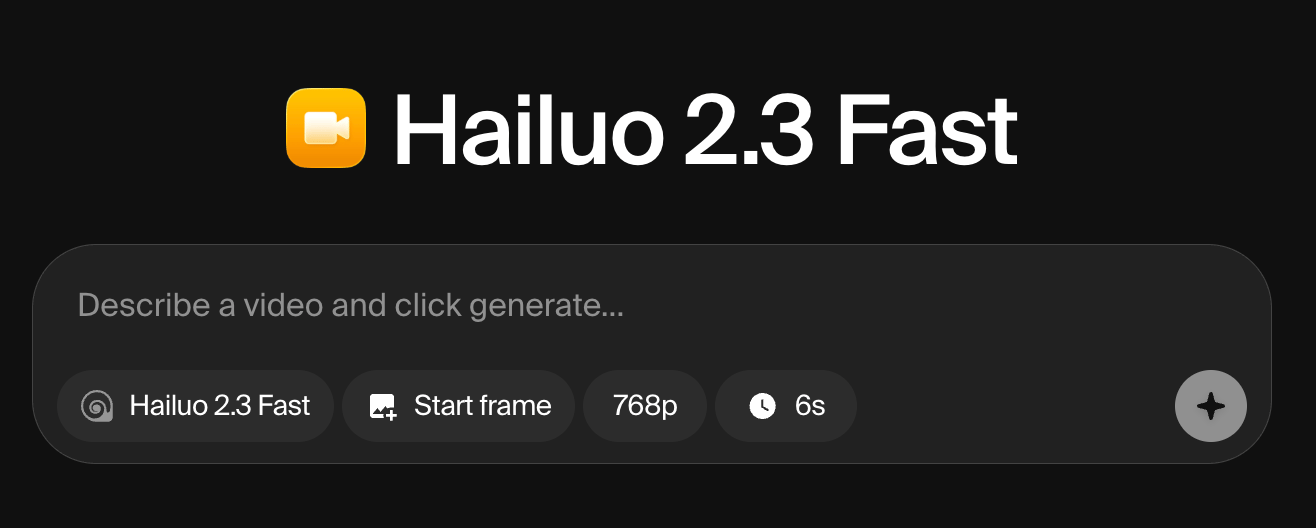
打开 Video 页面时,你会看到三个主要区域:- 中央面板:撰写文本提示词、调整设置并点击 Generate 的提示词框
- 左侧面板:包含所有早期视频生成的过往会话
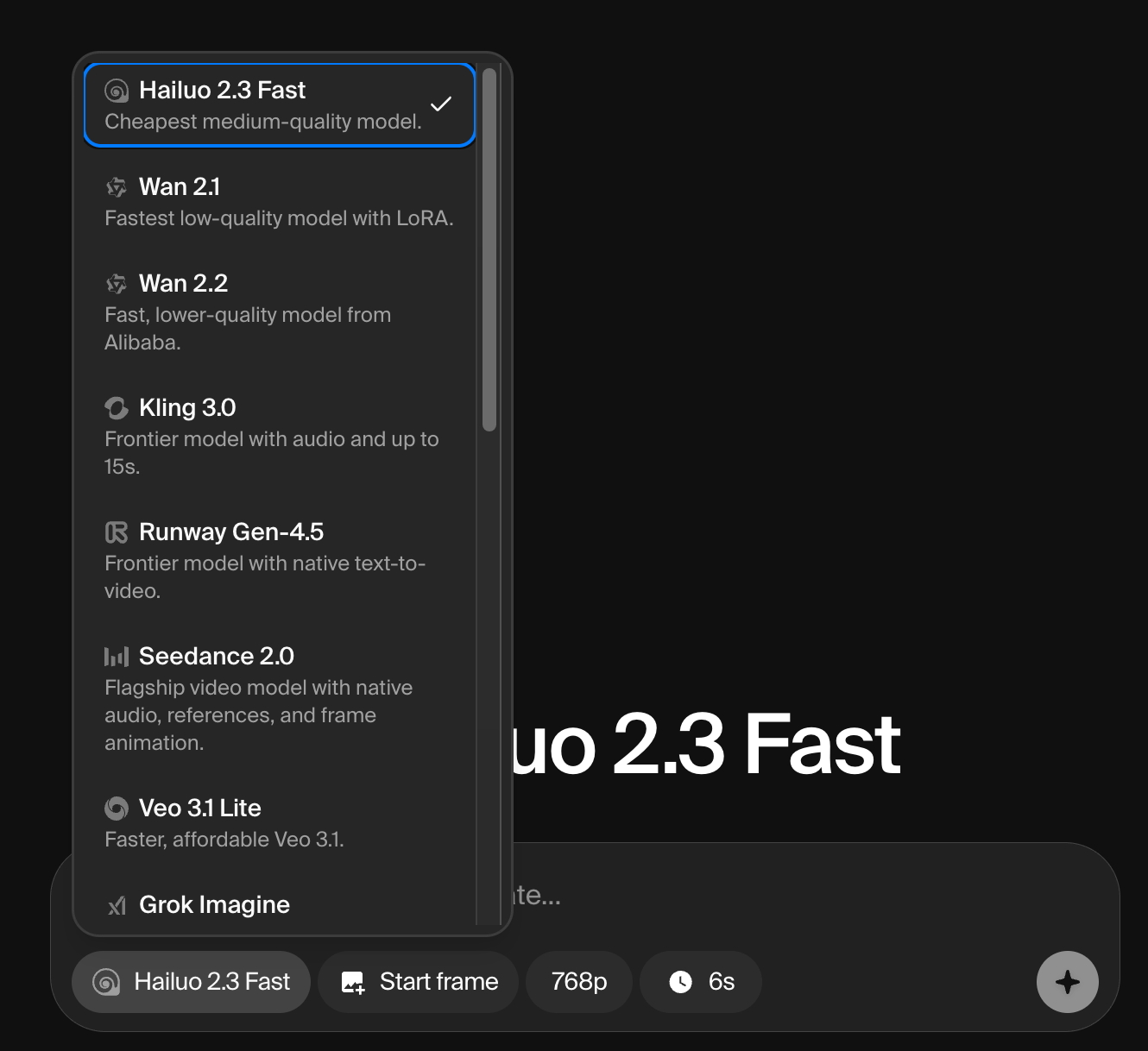
- 左下角:在 Krea 视频生成模型间切换的模型选择器
视频生成设置
与我们的图像生成工具类似,你会在提示词框下方看到设置。注意:并非所有模型都支持所有设置。
起始和结束图像 是你把照片、AI 生成图像或插画转换为视频和动画的关键工具。
扩展视频
单个视频片段最长 12 秒,但你可以通过额外生成扩展它们。AI 会使用最后一帧(加上前面的视频上下文)无缝生成更多素材。 扩展视频的步骤:- 悬停在之前生成的片段上
- 点击 Extend
- 如需可调整提示词并再次生成
视频模型的最佳实践
模型选择
- 用相同提示词测试多个模型,找到最适合你想要风格的
- 根据目标选择合适的模型:
- 角色驱动的动画:使用 Hailuo,因其出色的角色保持
- 动态相机运动:尝试 Runway,以获得更好的视角变化
工作流建议
- 从短起步:先生成 5–10 秒的片段以测试想法,再投入更长的动画
- 策略性地使用关键帧:更长的关键帧序列有助于 AI 更好理解运动
- 预渲染复杂场景:在动画化前分开生成帧以确保一致性
- 提示词要具体:包含详细的动作描述(例如 “camera pans left”、“character walks smoothly”)以获得更好效果
动画生成
Hailuo 2.3 是 Krea 上最好的动画模型,特别适合 2D 动画、卡通风格和动漫。它提供流畅的风格化动作,跨帧保持角色一致,并且比大多数顶级模型使用更少的额度(750 个单元)。分步指南
1. 选择模型
- 前往 Video 页面
- 在左下角点击模型选择器
- 选择 Hailuo 2.3
2. 上传起始帧(Image-to-Video)
上传你的插画、角色设计或照片。Hailuo 通过它知道要动画化什么。3. 撰写提示词
描述你想要的动作。示例提示词:
"2D anime character walking smoothly across screen, camera pans left to right, clean line art, fluid animation, bright colors"
这有助于 Hailuo 理解你想要的视觉风格和运动。
4. 调整设置
- 时长:循环用 6s,扩展片段用 10s
- 宽高比:
- 9:16 用于 Reels/TikTok
- 16:9 用于 YouTube
- 结束帧(可选):添加一个来引导动画收束的位置——非常适合循环或落在特定镜头上