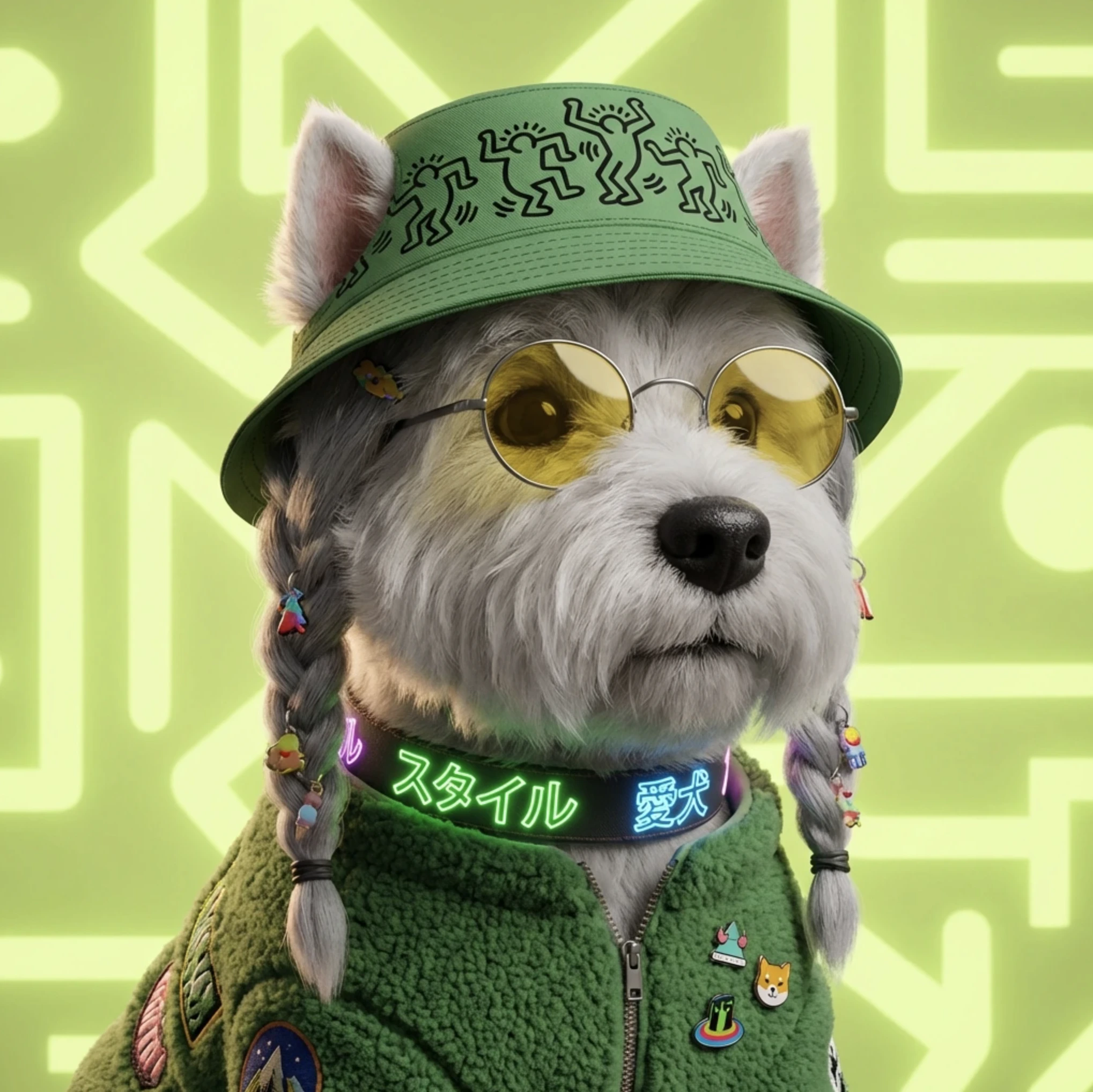
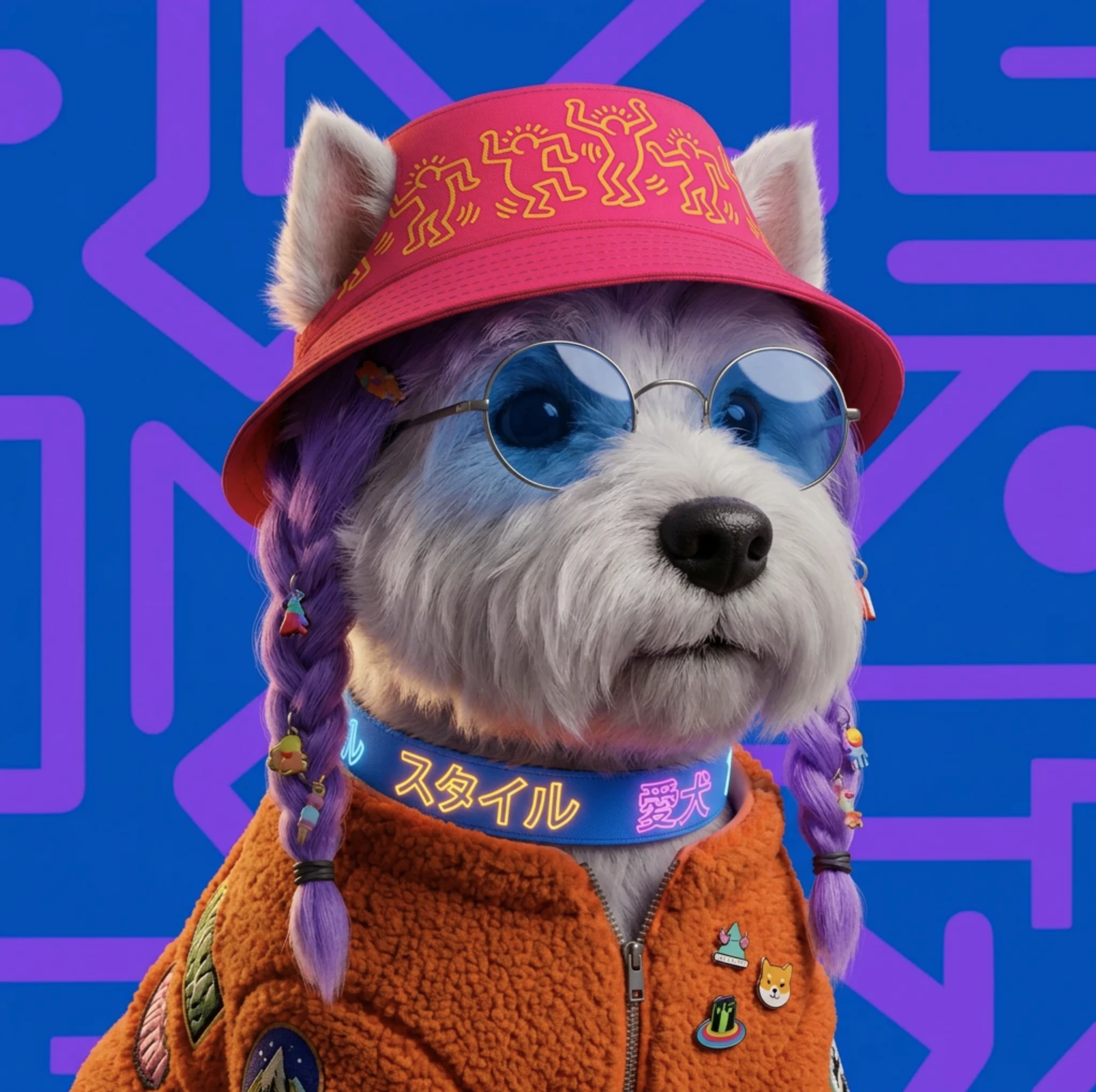
- Change Region
- Annotate
- Crop or Expand
- Image Adjustments
- Change Lighting
- Draw
- Change Camera Angle
- Color Palette
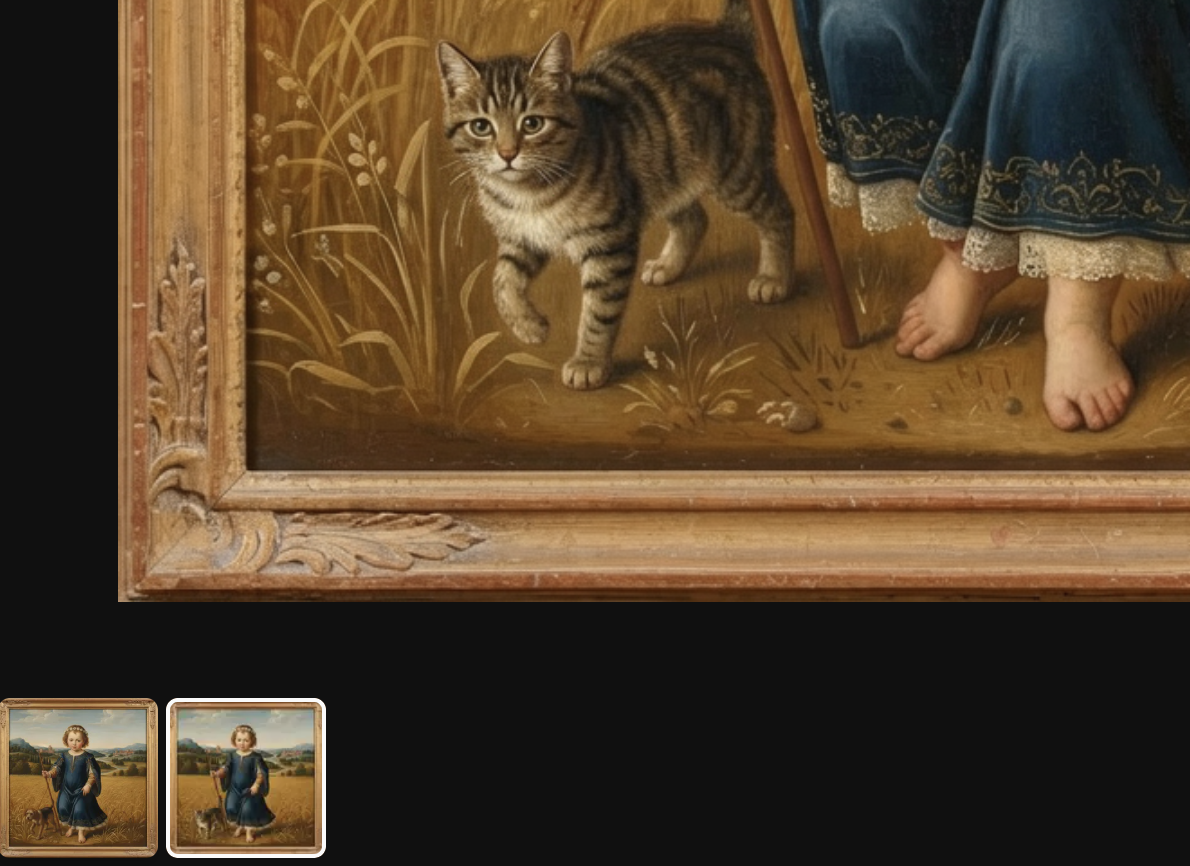
Change Region
Change Region 让你选中图像的特定部分,并使用文本提示词进行替换或修改。
- 选择整张图像,或使用画笔工具绘制自定义区域。如果使用画笔,可以调整画笔大小以获得所需精度。
- 或者,你可以在想更改的部分周围绘制矩形,或者使用 Auto Mask 功能。
- Auto Mask 尤其方便:只需将鼠标悬停在图像上,它就会自动检测并高亮一个区域。
Annotate
Annotate 让你精确控制图像内容,允许你定义特定区域并为每个区域分配独立的文本提示词。你可以针对单独的区域进行操作,并精确描述你希望在那里出现的内容,而不必对整张图像做统一提示。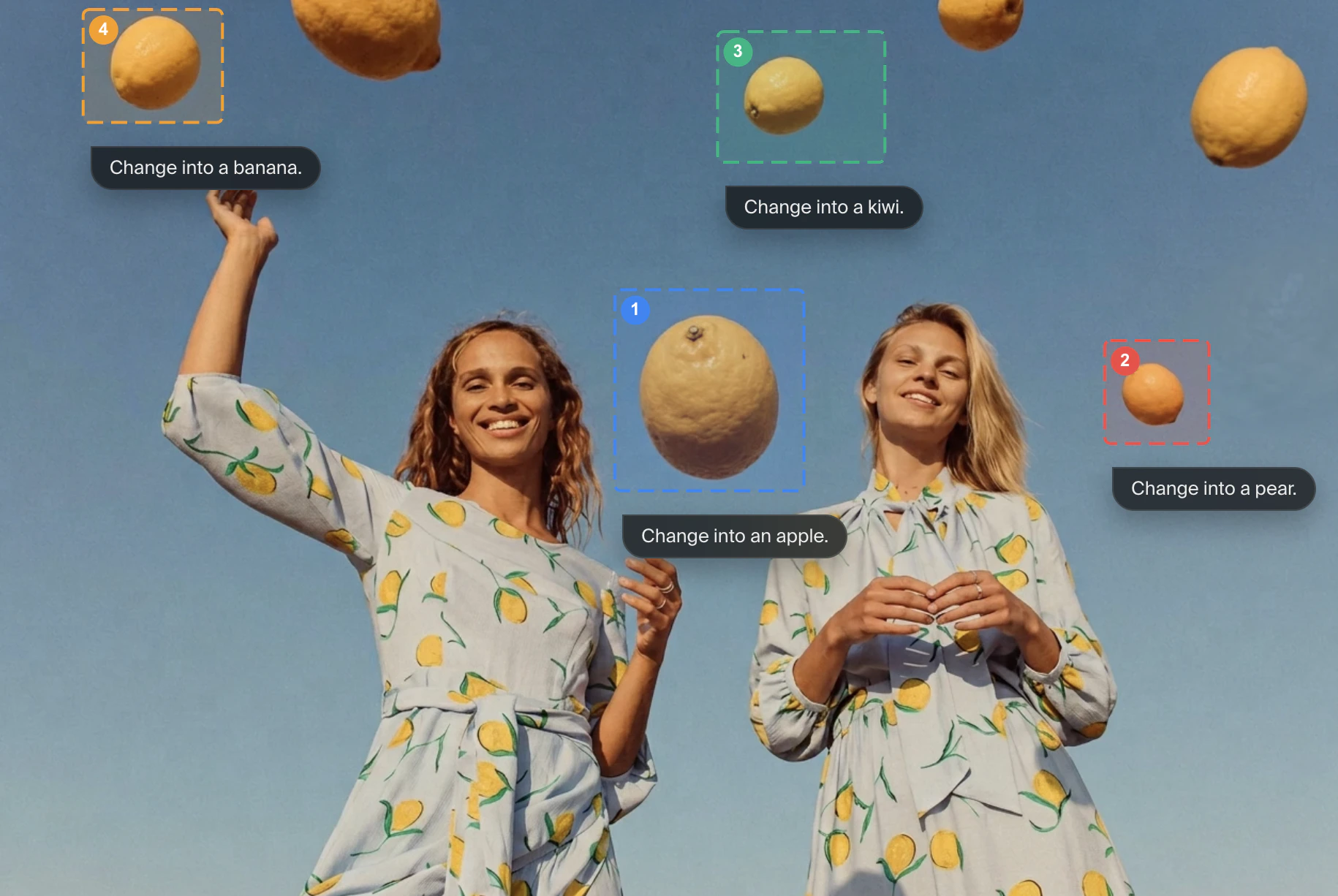
Crop or Expand
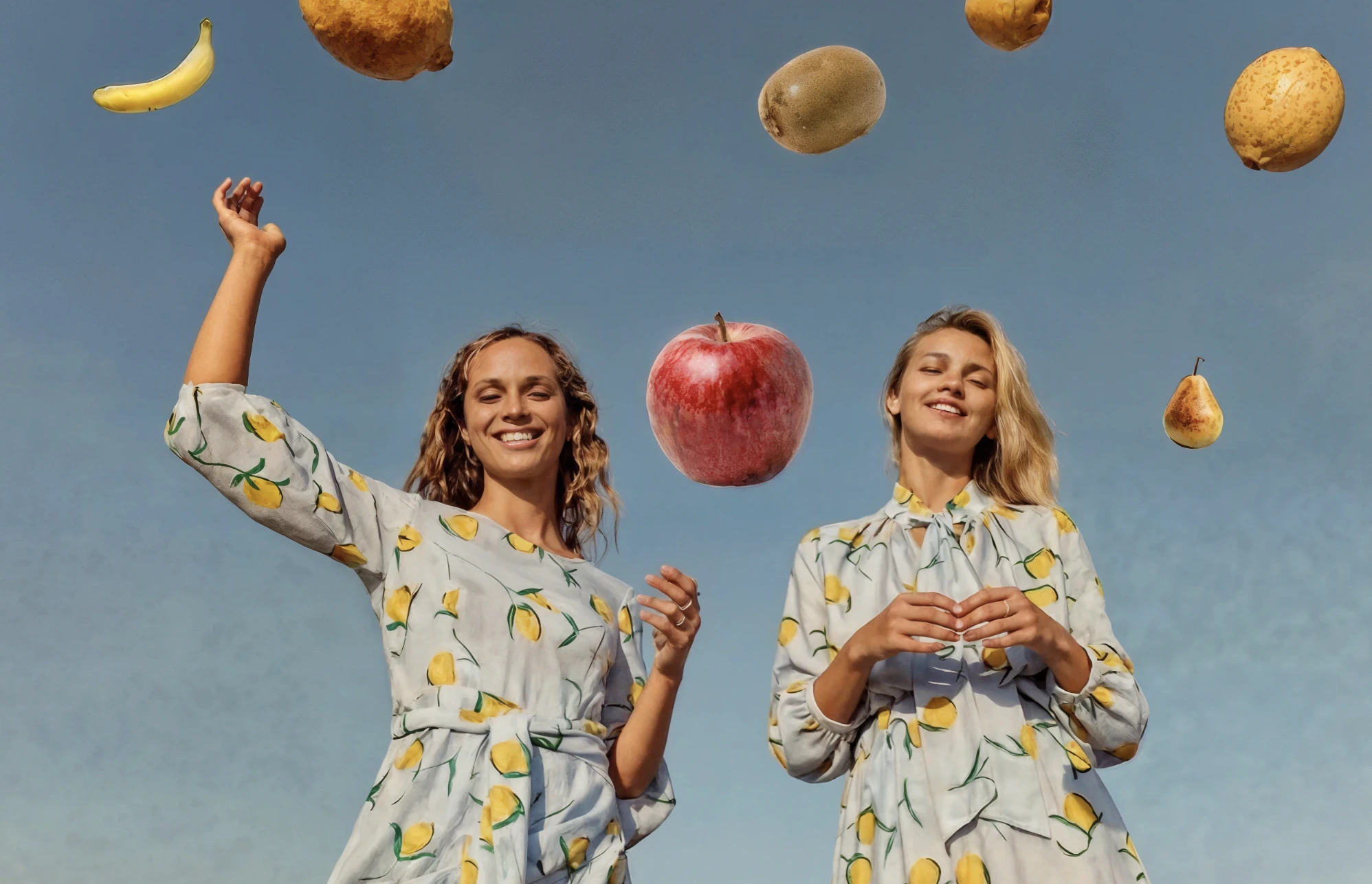
Crop & Expand 让你将画布调整到超出原始图像的边界,AI 会生成新的内容来填充新增的空间。 模型不会简单地拉伸或扭曲现有图像,而是分析场景并合成能自然融合的新的视觉信息——延伸天空、继续风景,或用与原图一致的方式填补背景细节。 Expand 在事后需要更改图像宽高比(例如适配特定版面或平台要求)或希望展现更多场景内容时也非常有用。它也可以本身作为一种创意工具,让你在原始生成之外扩展图像的世界。Image Adjustments
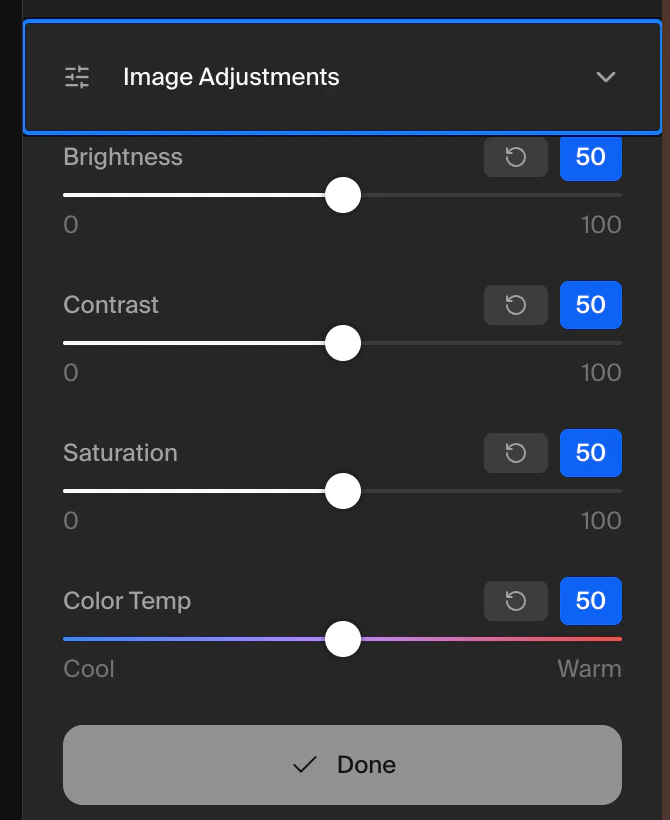
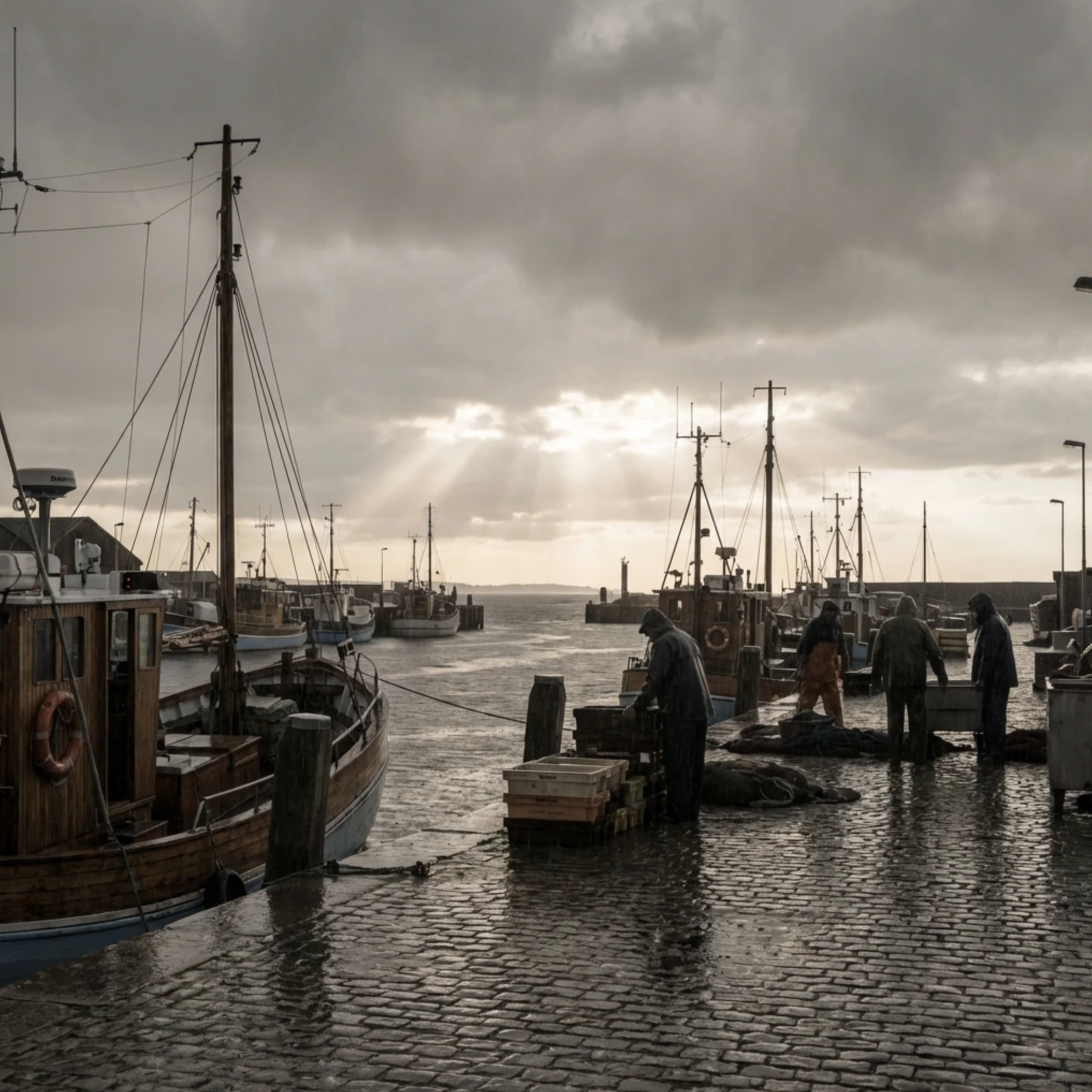
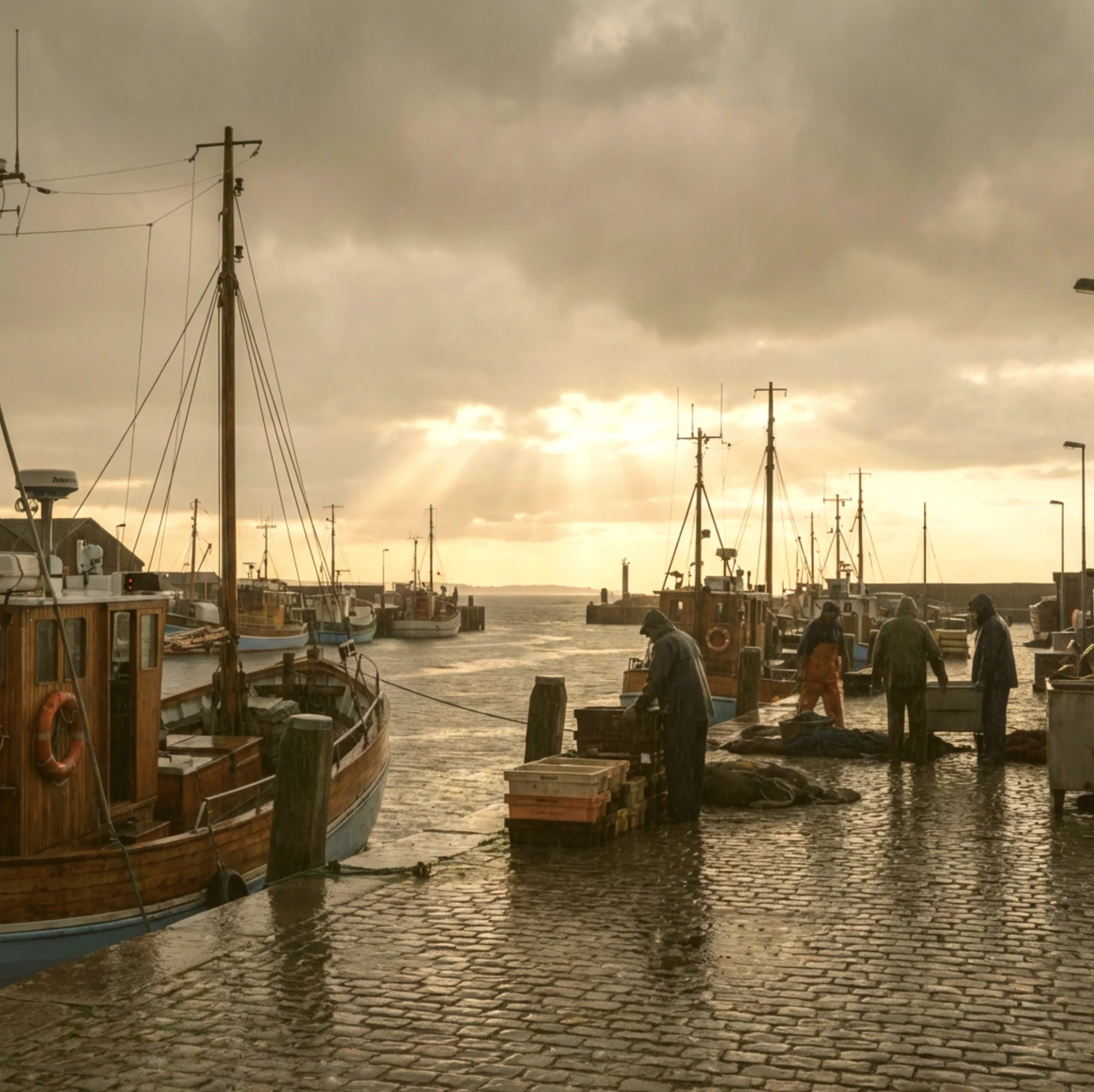
Image Adjustments 让你手动控制图像的核心视觉属性。可以把它看作 Lightroom 或手机相册中基本照片编辑控件的等价物,只不过直接内置在你的 Krea 工作流中。 每个滑块都独立工作,因此你可以精确调出想要的效果。- Brightness:控制整张图像的明暗程度。
- Contrast:调整最亮和最暗区域之间的差异,根据你推动的方向,可以让图像感觉更加鲜明有力,或更加柔和平淡。
- Saturation:控制色彩强度,从完全去饱和的黑白,到鲜艳高饱和的色调。
- Color temperature:改变图像整体的冷暖,让你将其推向更冷的蓝色或更暖的琥珀色。
Change Lighting
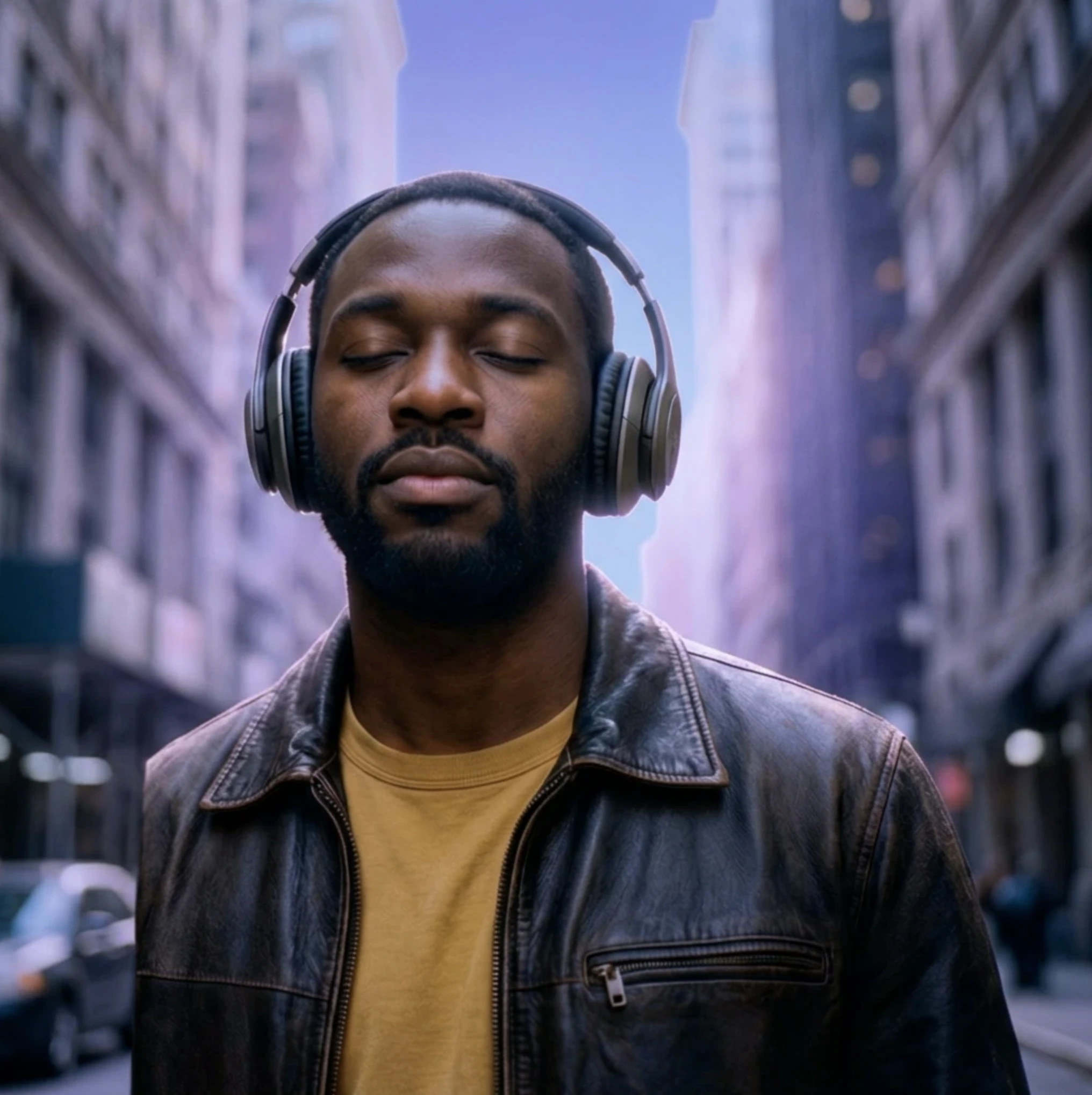
Change Lighting 让你在图像已经生成之后重新照明,交互式地控制光源的放置位置以及它们如何影响场景。你无需因为光线不对而从头重新生成图像,只需直接在画布上添加、移动或调整光源,直到场景看起来符合预期。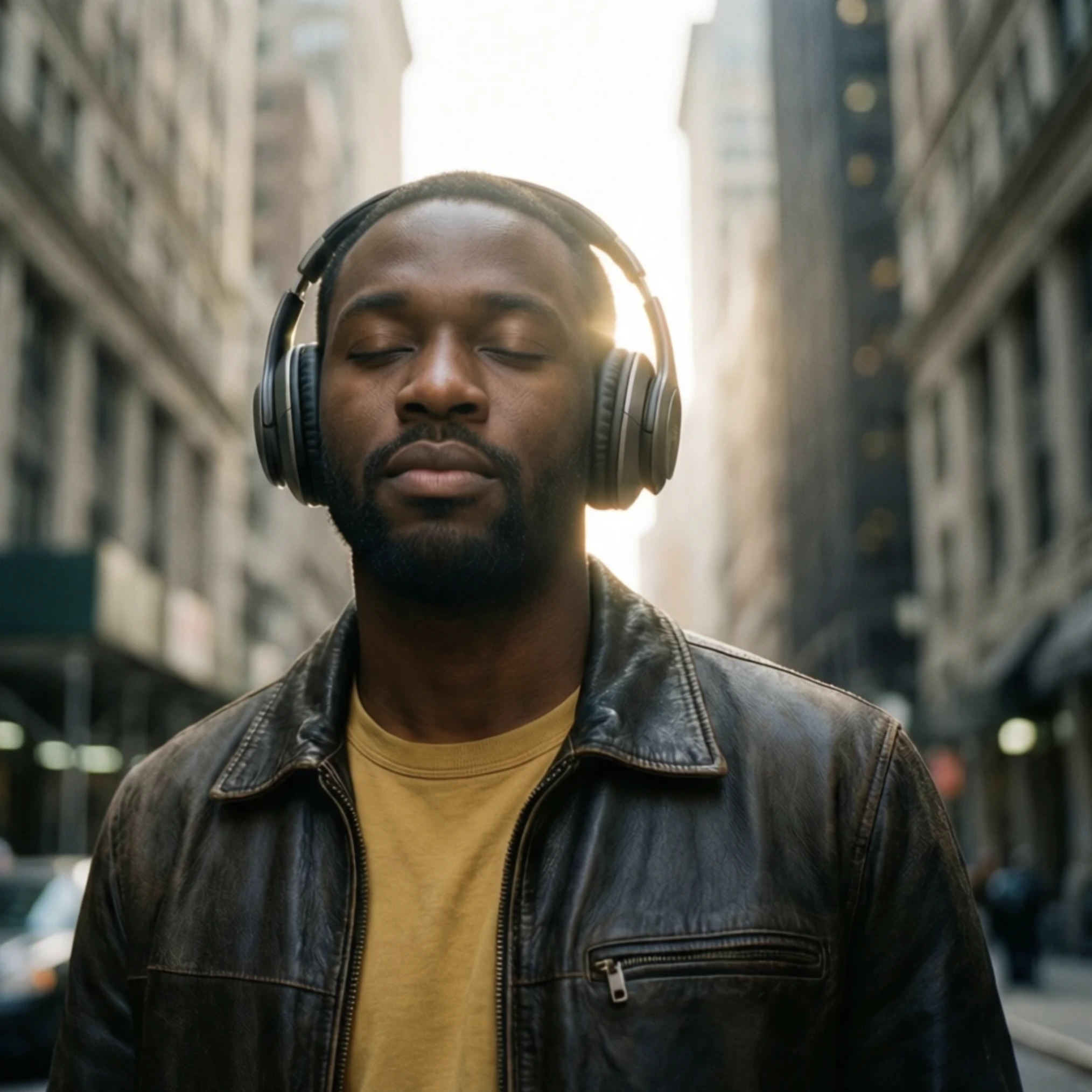
Draw
Draw 让你用画笔直接在画布上绘制,然后描述你希望这幅涂鸦变成什么样。它有点像给 AI 提供一张粗略的草图作为视觉指令,并同时配上一段文本提示:你不需要是熟练的画手就能取得不错的效果。事实上,你的绘图越粗糙、越随意,AI 在解读时的创作自由度就越大。 在你想要改变或增添内容的画布区域上作画,然后输入你希望在那里出现的描述。AI 会同时使用你的绘图和提示词生成结果,因此笔触的形状和位置起到指引作用,决定新内容出现在哪里、如何呈现。 当仅靠文本提示词无法在构图上提供足够控制时,Draw 特别有用。如果你希望某个特定角落有一棵树,某个方向落下阴影,或者某个物体放在精确的位置,把它画出来能给 AI 提供比语言更明确的空间参考。你也可以用它为现有图像添加全新元素,或在特定区域大致指示情绪或质感。Change Camera Angle
Change Camera Angle 让你通过围绕主体旋转虚拟相机来重新构图,从完全不同的视角查看和生成相同的场景,而不必从头再来。 有三个控件协同工作以定义新的角度。正面的肖像可以移到四分之三角度,获得更具动感的效果。产品图像可以从上方或低角度拍摄。风景画面可以重新构图,让地平线位于画面更高或更低的位置。 值得先用小幅调整来感受每个控件对结果的影响,因为角度上的大幅变化有时会让 AI 重新解读场景的某些部分。细微改动通常能获得最连贯、最自然的效果。Color Palette
Color Palette 让你控制图像的整体配色方案,可以使用你定义的一组颜色对图像重新上色。你不必再靠提示词描述色彩改动、寄希望于 AI 正确理解,这个工具可以让你在生成结果前明确指定要使用的颜色。 你可以从现有图像中提取调色板,这是匹配你欣赏的参考照片或艺术作品色彩氛围的好方法:工具会从该图像中提取主要颜色,并将它们作为重新上色结果的基础。如果你想快速起步,也可以从一组预设中选择,无需从零构建调色板。