

めちゃくちゃ良いスタイルを訓練しよう
Krea ユーザーなら、テキストプロンプトはもうお手のもの。LoRA を訓練したこともきっとあるはずです。では、最高のカスタムモデルを作るカギは何でしょう? Krea の訓練 3 つのキーステップ:- キュレーション
- 必要なのはトップクラスの画像 - 高品質で、まとまりのあるもの。あなたが キュレーター で、Krea はあなたのギャラリーです。
- リファインメント
- Krea なら、ベースモデルや訓練ステップなど、あらゆる技術的な仕様をとても簡単に調整できます。心ゆくまでファインチューニングしましょう。
- 錬金術
- はっきり言っておきましょう: スタイル訓練 はそれ自体がアートであり、厳密な科学ではありません。訓練結果が期待に届かなくても、慌てないで。これは 魔法のような ものを生み出すための試行錯誤のプロセスです。繰り返し、繰り返し、繰り返し!
プロンプト: An alchemist in their laboratory distilling an elixir, abstract. Krea 1 モデルとカスタムスタイルで作成。
1. キュレーション
アップロード
Krea.ai で Home アイコンをクリックし、アセットの下にある Train をクリックします。または、そのまま下にスクロールしてください。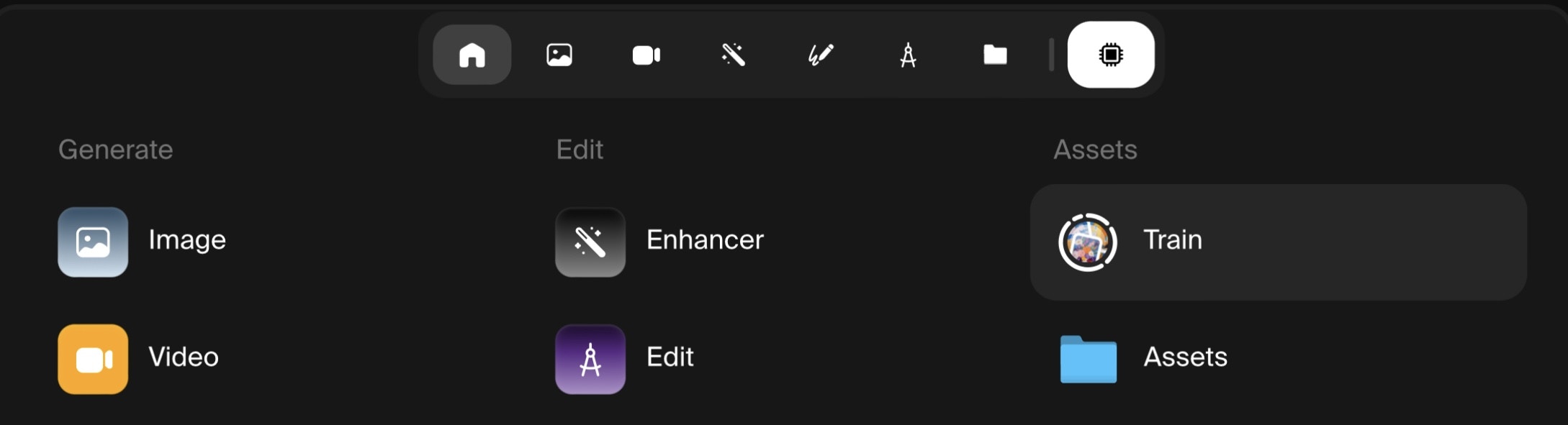
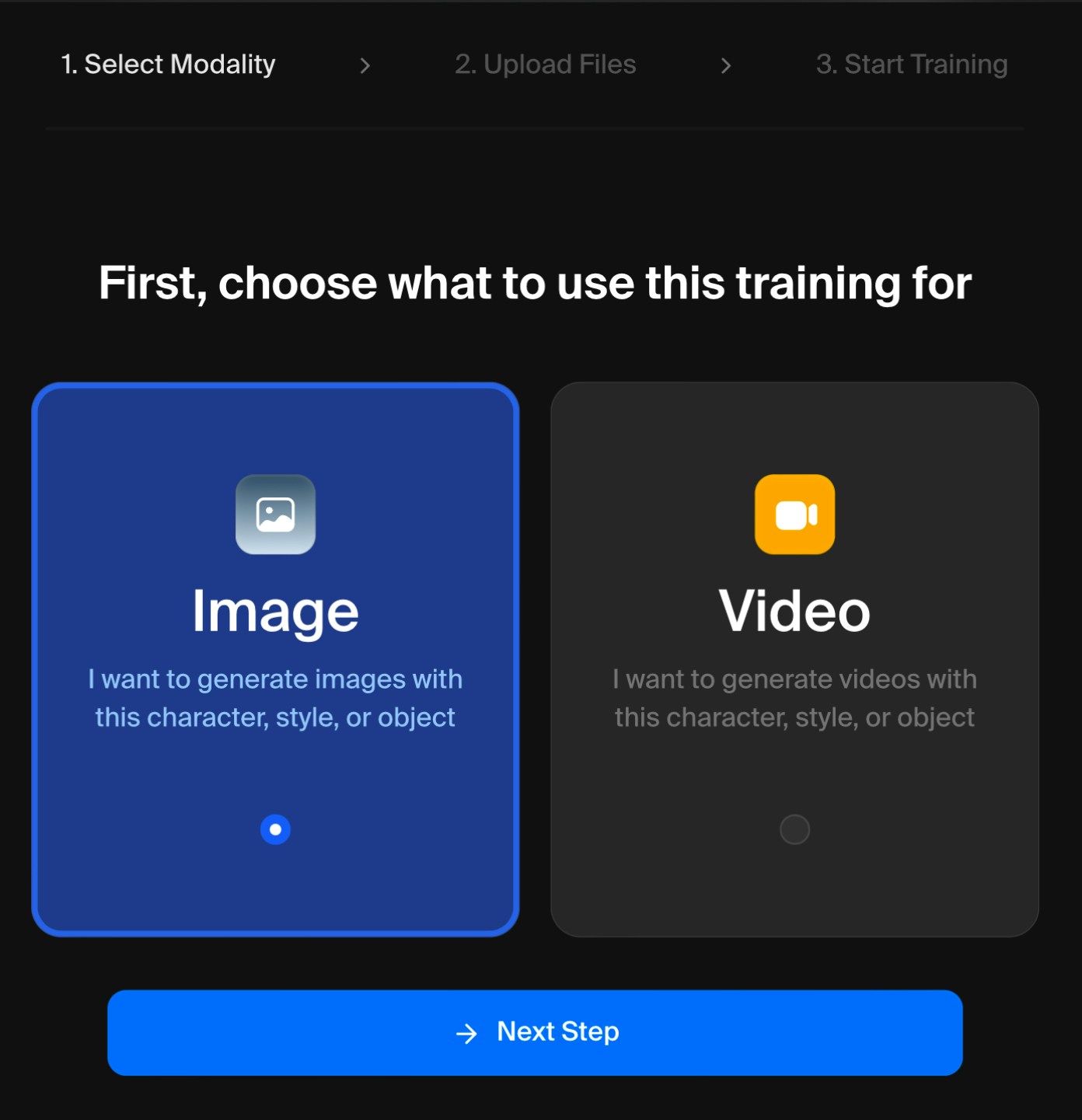
データセットの種類
キャラクター- 特定の描かれたキャラクターやレンダリングされたキャラクター (イラスト、コンセプトアート、アニメーション、ビデオゲーム など) をモデルに理解させることができます。実在の人物の顔での訓練にも使えます (もちろん本人の同意のうえで)。
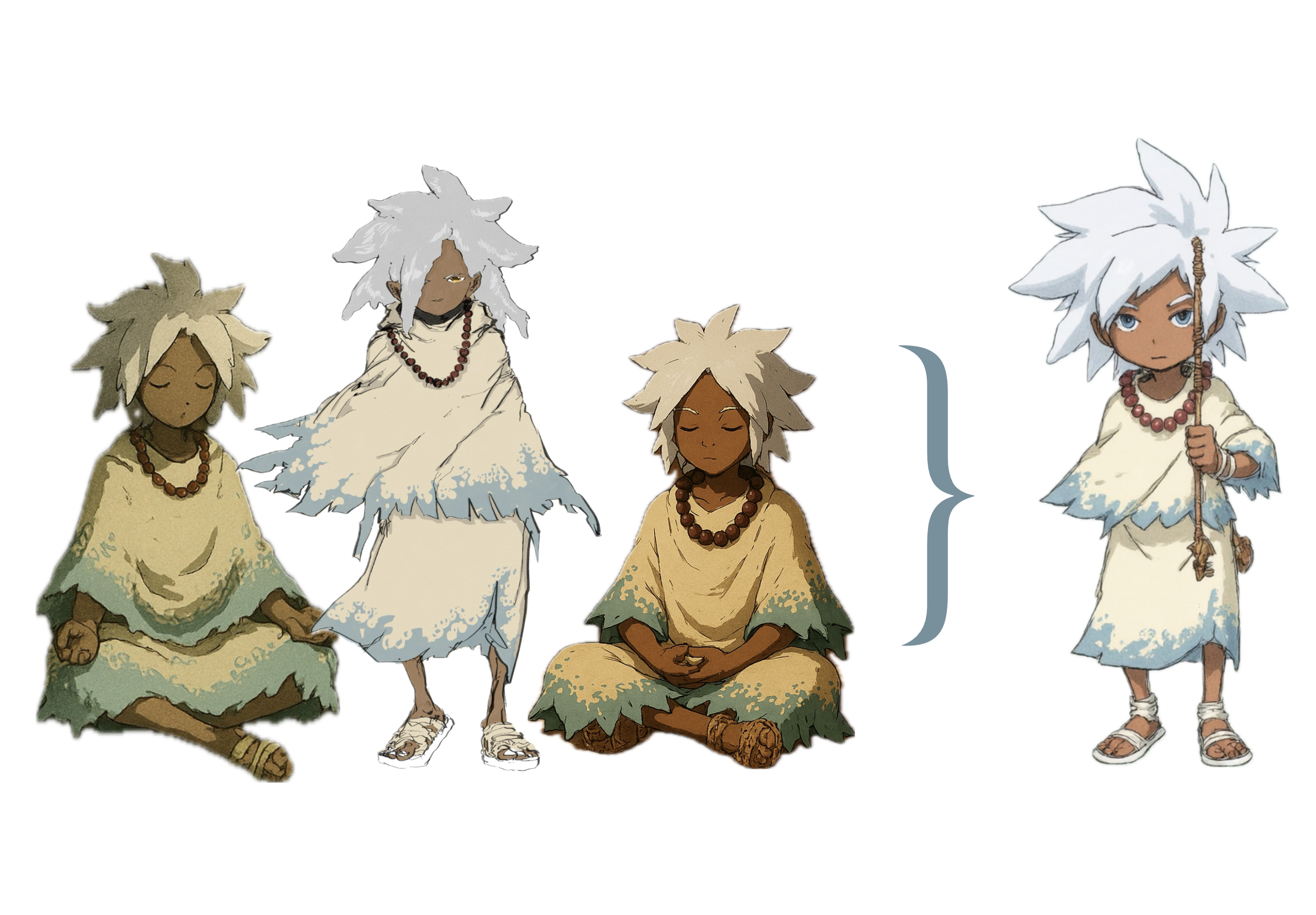
キャラクターデータ (右) とスタイルで生成したキャラクター (左) は、細部が一貫しています。
- 一貫性のために、まったく同じ服装 のキャラクター画像をできるだけ多く使いましょう。さまざまなポーズ、アングル、アクションがあるのが理想です。
- アニメーター や コンセプトアーティスト のみなさん - キャラクターシートを作るワークフローにとてもよく似ています。
- キャラクター訓練と同じ原則です - まったく同じオブジェクト、複数のアングル、ディテールのためのクローズアップ、文脈のための引きのショット。
- プロダクトデザイナー や e コマース に携わる人は、手持ちのユニークな製品ショットをできるだけ多くアップロードしましょう。
- 無地や透明の背景は役立ちますが、オブジェクトが画像の中心的な焦点になっていれば必須ではありません。
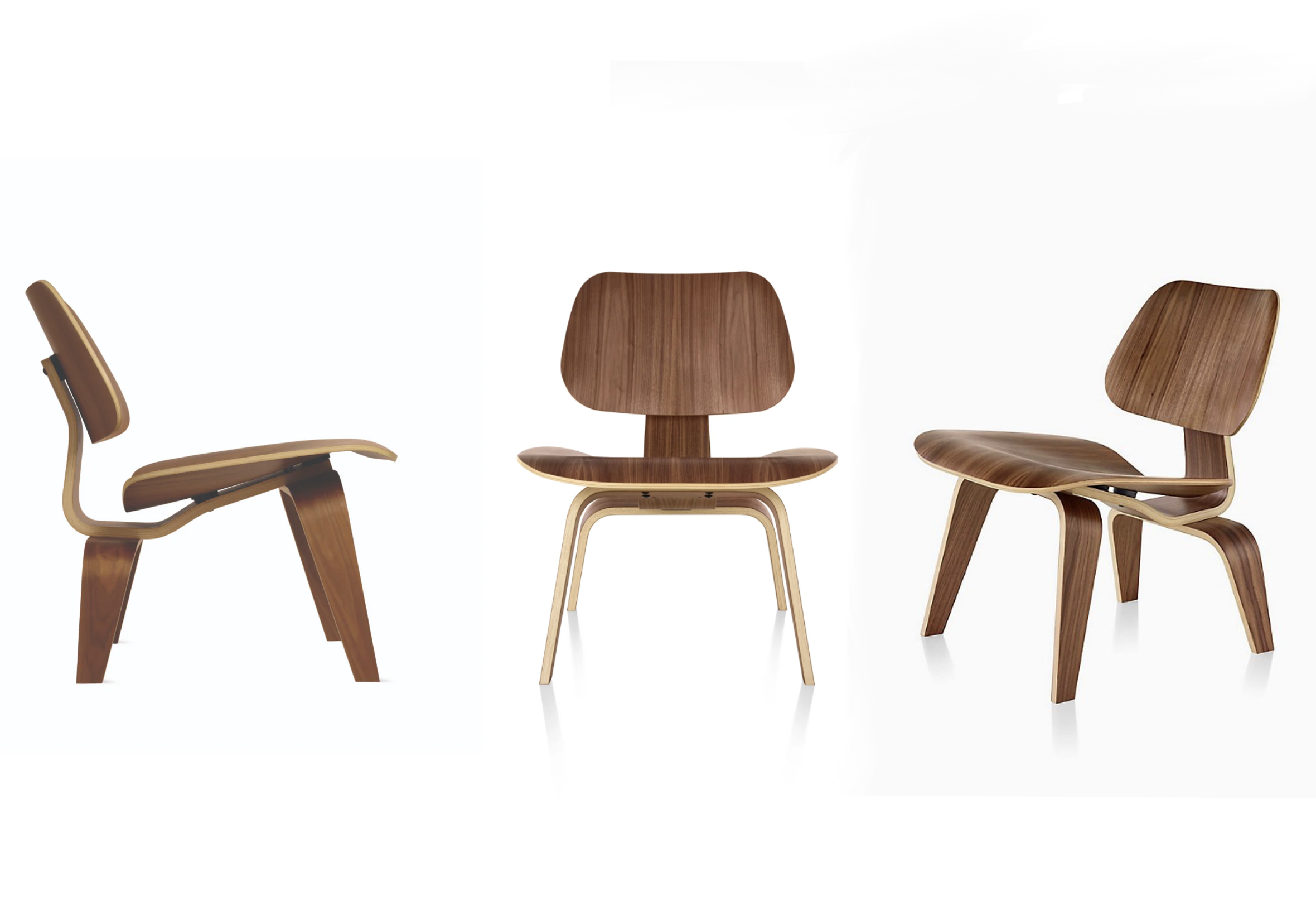
同じオブジェクト、異なるアングル、無地の背景。これは最高の訓練データです。
- 画像の中に少しでも違うオブジェクトや製品が混ざっていると、モデルが混乱し、結果が濁ってしまいます。
製品にテキストが入っている場合、テキストのクローズアップを含む訓練画像が大量にない限り、スタイルはそれを再現できないかもしれません。そうでなければアーティファクトが出ると思っておきましょう。
- ここでは、もっと自由でクリエイティブなデータセットにできます。作品のエステティックや素材感はまったく同じであるべきですが、被写体は多様であるべきですし、そうできます。
- 油絵、アニメ、リキッドクローム、大理石、ローポリ - 本物のルックや表現手法なら何でも。
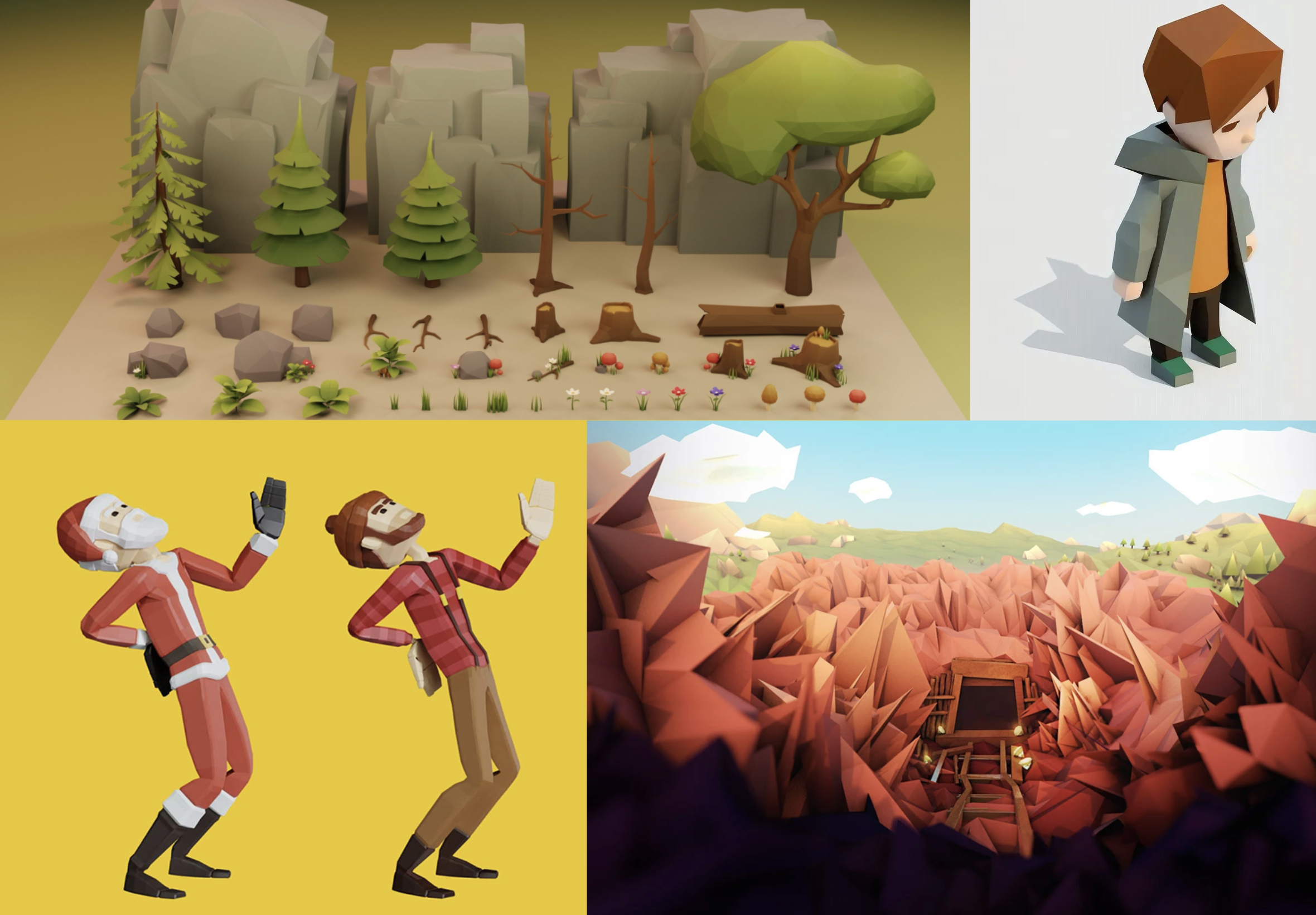
このローポリデータセットのサンプルには、ユニークなキャラクターと背景が含まれています。
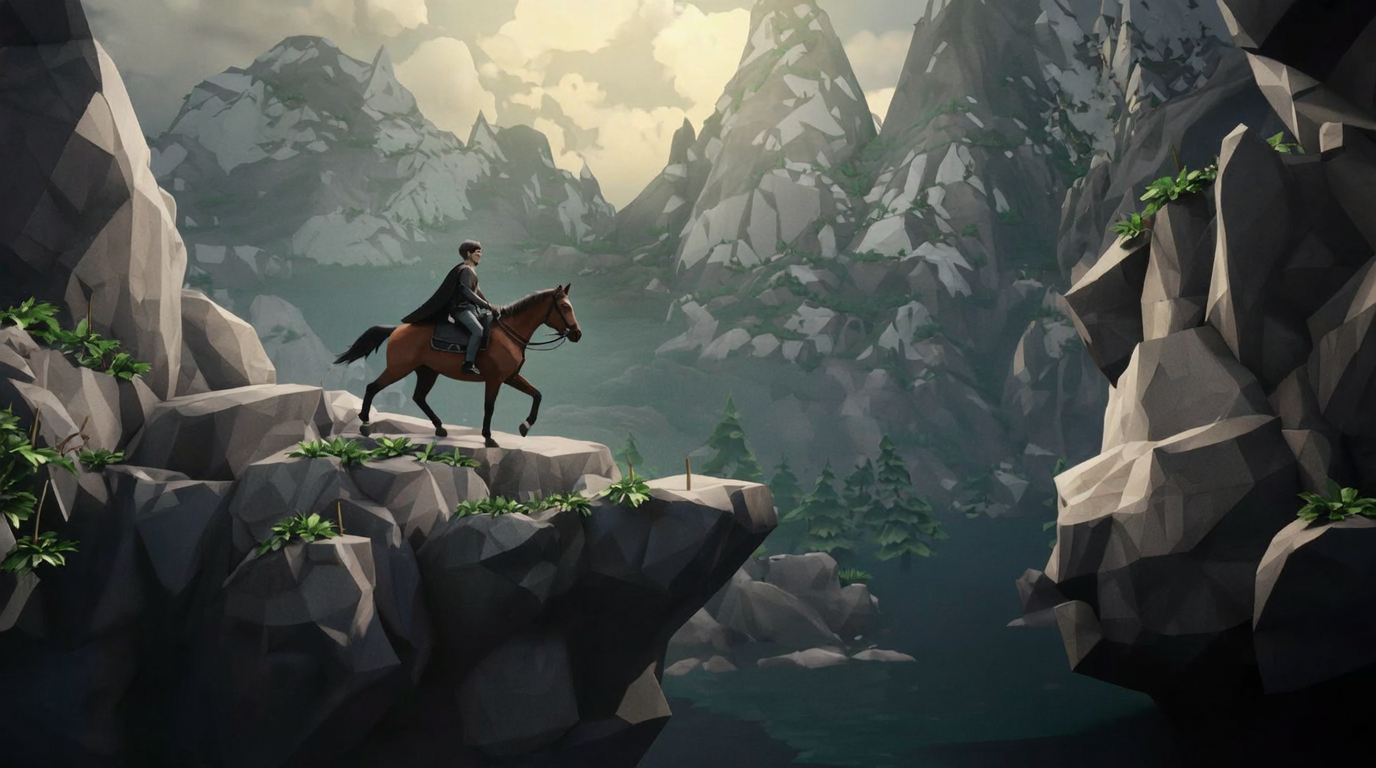
ローポリスタイルから生成されたこの画像は、まったく新しい被写体と構図を生み出しました。
- 幅広いデータによって、スタイルが特定の被写体に過学習するのを防ぎ、本当に独創的なものにできます。
2. リファインメント
いよいよ技術的なパラメーターを調整するときです。Krea があなたの Custom Style に名前を付け、プロンプト用の トリガーワード を割り当てます (必要に応じて変更できます)。画像の枚数と平均解像度のメーターも確認できます。ここまでは順調です。
モデル
- Krea のスーパーパワーは、トップクラスの画像・動画生成モデルをいろいろ動かせることです。
- 各モデルにはそれぞれ得意分野がありますが、すべて試してみる価値があります。ざっくりまとめると:
ステップ
- ステップを増やす = データの学習により多くの時間をかけること。ただし大量の計算リソースを消費したり、スタイルが訓練画像をそのまま吐き出すだけになる 過学習 を招いたりすることもあります。最初の目安は 画像の枚数 x 20 です。

デフォルト: 250。
学習率
- 学習率を高くすると訓練が速くなることがありますが、スタイルがデータに過学習する原因にもなりえます。学習率が低いと、訓練に時間がかかります。

デフォルト: 0.004 (4e-3)
バッチサイズ
- バッチサイズを大きくすると訓練が速くなることがありますが、ありきたりな結果につながることもあります。Batch Size と Learning Rate は比例させて調整するのがおすすめです。小さなデータセットなら、デフォルトのままにしておきましょう。

デフォルト: 1
3. 錬金術
スタイルの訓練が終わったら、実験の時間です。プロンプトの神々よ - ここがあなたの腕の見せどころです。スタイルを攻めよう:
- 限界の先まで試しましょう。強みと弱点を見つけましょう。スタイルが素晴らしい結果を出すときと、そうでないときを発見して記録しましょう。
- 出力がスタイルに過学習している場合は、次を検討しましょう:
- 訓練データを多様にする
- 学習率を下げる
- 出力がばらつきすぎる場合は、次を検討しましょう:
- データセットに画像を追加する
- 弱い画像やばらつきの大きい画像をデータセットから取り除く
- 学習率を上げる
- 出力がスタイルに過学習している場合は、次を検討しましょう:
これらのサンプル生成はとても似通っているので、このスタイルは過学習しているかもしれません。もう一度試しましょう。
再訓練
- 別のモデルを試す
- スタイルを捉えるのに、あるモデルが別のモデルより優れていることがあります。いろいろ比べてみましょう、Krea はそのためにあります。迷ったら上のモデル表を参照してください。
- データセットを統合する
- 2 つ以上のデータセットを組み合わせると、本当にユニークなエステティックが生まれることがあります。スタイルの限界に行き詰まったりもどかしさを感じたりしたら、新しい命を吹き込みましょう。
- 実験を続ける
- 画像の枚数を増やしたり減らしたりする。
- すべての画像が高解像度であることを確認する。
- Krea のファインチューニング設定をいじってみる。