
Cómo mejorar imágenes con Magnific en Krea
by The Krea Team

Magnific es útil cuando una imagen necesita más resolución y detalles más creíbles, no solo un redimensionado más nítido. Este tutorial utiliza una imagen simple de estilo retrato de Assets, mantiene los ajustes conservadores y termina con una mejora real de 2x con Magnific.
Comenzar en Enhancer
Abre Krea y elige Enhancer en la barra lateral de herramientas. El estado vacío te da un punto de partida claro: añade una imagen y luego elige cuánto más grande quieres que sea.
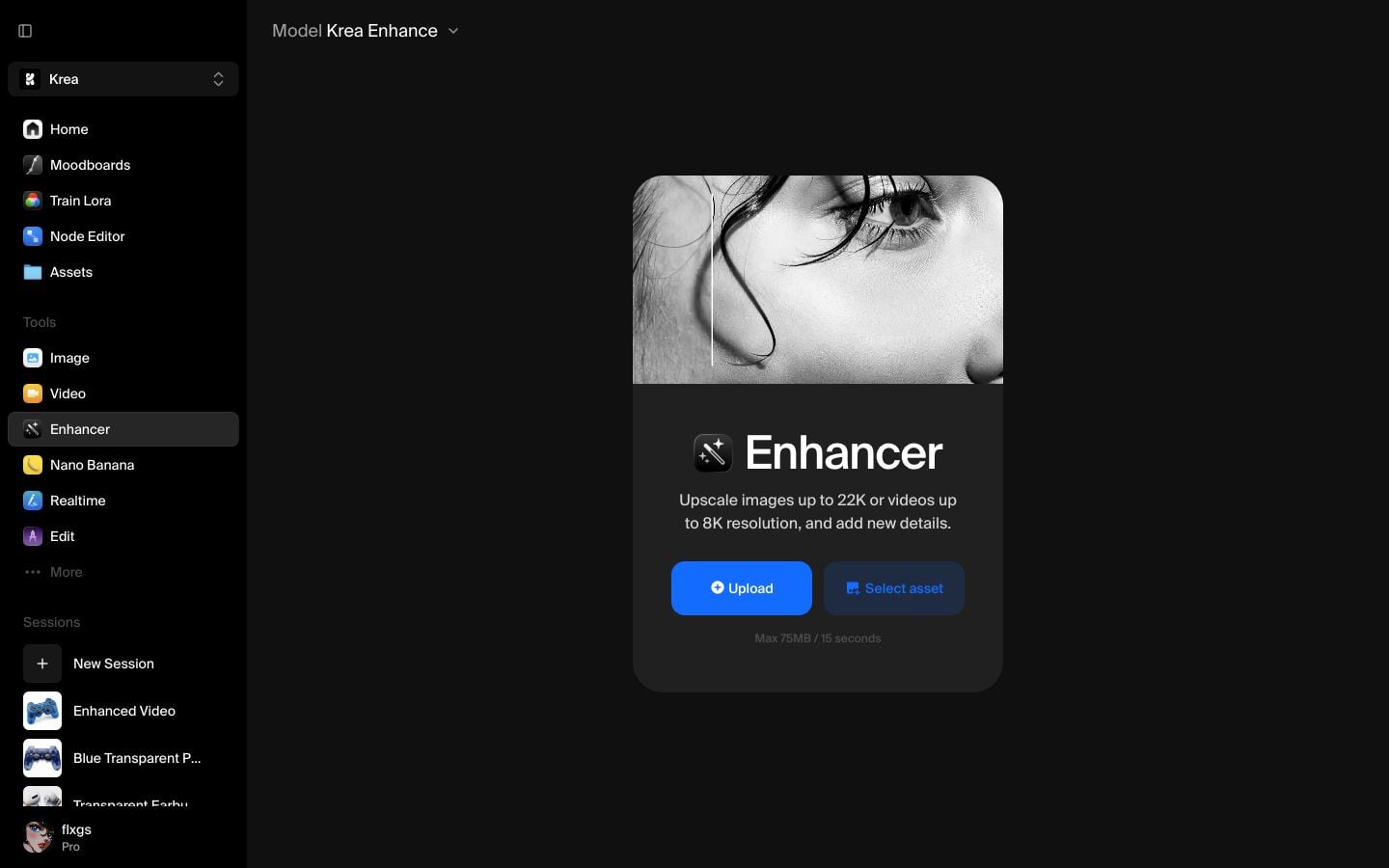
Haz clic en Seleccionar recurso para elegir una imagen existente de tu biblioteca de Assets de Krea. También puedes subir un archivo, pero Assets es el camino más rápido cuando ya tienes una imagen generada que quieres pulir.
Elige la imagen para mejorar
Después de que la imagen se cargue, Krea muestra la original en el lienzo y abre los ajustes de mejora a la derecha. Para una primera pasada, elige 2x. Esto le da a Magnific suficiente espacio para añadir detalles sin saltar directamente a un renderizado muy grande y lento.
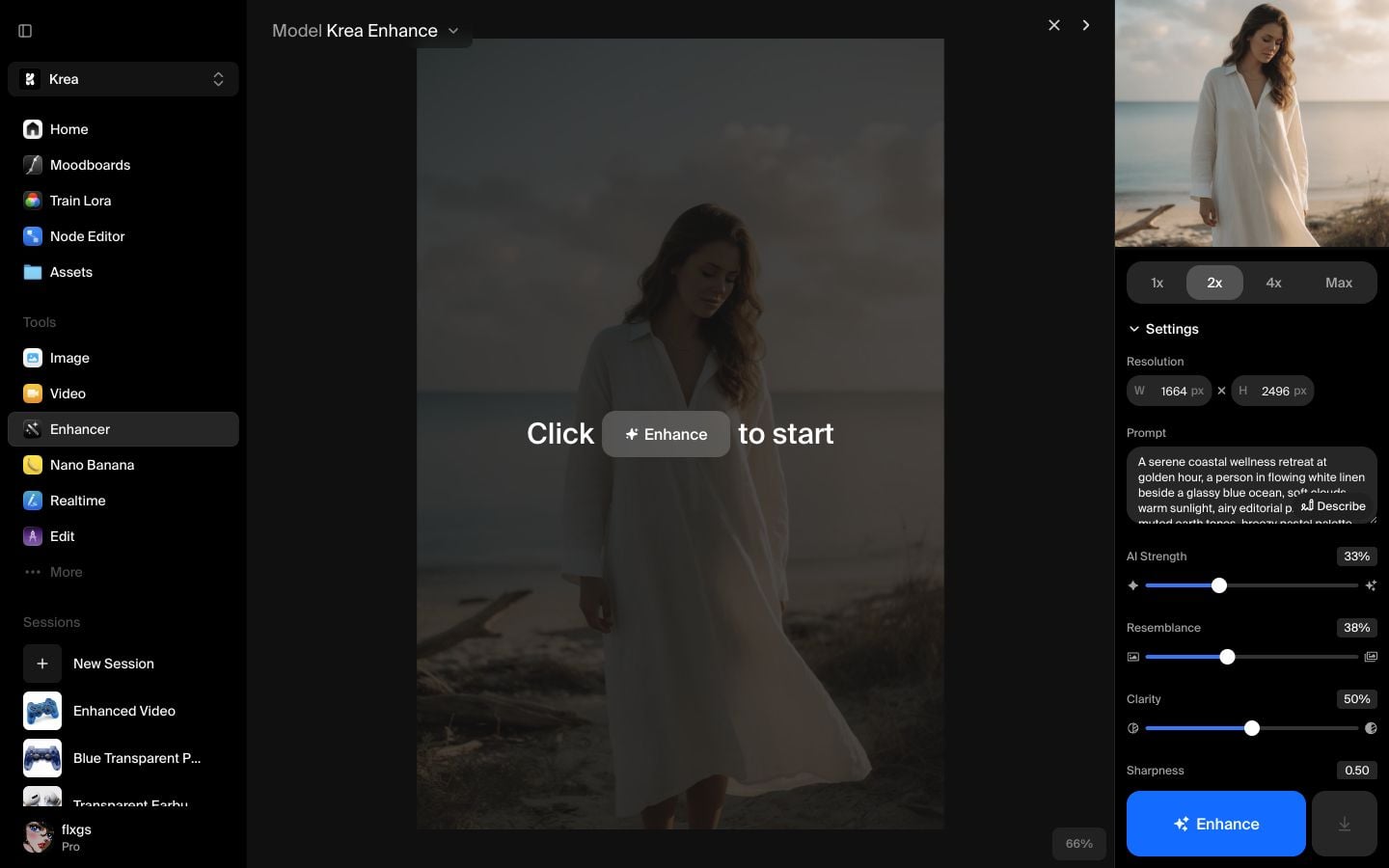
Si Krea añade o detecta un prompt, trátalo como una guía para el enhancer. Un prompt corto ayuda a Magnific a entender qué detalles deben mantenerse coherentes: sujeto, entorno, iluminación, material y estilo.
Cambia el modelo a Magnific
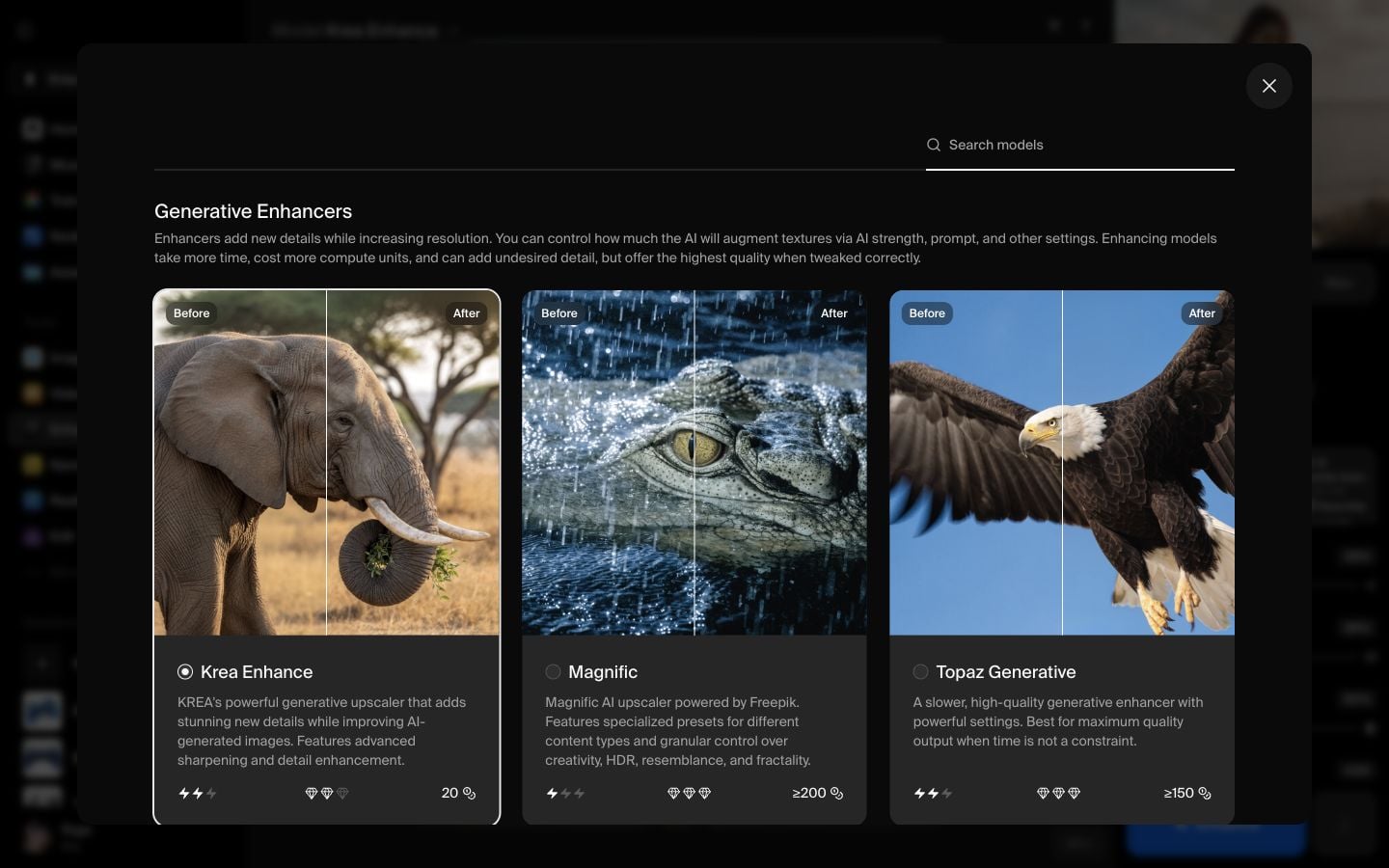
Abre el selector de Modelo y elige Magnific bajo Mejoradores Generativos. Magnific es la opción a usar cuando quieres que el aumento de escala invente texturas más limpias y detalles más ricos mientras sigue la imagen original.
Para un primer resultado fiel, mantén los valores predeterminados conservadores:
- Estilo: Estándar
- Motor: Automático
- Creatividad: 0
- HDR: 0
- Semejanza: 0
- Fractalidad: 0
Aumenta estos valores solo cuando quieras una mejora más estilizada o reinterpretada intensamente.
Ejecuta la mejora
Antes de hacer clic en Mejorar, revisa el tamaño de salida y el prompt una vez más. En este ejemplo, la imagen original es 832 x 1248 y la salida 2x se convierte en 1664 x 2496.
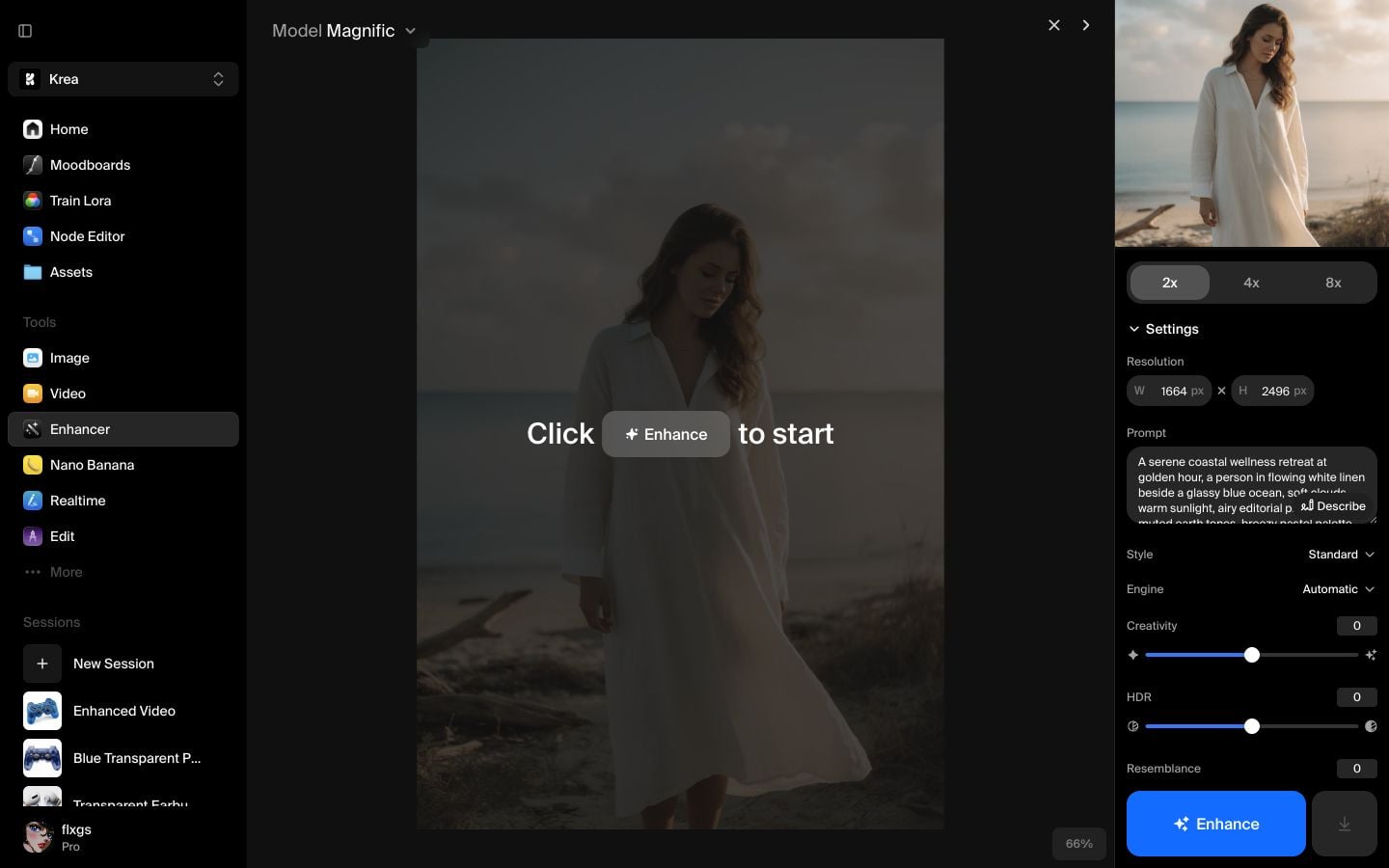
Haz clic en Mejorar y espera a que termine el trabajo. Cuando finalice, usa la vista dividida para comparar la imagen original y la mejorada directamente en el lienzo.
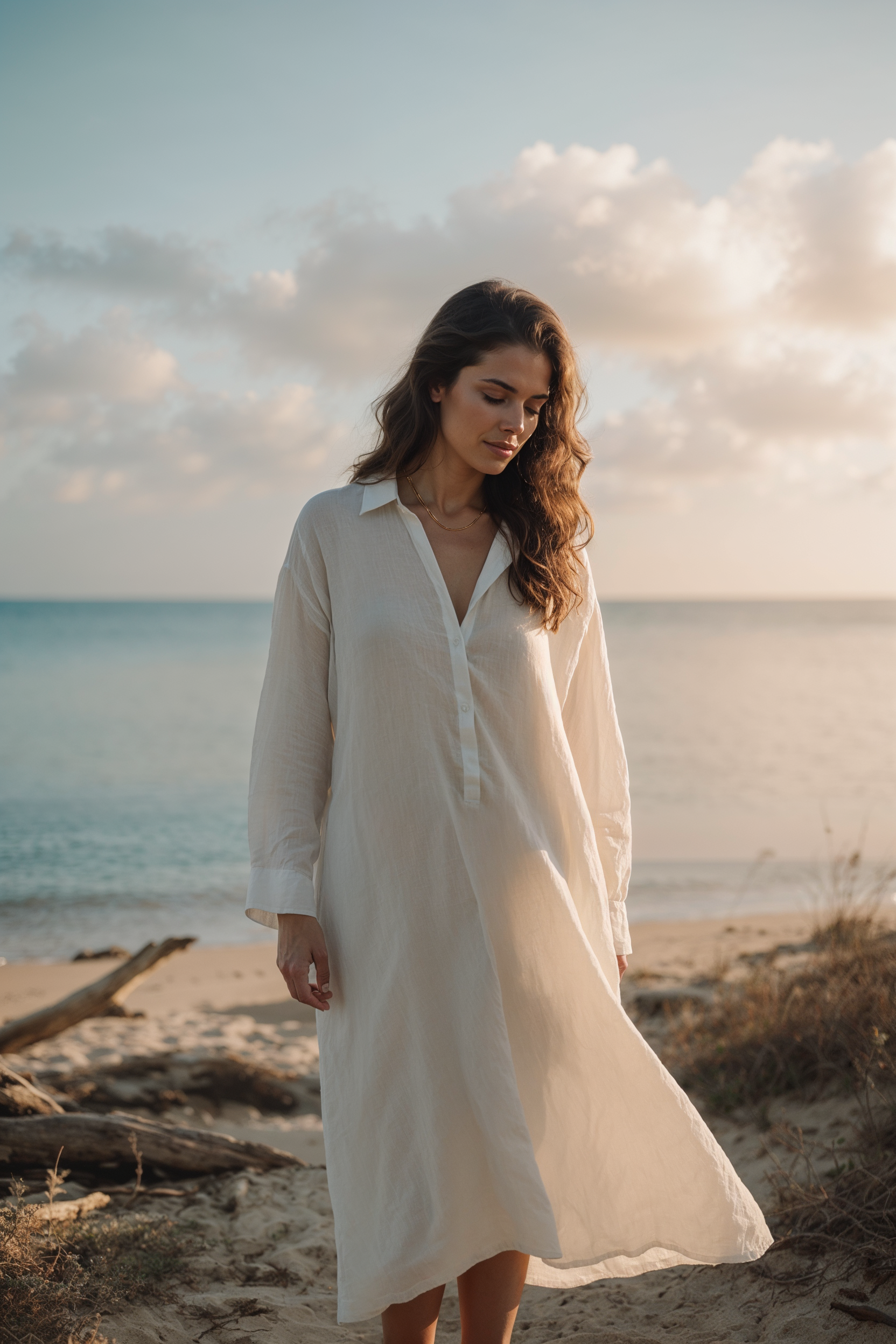
Aquí está la imagen mejorada del tutorial:
Lista rápida
- Comienza con una imagen limpia que ya tenga la composición que deseas.
- Usa 2x para la primera pasada a menos que sepas que necesitas un tamaño de entrega mayor.
- Añade un prompt corto cuando el sujeto o estilo necesite mantenerse consistente.
- Mantén los ajustes de Magnific bajos para una mejora fiel.
- Compara en vista dividida antes de descargar o usar el resultado en otro lugar.
Mejora una imagen con Magnific
Abre Krea Enhancer, elige una imagen, selecciona Magnific y crea una versión de mayor resolución con detalles más ricos.
Abrir EnhancerPreguntas frecuentes
Usa Magnific cuando quieras que Krea añada nuevos detalles y texturas mientras aumenta la resolución. Usa un escalador simple cuando quieras preservar la entrada lo más literalmente posible.
Empieza con 2x. Es más fácil juzgar la calidad, cuesta menos que aumentos mayores y generalmente da suficiente detalle para una primera pasada.
Puedes usar Magnific sin uno, pero un prompt corto ayuda a preservar el sujeto, el ambiente, los materiales y la iluminación que te importan.
Mantén los controles bajos para un resultado fiel. Aumenta Creatividad, HDR, Semejanza o Fractalidad solo cuando quieras una reinterpretación más dramática.



