
Comment améliorer les images avec Magnific Precise dans Krea
by The Krea Team

Magnific Precise est l'améliorateur à utiliser lorsqu'une image a déjà la bonne composition et nécessite une montée en qualité plus propre et contrôlée. Il se concentre sur l'accentuation, le grain intelligent et l'ultra détail, ce qui le rend utile pour polir la texture sans dévier complètement l'image.
Commencer dans Enhancer
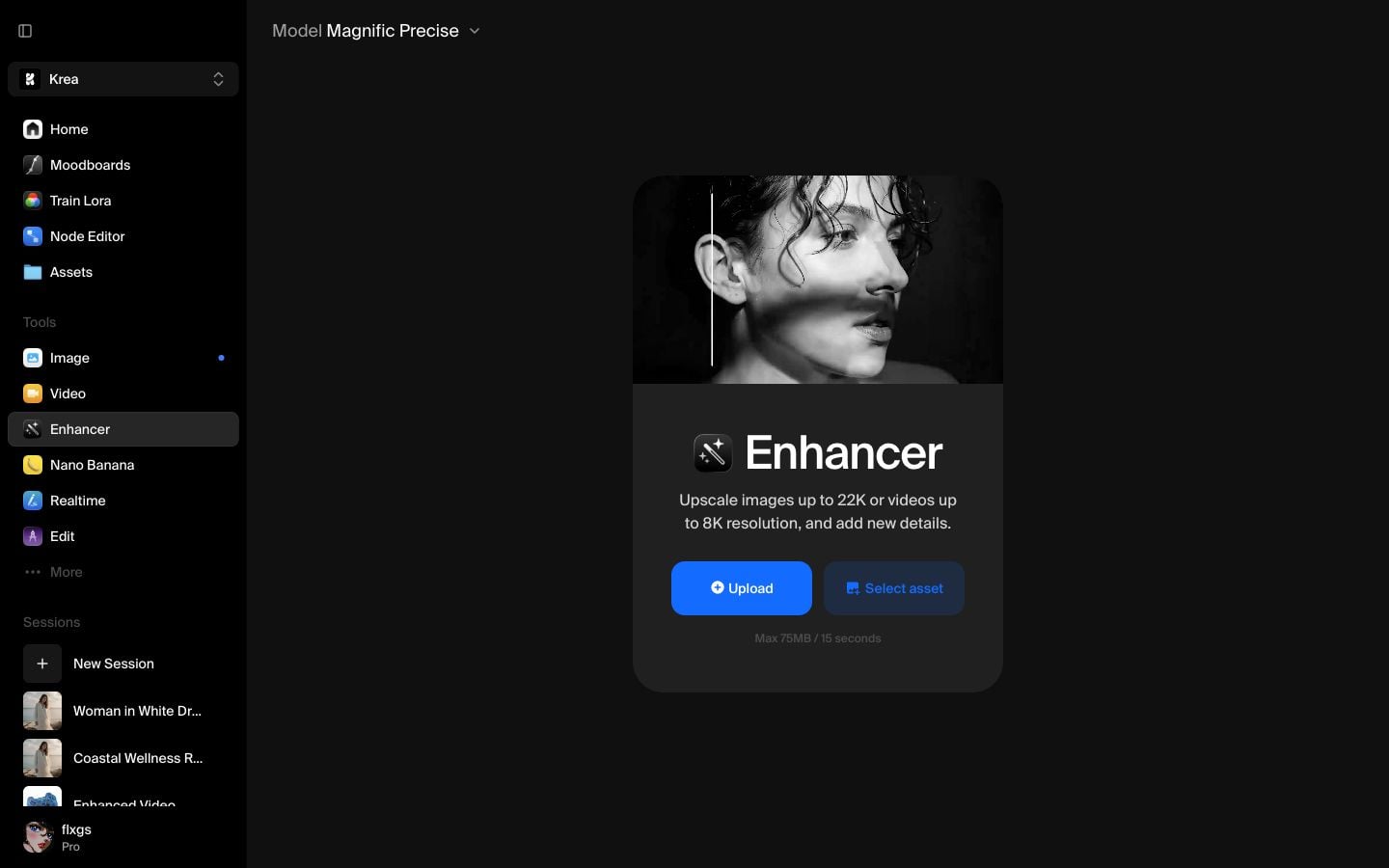
Ouvrez Krea et choisissez Enhancer dans la barre d'outils latérale. Commencez avec une image qui a déjà le sujet, l'éclairage et le style général souhaités. Magnific Precise peut affiner les détails, mais il fonctionne mieux lorsque l'image source est déjà forte.
Choisir une image récente dans Assets
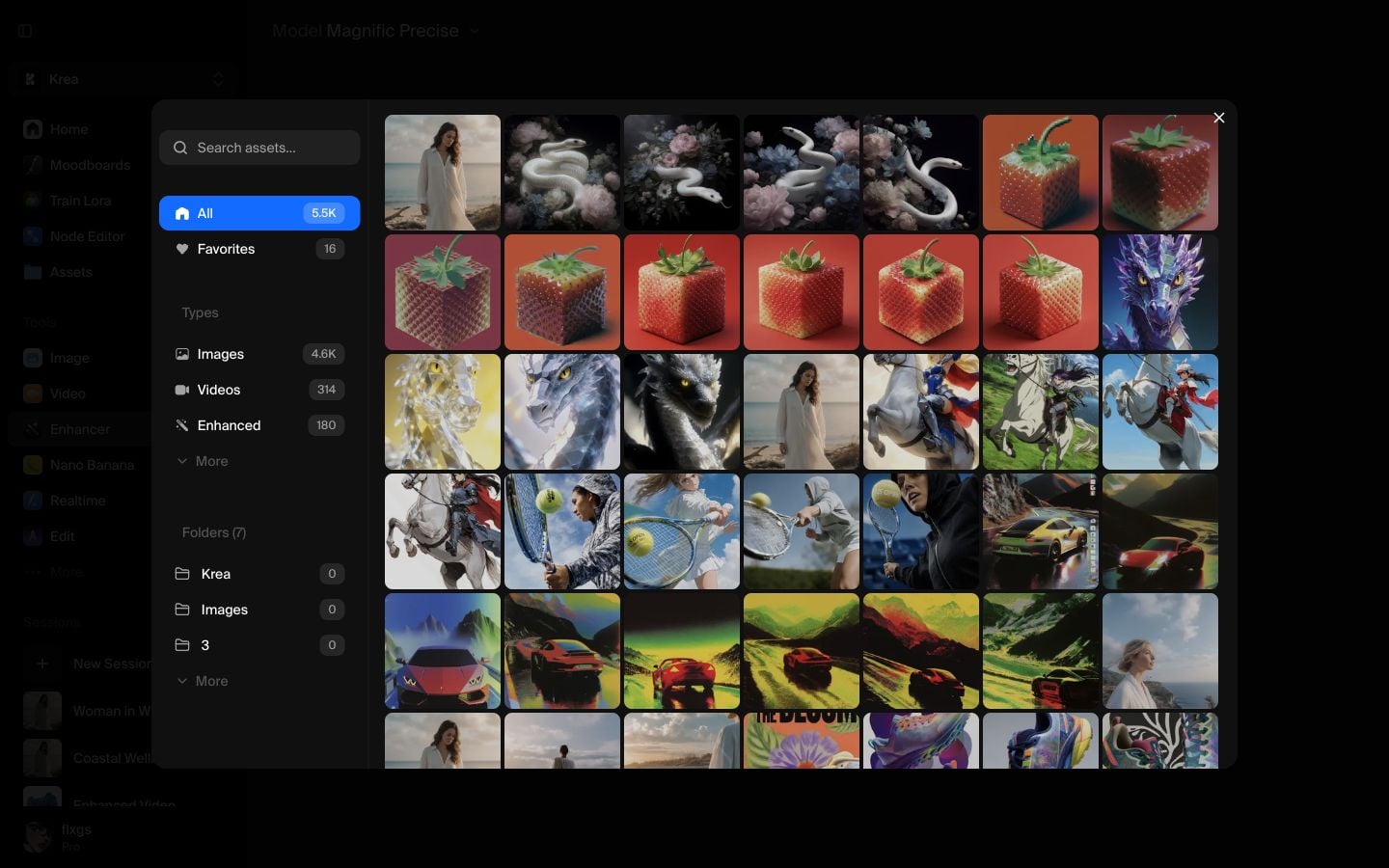
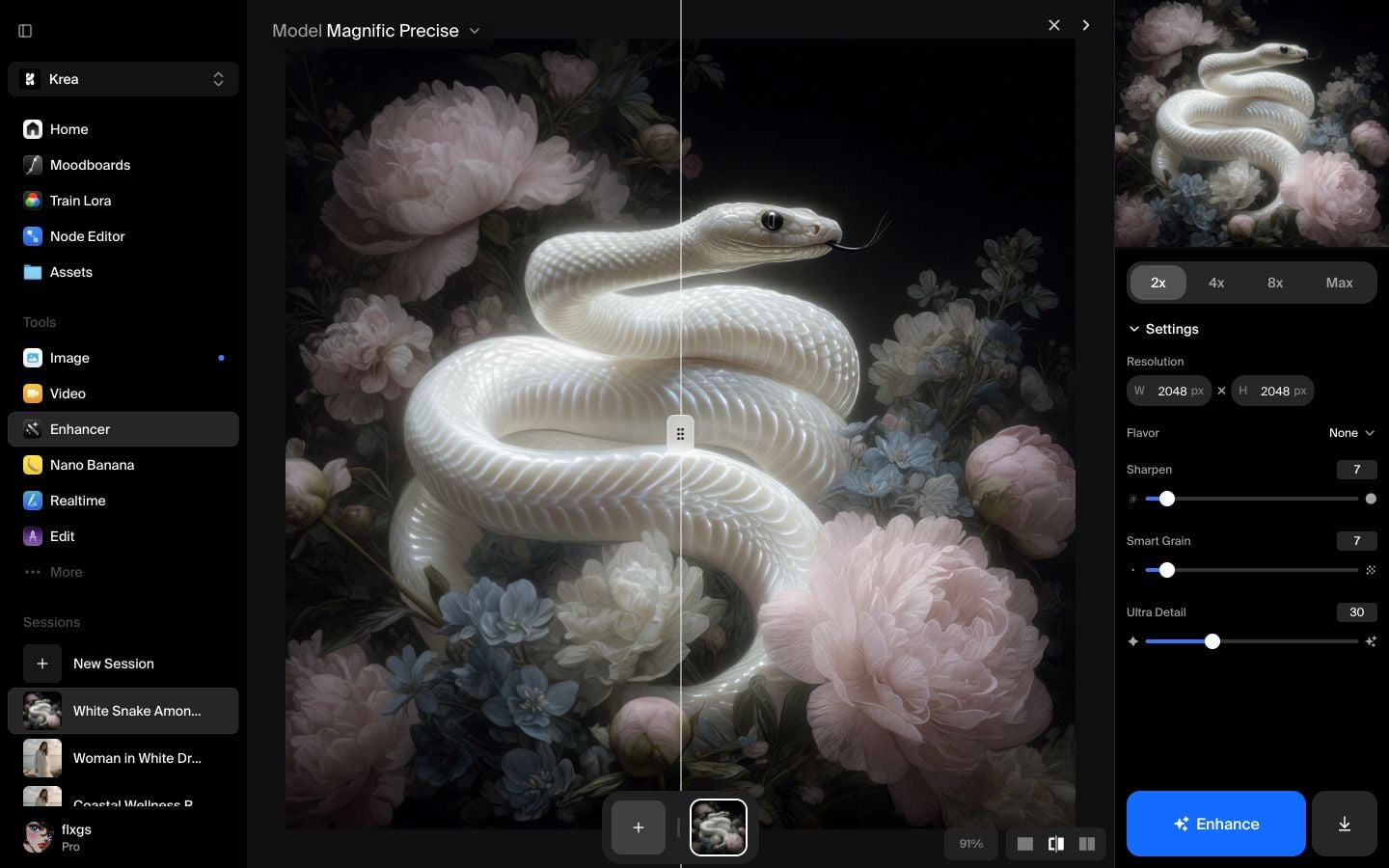
Cliquez sur Sélectionner un asset et choisissez une de vos images récentes dans Assets. Ce tutoriel utilise un serpent blanc parmi des fleurs de la dernière grille d'assets, ce qui donne à Magnific Precise une texture claire à améliorer : écailles, pétales, ombres et petits détails de bord.
Garder le premier passage à 2x
Après le chargement de l'image, gardez le premier passage à 2x. Dans cet exemple, l'image source fait 1024 x 1024 et la sortie 2x devient 2048 x 2048.
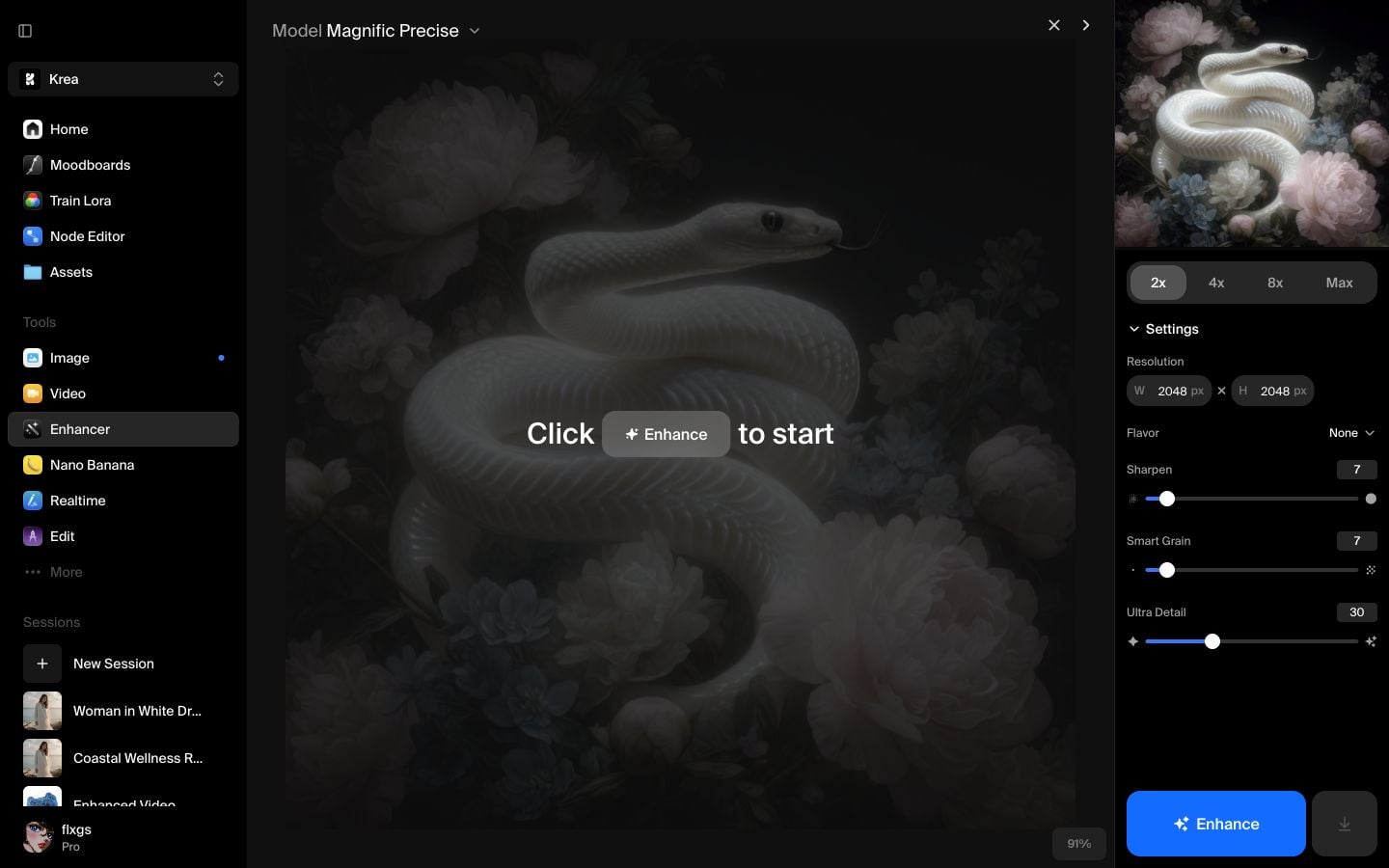
Commencer à 2x est un bon choix par défaut car il est plus facile d'examiner le résultat avant de s'engager dans une montée en résolution plus importante. Si la sortie semble propre, vous pouvez décider si l'image a vraiment besoin de plus de taille.
Utiliser les réglages par défaut de Magnific Precise
Avec Magnific Precise sélectionné, Krea affiche un ensemble ciblé de contrôles :
- Flavor : préréglage optionnel pour le type d'image que vous améliorez
- Sharpen : netteté des bords et des détails
- Smart Grain : texture subtile qui peut rendre le résultat moins plastique
- Ultra Detail : intensité de l'ajout de détails fins par Krea
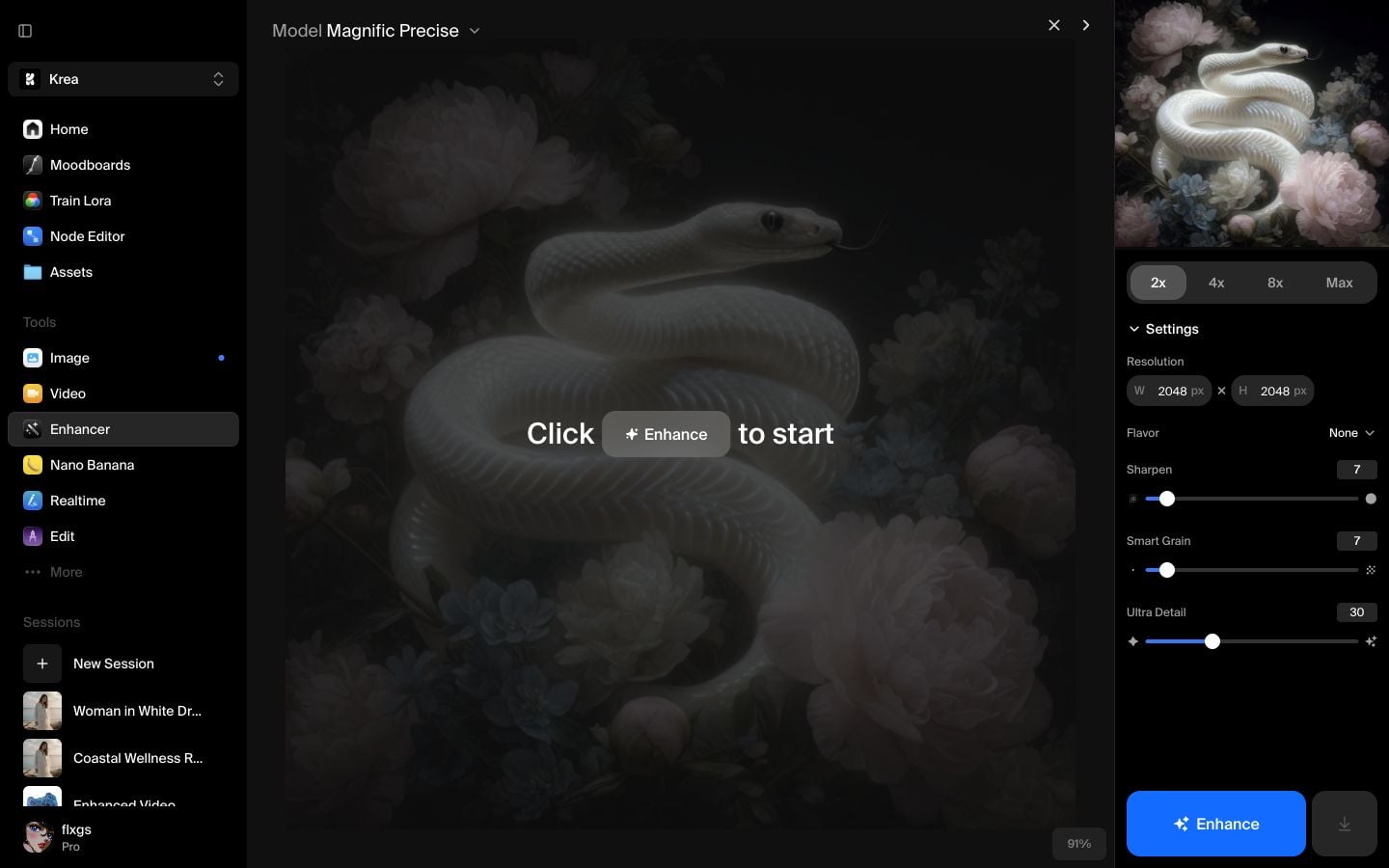
Pour un premier essai, gardez les valeurs par défaut. Dans ce tutoriel, Flavor est None, Sharpen est 7, Smart Grain est 7, et Ultra Detail est 30.
Lancer et comparer le résultat
Cliquez sur Enhance et attendez la fin du traitement. Lorsque l'image améliorée apparaît, utilisez la vue partagée pour la comparer à l'originale. Regardez de près les écailles du serpent, les bords des pétales et les détails doux de l'arrière-plan. Si l'image devient trop nette, baissez Sharpen ou Ultra Detail au passage suivant.
Voici la sortie améliorée du tutoriel :
Liste de contrôle rapide
- Utilisez Magnific Precise lorsque l'image est déjà bonne et nécessite une montée en qualité plus propre.
- Commencez à 2x avant d'essayer des tailles plus grandes.
- Gardez Flavor sur None sauf si l'image correspond clairement à un préréglage.
- Augmentez Sharpen avec précaution si les bords semblent flous.
- Diminuez Ultra Detail si le résultat commence à inventer une texture indésirable.
Essayez Magnific Precise dans Krea
Ouvrez Enhancer, sélectionnez Magnific Precise, et créez une version haute résolution contrôlée de votre image.
Ouvrir EnhancerQuestions fréquemment posées
Magnific Precise est idéal pour une amélioration contrôlée des images : détails plus nets, texture plus propre, et sortie haute résolution sans changer l'image de façon trop agressive.
Magnific utilise des contrôles créatifs plus larges comme le prompt, la créativité, HDR, ressemblance et fractalité. Magnific Precise se concentre sur Flavor, Sharpen, Smart Grain et Ultra Detail.
Pour un premier passage, gardez les valeurs par défaut. Ajustez Sharpen, Smart Grain ou Ultra Detail seulement après avoir comparé le résultat en vue partagée.
Commencez par 2x. Les tailles plus grandes peuvent être utiles, mais elles coûtent plus cher, prennent plus de temps, et peuvent amplifier des détails indésirables.



