
Comment générer des images avec des références de style dans Krea
by The Krea Team

Les références de style vous permettent de guider l'apparence d'une image sans réécrire entièrement votre prompt. Dans Krea Image, vous pouvez choisir un préréglage de transfert de style, écrire ce que vous souhaitez générer, et laisser Krea 2 Large appliquer le langage visuel du préréglage au résultat.
Commencez dans Image
Ouvrez Image et assurez-vous que le modèle est réglé sur Krea 2 Large. Les références de style fonctionnent mieux lorsque le modèle a suffisamment de marge pour interpréter à la fois le prompt et la référence visuelle.
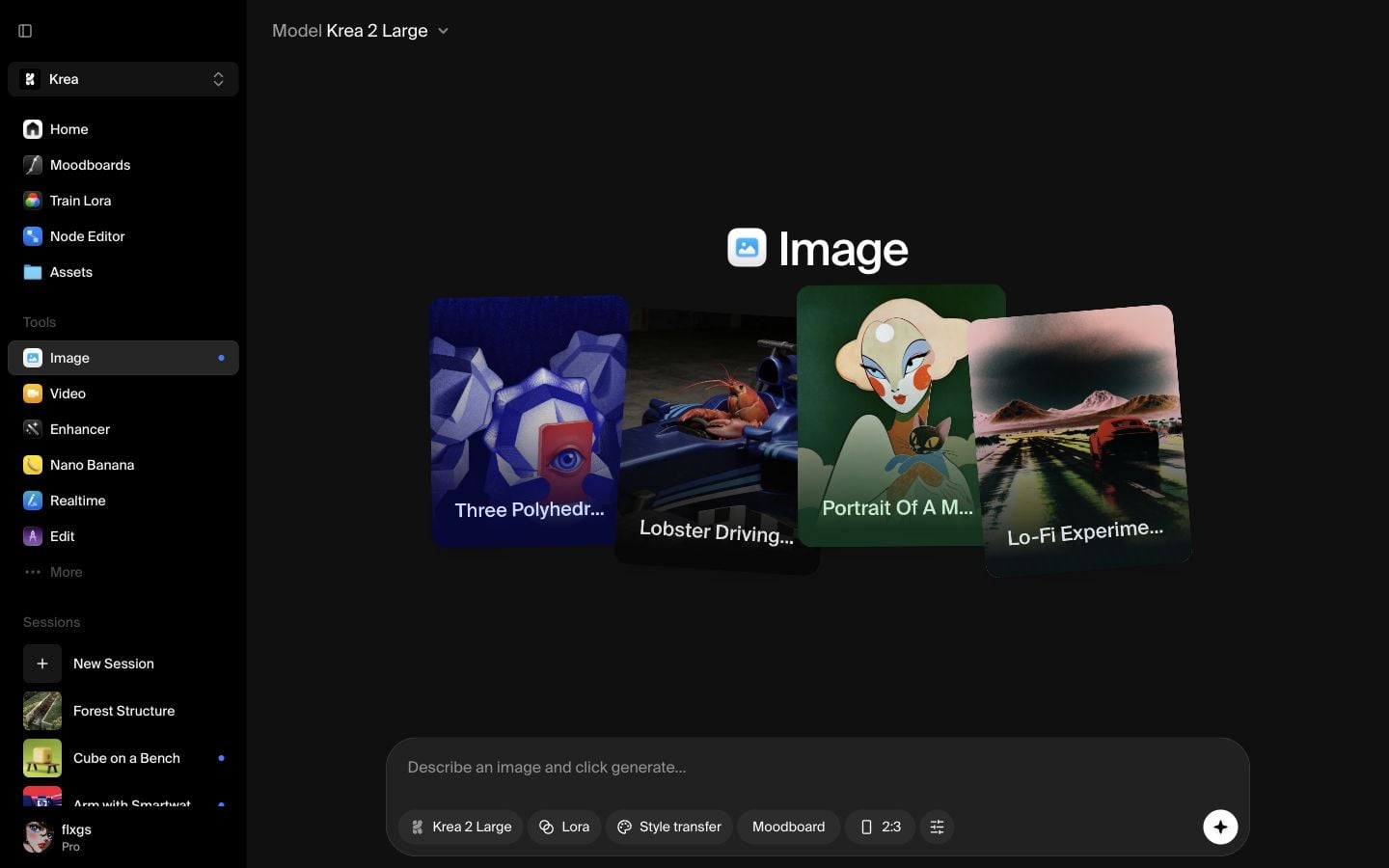
Ouvrez Transfert de style et survolez un préréglage
Cliquez sur Transfert de style dans la barre de prompt. Krea ouvre une grille de références de style préréglées. Survolez les préréglages pour inspecter la direction visuelle, puis choisissez celui qui correspond à l'ambiance souhaitée. Pour cet exemple, nous avons sélectionné un préréglage d'illustration botanique colorée.
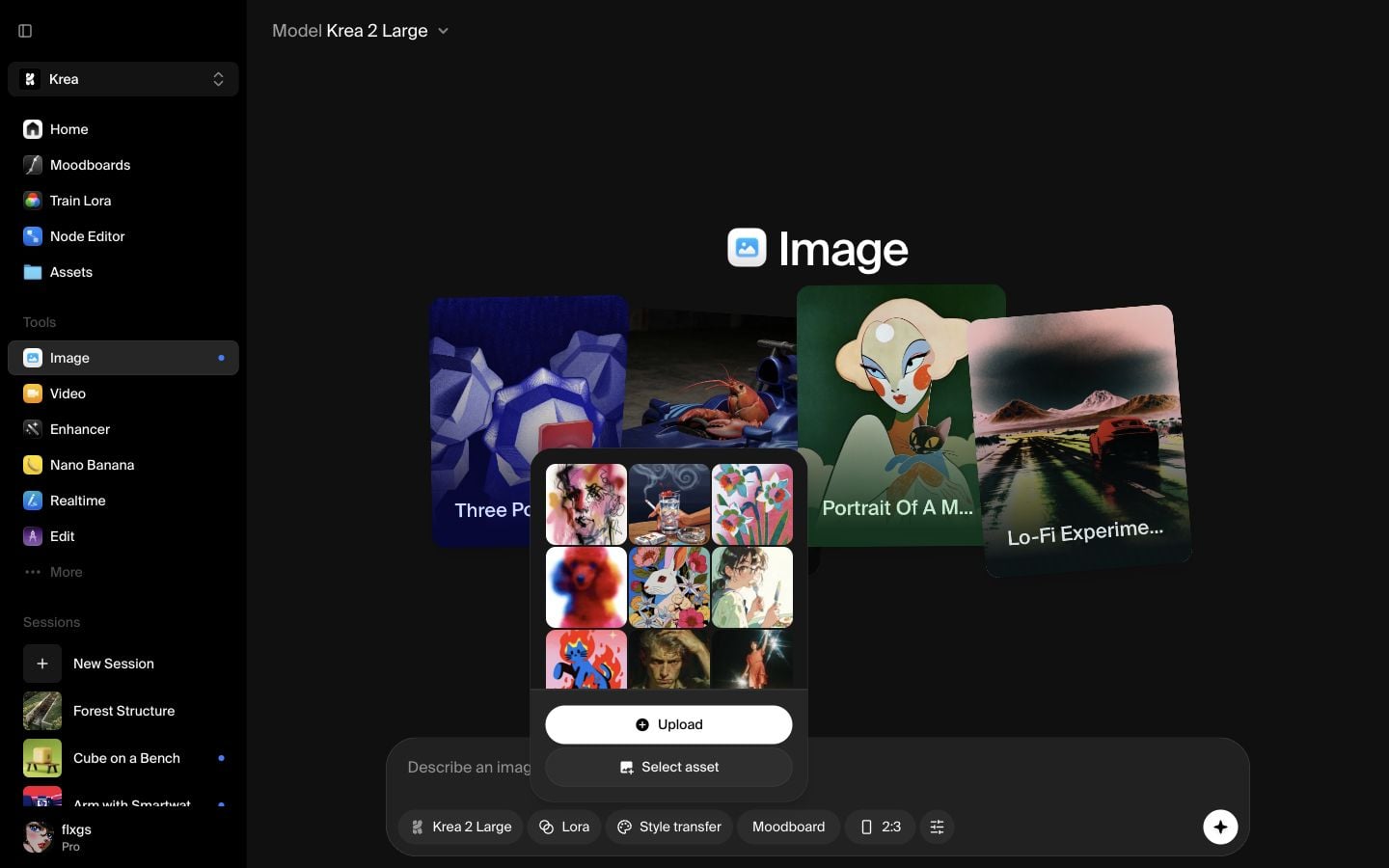
Ajoutez votre prompt
Après avoir sélectionné un préréglage, la vignette de référence apparaît dans la barre de prompt et Transfert de style affiche 1/4, ce qui signifie que vous pouvez ajouter jusqu'à 4 références de style. Écrivez le sujet que vous souhaitez que Krea génère. Ici, le prompt était :
coin lecture dans une serre ensoleillée avec fauteuil en velours plantes en fleurs tapis à motifs illustration éditoriale fantaisiste
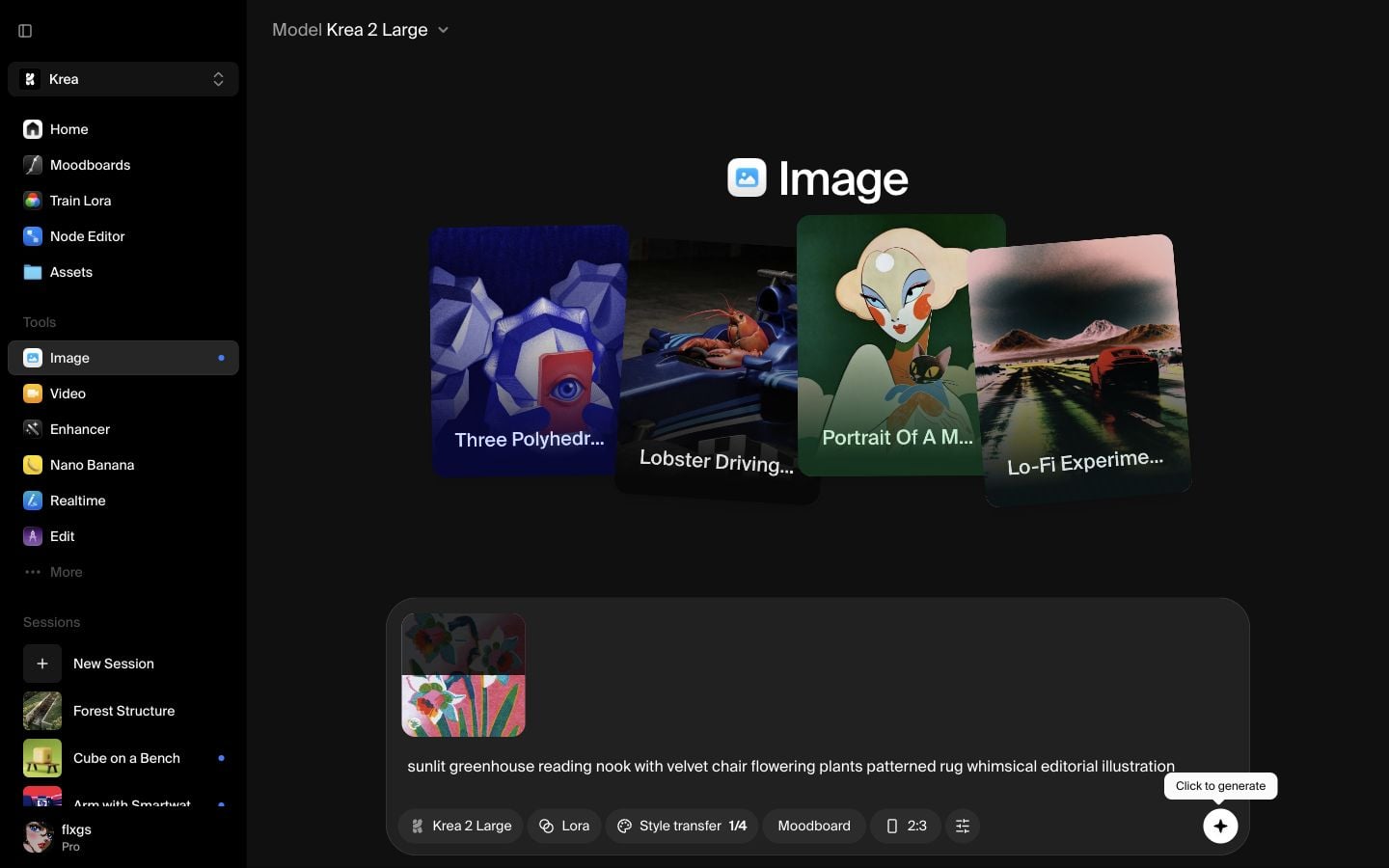
Générez avec la référence de style
Cliquez sur le bouton générer. La carte de prompt garde la référence de style sélectionnée visible, vous permettant de confirmer que le résultat est généré avec Krea 2 Large et la référence de style attachée. Vous pouvez aussi ajuster le pourcentage de la référence de style directement depuis la vignette en faisant glisser la ligne blanche vers le haut ou le bas.
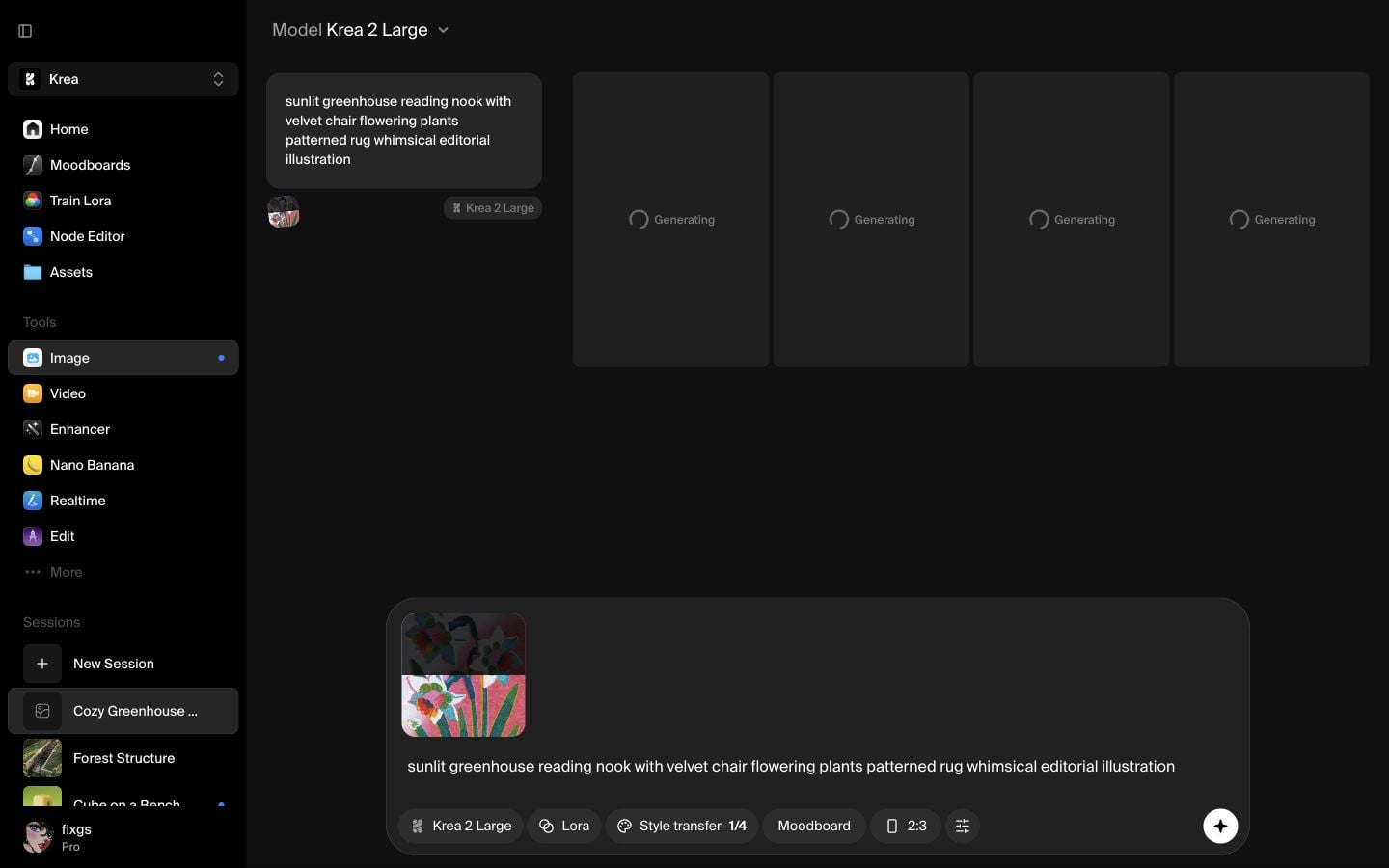
Examinez les résultats stylisés
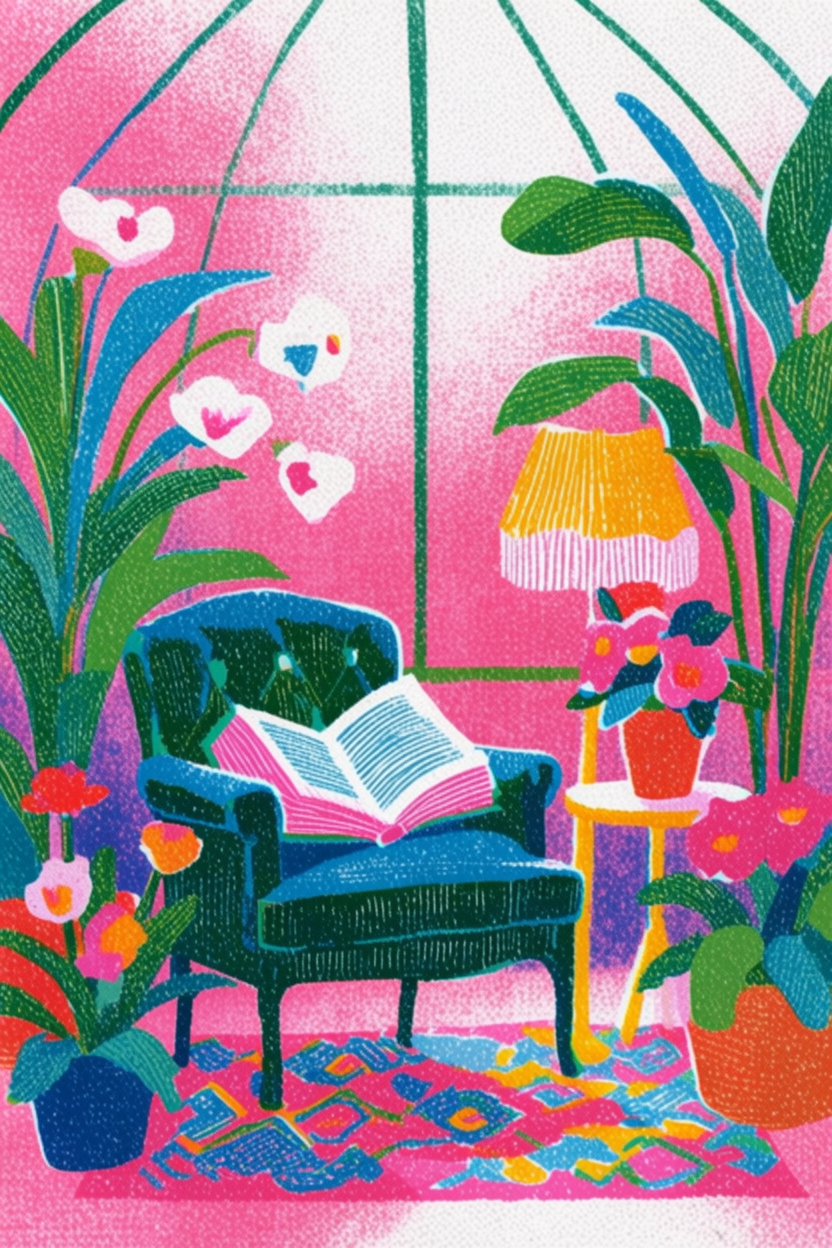
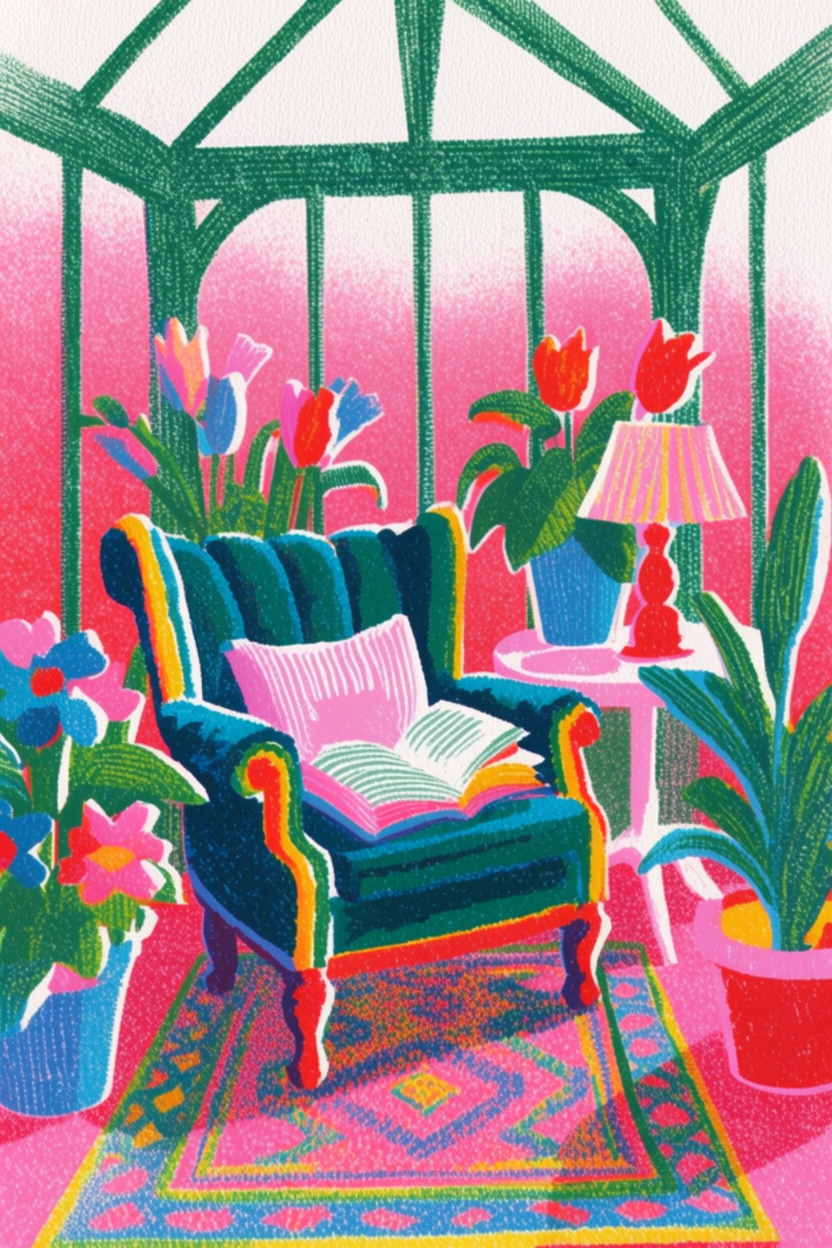
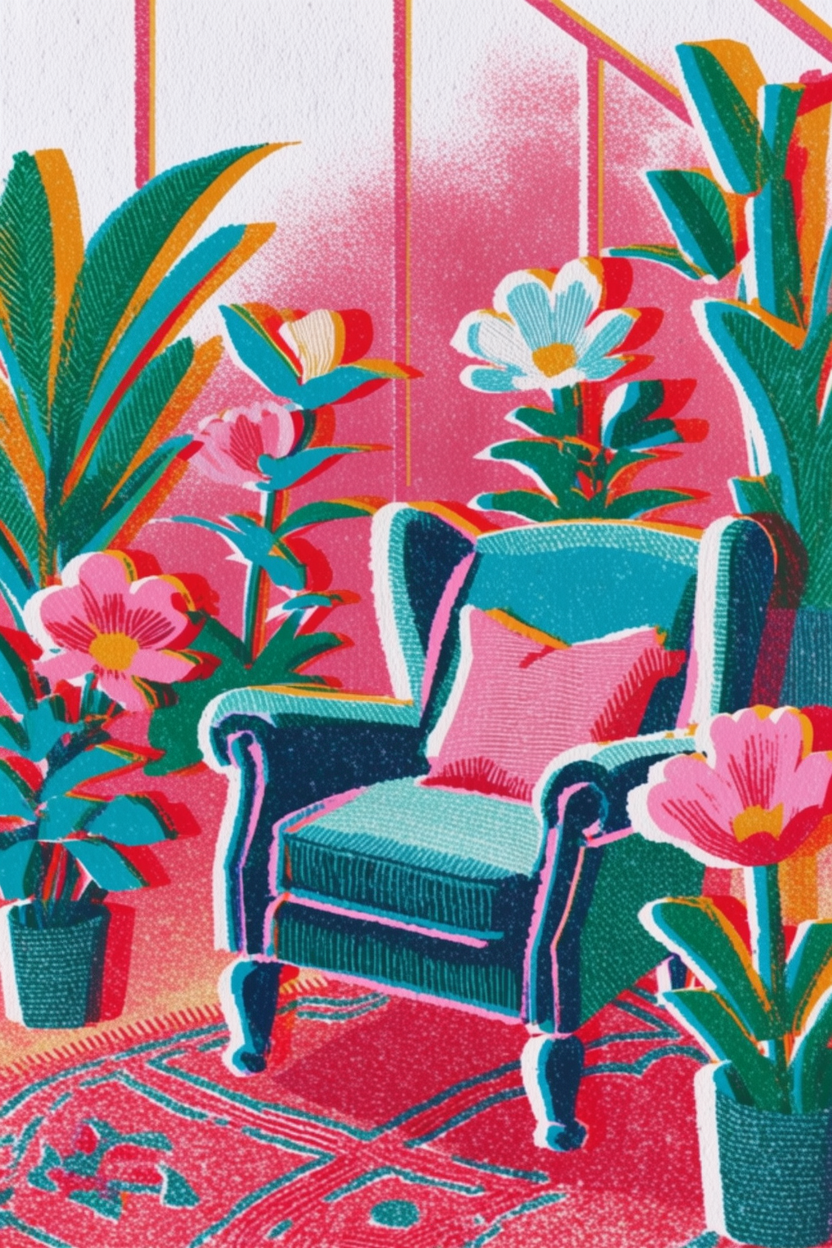
Les images finales conservent le sujet du prompt tout en empruntant la couleur, la texture et le traitement illustratif de la référence de style. Si le sujet est correct mais que le style est trop fort ou trop faible, essayez un autre préréglage ou ajustez la force de la référence avant de générer à nouveau.
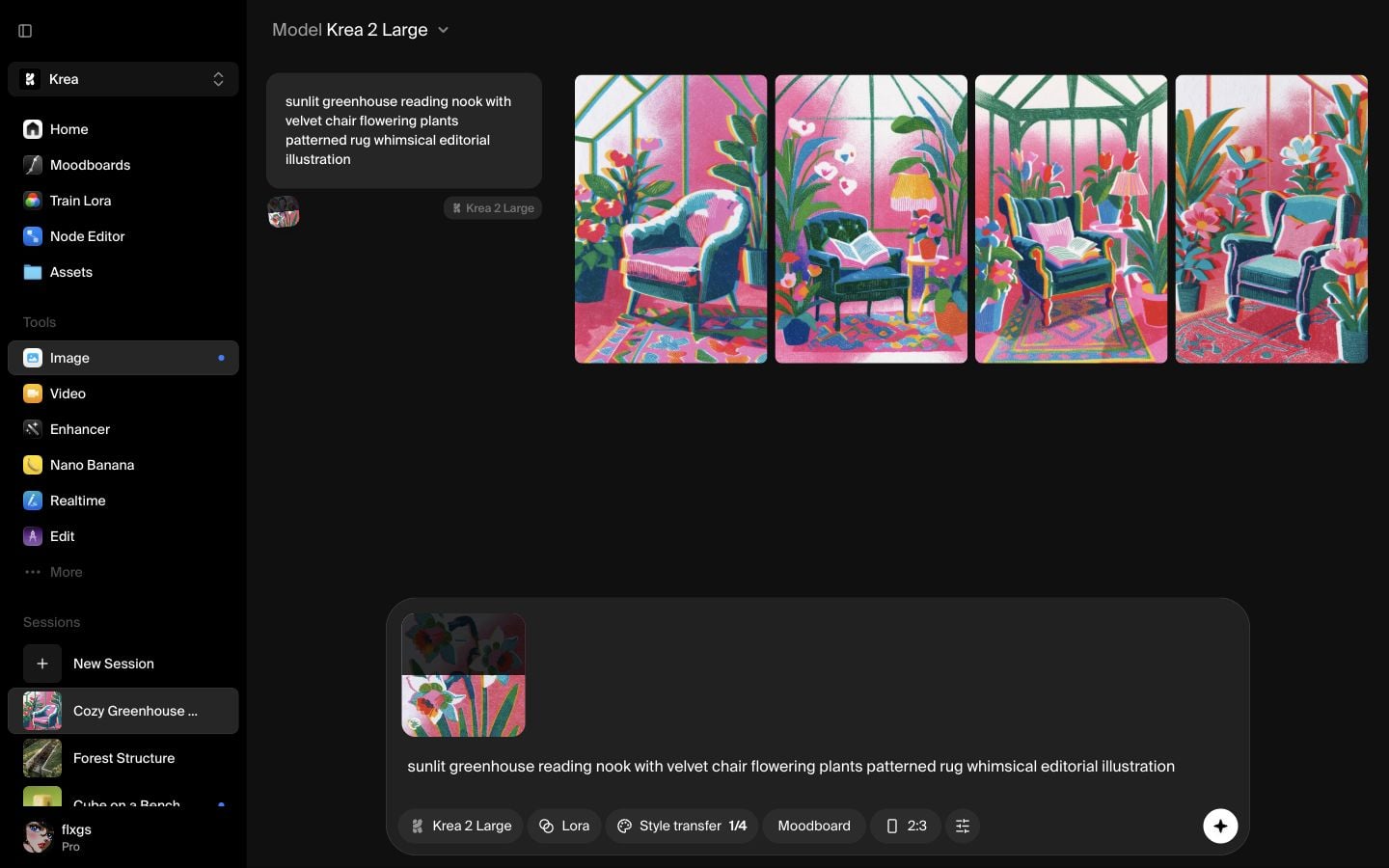
Résultats avec référence de style
Krea
Généré dans Krea Image
Liste de contrôle rapide
- Utilisez Krea 2 Large pour la génération.
- Ouvrez Transfert de style depuis la barre de prompt.
- Survolez les préréglages et choisissez celui qui correspond à l'apparence souhaitée.
- Confirmez que la vignette de référence de style apparaît dans la barre de prompt.
- Écrivez le sujet normalement, puis générez.
Générer avec une référence de style
Choisissez un préréglage de transfert de style dans Image, écrivez votre prompt, et générez avec Krea 2 Large.
Ouvrir ImageQuestions fréquemment posées
Une référence de style est une image ou un préréglage qui guide l'apparence visuelle de votre génération, comme la palette de couleurs, la texture, la qualité des lignes, l'éclairage ou la composition.
Oui. Le prompt décrit ce qu'il faut générer, tandis que la référence de style guide l'apparence.
Après sélection, la vignette de référence apparaît dans la barre de prompt et Transfert de style affiche un compte tel que 1/4.
Oui. Le compteur de Transfert de style indique combien de références sont attachées, jusqu'à la limite disponible affichée dans l'interface.



