
Comment améliorer les images avec Topaz Generative dans Krea
by The Krea Team

Topaz Generative est un amplificateur de haute qualité dans Krea pour les images nécessitant une montée en résolution plus lente et détaillée. Il est utile lorsque vous souhaitez que l'image gagne en contours plus nets, textures plus fortes et détails plus soignés tout en respectant le sujet original.
Commencez dans Enhancer
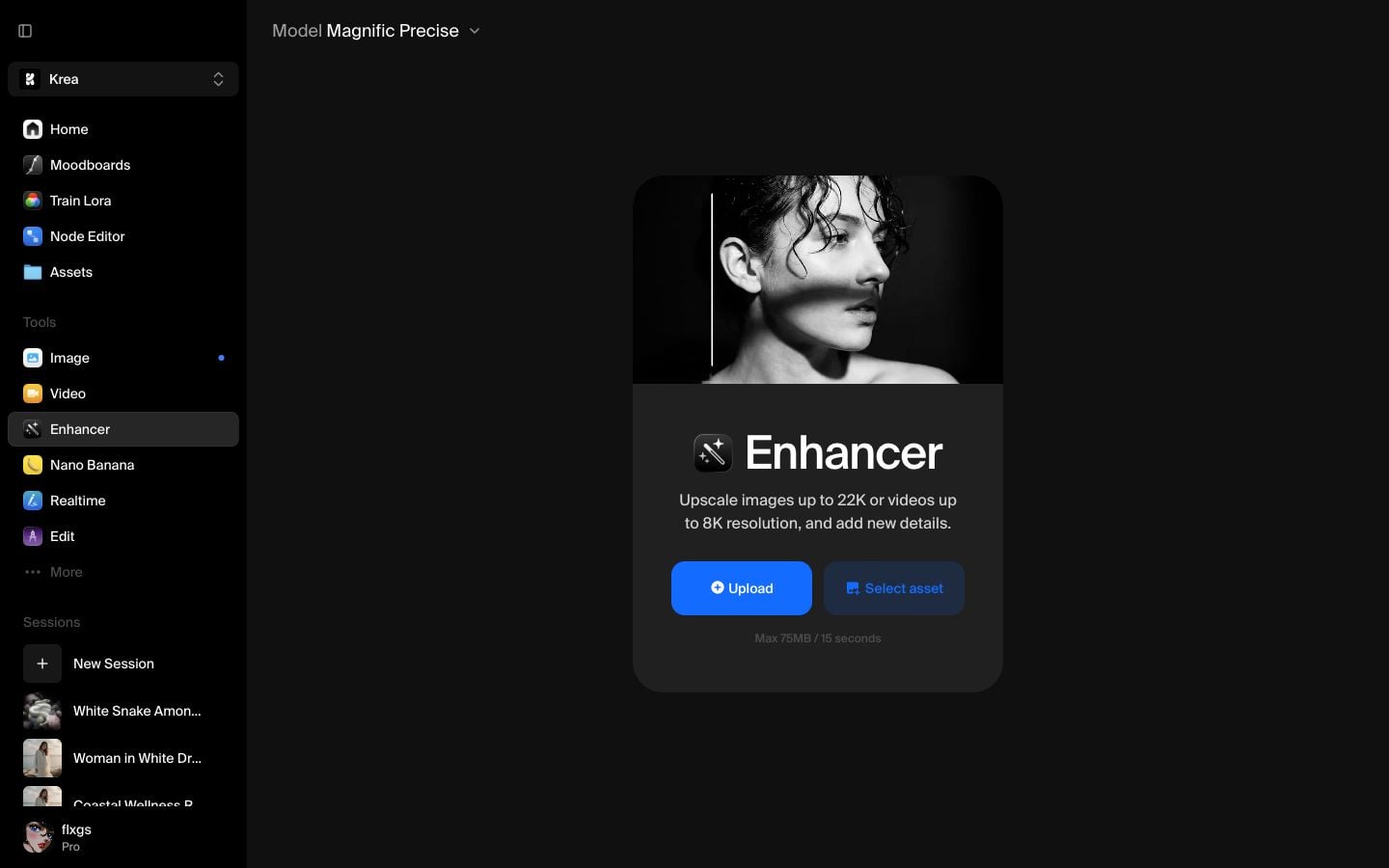
Ouvrez Krea et choisissez Enhancer dans la barre latérale des outils. Commencez avec une image qui a déjà un sujet fort et une bonne composition. Topaz Generative peut améliorer les détails, mais il fonctionne mieux lorsque l'image source a déjà une direction claire.
Choisissez une image récente dans Assets
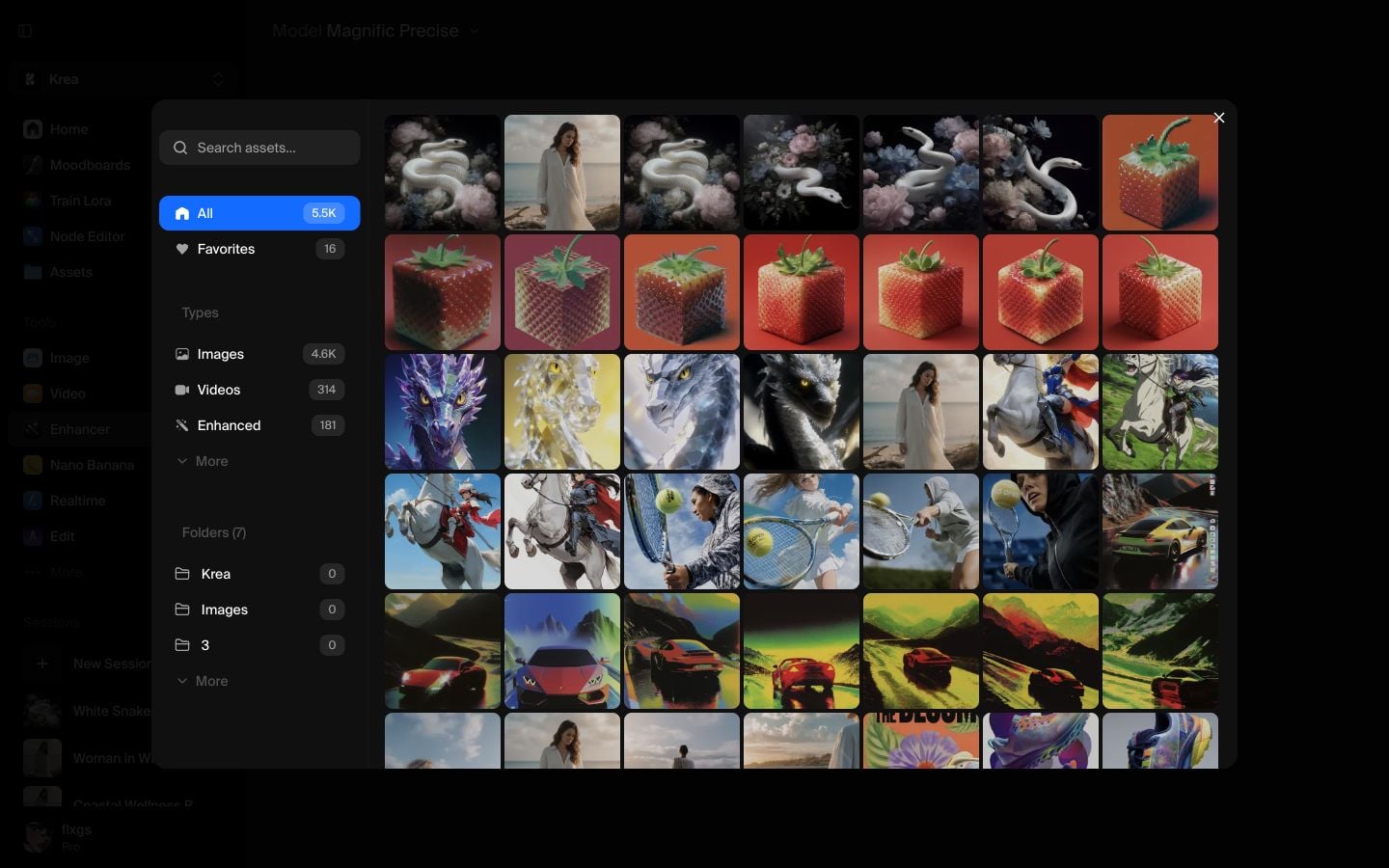
Cliquez sur Sélectionner un asset et choisissez une image récente dans votre bibliothèque Assets. Ce tutoriel utilise une image de dragon de cristal issue des derniers assets car elle présente des contours nets, des surfaces réfléchissantes et des détails faciaux qui facilitent l'évaluation de l'amélioration.
Chargez l'image et commencez à 2x
Après le chargement de l'image, conservez le premier passage à 2x. Dans cet exemple, l'image source fait 832 x 1248 et la sortie 2x devient 1664 x 2496.
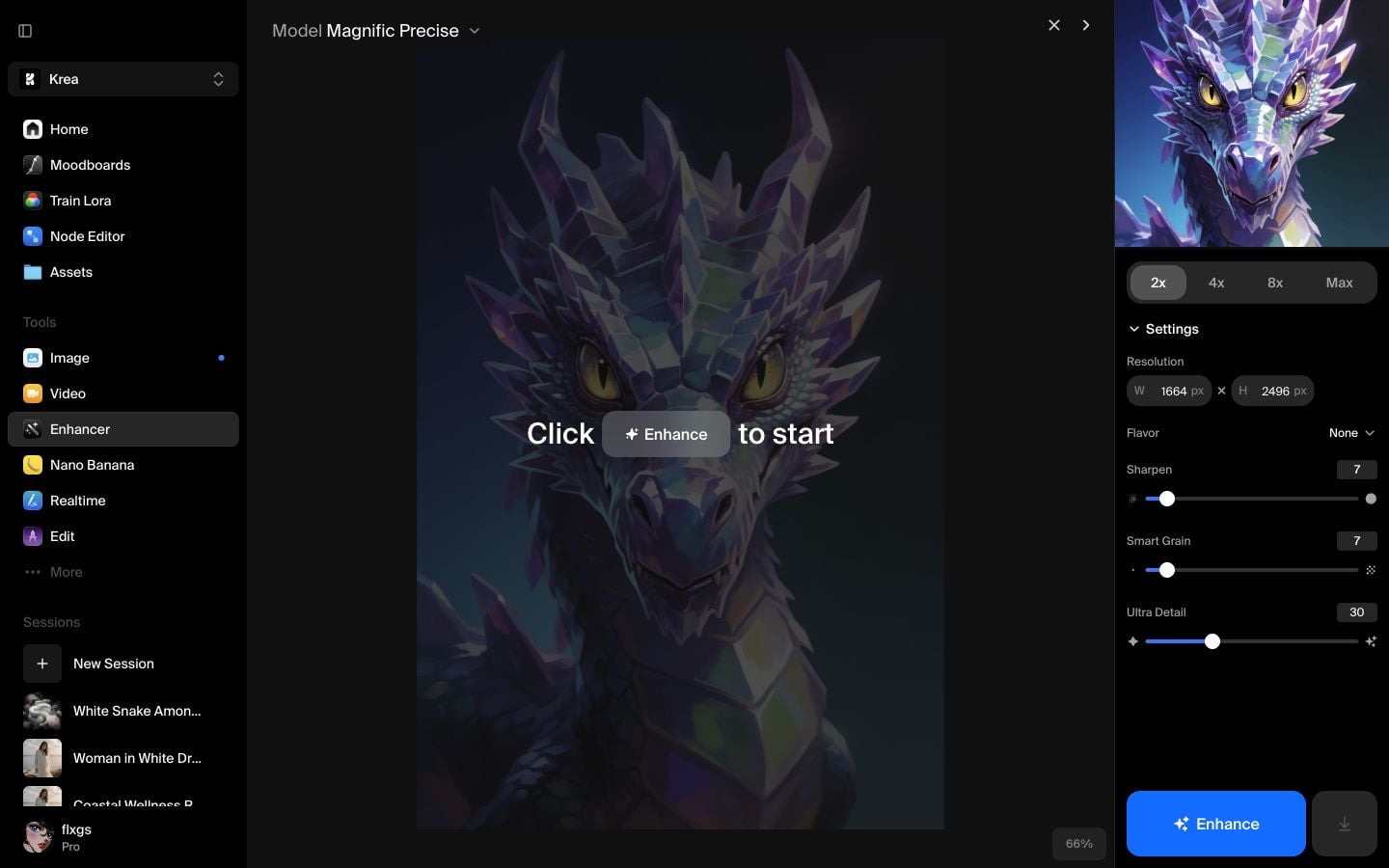
Commencer à 2x est une valeur par défaut pratique pour Topaz Generative. Cela donne au modèle suffisamment de marge pour ajouter des détails tout en gardant le résultat facile à examiner avant d'essayer une montée en résolution plus importante.
Choisissez Topaz Generative
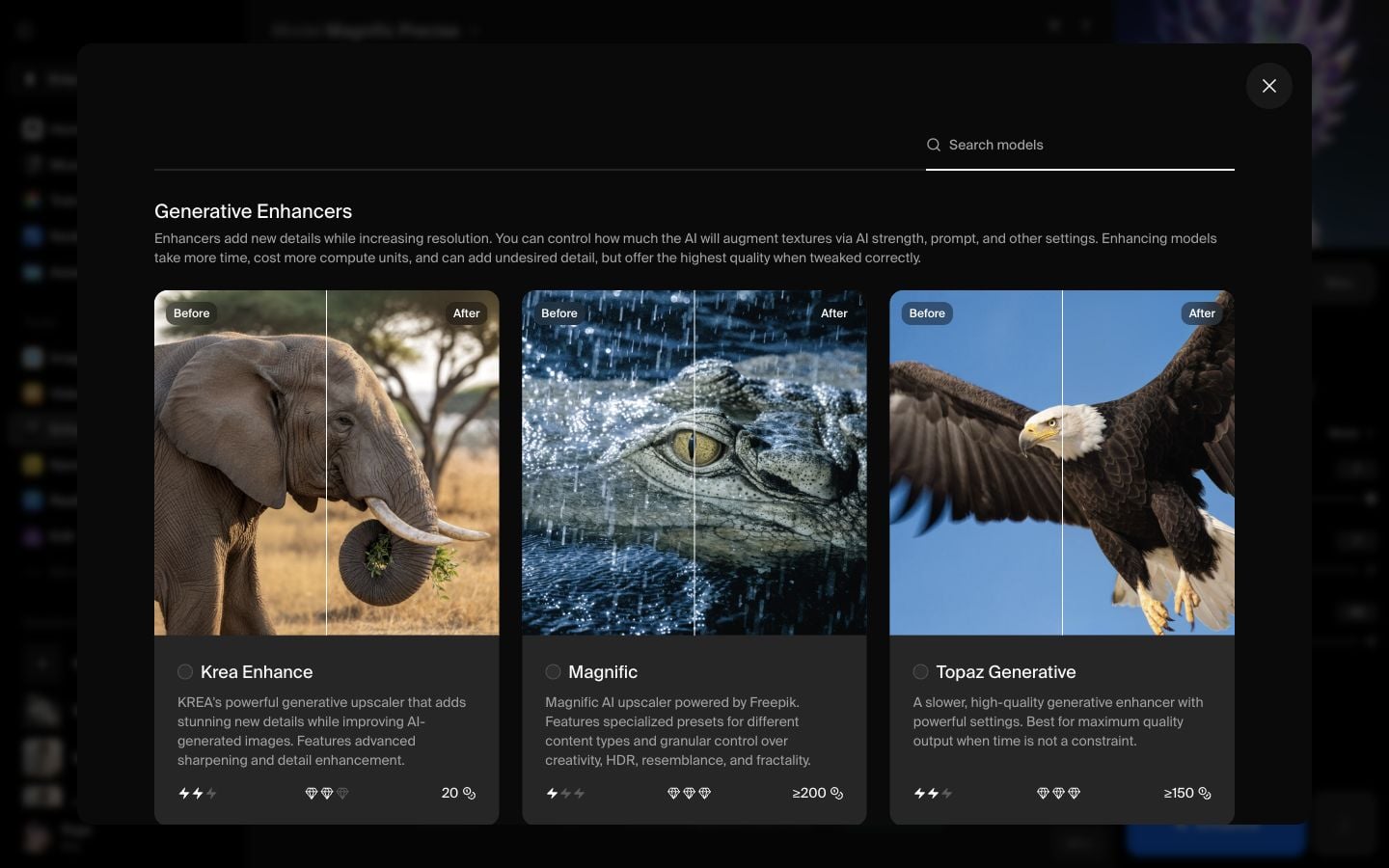
Ouvrez le sélecteur Modèle et choisissez Topaz Generative sous les Amplificateurs génératifs. C'est l'option Topaz plus lente conçue pour une sortie de haute qualité lorsque le temps est moins important que le détail.
Vérifiez les réglages de Topaz
Topaz Generative vous propose une invite ainsi qu'un ensemble ciblé de contrôles d'amélioration. Pour un premier passage, conservez les valeurs par défaut :
- Netteté : 50%
- Réduction du bruit : 50%
- Détail : 50%
- Créativité : 3
- Texture : 3
- Détection du sujet : Tous
Utilisez l'invite pour indiquer à Topaz ce que l'image doit rester. Dans ce tutoriel, Krea utilise : « dragon de cristal mythique brillant avec des yeux jaunes intelligents et rayonnants. »
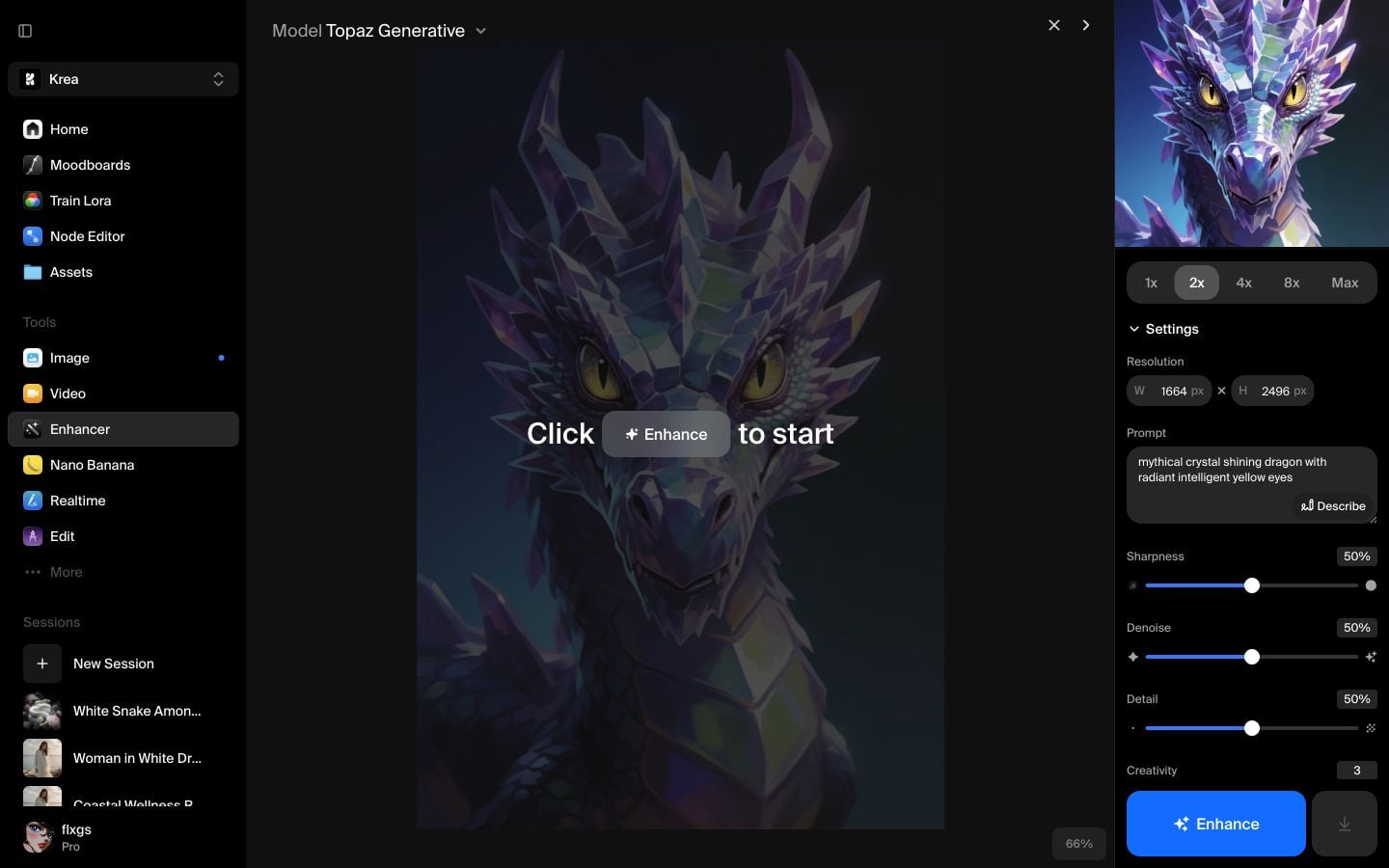
Lancez et comparez le résultat
Cliquez sur Améliorer et attendez la fin du traitement. Lorsque l'image améliorée apparaît, utilisez la vue partagée pour comparer l'original et la sortie. Sur des sujets détaillés, observez les contours, les reflets, les yeux et la texture fine.
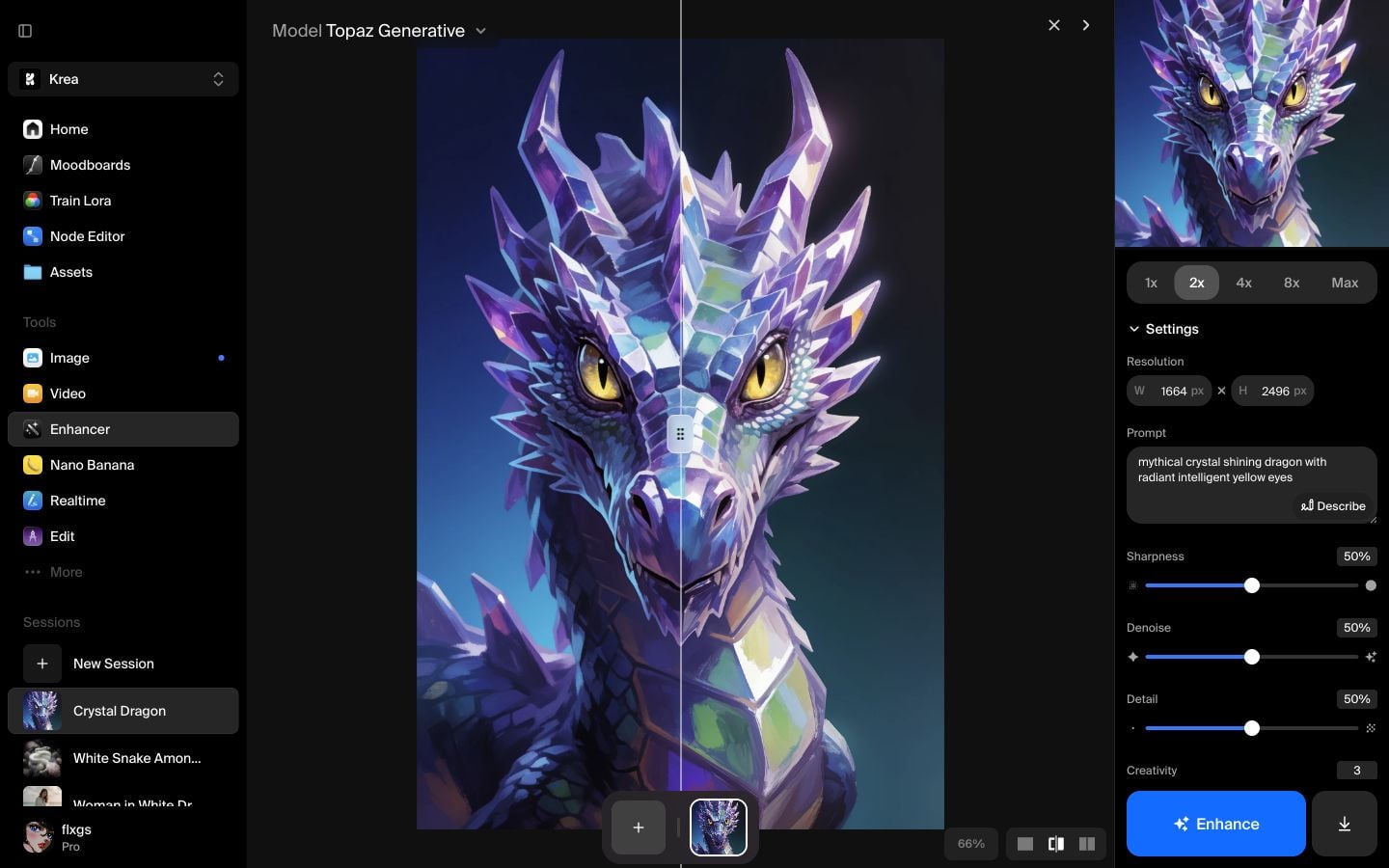
Voici la sortie améliorée du tutoriel :
Liste de contrôle rapide
- Utilisez Topaz Generative lorsque la qualité prime sur la rapidité.
- Commencez à 2x sauf si vous connaissez déjà la taille finale souhaitée.
- Gardez l'invite courte et descriptive pour que le sujet reste cohérent.
- Réduisez Créativité ou Texture si le résultat commence à inventer trop de détails.
- Comparez en vue partagée avant de télécharger ou de lancer une montée en résolution plus grande.
Essayez Topaz Generative dans Krea
Ouvrez Enhancer, sélectionnez Topaz Generative, et créez une version détaillée en haute résolution de votre image.
Ouvrir EnhancerQuestions fréquemment posées
Utilisez Topaz Generative lorsque vous souhaitez une amélioration lente et de haute qualité qui ajoute des détails plus nets et de la texture tout en augmentant la résolution.
Topaz Generative est un amplificateur génératif capable d'ajouter des détails. Topaz est un simple upscaler pour augmenter la résolution avec moins de modifications créatives.
Commencez par 2x. C'est plus facile à examiner et généralement suffisant pour décider si l'image nécessite une montée en résolution plus importante.
Une invite aide Topaz à préserver le sujet et le style. Gardez-la courte : décrivez le sujet, les matériaux clés et la qualité visuelle que vous souhaitez maintenir.



