
Comment supprimer l'arrière-plan d'une image dans Krea
by The Krea Team

Krea Edit peut supprimer l'arrière-plan d'une image en quelques clics. Utilisez cette fonction lorsque vous avez déjà un élément et souhaitez un découpage net du sujet pour une maquette de produit, un collage, une affiche ou une mise en page sociale.
Commencez dans Edit
Ouvrez Krea et choisissez Edit dans la barre latérale gauche. Cela vous donne une toile où vous pouvez importer une image existante, effectuer des modifications directes et télécharger le résultat.
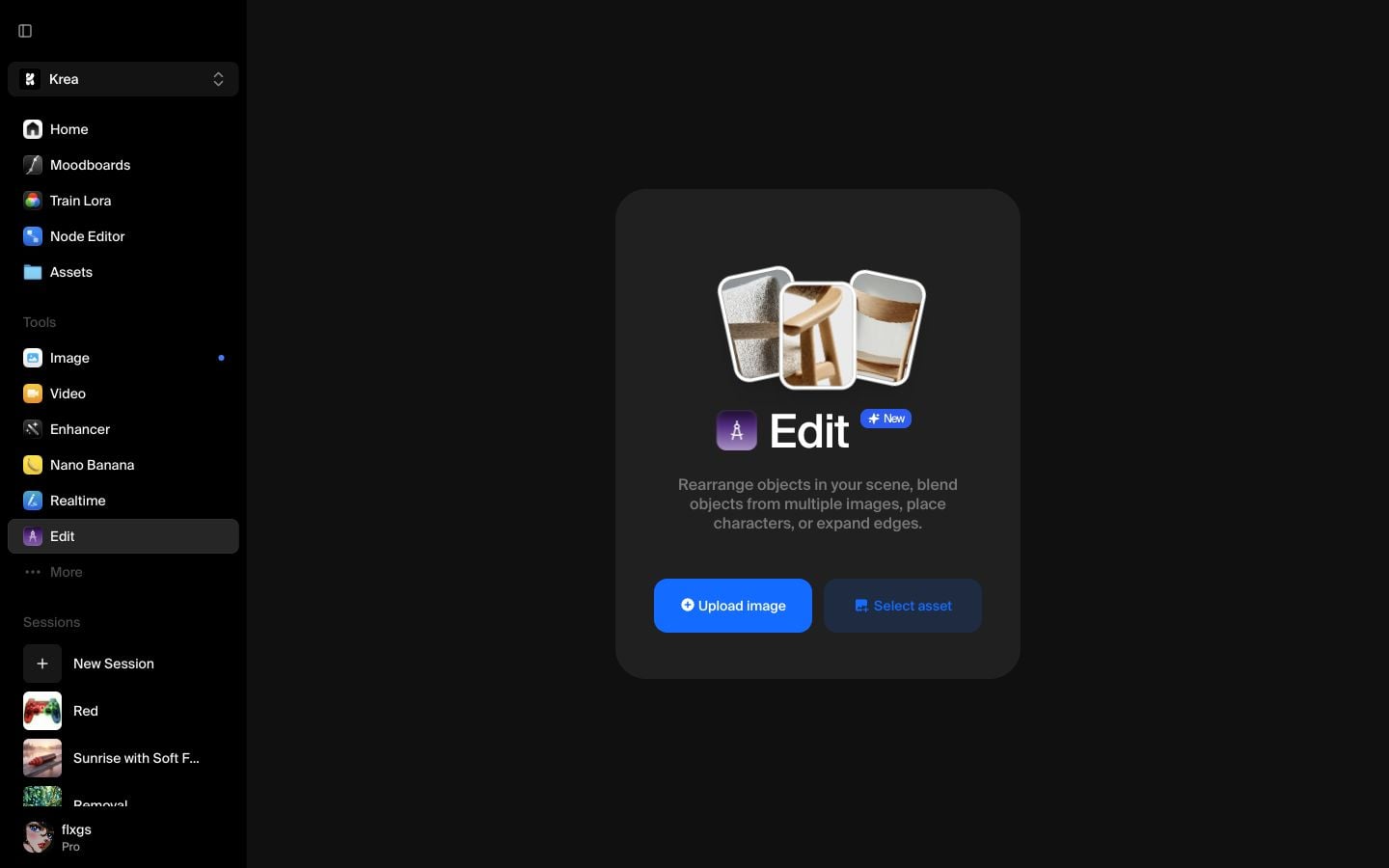
Sélectionnez un élément
Cliquez sur Sélectionner un élément au centre de la toile. Choisissez l'image que vous souhaitez découper parmi vos éléments. Pour un résultat optimal, choisissez une image avec un sujet clair et un arrière-plan visuellement distinct des bords du sujet.
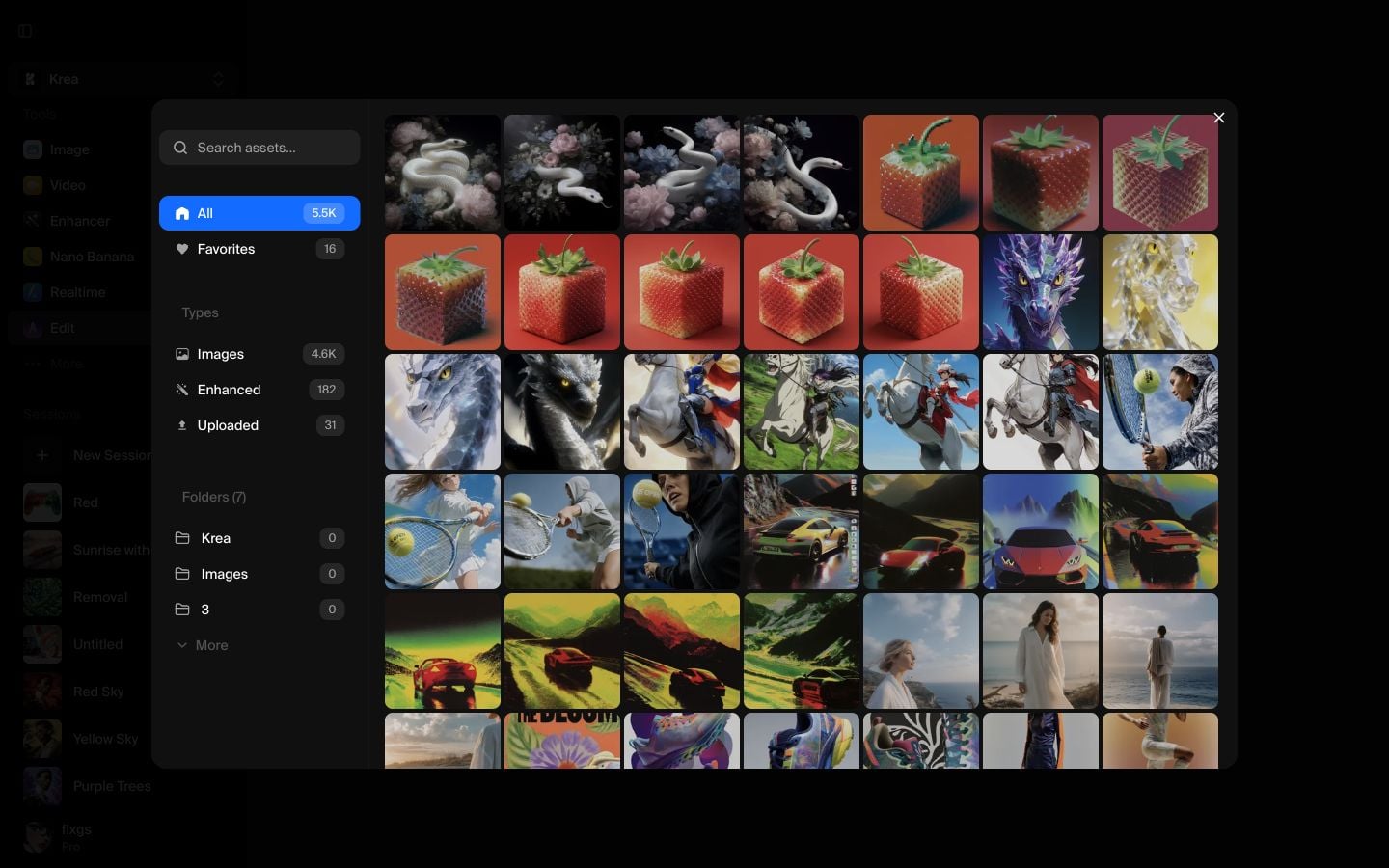
Placez l'image sur la toile
Après avoir sélectionné l'élément, Krea le charge dans Edit. Assurez-vous que l'image elle-même est sélectionnée avant d'ouvrir le menu contextuel. Si vous faites un clic droit sur la toile vide, vous ne verrez pas l'action d'image dont vous avez besoin.
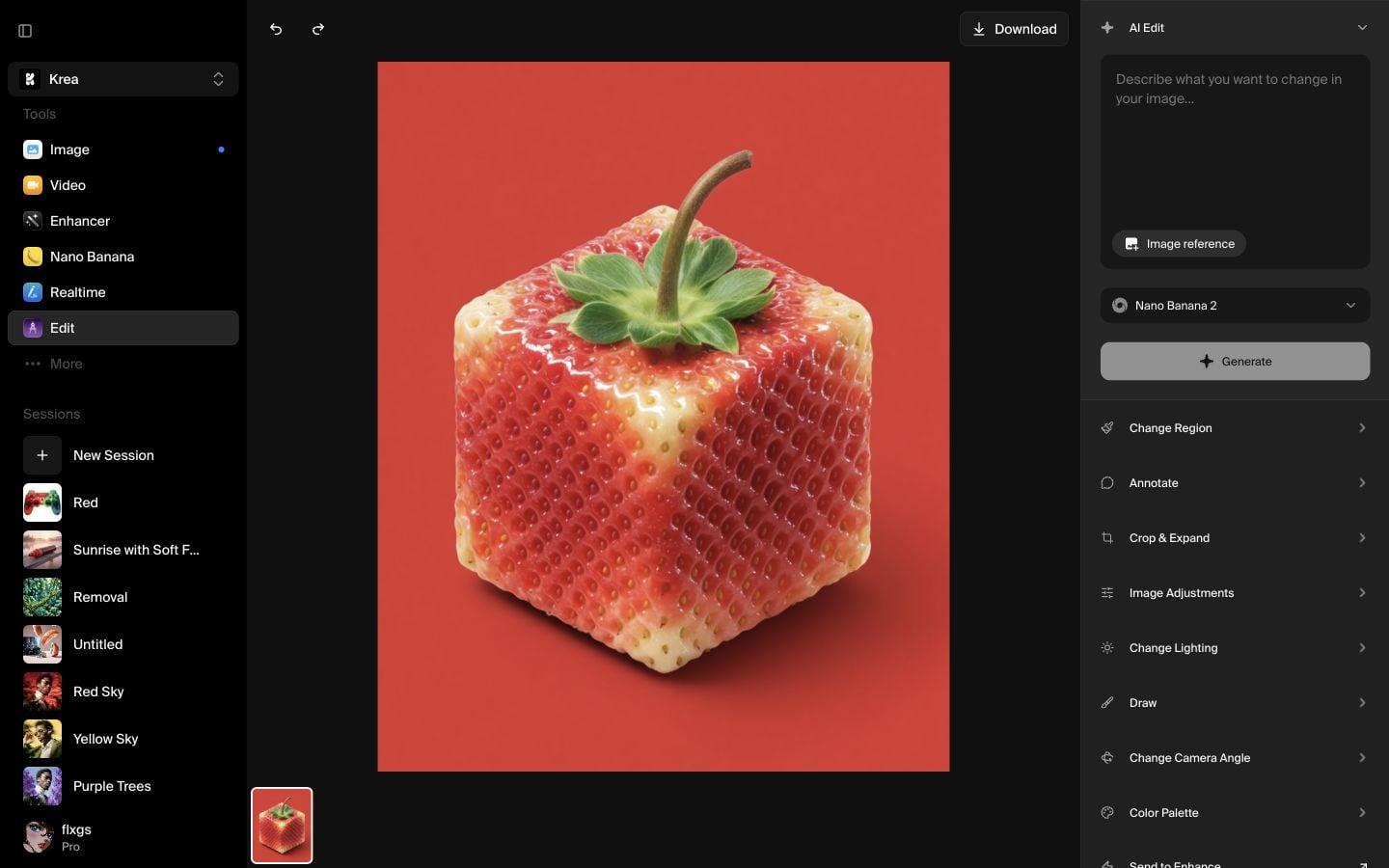
Cliquez droit et choisissez Supprimer l'arrière-plan
Cliquez droit directement sur l'image, puis choisissez Supprimer l'arrière-plan dans le menu. C'est le moyen le plus rapide lorsque vous avez seulement besoin d'un découpage transparent et ne souhaitez pas écrire une invite d'édition.
Attendez le découpage
Krea traite l'image et remplace l'arrière-plan original par un aperçu sur une toile transparente. La grille en pointillés derrière le sujet montre que l'arrière-plan a été supprimé.
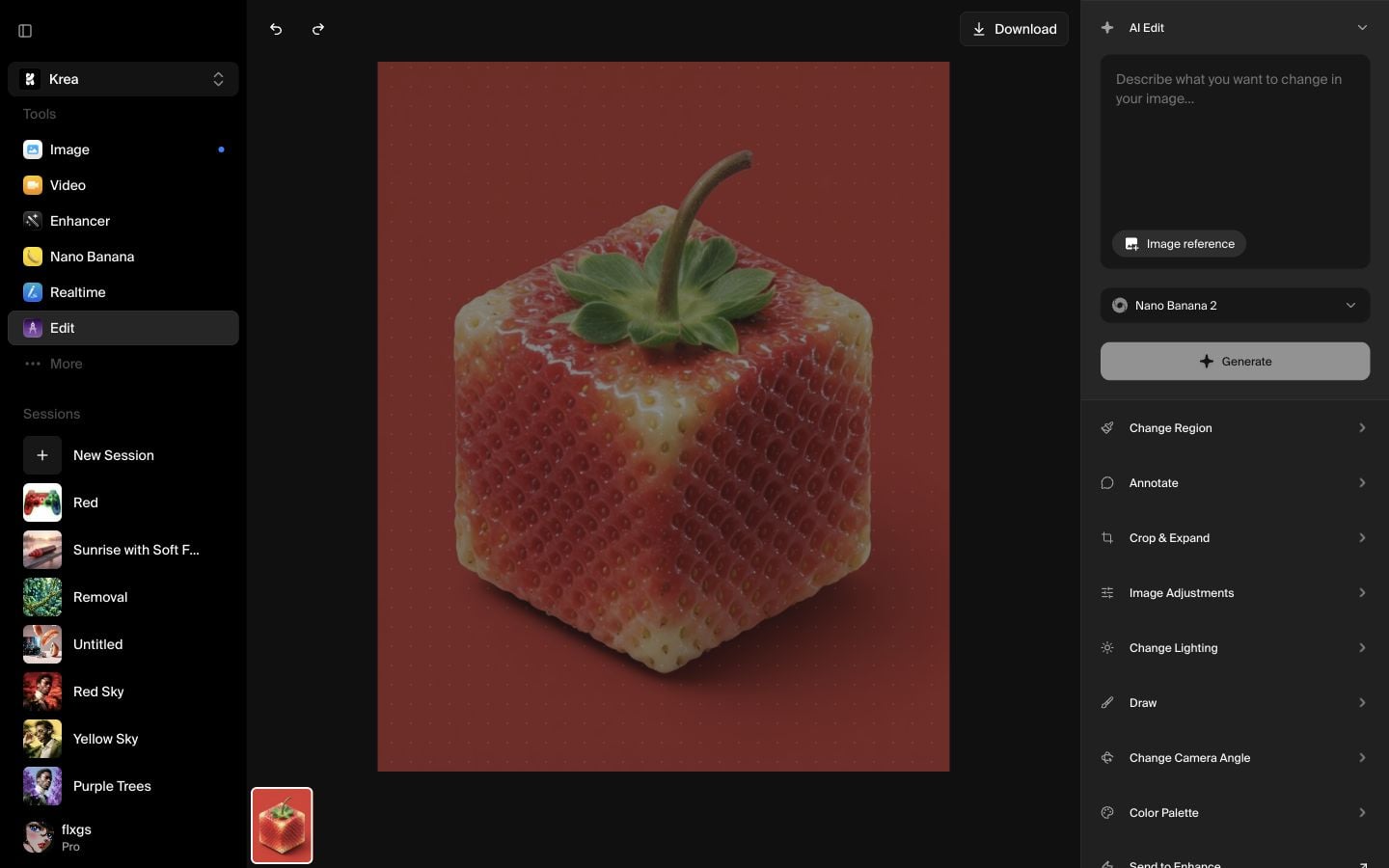
Téléchargez le résultat
Lorsque le découpage est prêt, utilisez Télécharger dans la barre d'outils supérieure pour l'enregistrer. Vous pouvez intégrer l'image transparente dans un nouveau design, l'utiliser comme référence ou continuer à la modifier dans Krea.
Liste de contrôle rapide
- Commencez depuis Edit, pas depuis la page de génération d'image.
- Utilisez Sélectionner un élément pour importer l'image à découper.
- Cliquez droit sur l'image elle-même et choisissez Supprimer l'arrière-plan.
- Attendez que la grille transparente apparaisse derrière le sujet.
- Téléchargez le découpage final depuis la barre d'outils supérieure.
Conseils pour une meilleure suppression d'arrière-plan
Choisissez des images où le sujet a une silhouette bien définie. Les cheveux, le verre, le flou de mouvement et les couleurs similaires entre le sujet et l'arrière-plan peuvent compliquer la séparation des bords. Si le découpage n'est pas assez net, essayez une image source plus nette ou utilisez à nouveau Edit pour affiner la zone restante.
Supprimez un arrière-plan dans Krea
Ouvrez Edit, sélectionnez un élément, cliquez droit sur l'image et réalisez un découpage transparent en quelques clics.
Ouvrir EditQuestions fréquemment posées
Non. Pour ce flux de travail, utilisez le menu clic droit et choisissez Supprimer l'arrière-plan. Une invite n'est nécessaire que si vous souhaitez décrire une modification plus spécifique.
Ouvrez Edit, ajoutez un élément à la toile, puis cliquez droit directement sur l'image. L'option apparaît dans le menu contextuel de l'image.
Cherchez la grille transparente derrière le sujet. Cette grille indique que l'arrière-plan original ne remplit plus la zone de l'image.
Oui. Vous pouvez continuer à utiliser les outils Edit, envoyer le découpage dans un autre flux Krea ou le télécharger lorsqu'il est prêt.



