
Comment Agrandir Rapidement des Images dans Krea
by The Krea Team

Quick Upscale est le moyen le plus rapide d'améliorer une image générée sans ouvrir un outil séparé. Ouvrez n'importe quelle session Image, survolez un résultat, et Krea ajoute la version agrandie en bas de cette même session.
Ouvrir une session Image
Allez dans Image et ouvrez une session qui contient déjà des images générées. Vous pouvez utiliser n'importe quelle session avec des images terminées ; l'action Quick Upscale apparaît directement sur les cartes des images générées.
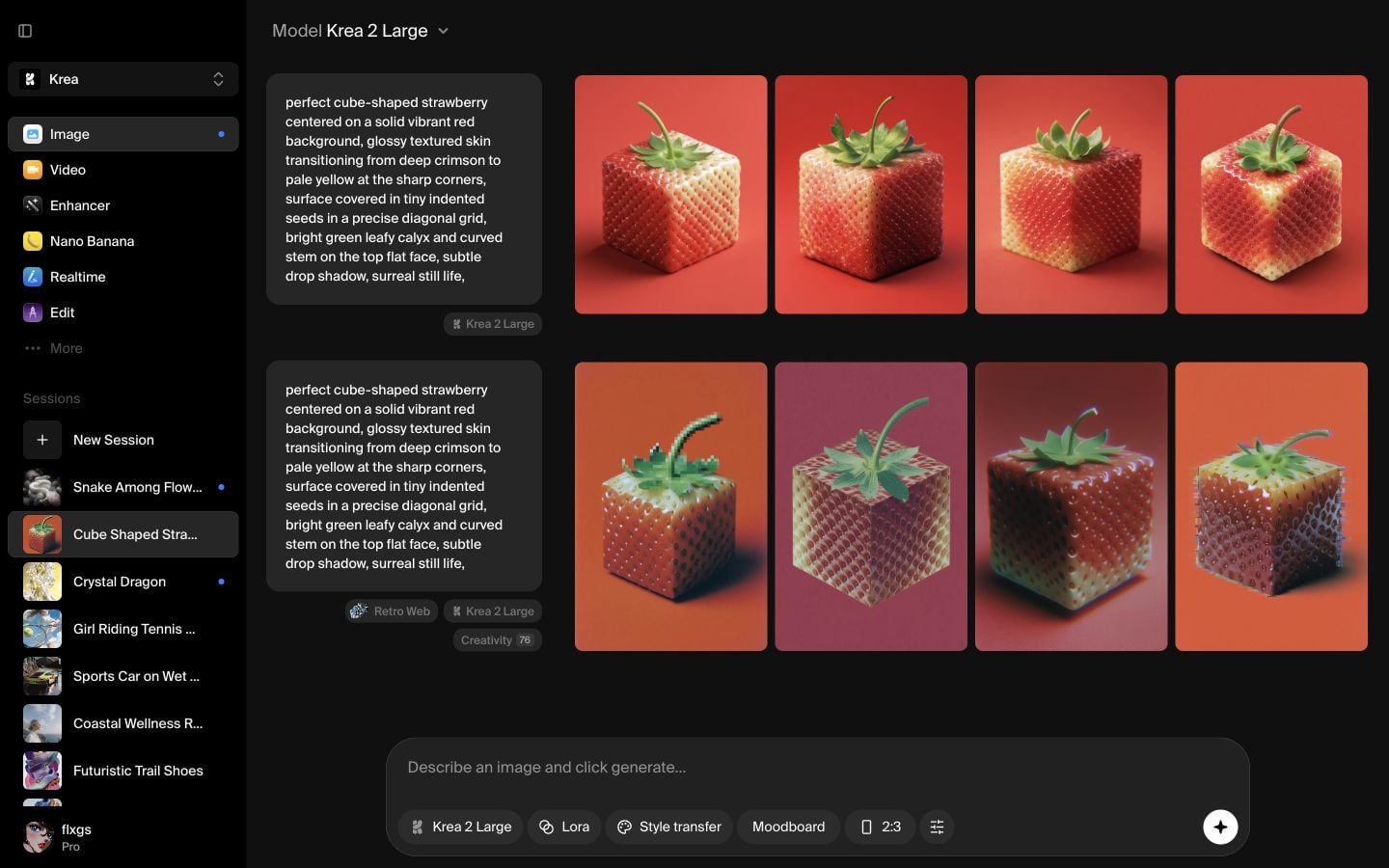
Survoler une génération
Déplacez votre curseur sur l'image que vous souhaitez agrandir. Les actions au survol apparaissent sur l'image, y compris Quick Upscale. C'est le raccourci à utiliser lorsque l'image est déjà bonne et que vous souhaitez seulement une version plus nette et plus grande.
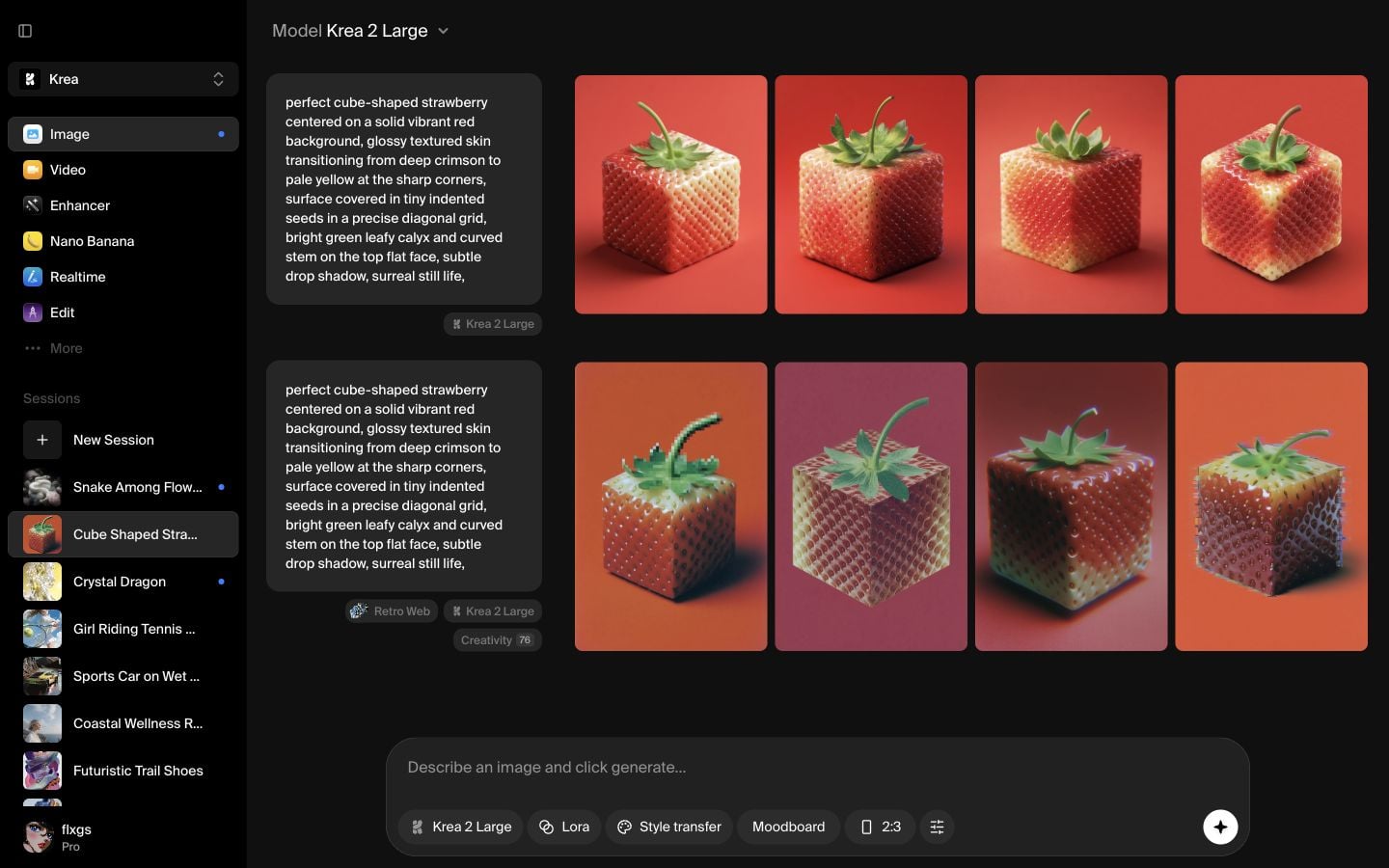
Cliquer sur Quick Upscale
Cliquez sur Quick Upscale sur l'image survolée. Krea lance un nouveau résultat agrandi dans la même session et le place sous la ligne de génération originale.
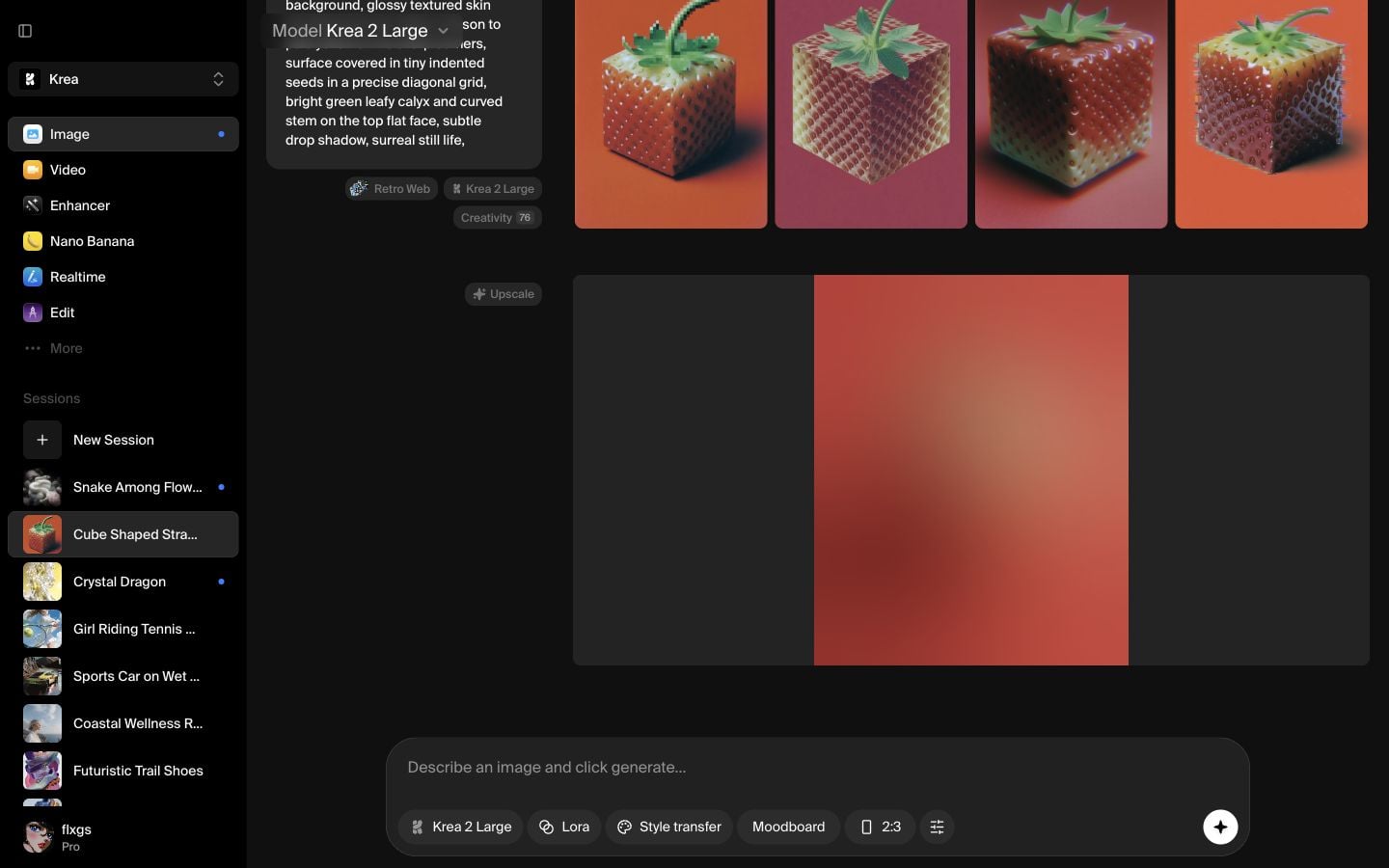
Vérifier le résultat en bas
Faites défiler jusqu'en bas de la session pour trouver le résultat agrandi. Une fois terminé, vous pouvez continuer à travailler à partir de cette image, la télécharger ou l'utiliser comme version plus nette pour votre prochaine étape.
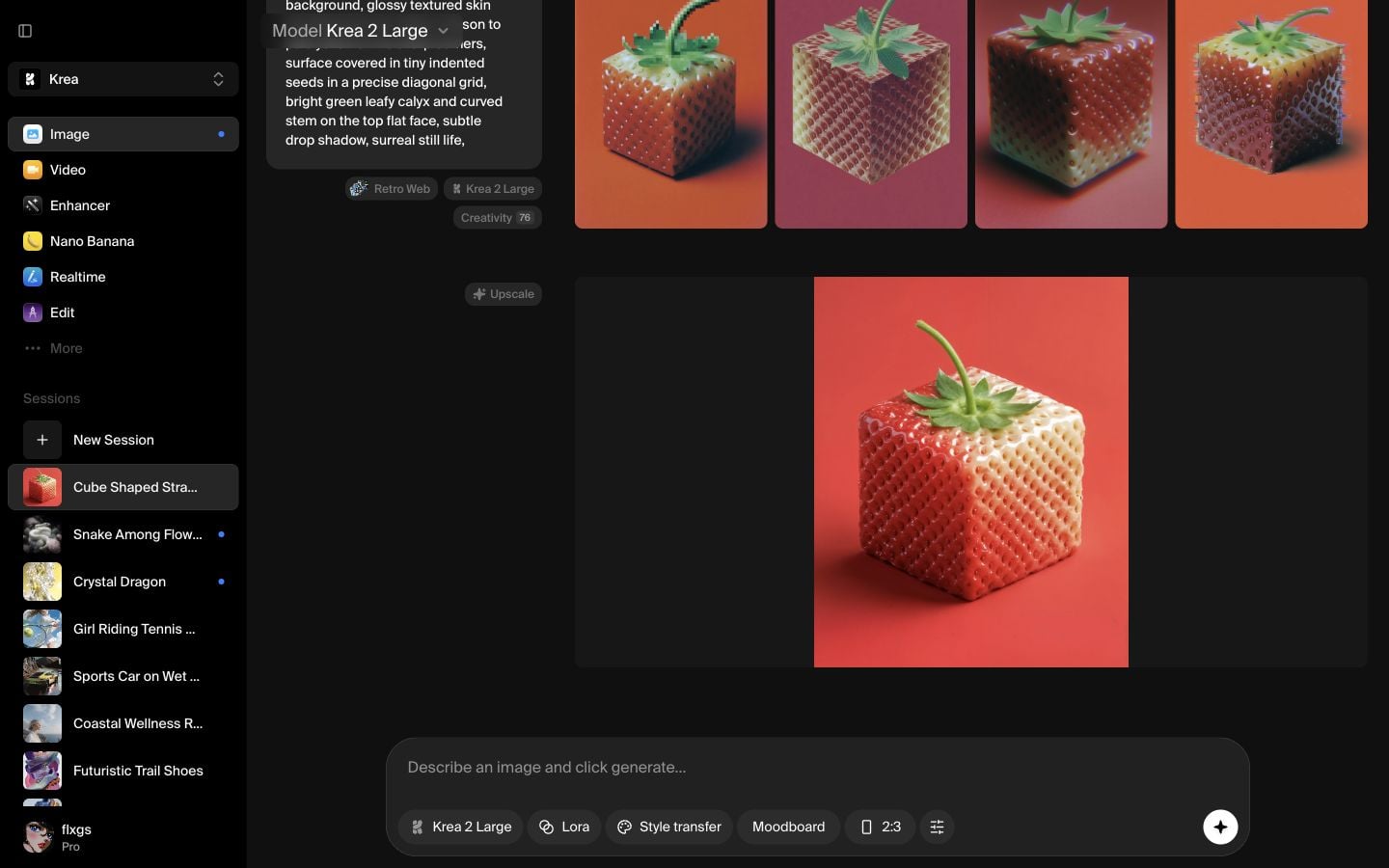
Liste de contrôle rapide
- Commencez par une session Image avec des générations terminées.
- Survolez l'image que vous souhaitez agrandir.
- Cliquez sur Quick Upscale dans les actions au survol.
- Regardez en bas de la même session pour le nouveau résultat.
- Attendez que le résultat soit terminé avant de télécharger ou de continuer.
Quand utiliser Quick Upscale
Utilisez Quick Upscale lorsque la composition, le sujet et le style fonctionnent déjà, mais que vous souhaitez une version plus nette ou plus grande. Si vous avez besoin de plus de contrôle sur le modèle d'amélioration ou les réglages, utilisez plutôt l'outil Enhancer dédié.
Agrandissez rapidement une image
Ouvrez une session Image, survolez une génération terminée, et utilisez Quick Upscale pour créer une version plus nette dans la même session.
Ouvrir ImageQuestions fréquemment posées
Ouvrez une session Image et survolez une image générée terminée. Le bouton apparaît dans les actions au survol sur l'image.
Non. Krea ajoute le résultat en bas de la même session Image pour que vous puissiez le comparer avec la génération originale.
Utilisez Quick Upscale pour l'amélioration la plus rapide en un clic. Utilisez Enhancer lorsque vous souhaitez plus de choix de modèles ou plus de contrôle sur les réglages d'agrandissement.
Oui. Une fois le résultat terminé, survolez ou ouvrez l'image agrandie et utilisez l'action de téléchargement.



