














Crea
Modifica e migliora
Introduzione a Krea
Da dove iniziare: un tour della piattaforma
Apri KreaBenvenuto
Benvenuto in Krea. Un unico workspace per ogni immagine e video.
Krea riunisce in un unico posto per il tuo team i migliori modelli per immagini e video, compresi i nostri. Questa guida presenta ogni strumento nell'ordine in cui la maggior parte dei team inizia a usarli, così sai cosa vedrai al primo accesso e da dove cominciare.
01 Immagine
Usalo per
Crea immagini da un prompt o da un riferimento.
02 Modifica
Usalo per
Cambia una parte dell'immagine e mantieni il resto.
03 In tempo reale
Usalo per
Fai uno schizzo e guardalo prendere forma mentre disegni.
04 Video
Usalo per
Crea, modifica, estendi e sostituisci clip video.
05 Nodes
Usalo per
Concatena i passaggi in un workflow riutilizzabile.
Sotto il cofano
Krea 2 e Krea 3, i modelli di immagini che sviluppiamo noi.
Dove si trova tutto
Krea Drive conserva ogni file creato da te e dal tuo team.
L'interfaccia
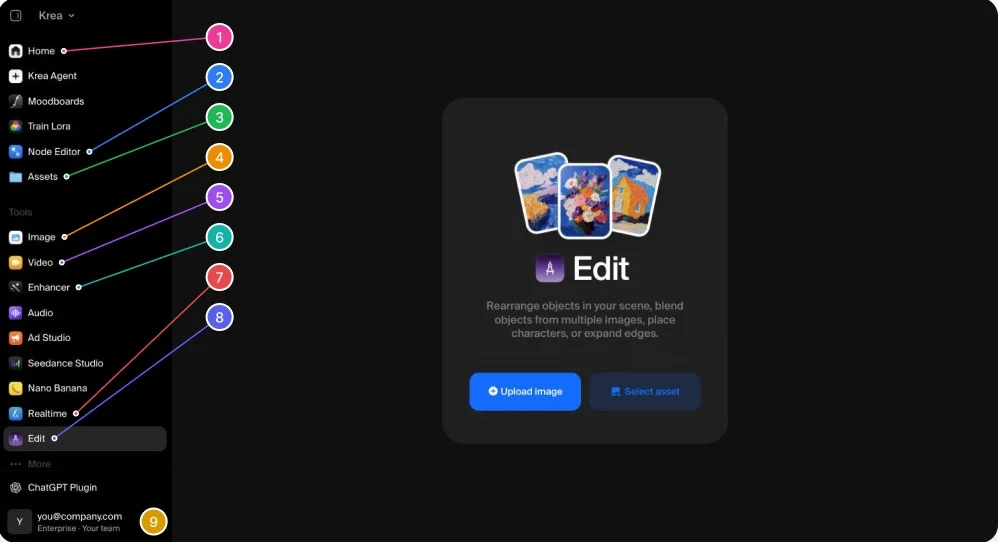
Orientati nell'interfaccia. Ogni strumento si trova nella barra laterale.
-
Home
Novità, annunci e template da cui partire.
-
Editor Nodo
Concatena gli strumenti in workflow da rieseguire.
-
Risorse (Krea Drive)
Tutto ciò che tu e il tuo team avete creato.
-
Immagine
Genera immagini da un prompt o da riferimenti.
-
Video
Genera e modifica video con i migliori modelli.
-
Miglioratore
Aumenta la risoluzione e la nitidezza di immagini e video.
-
In tempo reale
Disegna o usa la fotocamera e guarda il risultato dal vivo.
-
Modifica
Cambia, sposta o aggiungi elementi in un'immagine.
-
Il tuo account
Il tuo workspace, il team e il piano.
Gli strumenti
Immagine Descrivi, scegli un modello, ottieni opzioni.
-
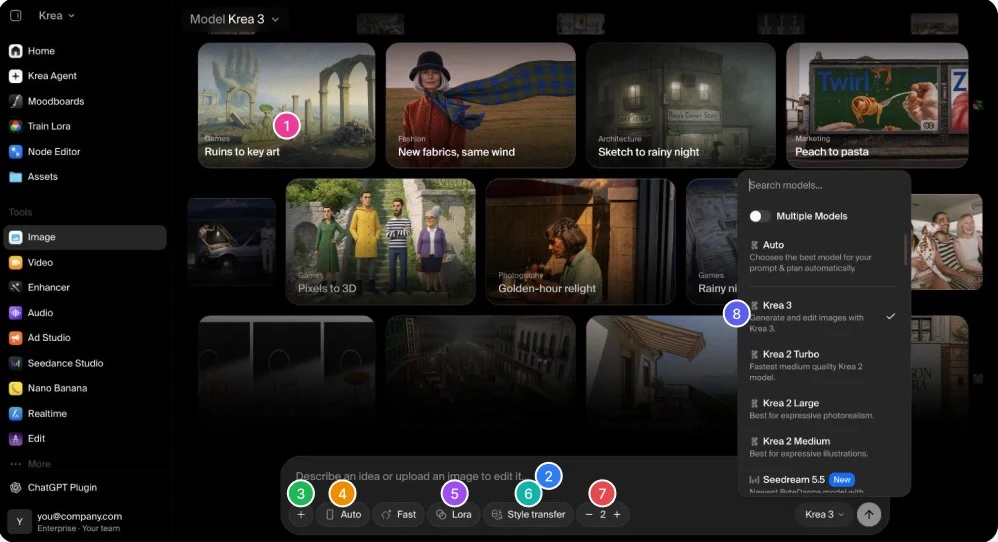
Parti da un esempio
Apri una scheda qualsiasi per vedere il prompt che c'è dietro.
-
Casella del prompt
Descrivi cosa vuoi o trascina un'immagine.
-
Aggiungi immagini
Usa riferimenti: il tuo prodotto, un volto, uno stile.
-
Rapporto d'aspetto
Quadrato, verticale, orizzontale o Auto.
-
LoRA
Applica uno stile o un personaggio addestrato dal tuo team.
-
Trasferimento stile
Riprendi l'aspetto di un'altra immagine.
-
Numero di immagini
Quante opzioni ottieni per ogni esecuzione.
-
Modello
Krea 3 come predefinito. Inoltre Krea 2, Nano Banana, Seedream e altri.
Gli strumenti
Modifica Cambia una cosa, mantieni tutto il resto.
-
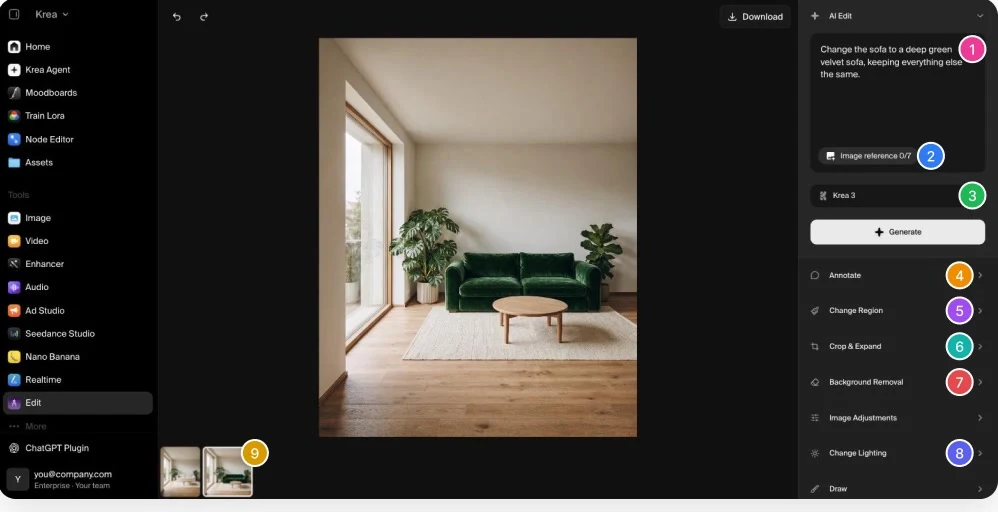
AI Modifica
Di' cosa cambia e cosa resta uguale.
-
Riferimento immagine
Aggiungi fino a 7 immagini: un prodotto, un tessuto, un volto.
-
Modello
Krea 3 come predefinito, meno di 8 secondi per modifica.
-
Annota
Scrivi note direttamente sull'immagine.
-
Cambia Regione
Passa il pennello su un'area e cambia solo quella.
-
Ritaglia & Espandi
Reinquadra o estendi in un nuovo formato.
-
Rimozione Sfondo
Scontorna il soggetto con un clic.
-
Cambia Illuminazione
Cambia la luce della stessa scena.
-
Cronologia
Ogni versione resta salvata, così puoi tornare indietro.
Gli strumenti
Modifica, in pratica Un prompt, una modifica.
Prima
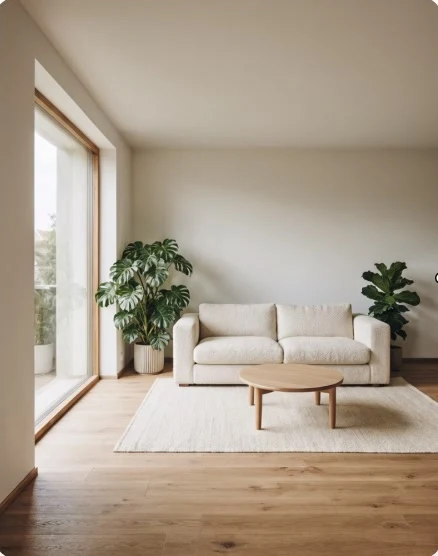
La tua richiesta
Sostituisci il divano con un divano in velluto verde scuro, lasciando tutto il resto invariato.
Suggerimento: indica cosa deve restare uguale. Usa “solo” quando deve cambiare una sola cosa.
Dopo
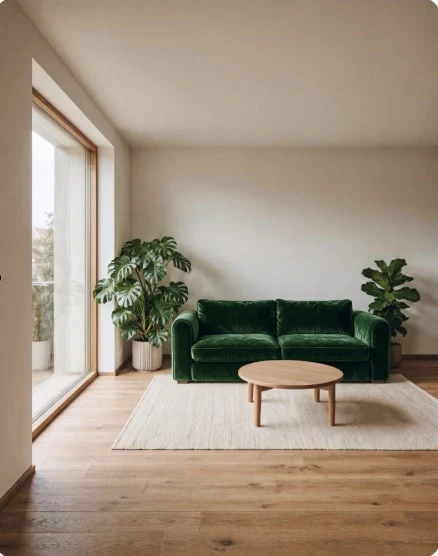
Il divano cambia. Piante, tappeto, pavimento e luce restano come erano.
Gli strumenti
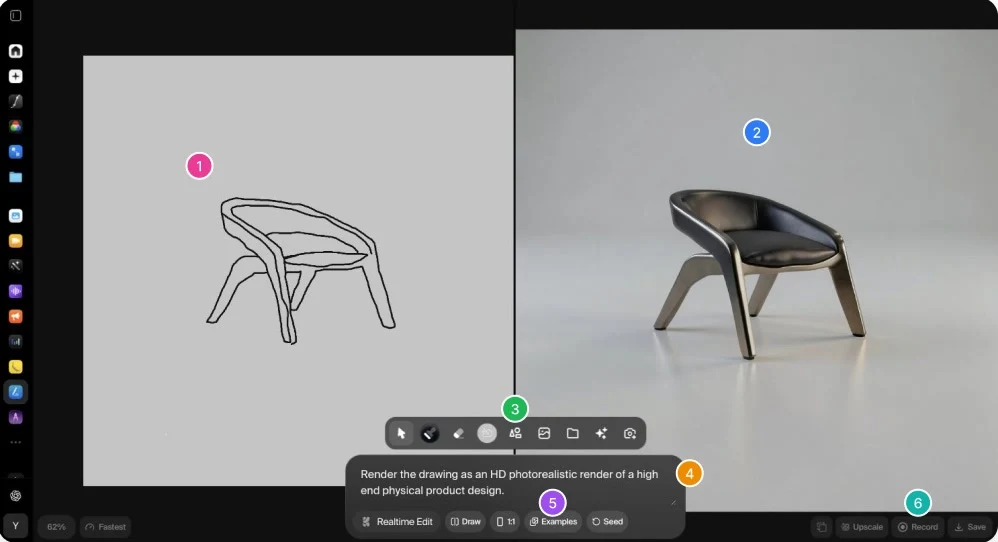
In tempo reale Disegna e guarda il rendering mentre procedi.
-
La tua tela
Disegna, incolla un'immagine o accendi la fotocamera.
-
Risultato dal vivo
Si aggiorna mentre disegni, quasi all'istante.
-
Strumenti
Pennello, gomma, forme, immagini e fotocamera.
-
Prompt
Di' cosa deve diventare il disegno.
-
Esempi
Parti da una configurazione pronta.
-
Ingrandisci, registra, salva
Conserva il fotogramma che ti piace alla massima qualità.
Gli strumenti
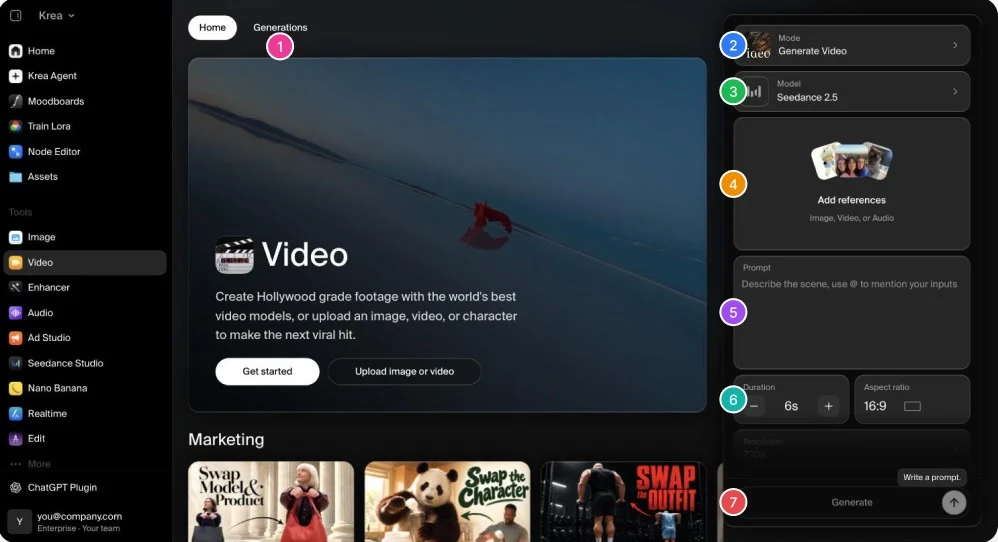
Video Scegli un modello, descrivi l'inquadratura.
-
Generazioni
Tutti i video che hai creato, in un unico posto.
-
Modalità
Genera, modifica, estendi, sostituisci, lip sync e altro.
-
Modello
Seedance, Kling, MiniMax, Wan e altri.
-
Riferimenti
Aggiungi immagini, video o audio per guidare il risultato.
-
Prompt
Descrivi l'inquadratura. Digita @ per indicare un riferimento.
-
Durata e formato
Durata, rapporto d'aspetto e risoluzione.
-
Genera
La clip compare in Generazioni quando è pronta.
Gli strumenti
Nodes Salva un processo ed eseguilo di nuovo.
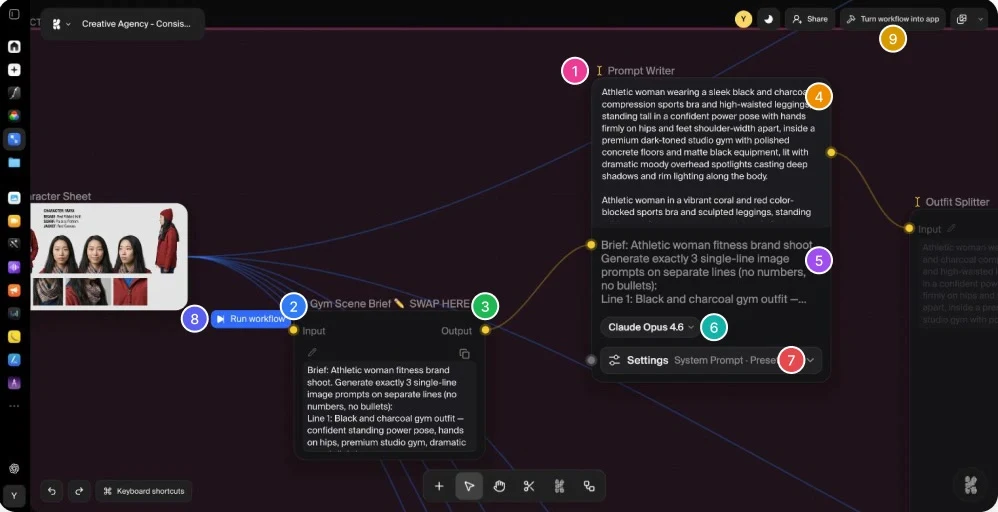
-
Nome del nodo
Cosa fa il passaggio. Rinominalo per il tuo team.
-
Input
Trascina un collegamento da un altro nodo.
-
Output
Trascina verso l'esterno per alimentare il nodo successivo.
-
Risultato
Cosa ha prodotto il nodo: qui, i prompt scritti.
-
Istruzioni
Cosa chiedi di fare a questo passaggio.
-
Modello
Scegli il modello che esegue questo passaggio.
-
Impostazioni
Prompt di sistema, preset e altro.
-
Esegui workflow
Esegui l'intera catena con un clic.
-
Trasforma il workflow in app
Un semplice modulo che chiunque può usare.
Gli strumenti
Nodes, come funziona Concatena gli strumenti in un unico workflow.
Nodes è una tela in cui ogni riquadro è un passaggio: un prompt, un modello, un upscale, una modifica. Collegali una volta, esegui l'intera catena quando serve e trasformala in una semplice app per il tuo team.
Testo
Prompt
“Sneaker su una terrazza soleggiata”
Genera immagine
Krea 3
1 immagine, 2K
Migliora immagine
Upscaler
2× più nitida
Genera video
Seedance
5 s, 16:9
Input a sinistra, output a destra.
Trascina da qualsiasi connettore per vedere cosa puoi collegare.
I colori indicano i tipi.
Testo, immagini, video e audio hanno ciascuno il proprio colore.
Trasformalo in un'app.
Scegli i campi che gli utenti compilano; poi premono Genera.
Gli strumenti
Nodes, in pratica Un personaggio, tre outfit.
Input
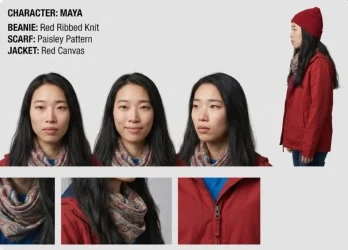
Il workflow
-
Brief
Shooting fitness, tre varianti di colore
-
Krea 3
Crea lo scatto base di Maya
-
Splitter
Invia un colore a ciascuna modifica
-
Krea 3, modifica regionale
Cambia solo l'outfit, nient'altro
Output
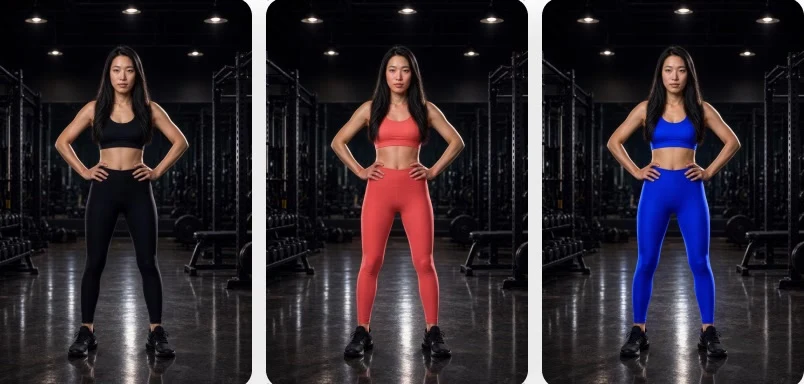
Stesso volto, stessa posa, stessa luce. Cambia solo il colore dell'outfit, così un'intera gamma di colori è pronta in un'unica esecuzione.
I nostri modelli
Krea 3 e Krea 2 Due modelli Krea, due compiti.
Krea 3
Preciso e coerente
Il nostro modello più recente e quello predefinito. Crea e modifica immagini a partire da semplici istruzioni in 2K nativo, la maggior parte delle modifiche in meno di 8 secondi, con fino a 6 riferimenti. Prodotti, personaggi, loghi e testo restano esattamente uguali.
Ideale per
Krea 2
Stile ed esplorazione
Il nostro primo modello di base, pensato per l'aspetto di un'immagine. Guidalo con riferimenti di stile, una moodboard, stili addestrati e Generative Sliders. Disponibile nelle versioni Large, Medium e Turbo.
Ideale per
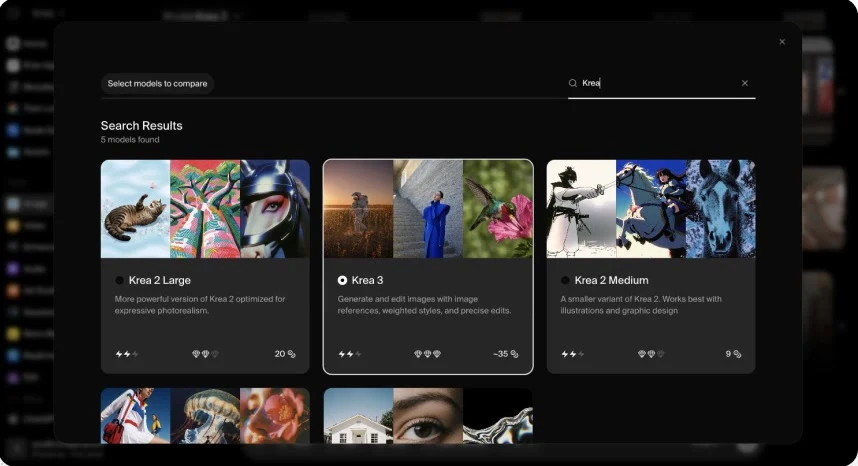
Regola pratica: quando qualcosa deve restare esattamente com'è, usa Krea 3. Mentre stai ancora cercando il look, usa Krea 2.
I tuoi file
Krea Drive Tutto ciò che crei, in un unico posto.
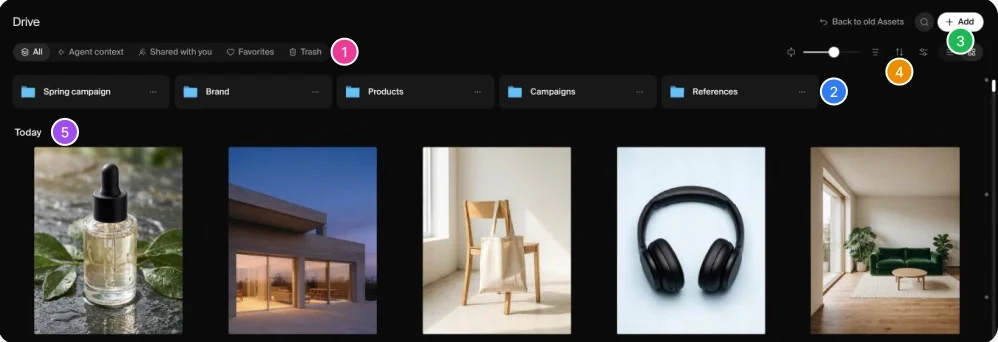
-
Viste
Tutti, Contesto dell'agent, Condivisi con te, Preferiti, Cestino.
-
Cartelle
Una per ogni campagna, cliente o prodotto.
-
Aggiungi
Carica file o crea una nuova cartella.
-
Dimensione, filtri e ordinamento
Trova i file per tipo, strumento o data.
-
I tuoi file
Tutto ciò che crei finisce qui, dal più recente.
Prossimi passi
Da dove iniziare. La tua prima ora in Krea.
Passo 1
Immagine
Genera quattro opzioni per un brief reale con Krea 3.
Passo 2
Modifica
Prendi la migliore e inseriscici il tuo prodotto.
Passo 3
Video
Trasforma quel fotogramma in una clip di 6 secondi.
Passo 4
Nodes
Chiedi al Nodes Agent di costruire questo flusso per te.
Passo 5
Krea Drive
Metti i risultati in una cartella condivisa.
Guida successiva
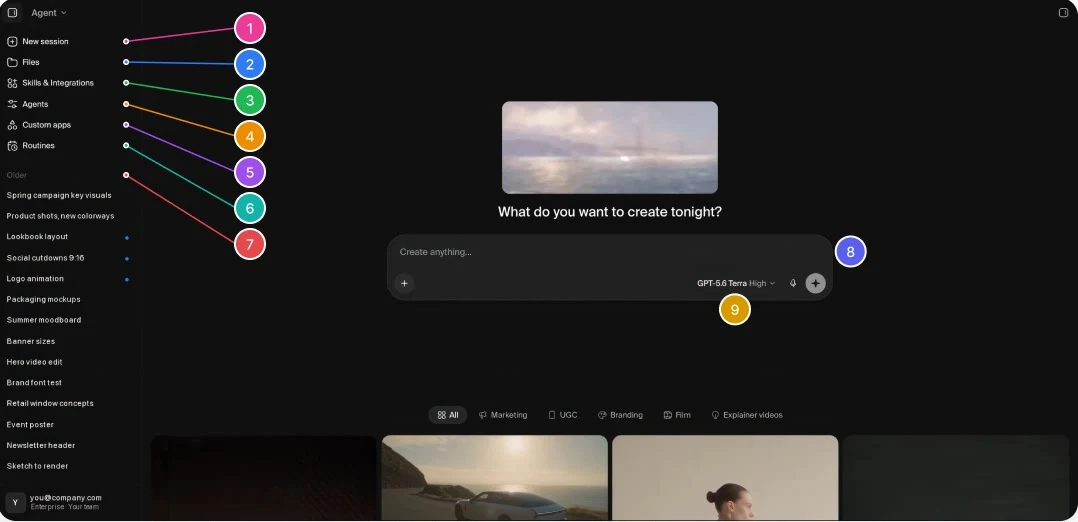
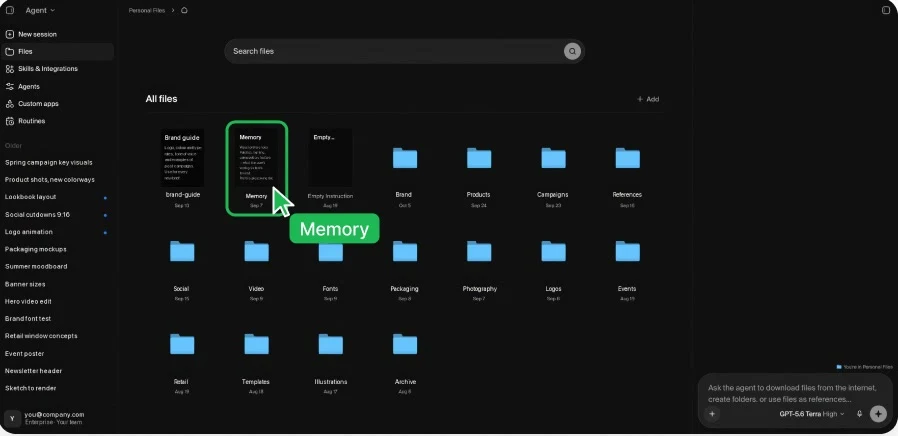
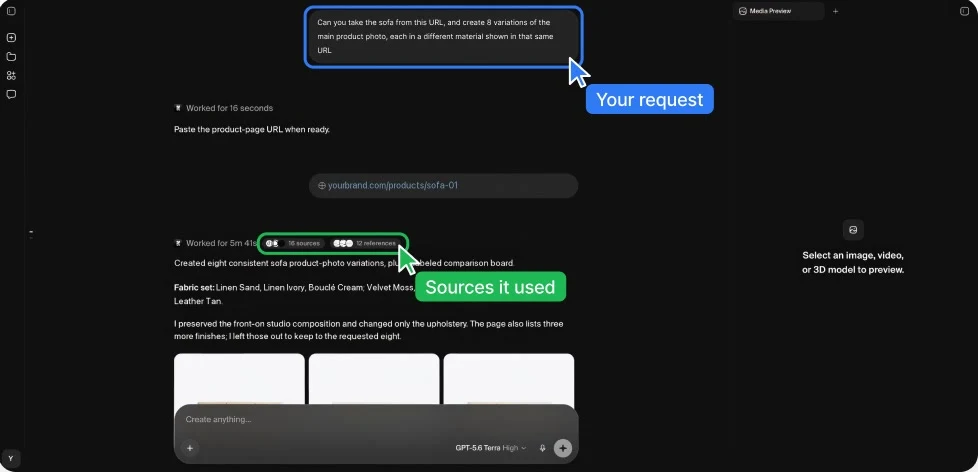
Introduzione a Krea Agent
Come dare un brief all'agent, fornirgli il contesto del tuo brand, collegare i tuoi strumenti e tenere sotto controllo l'utilizzo.
Domande lungo il percorso?
Il tuo team di riferimento Krea può guidare il tuo team in tutto questo.