















Crea
Modifica e migliora
Introduzione a Krea Agent
Una breve guida alle tue prime sessioni
Apri Krea AgentLe basi
Cos'è Krea Agent. Una chat che usa i modelli di Krea.
Descrivi ciò che ti serve con parole semplici. Un modello linguistico di grandi dimensioni legge la richiesta, pianifica i passaggi, sceglie un modello tra gli oltre 150 disponibili in Krea, scrive i prompt, controlla i risultati e riprova se qualcosa non va. Funziona come Claude o ChatGPT, ma ciò che ricevi sono immagini, video e altri file.
Tu
“Tre key visual per il lancio di primavera, con i colori del nostro brand.”
Modello linguistico
Claude, GPT, Gemini…
Pianifica i passaggi, sceglie un modello, scrive i prompt e controlla il risultato.
Modelli Krea
Oltre 150 modelli
Immagini, video, 3D, audio e miglioramento.
Risultato
Immagini, video e file, salvati nella tua sessione.
Primi passi
Dove trovarlo. A due clic da qualsiasi punto di Krea.
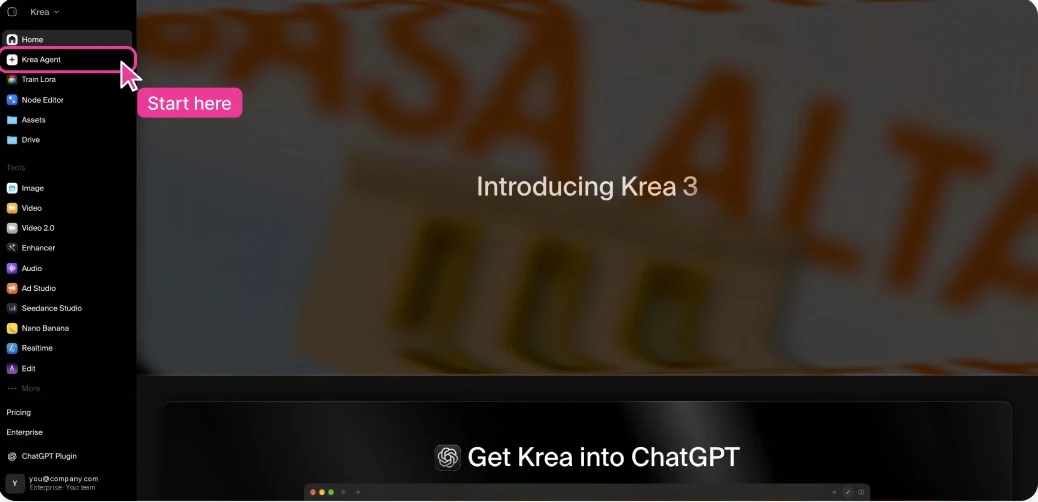
- 01
Apri krea.ai e accedi.
- 02
Fai clic su Krea Agent nella barra laterale sinistra.
Oppure vai direttamente su krea.ai/agent.
- 03
Descrivi cosa vuoi creare.
Il tuo primo messaggio avvia una sessione.
L'interfaccia
Orientati nell'interfaccia. Tutto parte dalla barra laterale.
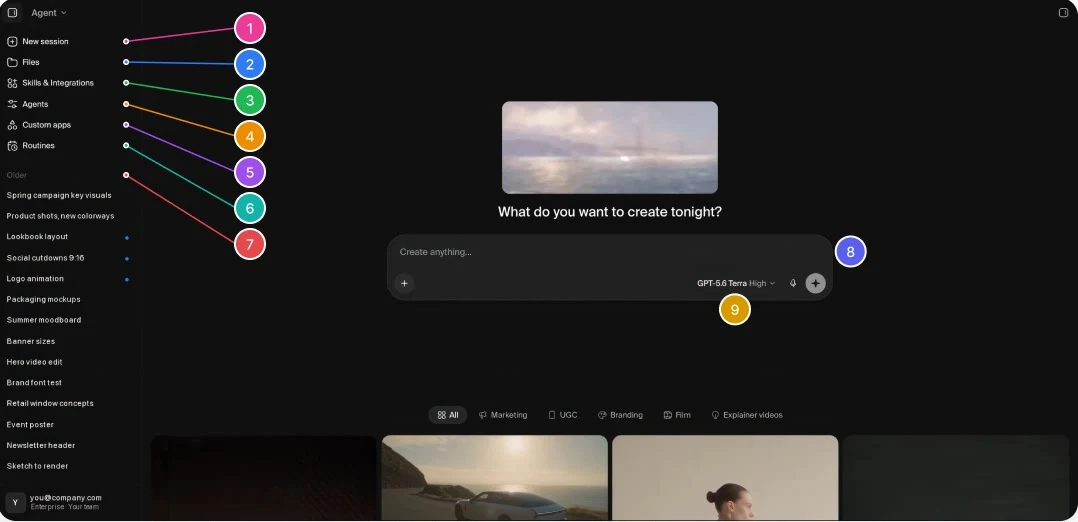
-
Nuova sessione
Inizia una nuova conversazione.
-
File
La tua libreria: il contesto che l'agent legge quando genera.
-
Competenze e integrazioni
Collega i tuoi strumenti e aggiungi competenze.
-
Agent
Agenti personalizzati configurati secondo le tue preferenze.
-
App personalizzate
Mini strumenti riutilizzabili creati dall'agent.
-
Routine
Attività ricorrenti che l'agent esegue per te.
-
Sessioni
Conversazioni passate, pronte da riprendere.
-
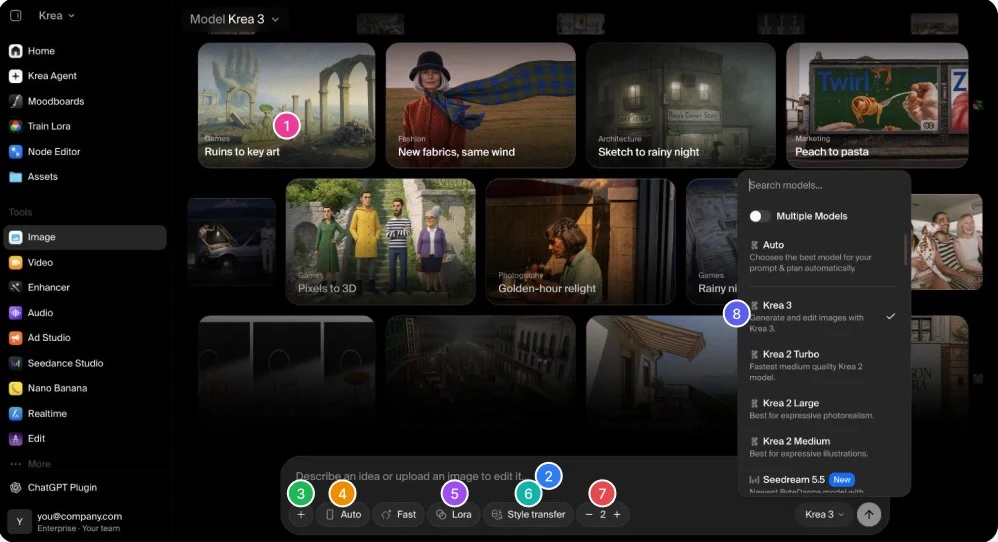
Casella del prompt
Scrivi, allega file con + o detta.
-
Modello e sforzo
Scegli il modello e quanto sforzo impiega.
Come funziona
Sessioni. Lavoraci come se fosse un altro membro del team.
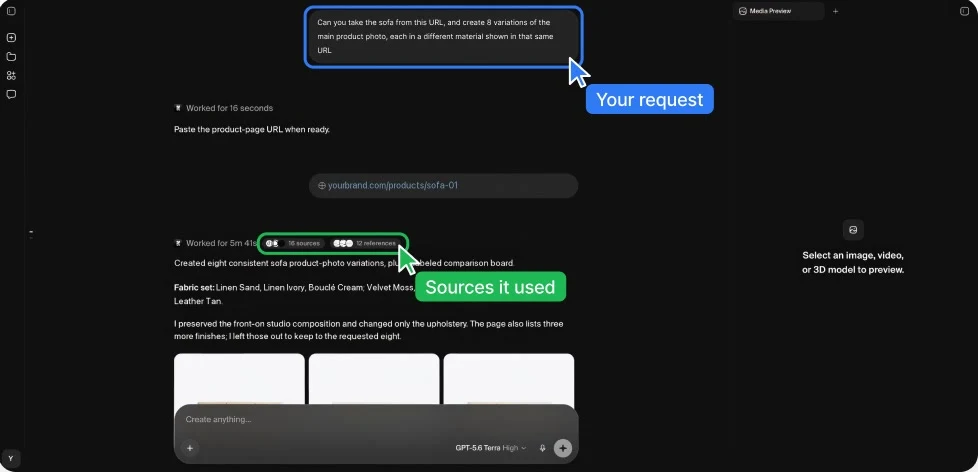
- 01
Chiedi, guarda, dai feedback.
Ogni sessione è una chat continua, come in Claude o ChatGPT. Scrivi in parole semplici, ad esempio “rendi la terza più calda”.
- 02
Segue il filo del discorso.
Tutto ciò che viene detto e creato nella sessione resta nel contesto.
- 03
Mostra il suo lavoro.
Puoi vedere le fonti che ha letto, i riferimenti che ha usato e i modelli che ha eseguito.
- 04
Torna quando vuoi.
Le sessioni sono salvate nella barra laterale. Puoi rinominarle, riprendere da dove avevi lasciato o condividerle con i tuoi colleghi.
Come funziona
Sessioni, in pratica. Un link, otto materiali.
Input

Il brief
Prendi il divano da questo URL e crea 8 varianti della foto principale del prodotto, ognuna in un materiale diverso tra quelli mostrati nello stesso URL.
Suggerimento: indica quante varianti vuoi e dove cercare. La pagina la legge lui.
Risultato
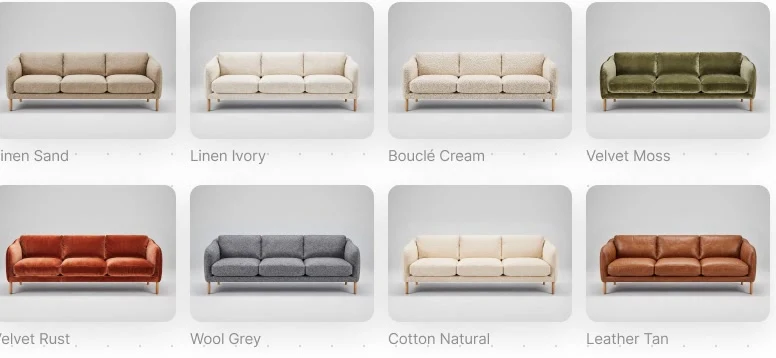
Stesso divano, stessa angolazione, stessa luce. Cambia solo il rivestimento, e ogni finitura viene dalla pagina del prodotto.
Due elementi distintivi
Due elementi distintivi. Contesto e formati.
01
Forniscigli il contesto
Metti il tuo brand, i prodotti e i lavori passati in File. L'agent li legge in ogni sessione, così i risultati si adattano alla tua azienda e seguono il tuo stile visivo.
02
Usa qualsiasi formato
Legge PDF, file Photoshop a livelli e font, e può anche crearli, insieme a PNG trasparenti, GIF, video e 3D.
Due elementi distintivi
Contesto Ottieni risultati coerenti con i tuoi lavori precedenti.
File è la tua libreria: quando contiene il tuo brand, i prodotti e i lavori passati, ogni sessione può attingervi, così i risultati si adattano alla tua azienda e non solo al prompt.
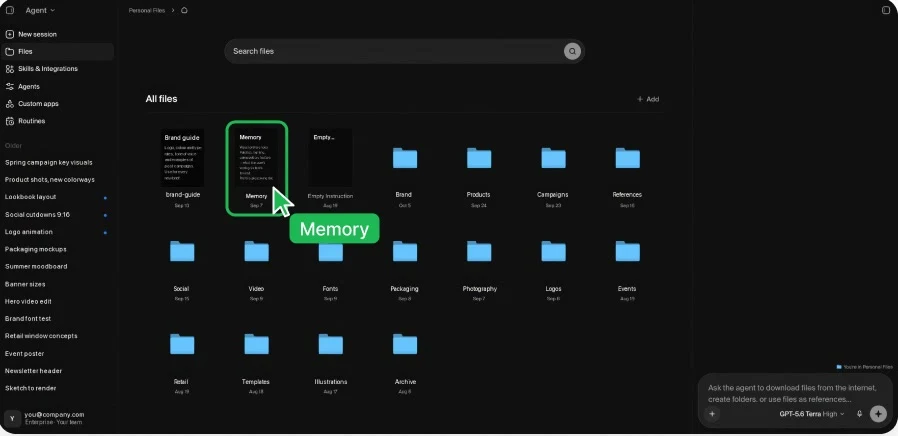
Una libreria che funziona
-
Brand
Logo, linee guida in PDF, font, palette
-
Prodotti
Packshot, specifiche, materiali
-
Campagne
Lavori passati che ti piacciono
-
Riferimenti
Moodboard, stili, concorrenti
-
Memoria
Come tu e il tuo team preferite lavorare
Due elementi distintivi
Configurazione. Non devi nemmeno organizzarlo prima.
Metti tutto in una sessione e di' all'agent come ordinarlo. Archivia, rinomina e riassume il materiale, e ogni sessione successiva potrà usarlo.
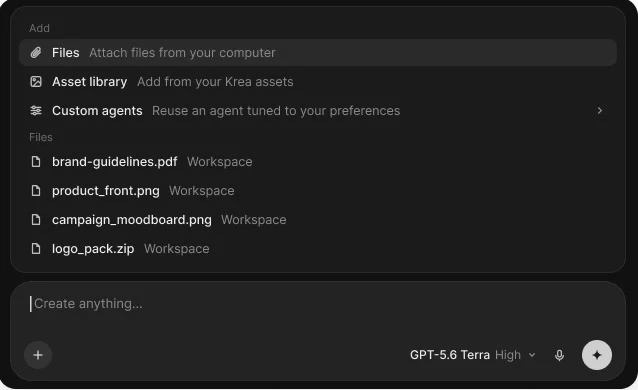
Prompt di esempio
Ecco tutto quello che abbiamo: il PDF del nostro brand book, i nostri font, 40 foto dei prodotti e la campagna della scorsa stagione. Organizza tutto in cartelle Brand, Prodotti e Campagne, dai a ogni file un nome chiaro e scrivi un riepilogo di una pagina della nostra identità visiva.
Aggiungi contesto dal + nella casella del prompt
- 01
File
Carica dal tuo computer.
- 02
Libreria risorse
Tutto ciò che hai creato in Krea.
- 03
Agenti personalizzati
Un agent configurato secondo le tue preferenze.
Due elementi distintivi
Formati File in entrata, file in uscita.
L'agent legge i file con cui il tuo team lavora già, come PDF, file Photoshop a livelli e font, e può anche crearli. Se chiederesti a Claude di fare qualcosa con un documento, puoi chiedere a Krea Agent di farlo con questi file.
Legge
- PDF Brand book, brief, presentazioni
- PSD File Photoshop a livelli
- FONT I font del tuo brand
- IMAGE Foto dei prodotti e riferimenti
- VIDEO Girato e video passati
- URL Siti web e pagine prodotto
Crea
- PDF Lookbook, presentazioni, one-pager
- PSD File a livelli che i tuoi designer possono modificare
- FONT Font display e per titoli
- PNG Scontorni trasparenti
- GIF Loop e varianti animate
- VIDEO Clip, versioni brevi, nuovi formati
- 3D Modelli da un'immagine o da un'idea
Per ottenere di più
Modello e sforzo. Imposta il modello e il livello di sforzo.
Il selettore nella casella del prompt imposta quale modello linguistico gestisce la sessione (Claude, GPT, Gemini e altri) e quanto sforzo dedica a pianificazione e verifica.
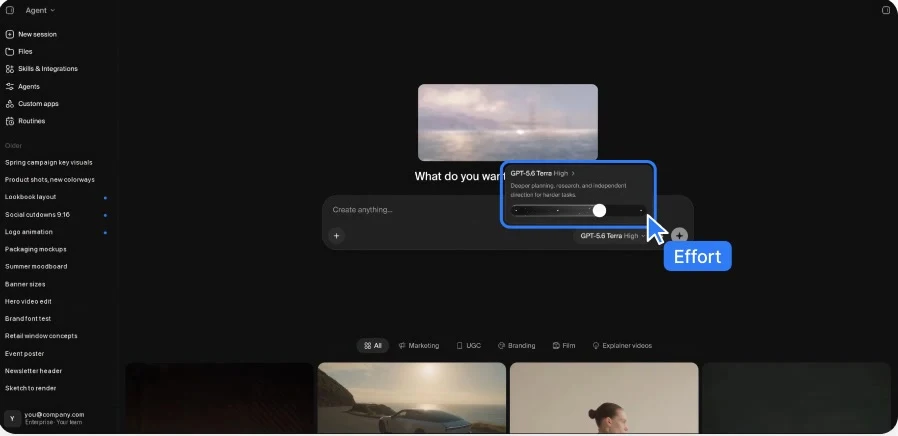
-
Basso
Veloce e leggero, per attività rapide e ben definite.
-
Medio
Una buona impostazione predefinita per tutti i giorni.
-
Alto
Pianificazione e ricerca più approfondite per brief più complessi.
-
Molto alto
Un modello di ragionamento all'avanguardia per lavori complessi e critici.
Connettori
Connettori. Collega gli strumenti che usa il tuo team.
Aggiungi connettori in Competenze e integrazioni. L'agent può quindi, ad esempio, leggere un brief in Notion, generare le immagini, salvarle su Google Drive e pubblicare un'anteprima su Slack, tutto in un'unica sessione.
Produttività
- Notion
- Linear
- Airtable
- Google Docs
- Google Sheets
Comunicazione
- Slack
- Gmail
- WhatsApp Business
- ManyChat
File e archiviazione
- Google Drive
- Dropbox
- Microsoft OneDrive
- Frame.io
Marketing e social
- Meta Ads
- TikTok Ads
- YouTube
- Are.na
Sviluppo e design
- Figma
- Webflow
- GitHub
- Supabase
I tuoi
- MCP personalizzato
Qualsiasi strumento con un server MCP, aggiunto con Nuova integrazione.
Ciò che l'agent può leggere o scrivere dipende dalle autorizzazioni di ciascun connettore. Gli amministratori del workspace possono modificarle.
Utilizzo
Utilizzo. Come l'agent usa le unità di calcolo.
Il lavoro dell'agent viene pagato dal normale saldo di unità di calcolo (CU) del tuo workspace. Ogni sessione ha due costi:
01
Generazioni
Ogni immagine, video, upscale o clip audio costa le stesse CU che costerebbe nello strumento Immagine o Video. Il prezzo dipende dal modello che sceglie l'agent.
02
Token LLM
Il modello linguistico che pianifica, rivede e riprova viene fatturato a token e convertito in CU. Uno sforzo maggiore usa un modello più capace e più ragionamento, quindi più token.
Buono a sapersi
- 01
Per i lavori grandi chiede prima.
Oltre una soglia di CU, che gli amministratori possono impostare, l'agent chiede conferma prima di generare.
- 02
Gli amministratori possono vederlo.
Statistiche di utilizzo → filtra per fonte → Agent.
Come spendere meno: Parti con sforzo Medio o Alto, aggiungi prima il contesto così arriva prima al risultato giusto, e chiedi 3 opzioni prima di 50 varianti.
Inizia
Provalo. Quattro prompt per la tua prima sessione.
Concept di campagna
Ecco il nostro sito: [URL]. Crea un concept di campagna a partire da questo: tre key visual, una versione breve in 9:16 e un cortometraggio.
Dimensioni e formati
Prendi questa immagine hero e crea tutte le dimensioni che ci servono: 1:1, 4:5, 9:16 e 16:9. Invia la 16:9 come PSD a livelli e il prodotto come PNG trasparente.
Dallo schizzo al render
Trasforma questo schizzo in un render fotorealistico, poi dammi quattro atmosfere di luce per le quattro stagioni dell'anno.
Configura il contesto
Organizza tutto ciò che ho appena caricato in una libreria del brand e riassumi la nostra identità visiva.
Vai su krea.ai/agent, avvia una sessione e descrivi ciò che ti serve.
Video dimostrativi
Come ottenere il massimo da Krea Agent
Registrazioni dello schermo di sessioni reali, dall'inizio alla fine. Altre sono in arrivo.
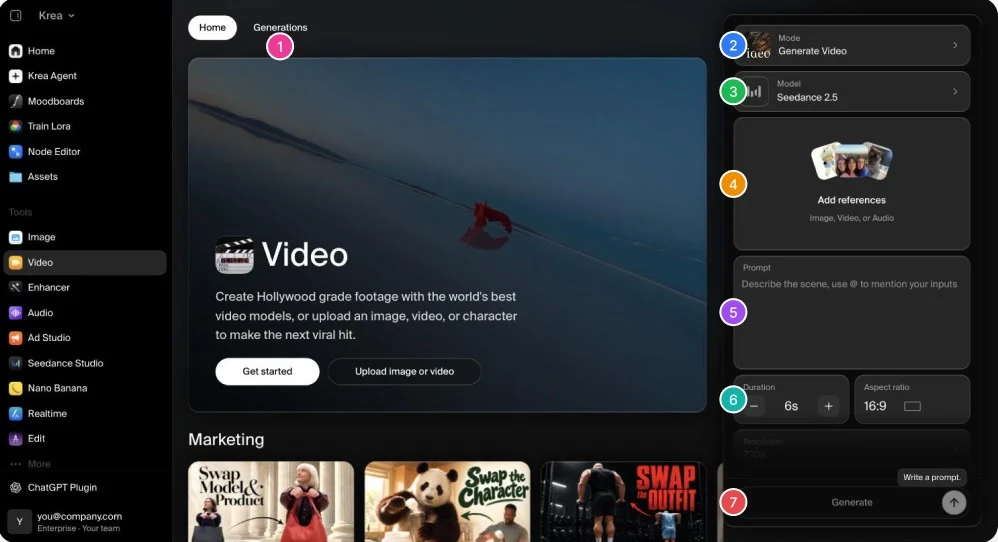
Guida successiva
Introduzione a Krea
Gli strumenti da cui parte la maggior parte dei team, nell'ordine in cui li userai, e un piano per la tua prima ora.
Domande lungo il percorso?
Il tuo team di riferimento Krea può guidare il tuo team in tutto questo.